

Perfil personal
En “Personal settings > Profile”, puede configurar su información personal, incluidos su nombre, avatar, correo electrónico y número de teléfono, con la opción de cambiar su contraseña.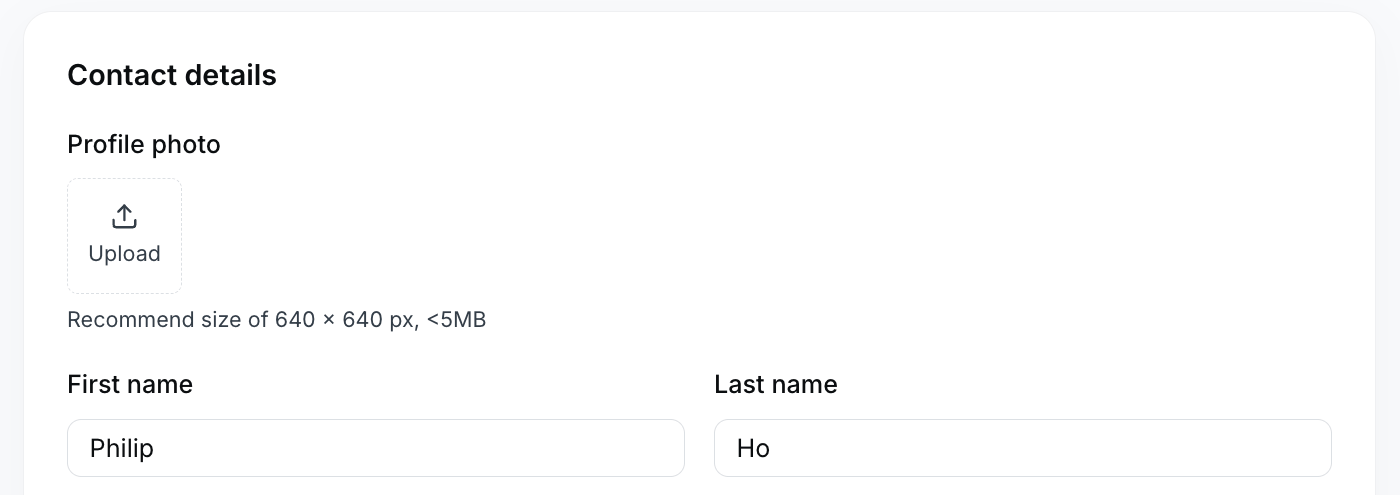
Update your profile photo and name in Profile.
Imagen de perfil
Puede elegir o subir su imagen de perfil preferida en la configuración de preferencias personales, lo que facilita su distinción durante las sesiones de transferencia posteriores. Al pasar el cursor sobre la imagen, se permite una vista previa más grande y la operación de eliminación. El tamaño de avatar recomendado es de 640 x 640 px, inferior a 5 MB.Haga clic en el botón de guardar en la parte inferior del área después de completar la operación para que los cambios surtan efecto.
Nombre
Establezca su nombre aquí para identificar su identidad de forma clara y precisa dentro del sistema.Correo electrónico
Su dirección de correo electrónico registrada se muestra aquí. Si continuará usando la cuenta usted mismo y solo desea iniciar sesión con una dirección de correo electrónico diferente, edite su correo de inicio de sesión en esta página de Profile. Después del cambio, use la nueva dirección de correo electrónico para iniciar sesión.Número de teléfono
Complete su número de teléfono para la verificación 2FA necesaria con el fin de garantizar la seguridad de la cuenta. Puede hacer clic en el botón de modificar para cambiar su número de teléfono.Modificar el número de teléfono requiere la verificación del número de teléfono anterior. Haga clic en “Get Code” en la ventana emergente para verificar el número de teléfono.
Cambiar idioma
Cambie al idioma del sistema de su elección.
Open Languages and choose the language you want to use.
Cambiar contraseña
Use esta función para actualizar su contraseña y mejorar la seguridad de la cuenta.Seguridad de la cuenta personal
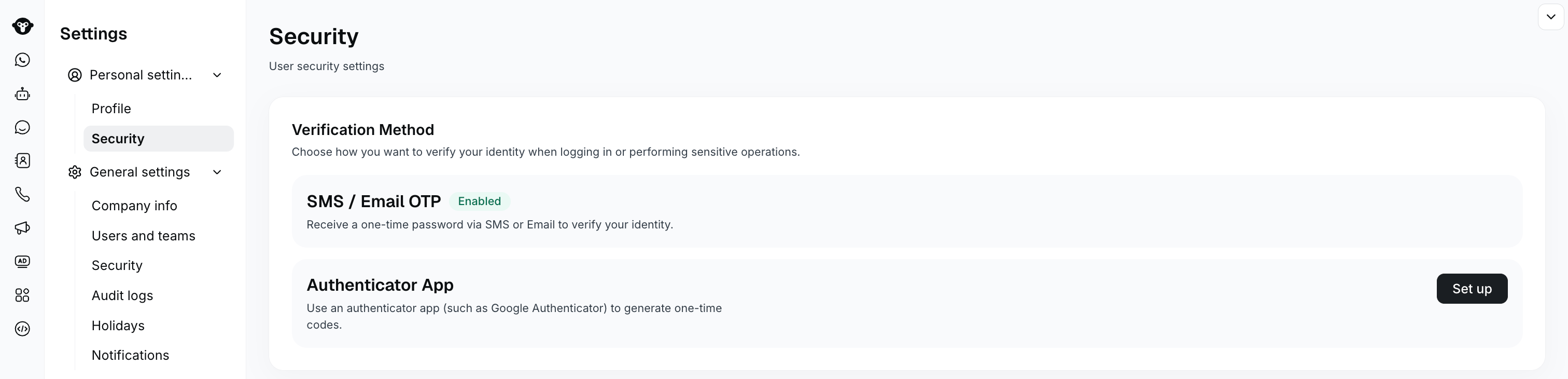
La autenticación de dos factores (2FA) agrega una capa adicional de protección cuando inicia sesión o realiza operaciones confidenciales. Ruta de configuración: haga clic en su avatar en la esquina inferior izquierda y luego vaya a Personal settings > Security.Métodos de verificación
YCloud admite los siguientes métodos de verificación:- Aplicación de autenticación (recomendado): use una aplicación de autenticación, como Google Authenticator, para generar códigos temporales de un solo uso. Recomendamos usar este método siempre que sea posible porque no depende de la entrega de un SMS o correo electrónico.
- OTP por SMS / correo electrónico: reciba una contraseña de un solo uso a través del número de teléfono o la dirección de correo electrónico registrada en su cuenta.
Review available verification methods in Personal settings > Security.