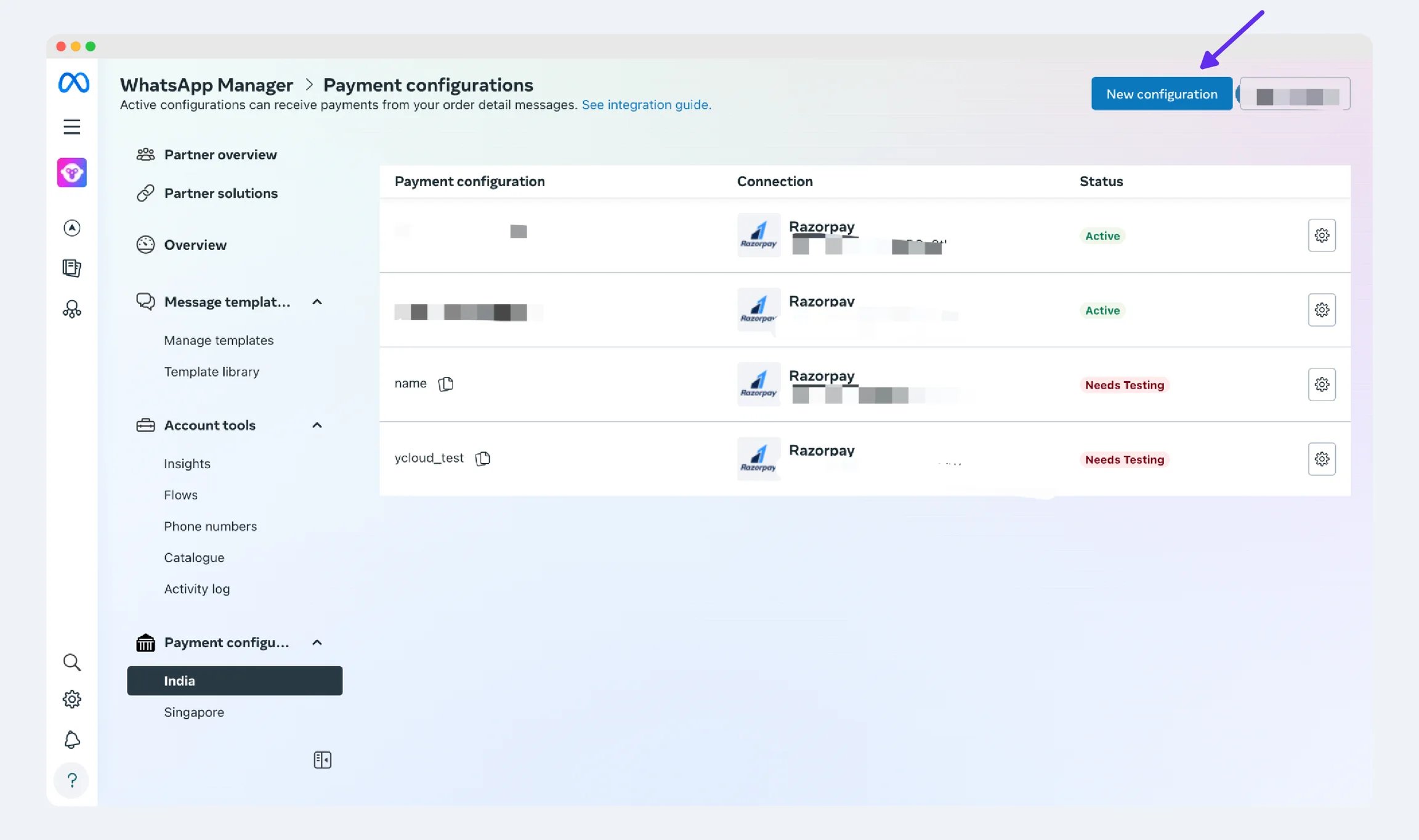
YCloud ahora admite pagos nativos dentro de WhatsApp. Sin embargo, esta función actualmente solo está disponible para empresas y usuarios en India, y requiere la integración con plataformas de pago de terceros específicas: BillDesk, Razorpay, PayU y Zaakpay.
Tenga en cuenta: Los siguientes pasos requieren que el administrador de BM colabore con el administrador de pagos de terceros para completar todo el proceso de integración.
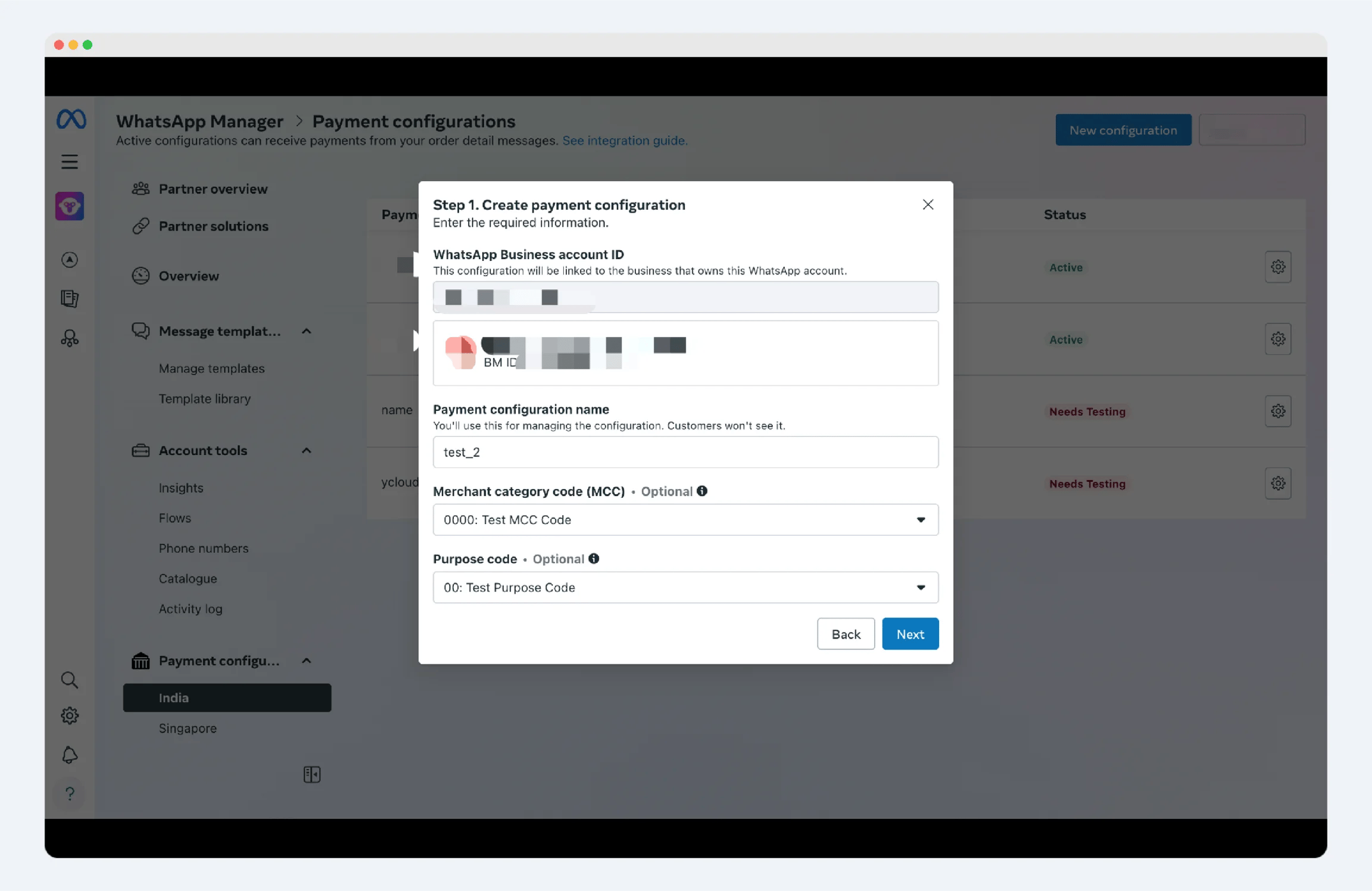
Configure su método de pago. A continuación se muestra un ejemplo de Razorpay como una cuenta de pago de terceros específica.
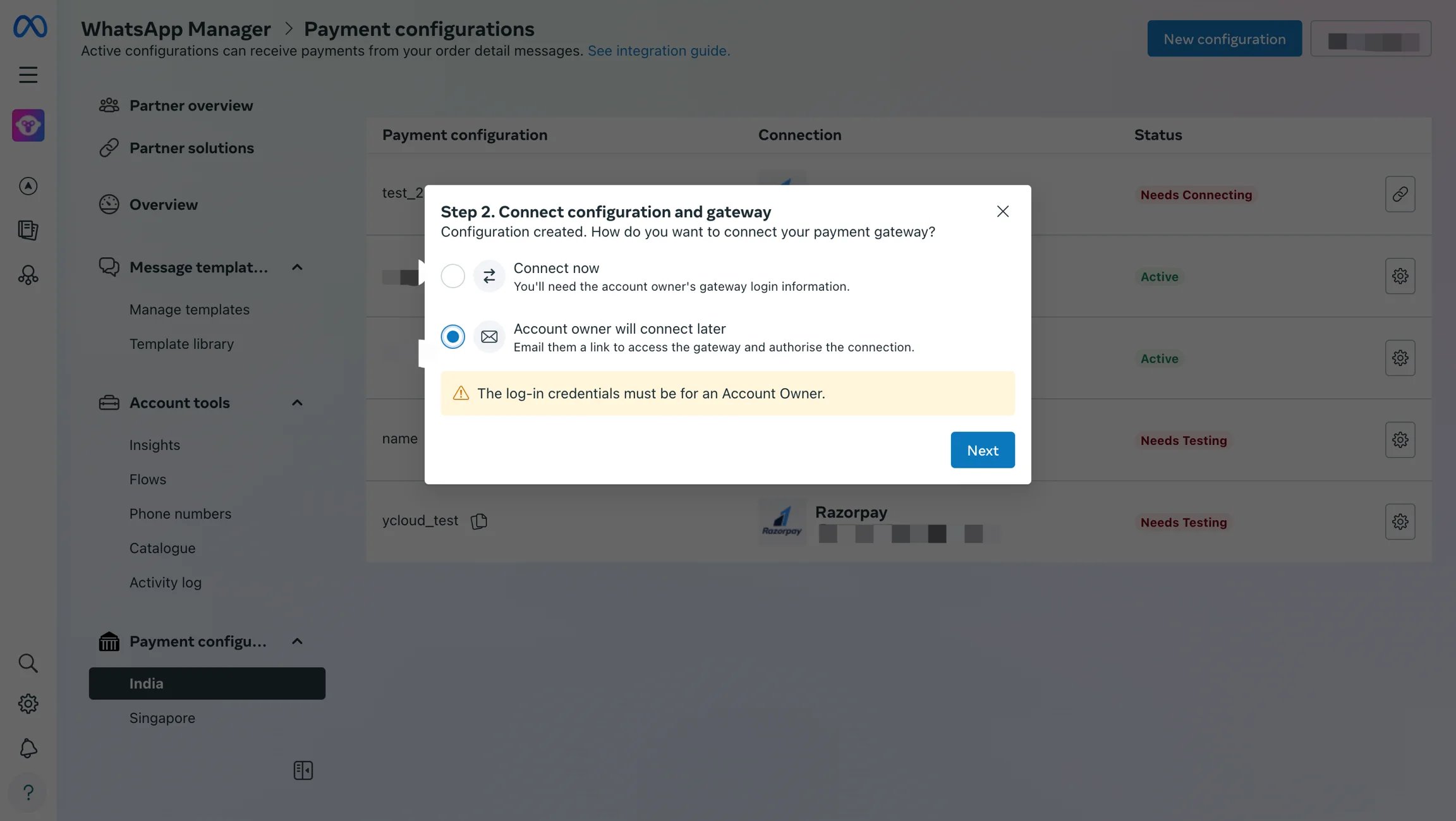
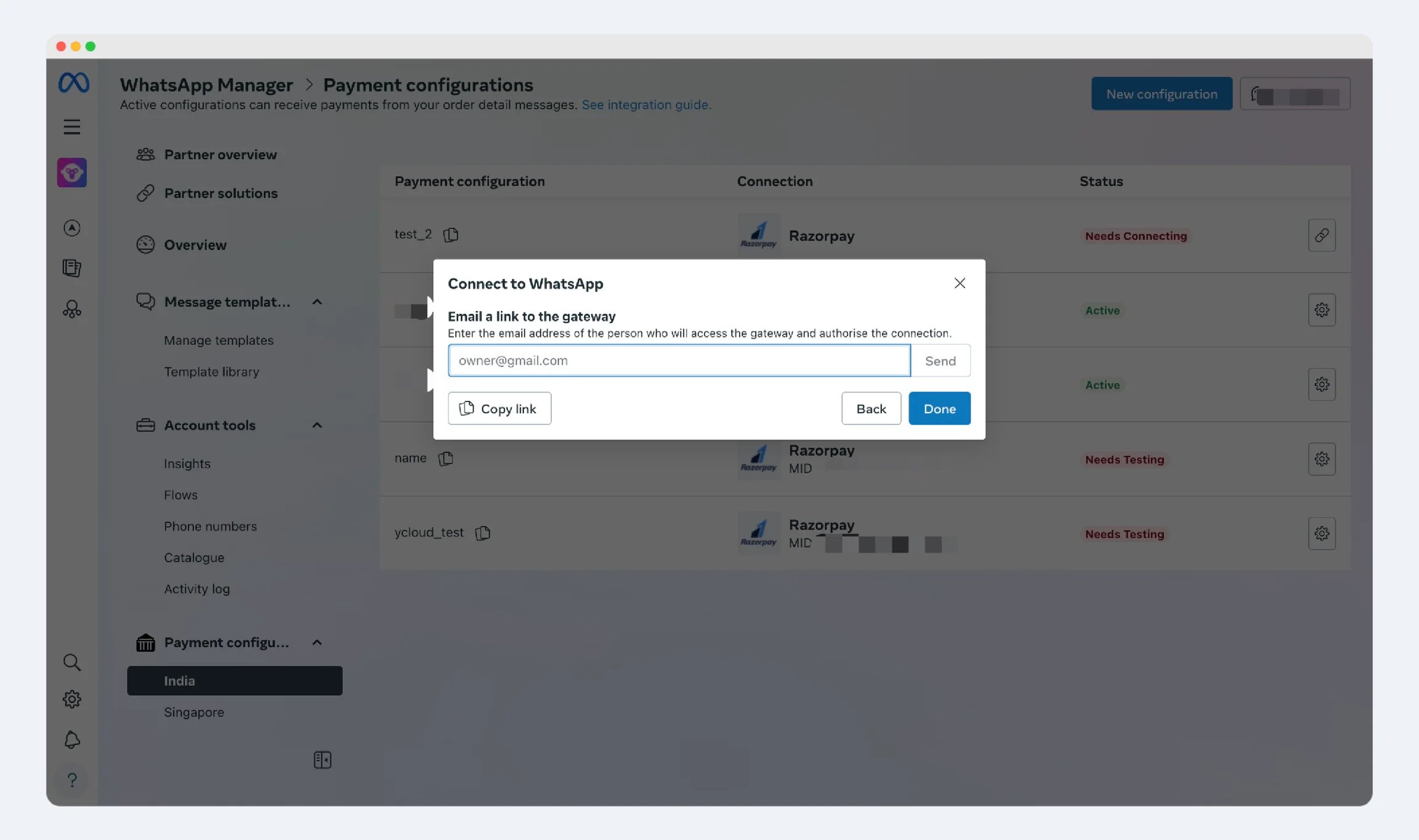
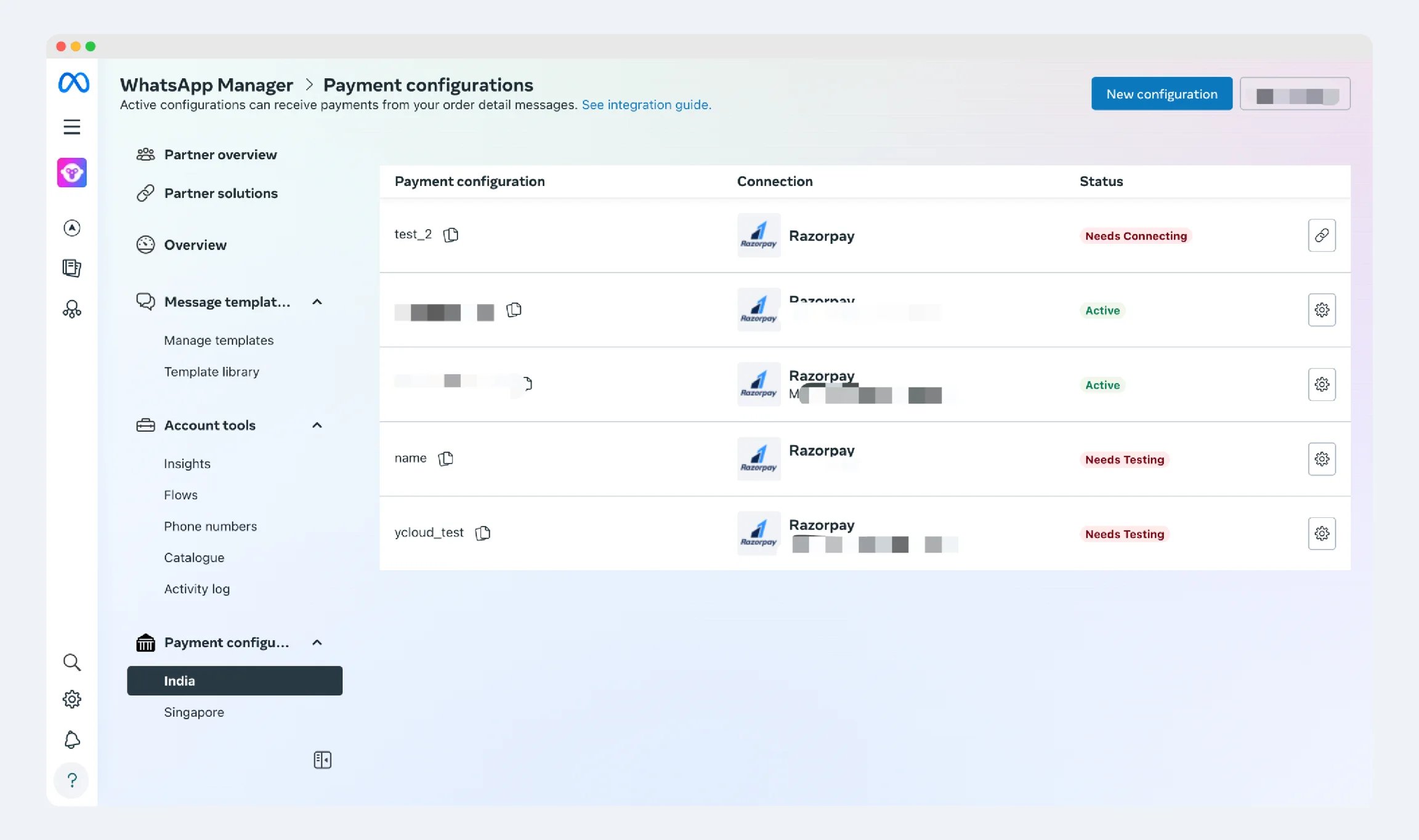
2.1 Introduzca el nombre de la configuración de pago2.2 Conecte la configuración y la pasarela. En este paso, si es el administrador de la cuenta de pago de terceros, seleccione “Conectar ahora”; si no es el administrador de la cuenta de pago de terceros, seleccione “El propietario de la cuenta se conectará más tarde”.2.3 Introduzca el correo electrónico del administrador de pago de terceros para enviar un correo electrónico de verificación, o haga clic en “Copiar enlace” para enviarlo manualmente al administrador de la cuenta de pago de terceros para su verificación. Una vez completado, haga clic en “Listo”.2.4 Una vez que el administrador de pago de terceros complete la verificación, el estado cambiará a “Necesita prueba”.
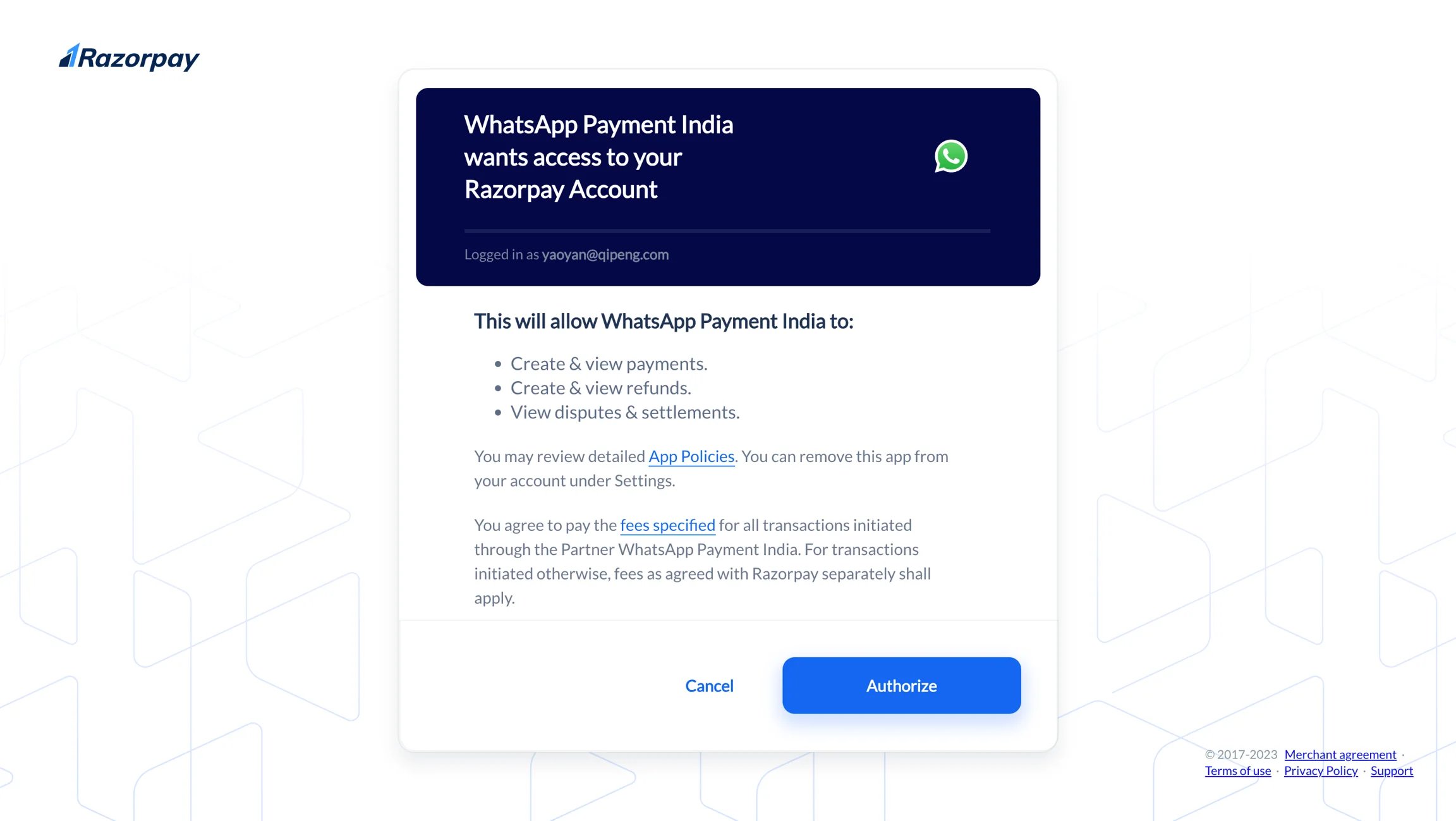
Copie el enlace y envíelo al correo electrónico del administrador de la cuenta de pago de terceros. Una vez que el administrador haga clic en el enlace, será redirigido a la página de autorización. Haga clic en “Autorizar” para completar la autorización.
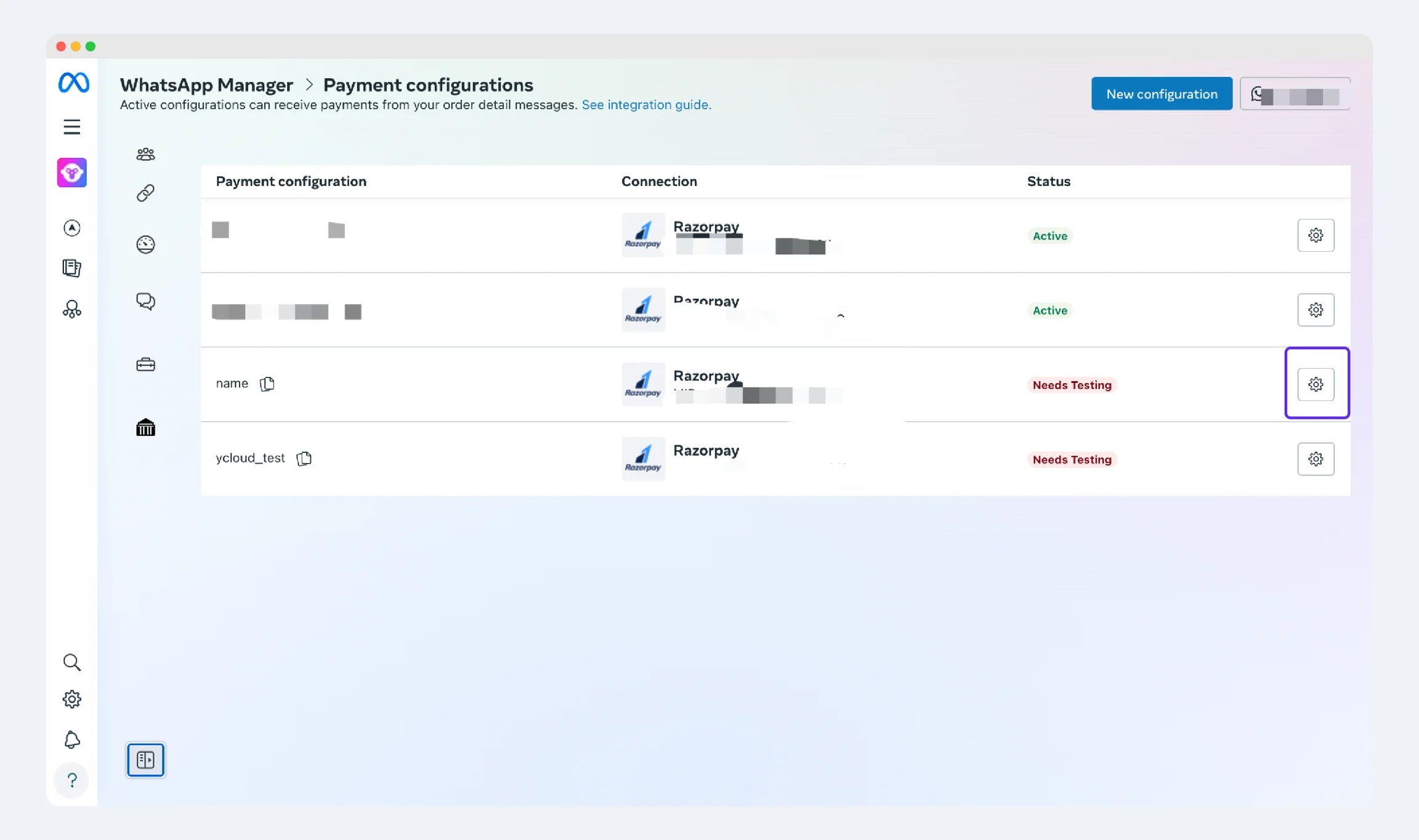
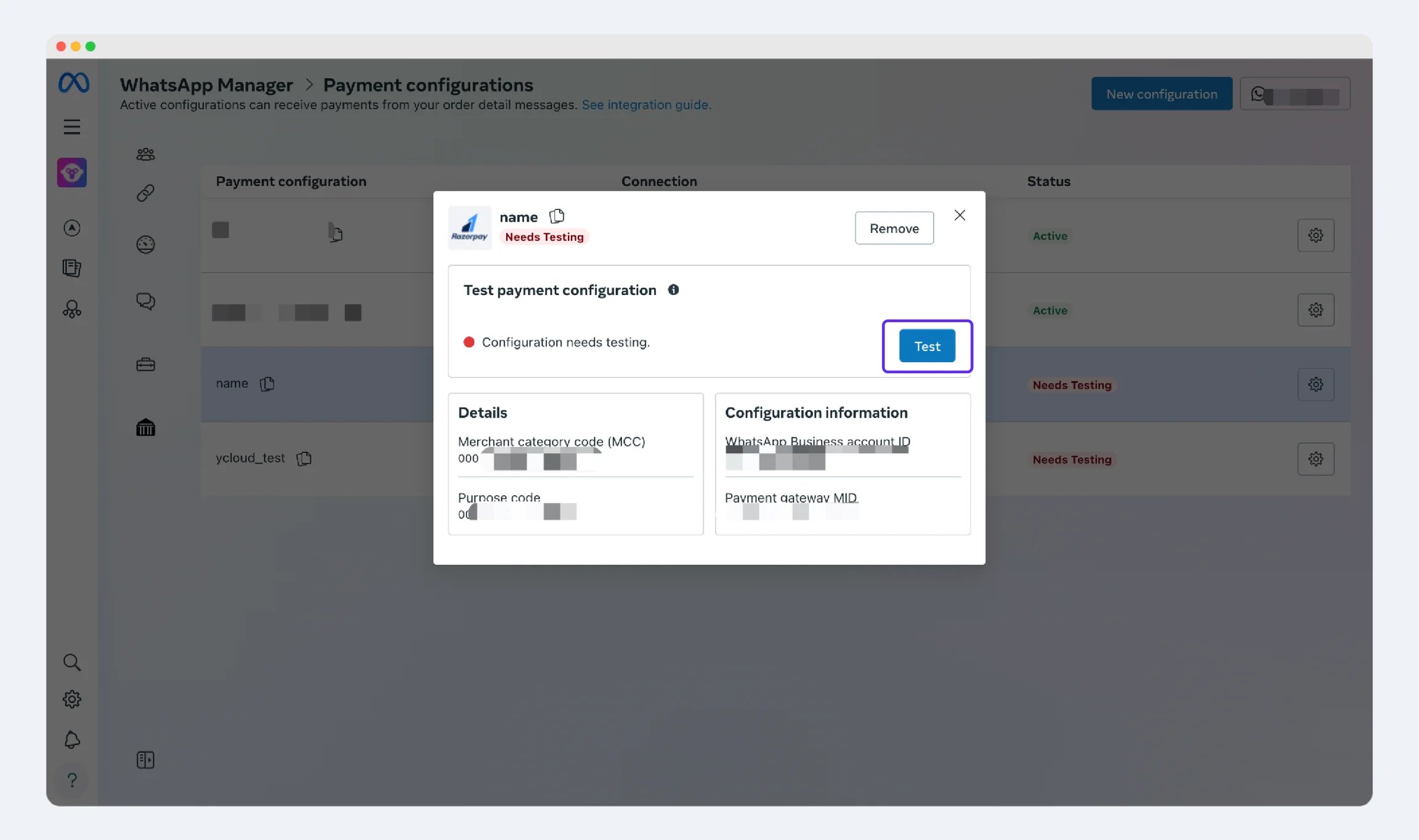
4.1 Una vez completada la autorización, el estado mostrará “Need Testing”. En este punto, el administrador de la cuenta de BM debe probar si la conexión es exitosa. Una vez que la prueba sea exitosa, el estado cambiará a “Active”. Cuando el estado cambie a “Active”, todo el proceso de conexión habrá finalizado.
{"docsConfig":{"theme":"mint","$schema":"https://mintlify.com/docs.json","name":"YCloud Docs","description":"YCloud product documentation, API reference, and webhook payload documentation.","colors":{"primary":"#602DED","light":"#FD4C7D","dark":"#1a1e22"},"logo":{"light":"https://mintcdn.com/lchnan/AXn0jsI-c5aPnOMW/logo/light.png?fit=max\u0026auto=format\u0026n=AXn0jsI-c5aPnOMW\u0026q=85\u0026s=0865e4207d765d07a769c29bc819adbe","dark":"https://mintcdn.com/lchnan/AXn0jsI-c5aPnOMW/logo/dark.png?fit=max\u0026auto=format\u0026n=AXn0jsI-c5aPnOMW\u0026q=85\u0026s=1bafffbe886c0ac13b0409dc90d446f8","href":"https://www.ycloud.com"},"favicon":"https://mintcdn.com/lchnan/AXn0jsI-c5aPnOMW/favicon.png?fit=max\u0026auto=format\u0026n=AXn0jsI-c5aPnOMW\u0026q=85\u0026s=1eed9e0b562f4b06368d2b8185b801b4","api":{"openapi":["openapi/endpoints/ycloud-api-v2.yaml","openapi/webhooks/testing-webhooks.yaml"],"params":{"expanded":"closed"},"playground":{"display":"interactive"},"examples":{"defaults":"required","prefill":true,"autogenerate":false},"url":"full"},"background":{"color":{"light":"#ffffff"}},"navbar":{"links":[{"href":"https://www.ycloud.com/customer-support","label":"Support"},{"href":"https://www.ycloud.com/pricing","label":"Pricing"}],"primary":{"type":"button","label":"Dashboard","href":"https://www.ycloud.com/console"}},"seo":{"indexing":"all"},"fonts":{"heading":{"family":"Inter","weight":650},"body":{"family":"Inter","weight":450}},"icons":{"library":"fontawesome"},"styling":{"codeblocks":{"theme":{"light":"github-light","dark":"github-dark"}},"latex":true},"errors":{"404":{"redirect":true}},"contextual":{"options":["copy","view","chatgpt","claude","perplexity","mcp","cursor","vscode"],"display":"header"},"markdown":{"schema":true},"navigation":{"languages":[{"language":"en","default":true,"href":"en/documentation/overview"},{"language":"zh","href":"zh/documentation/overview"},{"language":"es","href":"es/documentation/overview"},{"language":"pt","href":"pt/documentation/overview"},{"language":"ru","href":"ru/documentation/overview"}]}},"deployment":{"deploymentMetadataValue":{"subdomain":"lchnan","hasAudioNarration":false,"actualSubdomain":"lchnan","customDomains":["docs.ycloud.com"],"gitSource":{"type":"github","owner":"ycloud-developers","repo":"ycloud_docs","deployBranch":"main","contentDirectory":"","isPrivate":true,"mountPath":"","label":""},"chroma":{"collectionId":"38a7c79a-935e-44ce-8ac4-771d9347bc89","liveDeploymentHistoryId":"6ae201baf9cefd8f8d7a475b","schemaVersion":"v3","latestBuiltDeploymentHistoryId":"6ae201baf9cefd8f8d7a475b"},"feedback":{"thumbs":true,"agentFeedback":true},"entitlements":{"AI_CHAT":{"status":"DISABLED"}},"buildId":"6ae201baf9cefd8f8d7a475b","clientVersion":"0.0.4006","searchFilterCounts":[{"language":"en","tag":"Documentation","count":242},{"language":"es","tag":"Documentación","count":241},{"language":"pt","tag":"Documentação","count":241},{"language":"ru","tag":"Документация","count":241},{"language":"zh","tag":"产品文档","count":241},{"language":"default","tag":"API Reference","count":165},{"language":"default","tag":"Endpoints","count":165},{"language":"en","tag":"API Reference","count":68},{"language":"es","tag":"Referencia de la API","count":68},{"language":"pt","tag":"Referência da API","count":68},{"language":"ru","tag":"Справочник API","count":68},{"language":"zh","tag":"API 参考","count":68},{"language":"en","tag":"Guides","count":63},{"language":"es","tag":"Guías","count":63},{"language":"pt","tag":"Guias","count":63},{"language":"ru","tag":"Руководства","count":63},{"language":"zh","tag":"指南","count":63},{"language":"default","tag":"Meta Business Agent","count":63},{"language":"en","tag":"Channels","count":60},{"language":"es","tag":"Gestión de cuentas de WhatsApp","count":54},{"language":"pt","tag":"Gerenciamento de contas do WhatsApp","count":54},{"language":"ru","tag":"Управление аккаунтами WhatsApp","count":54},{"language":"zh","tag":"WhatsApp 账号管理","count":54},{"language":"en","tag":"Integrations","count":44},{"language":"es","tag":"Integraciones","count":44},{"language":"pt","tag":"Integrações","count":44},{"language":"ru","tag":"Интеграции","count":44},{"language":"zh","tag":"集成","count":44},{"language":"default","tag":"Configure","count":43},{"language":"en","tag":"WhatsApp Business Platform","count":40},{"language":"es","tag":"WhatsApp Business Platform","count":40},{"language":"pt","tag":"WhatsApp Business Platform","count":40},{"language":"ru","tag":"Платформа WhatsApp Business","count":40},{"language":"zh","tag":"WhatsApp 商业平台","count":40},{"language":"es","tag":"Canales","count":32},{"language":"pt","tag":"Canais","count":32},{"language":"ru","tag":"Каналы","count":32},{"language":"zh","tag":"渠道","count":32},{"language":"en","tag":"Examples","count":28},{"language":"en","tag":"WhatsApp Accounts Management","count":28},{"language":"es","tag":"Ejemplos","count":28},{"language":"pt","tag":"Exemplos","count":28},{"language":"ru","tag":"Примеры","count":28},{"language":"zh","tag":"示例","count":28},{"language":"en","tag":"Webhook examples","count":25},{"language":"en","tag":"Agents","count":25},{"language":"es","tag":"Ejemplos de Webhook","count":25},{"language":"es","tag":"Agentes","count":25},{"language":"pt","tag":"Exemplos de Webhook","count":25},{"language":"pt","tag":"Agentes","count":25},{"language":"ru","tag":"Примеры Webhook","count":25},{"language":"ru","tag":"Агенты","count":25},{"language":"zh","tag":"Webhook 示例","count":25},{"language":"zh","tag":"智能体","count":25},{"language":"default","tag":"WhatsApp Phone Numbers","count":15},{"language":"default","tag":"WhatsApp Groups","count":12},{"language":"default","tag":"Contacts","count":10},{"language":"default","tag":"Operate","count":10},{"language":"default","tag":"Connectors","count":10},{"language":"default","tag":"Onboard","count":9}],"searchSettings":{"isFiltersEnabled":true}},"assistantConfig":{"enableAskAiButton":false,"enableStarterQuestions":false,"enableContextualStarterQuestions":false,"enableAskAiSearchBar":true},"basePath":"","hasChatPermissions":false,"hasWebMcpPermissions":false,"toggles":[{"name":"kill-isr","enabled":true,"variant":{"name":"disabled","enabled":false,"feature_enabled":true},"impressionData":false},{"name":"agent-mintlify-slack","enabled":true,"variant":{"name":"disabled","enabled":false,"feature_enabled":true},"impressionData":false},{"name":"agent-integrations-settings","enabled":true,"variant":{"name":"disabled","enabled":false,"feature_enabled":true},"impressionData":false},{"name":"automations-pr-grouping","enabled":true,"variant":{"name":"disabled","enabled":false,"feature_enabled":true},"impressionData":false},{"name":"custom-prefix","enabled":true,"variant":{"name":"disabled","enabled":false,"feature_enabled":true},"impressionData":false},{"name":"analytics-v7","enabled":true,"variant":{"name":"disabled","enabled":false,"feature_enabled":true},"impressionData":false},{"name":"user-flows-analytics","enabled":true,"variant":{"name":"disabled","enabled":false,"feature_enabled":true},"impressionData":false},{"name":"no-publish-flow","enabled":true,"variant":{"name":"disabled","enabled":false,"feature_enabled":true},"impressionData":false},{"name":"workos-onboarding","enabled":true,"variant":{"name":"disabled","enabled":false,"feature_enabled":true},"impressionData":false},{"name":"llms-txt-v2","enabled":true,"variant":{"name":"disabled","enabled":false,"feature_enabled":true},"impressionData":false},{"name":"pause-universal-search-reconcile","enabled":true,"variant":{"name":"disabled","enabled":false,"feature_enabled":true},"impressionData":false},{"name":"snapshot-serving-live","enabled":true,"variant":{"name":"disabled","enabled":false,"feature_enabled":true},"impressionData":false},{"name":"stripTemperatureMiddleware","enabled":true,"variant":{"name":"disabled","enabled":false,"feature_enabled":true},"impressionData":false},{"name":"per-site-search-delta","enabled":true,"variant":{"name":"disabled","enabled":false,"feature_enabled":true},"impressionData":false},{"name":"support-platform-pylon-zendesk","enabled":true,"variant":{"name":"disabled","enabled":false,"feature_enabled":true},"impressionData":false},{"name":"snapshot-serving","enabled":true,"variant":{"name":"disabled","enabled":false,"feature_enabled":true},"impressionData":false},{"name":"instant-rollback","enabled":true,"variant":{"name":"disabled","enabled":false,"feature_enabled":true},"impressionData":false},{"name":"granular-notifications-server","enabled":true,"variant":{"name":"disabled","enabled":false,"feature_enabled":true},"impressionData":false},{"name":"granular-notifications","enabled":true,"variant":{"name":"disabled","enabled":false,"feature_enabled":true},"impressionData":false},{"name":"editor-private-page-search","enabled":true,"variant":{"name":"disabled","enabled":false,"feature_enabled":true},"impressionData":false},{"name":"automations-fable","enabled":true,"variant":{"name":"disabled","enabled":false,"feature_enabled":true},"impressionData":false},{"name":"fixed-ai-action-pricing","enabled":true,"variant":{"name":"disabled","enabled":false,"feature_enabled":true},"impressionData":false},{"name":"automation-resolve-merge-conflict","enabled":true,"variant":{"name":"disabled","enabled":false,"feature_enabled":true},"impressionData":false},{"name":"scoped-publishing","enabled":true,"variant":{"name":"disabled","enabled":false,"feature_enabled":true},"impressionData":false},{"name":"mintql","enabled":true,"variant":{"name":"disabled","enabled":false,"feature_enabled":true},"impressionData":false},{"name":"page-level-analytics","enabled":true,"variant":{"name":"disabled","enabled":false,"feature_enabled":true},"impressionData":false},{"name":"editor-version-history-v2","enabled":true,"variant":{"name":"disabled","enabled":false,"feature_enabled":true},"impressionData":false},{"name":"billing-page-v2","enabled":true,"variant":{"name":"disabled","enabled":false,"feature_enabled":true},"impressionData":false},{"name":"workspace-projects","enabled":true,"variant":{"name":"disabled","enabled":false,"feature_enabled":true},"impressionData":false},{"name":"assistant-v5","enabled":true,"variant":{"name":"disabled","enabled":false,"feature_enabled":true},"impressionData":false},{"name":"byok-sep-25","enabled":true,"variant":{"name":"disabled","enabled":false,"feature_enabled":true},"impressionData":false},{"name":"fork-pr-previews","enabled":true,"variant":{"name":"disabled","enabled":false,"feature_enabled":true},"impressionData":false},{"name":"revalidation-jwt","enabled":true,"variant":{"name":"disabled","enabled":false,"feature_enabled":true},"impressionData":false},{"name":"vite-origin","enabled":true,"variant":{"name":"disabled","enabled":false,"feature_enabled":true},"impressionData":false},{"name":"billing-updated-9-15","enabled":true,"variant":{"name":"disabled","enabled":false,"feature_enabled":true},"impressionData":false},{"name":"workos-sso-scim","enabled":true,"variant":{"name":"disabled","enabled":false,"feature_enabled":true},"impressionData":false},{"name":"hobby-abuse-scan","enabled":true,"variant":{"name":"disabled","enabled":false,"feature_enabled":true},"impressionData":false},{"name":"dashboard-inbox","enabled":true,"variant":{"name":"disabled","enabled":false,"feature_enabled":true},"impressionData":false},{"name":"workos-signup","enabled":true,"variant":{"name":"disabled","enabled":false,"feature_enabled":true},"impressionData":false},{"name":"workos-enabled","enabled":true,"variant":{"name":"disabled","enabled":false,"feature_enabled":true},"impressionData":false}],"privacy":{"consentBanner":{"enabled":true}},"googleFontsInlined":false},"customCss":[],"page":{"pagePath":"es/documentation/whatsapp-pay/link-your-payment-account","slug":"/es/documentation/whatsapp-pay/link-your-payment-account","pageMetadata":{"title":"Vincular su cuenta de pago","description":null,"href":"/es/documentation/whatsapp-pay/link-your-payment-account"},"pageType":"default","mdx":{"mdxSource":{"compiledSource":"\"use strict\";const{Fragment:_Fragment,jsx:_jsx,jsxs:_jsxs}=arguments[0];const{useMDXComponents:_provideComponents}=arguments[0];function _createMdxContent(props){const _components={p:`p`,..._provideComponents(),...props.components},{Heading,Info,OptimizedImage}=_components;if(!Heading)_missingMdxReference(`Heading`,true);if(!Info)_missingMdxReference(`Info`,true);if(!OptimizedImage)_missingMdxReference(`OptimizedImage`,true);return _jsxs(_Fragment,{children:[_jsx(_components.p,{children:`YCloud ahora admite pagos nativos dentro de WhatsApp. Sin embargo, esta función actualmente solo está disponible para empresas y usuarios en India, y requiere la integración con plataformas de pago de terceros específicas: BillDesk, Razorpay, PayU y Zaakpay.`}),`\n`,_jsx(Info,{children:_jsx(_components.p,{children:`Tenga en cuenta: Los siguientes pasos requieren que el administrador de BM colabore con el administrador de pagos de terceros para completar todo el proceso de integración.`})}),`\n`,_jsx(Heading,{level:`2`,id:`paso-1`,children:`Paso 1:`}),`\n`,_jsx(_components.p,{children:`Inicia sesión en tu cuenta de BM, haz clic en Configuraciones de pago > Nueva configuración`}),`\n`,_jsx(OptimizedImage,{src:`https://mintcdn.com/lchnan/NjO13A6gLJKR9m7M/product-assets/7fa2c4d4a4-image-582.webp?fit=max\u0026auto=format\u0026n=NjO13A6gLJKR9m7M\u0026q=85\u0026s=9c4954bc3f4189426df520a92d118d87`,alt:`Captura de pantalla del producto YCloud`,\"data-og-width\":`2304`,width:`2304`,\"data-og-height\":`1364`,height:`1364`,\"data-path\":`product-assets/7fa2c4d4a4-image-582.webp`,\"data-optimize\":`true`,\"data-opv\":`3`,srcset:`https://mintcdn.com/lchnan/NjO13A6gLJKR9m7M/product-assets/7fa2c4d4a4-image-582.webp?w=280\u0026fit=max\u0026auto=format\u0026n=NjO13A6gLJKR9m7M\u0026q=85\u0026s=746f6af479535a15f8c6ee22628512a3 280w, https://mintcdn.com/lchnan/NjO13A6gLJKR9m7M/product-assets/7fa2c4d4a4-image-582.webp?w=560\u0026fit=max\u0026auto=format\u0026n=NjO13A6gLJKR9m7M\u0026q=85\u0026s=7ec8efc5b8e855c0cca7e1b28dc127e6 560w, https://mintcdn.com/lchnan/NjO13A6gLJKR9m7M/product-assets/7fa2c4d4a4-image-582.webp?w=840\u0026fit=max\u0026auto=format\u0026n=NjO13A6gLJKR9m7M\u0026q=85\u0026s=ab8e193128b2ea7ce7a0fa2bb9cd214a 840w, https://mintcdn.com/lchnan/NjO13A6gLJKR9m7M/product-assets/7fa2c4d4a4-image-582.webp?w=1100\u0026fit=max\u0026auto=format\u0026n=NjO13A6gLJKR9m7M\u0026q=85\u0026s=4b0ad6d1f9ad4c86bc4356aea45d8d74 1100w, https://mintcdn.com/lchnan/NjO13A6gLJKR9m7M/product-assets/7fa2c4d4a4-image-582.webp?w=1650\u0026fit=max\u0026auto=format\u0026n=NjO13A6gLJKR9m7M\u0026q=85\u0026s=36f0d38a7d3feaec084f0b6dccbf75df 1650w, https://mintcdn.com/lchnan/NjO13A6gLJKR9m7M/product-assets/7fa2c4d4a4-image-582.webp?w=2500\u0026fit=max\u0026auto=format\u0026n=NjO13A6gLJKR9m7M\u0026q=85\u0026s=285e2c1ee5ca127890edac69855e40c8 2500w`}),`\n`,_jsx(Heading,{level:`2`,id:`paso-2`,children:`Paso 2:`}),`\n`,_jsx(Info,{children:_jsx(_components.p,{children:`Configure su método de pago. A continuación se muestra un ejemplo de Razorpay como una cuenta de pago de terceros específica.`})}),`\n`,_jsx(_components.p,{children:`2.1 Introduzca el nombre de la configuración de pago`}),`\n`,_jsx(OptimizedImage,{src:`https://mintcdn.com/lchnan/WD-ixrYVrqB7b7aQ/product-assets/3d2e383323-image-583.webp?fit=max\u0026auto=format\u0026n=WD-ixrYVrqB7b7aQ\u0026q=85\u0026s=425981ff49a7508fb14b5edb7e1be059`,alt:`Captura de pantalla del producto YCloud`,\"data-og-width\":`2304`,width:`2304`,\"data-og-height\":`1496`,height:`1496`,\"data-path\":`product-assets/3d2e383323-image-583.webp`,\"data-optimize\":`true`,\"data-opv\":`3`,srcset:`https://mintcdn.com/lchnan/WD-ixrYVrqB7b7aQ/product-assets/3d2e383323-image-583.webp?w=280\u0026fit=max\u0026auto=format\u0026n=WD-ixrYVrqB7b7aQ\u0026q=85\u0026s=49815be4e8a2c66dd811251934bb5320 280w, https://mintcdn.com/lchnan/WD-ixrYVrqB7b7aQ/product-assets/3d2e383323-image-583.webp?w=560\u0026fit=max\u0026auto=format\u0026n=WD-ixrYVrqB7b7aQ\u0026q=85\u0026s=05df505c5b20a986d157a360f25b59a1 560w, https://mintcdn.com/lchnan/WD-ixrYVrqB7b7aQ/product-assets/3d2e383323-image-583.webp?w=840\u0026fit=max\u0026auto=format\u0026n=WD-ixrYVrqB7b7aQ\u0026q=85\u0026s=bdbdb319dd2b0b22a2819a29f0742a41 840w, https://mintcdn.com/lchnan/WD-ixrYVrqB7b7aQ/product-assets/3d2e383323-image-583.webp?w=1100\u0026fit=max\u0026auto=format\u0026n=WD-ixrYVrqB7b7aQ\u0026q=85\u0026s=8302bcba9cb5fcd9af8065c8d4cec185 1100w, https://mintcdn.com/lchnan/WD-ixrYVrqB7b7aQ/product-assets/3d2e383323-image-583.webp?w=1650\u0026fit=max\u0026auto=format\u0026n=WD-ixrYVrqB7b7aQ\u0026q=85\u0026s=e93054b8300f5e2ade59003a92999563 1650w, https://mintcdn.com/lchnan/WD-ixrYVrqB7b7aQ/product-assets/3d2e383323-image-583.webp?w=2500\u0026fit=max\u0026auto=format\u0026n=WD-ixrYVrqB7b7aQ\u0026q=85\u0026s=6487fb0f145591be13e8fc5421cb4ed4 2500w`}),`\n`,_jsx(_components.p,{children:`2.2 Conecte la configuración y la pasarela. En este paso, si es el administrador de la cuenta de pago de terceros, seleccione “Conectar ahora”; si no es el administrador de la cuenta de pago de terceros, seleccione “El propietario de la cuenta se conectará más tarde”.`}),`\n`,_jsx(OptimizedImage,{src:`https://mintcdn.com/lchnan/7IqVC2giQEcOq6-5/product-assets/34131454d2-image-584.webp?fit=max\u0026auto=format\u0026n=7IqVC2giQEcOq6-5\u0026q=85\u0026s=b08990ce48fde640a79ad62a77da7230`,alt:`Captura de pantalla del producto YCloud`,\"data-og-width\":`2304`,width:`2304`,\"data-og-height\":`1299`,height:`1299`,\"data-path\":`product-assets/34131454d2-image-584.webp`,\"data-optimize\":`true`,\"data-opv\":`3`,srcset:`https://mintcdn.com/lchnan/7IqVC2giQEcOq6-5/product-assets/34131454d2-image-584.webp?w=280\u0026fit=max\u0026auto=format\u0026n=7IqVC2giQEcOq6-5\u0026q=85\u0026s=be39f6c70a393e6f72cf068f9ad2506f 280w, https://mintcdn.com/lchnan/7IqVC2giQEcOq6-5/product-assets/34131454d2-image-584.webp?w=560\u0026fit=max\u0026auto=format\u0026n=7IqVC2giQEcOq6-5\u0026q=85\u0026s=2eafacbcacabed50e28e9d61bcd8db4c 560w, https://mintcdn.com/lchnan/7IqVC2giQEcOq6-5/product-assets/34131454d2-image-584.webp?w=840\u0026fit=max\u0026auto=format\u0026n=7IqVC2giQEcOq6-5\u0026q=85\u0026s=4a67bedd24e80c1c505590f7557ce349 840w, https://mintcdn.com/lchnan/7IqVC2giQEcOq6-5/product-assets/34131454d2-image-584.webp?w=1100\u0026fit=max\u0026auto=format\u0026n=7IqVC2giQEcOq6-5\u0026q=85\u0026s=87f7d0685e5d8909ff0caae25bb1a5d5 1100w, https://mintcdn.com/lchnan/7IqVC2giQEcOq6-5/product-assets/34131454d2-image-584.webp?w=1650\u0026fit=max\u0026auto=format\u0026n=7IqVC2giQEcOq6-5\u0026q=85\u0026s=1da34d468a84ffe1c7be55ece4f7ddea 1650w, https://mintcdn.com/lchnan/7IqVC2giQEcOq6-5/product-assets/34131454d2-image-584.webp?w=2500\u0026fit=max\u0026auto=format\u0026n=7IqVC2giQEcOq6-5\u0026q=85\u0026s=c09b187b14c99a1f0ba20a7eacfac356 2500w`}),`\n`,_jsx(_components.p,{children:`2.3 Introduzca el correo electrónico del administrador de pago de terceros para enviar un correo electrónico de verificación, o haga clic en “Copiar enlace” para enviarlo manualmente al administrador de la cuenta de pago de terceros para su verificación. Una vez completado, haga clic en “Listo”.`}),`\n`,_jsx(OptimizedImage,{src:`https://mintcdn.com/lchnan/6CxA7mK2t7klNAOL/product-assets/aeb5bc5311-image-585.webp?fit=max\u0026auto=format\u0026n=6CxA7mK2t7klNAOL\u0026q=85\u0026s=c695f1fb4ee5cd0be1e182cd5bfb0a0f`,alt:`Captura de pantalla del producto YCloud`,\"data-og-width\":`2304`,width:`2304`,\"data-og-height\":`1364`,height:`1364`,\"data-path\":`product-assets/aeb5bc5311-image-585.webp`,\"data-optimize\":`true`,\"data-opv\":`3`,srcset:`https://mintcdn.com/lchnan/6CxA7mK2t7klNAOL/product-assets/aeb5bc5311-image-585.webp?w=280\u0026fit=max\u0026auto=format\u0026n=6CxA7mK2t7klNAOL\u0026q=85\u0026s=136cd12c791ea5a10e81b7dfd63795e5 280w, https://mintcdn.com/lchnan/6CxA7mK2t7klNAOL/product-assets/aeb5bc5311-image-585.webp?w=560\u0026fit=max\u0026auto=format\u0026n=6CxA7mK2t7klNAOL\u0026q=85\u0026s=917ac5cf7851f071607866c245dcf4f3 560w, https://mintcdn.com/lchnan/6CxA7mK2t7klNAOL/product-assets/aeb5bc5311-image-585.webp?w=840\u0026fit=max\u0026auto=format\u0026n=6CxA7mK2t7klNAOL\u0026q=85\u0026s=620f73b57862bcef7edfcede5c65fee6 840w, https://mintcdn.com/lchnan/6CxA7mK2t7klNAOL/product-assets/aeb5bc5311-image-585.webp?w=1100\u0026fit=max\u0026auto=format\u0026n=6CxA7mK2t7klNAOL\u0026q=85\u0026s=536e9b45285eaa1ac8d598e765f47f48 1100w, https://mintcdn.com/lchnan/6CxA7mK2t7klNAOL/product-assets/aeb5bc5311-image-585.webp?w=1650\u0026fit=max\u0026auto=format\u0026n=6CxA7mK2t7klNAOL\u0026q=85\u0026s=e7a0f92db2955f2c86ab74d77277181f 1650w, https://mintcdn.com/lchnan/6CxA7mK2t7klNAOL/product-assets/aeb5bc5311-image-585.webp?w=2500\u0026fit=max\u0026auto=format\u0026n=6CxA7mK2t7klNAOL\u0026q=85\u0026s=b8c2b044a894a059b50efba1808bfd8c 2500w`}),`\n`,_jsx(_components.p,{children:`2.4 Una vez que el administrador de pago de terceros complete la verificación, el estado cambiará a “Necesita prueba”.`}),`\n`,_jsx(OptimizedImage,{src:`https://mintcdn.com/lchnan/9zlgZMZStxEKrVPM/product-assets/06ff0f0427-image-586.webp?fit=max\u0026auto=format\u0026n=9zlgZMZStxEKrVPM\u0026q=85\u0026s=35608d0e4914bad77094aea05c1248cd`,alt:`Captura de pantalla del producto YCloud`,\"data-og-width\":`2304`,width:`2304`,\"data-og-height\":`1364`,height:`1364`,\"data-path\":`product-assets/06ff0f0427-image-586.webp`,\"data-optimize\":`true`,\"data-opv\":`3`,srcset:`https://mintcdn.com/lchnan/9zlgZMZStxEKrVPM/product-assets/06ff0f0427-image-586.webp?w=280\u0026fit=max\u0026auto=format\u0026n=9zlgZMZStxEKrVPM\u0026q=85\u0026s=745f9130a1a55156a10c0a20a5618ae5 280w, https://mintcdn.com/lchnan/9zlgZMZStxEKrVPM/product-assets/06ff0f0427-image-586.webp?w=560\u0026fit=max\u0026auto=format\u0026n=9zlgZMZStxEKrVPM\u0026q=85\u0026s=26fceac8bc03c9fd727f0c6bb79781b4 560w, https://mintcdn.com/lchnan/9zlgZMZStxEKrVPM/product-assets/06ff0f0427-image-586.webp?w=840\u0026fit=max\u0026auto=format\u0026n=9zlgZMZStxEKrVPM\u0026q=85\u0026s=a005a7c28ce4be3413f74cd94270c9ef 840w, https://mintcdn.com/lchnan/9zlgZMZStxEKrVPM/product-assets/06ff0f0427-image-586.webp?w=1100\u0026fit=max\u0026auto=format\u0026n=9zlgZMZStxEKrVPM\u0026q=85\u0026s=8c1bfaefab86fa423ae9444e1a84224b 1100w, https://mintcdn.com/lchnan/9zlgZMZStxEKrVPM/product-assets/06ff0f0427-image-586.webp?w=1650\u0026fit=max\u0026auto=format\u0026n=9zlgZMZStxEKrVPM\u0026q=85\u0026s=03859ad64bf70bc3238eb3831d11ae71 1650w, https://mintcdn.com/lchnan/9zlgZMZStxEKrVPM/product-assets/06ff0f0427-image-586.webp?w=2500\u0026fit=max\u0026auto=format\u0026n=9zlgZMZStxEKrVPM\u0026q=85\u0026s=7c93cfa2e0bd2e4a32893a9b0a0958b6 2500w`}),`\n`,_jsx(Heading,{level:`2`,id:`paso-3`,children:`Paso 3:`}),`\n`,_jsx(_components.p,{children:`Copie el enlace y envíelo al correo electrónico del administrador de la cuenta de pago de terceros. Una vez que el administrador haga clic en el enlace, será redirigido a la página de autorización. Haga clic en “Autorizar” para completar la autorización.`}),`\n`,_jsx(OptimizedImage,{src:`https://mintcdn.com/lchnan/PCdfO4VGvgYoGyQM/product-assets/f2e0f8be32-image-587.webp?fit=max\u0026auto=format\u0026n=PCdfO4VGvgYoGyQM\u0026q=85\u0026s=e2913abacec4351d2ba10a896b58d00d`,alt:`Captura de pantalla del producto YCloud`,\"data-og-width\":`2304`,width:`2304`,\"data-og-height\":`1299`,height:`1299`,\"data-path\":`product-assets/f2e0f8be32-image-587.webp`,\"data-optimize\":`true`,\"data-opv\":`3`,srcset:`https://mintcdn.com/lchnan/PCdfO4VGvgYoGyQM/product-assets/f2e0f8be32-image-587.webp?w=280\u0026fit=max\u0026auto=format\u0026n=PCdfO4VGvgYoGyQM\u0026q=85\u0026s=a91eadb668ba0a228620da50c1cb12ca 280w, https://mintcdn.com/lchnan/PCdfO4VGvgYoGyQM/product-assets/f2e0f8be32-image-587.webp?w=560\u0026fit=max\u0026auto=format\u0026n=PCdfO4VGvgYoGyQM\u0026q=85\u0026s=f11c3b2d94f5558d3a2959869726521e 560w, https://mintcdn.com/lchnan/PCdfO4VGvgYoGyQM/product-assets/f2e0f8be32-image-587.webp?w=840\u0026fit=max\u0026auto=format\u0026n=PCdfO4VGvgYoGyQM\u0026q=85\u0026s=6c9160a0bd199690a4071a48f554654a 840w, https://mintcdn.com/lchnan/PCdfO4VGvgYoGyQM/product-assets/f2e0f8be32-image-587.webp?w=1100\u0026fit=max\u0026auto=format\u0026n=PCdfO4VGvgYoGyQM\u0026q=85\u0026s=37b625c073b46dea907bf2a5cf271112 1100w, https://mintcdn.com/lchnan/PCdfO4VGvgYoGyQM/product-assets/f2e0f8be32-image-587.webp?w=1650\u0026fit=max\u0026auto=format\u0026n=PCdfO4VGvgYoGyQM\u0026q=85\u0026s=2015f46324b618ebe3850ac2b06979fb 1650w, https://mintcdn.com/lchnan/PCdfO4VGvgYoGyQM/product-assets/f2e0f8be32-image-587.webp?w=2500\u0026fit=max\u0026auto=format\u0026n=PCdfO4VGvgYoGyQM\u0026q=85\u0026s=1b01d13a3e351faa33c825e5dc212551 2500w`}),`\n`,_jsx(Heading,{level:`2`,id:`paso-4`,children:`Paso 4:`}),`\n`,_jsx(_components.p,{children:`4.1 Una vez completada la autorización, el estado mostrará “Need Testing”. En este punto, el administrador de la cuenta de BM debe probar si la conexión es exitosa. Una vez que la prueba sea exitosa, el estado cambiará a “Active”. Cuando el estado cambie a “Active”, todo el proceso de conexión habrá finalizado.`}),`\n`,_jsx(OptimizedImage,{src:`https://mintcdn.com/lchnan/7IqVC2giQEcOq6-5/product-assets/1f031a4d09-image-588.webp?fit=max\u0026auto=format\u0026n=7IqVC2giQEcOq6-5\u0026q=85\u0026s=4b48279f5c5a4a305d2adef0d86c2eab`,alt:`Captura de pantalla del producto YCloud`,\"data-og-width\":`2304`,width:`2304`,\"data-og-height\":`1364`,height:`1364`,\"data-path\":`product-assets/1f031a4d09-image-588.webp`,\"data-optimize\":`true`,\"data-opv\":`3`,srcset:`https://mintcdn.com/lchnan/7IqVC2giQEcOq6-5/product-assets/1f031a4d09-image-588.webp?w=280\u0026fit=max\u0026auto=format\u0026n=7IqVC2giQEcOq6-5\u0026q=85\u0026s=d406a9cf486e8621590cbb2d22540851 280w, https://mintcdn.com/lchnan/7IqVC2giQEcOq6-5/product-assets/1f031a4d09-image-588.webp?w=560\u0026fit=max\u0026auto=format\u0026n=7IqVC2giQEcOq6-5\u0026q=85\u0026s=c8801835c163da0c91f663c1e7da35df 560w, https://mintcdn.com/lchnan/7IqVC2giQEcOq6-5/product-assets/1f031a4d09-image-588.webp?w=840\u0026fit=max\u0026auto=format\u0026n=7IqVC2giQEcOq6-5\u0026q=85\u0026s=5943d0e2d0c2ecb806ae3727efe7e263 840w, https://mintcdn.com/lchnan/7IqVC2giQEcOq6-5/product-assets/1f031a4d09-image-588.webp?w=1100\u0026fit=max\u0026auto=format\u0026n=7IqVC2giQEcOq6-5\u0026q=85\u0026s=6e5240b7d7748873c837cb1cd4439c94 1100w, https://mintcdn.com/lchnan/7IqVC2giQEcOq6-5/product-assets/1f031a4d09-image-588.webp?w=1650\u0026fit=max\u0026auto=format\u0026n=7IqVC2giQEcOq6-5\u0026q=85\u0026s=195cd145d0833be3a8cfd4281d045c82 1650w, https://mintcdn.com/lchnan/7IqVC2giQEcOq6-5/product-assets/1f031a4d09-image-588.webp?w=2500\u0026fit=max\u0026auto=format\u0026n=7IqVC2giQEcOq6-5\u0026q=85\u0026s=2cdd81eca77232e958b3c93f873bc82a 2500w`}),`\n`,_jsx(OptimizedImage,{src:`https://mintcdn.com/lchnan/PCdfO4VGvgYoGyQM/product-assets/f153e5377e-image-589.webp?fit=max\u0026auto=format\u0026n=PCdfO4VGvgYoGyQM\u0026q=85\u0026s=ddcfd773dd1e3515bf18e8772e49a8e2`,alt:`Captura de pantalla del producto YCloud`,\"data-og-width\":`2304`,width:`2304`,\"data-og-height\":`1364`,height:`1364`,\"data-path\":`product-assets/f153e5377e-image-589.webp`,\"data-optimize\":`true`,\"data-opv\":`3`,srcset:`https://mintcdn.com/lchnan/PCdfO4VGvgYoGyQM/product-assets/f153e5377e-image-589.webp?w=280\u0026fit=max\u0026auto=format\u0026n=PCdfO4VGvgYoGyQM\u0026q=85\u0026s=a0430bda1ccb526447dbaaf1bef87c5f 280w, https://mintcdn.com/lchnan/PCdfO4VGvgYoGyQM/product-assets/f153e5377e-image-589.webp?w=560\u0026fit=max\u0026auto=format\u0026n=PCdfO4VGvgYoGyQM\u0026q=85\u0026s=174e397f684cc7f16cde201296a700d3 560w, https://mintcdn.com/lchnan/PCdfO4VGvgYoGyQM/product-assets/f153e5377e-image-589.webp?w=840\u0026fit=max\u0026auto=format\u0026n=PCdfO4VGvgYoGyQM\u0026q=85\u0026s=790d60c38c257b0fcd848cc784d833ab 840w, https://mintcdn.com/lchnan/PCdfO4VGvgYoGyQM/product-assets/f153e5377e-image-589.webp?w=1100\u0026fit=max\u0026auto=format\u0026n=PCdfO4VGvgYoGyQM\u0026q=85\u0026s=9a513c7c177e0d0d8b3ef023ec415779 1100w, https://mintcdn.com/lchnan/PCdfO4VGvgYoGyQM/product-assets/f153e5377e-image-589.webp?w=1650\u0026fit=max\u0026auto=format\u0026n=PCdfO4VGvgYoGyQM\u0026q=85\u0026s=0857ef04f176ff5ed6d3acea0efbaaf8 1650w, https://mintcdn.com/lchnan/PCdfO4VGvgYoGyQM/product-assets/f153e5377e-image-589.webp?w=2500\u0026fit=max\u0026auto=format\u0026n=PCdfO4VGvgYoGyQM\u0026q=85\u0026s=4ab4431bfc8fb44cb612c99991ab509e 2500w`})]})}function MDXContent(props={}){const{wrapper:MDXLayout}={..._provideComponents(),...props.components};return MDXLayout?_jsx(MDXLayout,{...props,children:_jsx(_createMdxContent,{...props})}):_createMdxContent(props)}return{default:MDXContent};function _missingMdxReference(id,component){throw new Error(`Expected `+(component?`component`:`object`)+\" `\"+id+\"` to be defined: you likely forgot to import, pass, or provide it.\")}","frontmatter":{},"scope":{"codeStyling":{"theme":{"light":"github-light","dark":"github-dark"}},"config":{},"pageMetadata":{"title":"Vincular su cuenta de pago","description":null,"href":"/es/documentation/whatsapp-pay/link-your-payment-account"}}},"mdxSourceWithNoJs":null},"mdxExtracts":{"tableOfContents":[{"title":"Paso 1:","slug":"paso-1","depth":2,"children":[]},{"title":"Paso 2:","slug":"paso-2","depth":2,"children":[]},{"title":"Paso 3:","slug":"paso-3","depth":2,"children":[]},{"title":"Paso 4:","slug":"paso-4","depth":2,"children":[]}],"codeExamples":{}},"jsLinks":[],"subdomain":"lchnan","siteName":"YCloud Docs","title":"Vincular su cuenta de pago - YCloud Docs","navMaps":{"firstHrefInVersion":{},"firstHrefInLanguage":{"en":{"href":"/en/documentation/whatsapp-pay/link-your-payment-account","matchLevel":1},"zh":{"href":"/zh/documentation/whatsapp-pay/link-your-payment-account","matchLevel":1},"es":{"href":"/es/documentation/whatsapp-pay/link-your-payment-account","matchLevel":0},"pt":{"href":"/pt/documentation/whatsapp-pay/link-your-payment-account","matchLevel":1},"ru":{"href":"/ru/documentation/whatsapp-pay/link-your-payment-account","matchLevel":1}}},"lastModified":"2026-10-28T14:09:03.690Z","originalFileLocation":"es/documentation/whatsapp-pay/link-your-payment-account.mdx","locale":"es"},"headHtml":"\u003cscript data-mint-head>(function(){var d=document.documentElement,p=null;if(!p){try{p=localStorage.getItem(\"isDarkMode\")}catch(e){}if(p==='true')p='dark';else if(p==='false')p='light';if(p!=='light'\u0026\u0026p!=='dark'\u0026\u0026p!=='system')p=\"system\"}var r=p==='system'?(matchMedia(\"(prefers-color-scheme: dark)\").matches?'dark':'light'):p;d.classList.remove(r==='dark'?'light':'dark');d.classList.add(r);d.setAttribute(\"data-theme-preference\",p)})();\u003c/script>\u003cmeta data-mint-head name=\"application-name\" content=\"YCloud Docs\">\u003cmeta data-mint-head name=\"generator\" content=\"Mintlify\">\u003clink data-mint-head rel=\"icon\" type=\"image/png\" sizes=\"192x192\" href=\"/mintlify-assets/_mintlify/favicons/lchnan/g_kuIVCsIE9hrH5P/_generated/favicon/android-chrome-192x192.png\" media=\"(prefers-color-scheme: light)\">\u003clink data-mint-head rel=\"apple-touch-icon\" type=\"image/png\" sizes=\"180x180\" href=\"/mintlify-assets/_mintlify/favicons/lchnan/g_kuIVCsIE9hrH5P/_generated/favicon/apple-touch-icon.png\">\u003clink data-mint-head rel=\"icon\" type=\"image/png\" sizes=\"16x16\" href=\"/mintlify-assets/_mintlify/favicons/lchnan/g_kuIVCsIE9hrH5P/_generated/favicon/favicon-16x16.png\" media=\"(prefers-color-scheme: light)\">\u003clink data-mint-head rel=\"icon\" type=\"image/png\" sizes=\"32x32\" href=\"/mintlify-assets/_mintlify/favicons/lchnan/g_kuIVCsIE9hrH5P/_generated/favicon/favicon-32x32.png\" media=\"(prefers-color-scheme: light)\">\u003clink data-mint-head rel=\"shortcut icon\" type=\"image/x-icon\" href=\"/mintlify-assets/_mintlify/favicons/lchnan/g_kuIVCsIE9hrH5P/_generated/favicon/favicon.ico\" media=\"(prefers-color-scheme: light)\">\u003clink data-mint-head rel=\"icon\" type=\"image/png\" sizes=\"192x192\" href=\"/mintlify-assets/_mintlify/favicons/lchnan/g_kuIVCsIE9hrH5P/_generated/favicon-dark/android-chrome-192x192.png\" media=\"(prefers-color-scheme: dark)\">\u003clink data-mint-head rel=\"icon\" type=\"image/png\" sizes=\"16x16\" href=\"/mintlify-assets/_mintlify/favicons/lchnan/g_kuIVCsIE9hrH5P/_generated/favicon-dark/favicon-16x16.png\" media=\"(prefers-color-scheme: dark)\">\u003clink data-mint-head rel=\"icon\" type=\"image/png\" sizes=\"32x32\" href=\"/mintlify-assets/_mintlify/favicons/lchnan/g_kuIVCsIE9hrH5P/_generated/favicon-dark/favicon-32x32.png\" media=\"(prefers-color-scheme: dark)\">\u003clink data-mint-head rel=\"shortcut icon\" type=\"image/x-icon\" href=\"/mintlify-assets/_mintlify/favicons/lchnan/g_kuIVCsIE9hrH5P/_generated/favicon-dark/favicon.ico\" media=\"(prefers-color-scheme: dark)\">\u003cmeta data-mint-head property=\"og:title\" content=\"Vincular su cuenta de pago - YCloud Docs\">\u003cmeta data-mint-head property=\"og:site_name\" content=\"YCloud Docs\">\u003cmeta data-mint-head property=\"og:url\" content=\"https://docs.ycloud.com/es/documentation/whatsapp-pay/link-your-payment-account\">\u003cmeta data-mint-head property=\"og:type\" content=\"website\">\u003cmeta data-mint-head property=\"og:image\" content=\"https://lchnan.mintlify.app/_mintlify/api/og/v2?division=WhatsApp+Pay\u0026amp;title=Vincular+su+cuenta+de+pago\u0026amp;theme=7e639de6347778391fbe3ad7\u0026amp;signature=f8e11a972967db4d66992bf21bab637b541c18dbb9033170739e5dbc99a49e7b\">\u003cmeta data-mint-head property=\"og:image:width\" content=\"1200\">\u003cmeta data-mint-head property=\"og:image:height\" content=\"630\">\u003cmeta data-mint-head name=\"twitter:card\" content=\"summary_large_image\">\u003cmeta data-mint-head name=\"twitter:title\" content=\"Vincular su cuenta de pago - YCloud Docs\">\u003cmeta data-mint-head name=\"twitter:image\" content=\"https://lchnan.mintlify.app/_mintlify/api/og/v2?division=WhatsApp+Pay\u0026amp;title=Vincular+su+cuenta+de+pago\u0026amp;theme=7e639de6347778391fbe3ad7\u0026amp;signature=f8e11a972967db4d66992bf21bab637b541c18dbb9033170739e5dbc99a49e7b\">\u003cmeta data-mint-head name=\"twitter:image:width\" content=\"1200\">\u003cmeta data-mint-head name=\"twitter:image:height\" content=\"630\">\u003cmeta data-mint-head name=\"msapplication-config\" content=\"/mintlify-assets/_mintlify/favicons/lchnan/g_kuIVCsIE9hrH5P/_generated/favicon/browserconfig.xml\">\u003cmeta data-mint-head name=\"apple-mobile-web-app-title\" content=\"YCloud Docs\">\u003cmeta data-mint-head name=\"msapplication-TileColor\" content=\"#602DED\">\u003clink data-mint-head rel=\"canonical\" href=\"https://docs.ycloud.com/es/documentation/whatsapp-pay/link-your-payment-account\">\u003clink data-mint-head rel=\"alternate\" type=\"application/xml\" href=\"/sitemap.xml\">\u003clink data-mint-head rel=\"alternate\" type=\"text/markdown\" href=\"/es/documentation/whatsapp-pay/link-your-payment-account.md\">\u003clink data-mint-head rel=\"alternate\" hreflang=\"es\" href=\"https://docs.ycloud.com/es/documentation/whatsapp-pay/link-your-payment-account\">\u003clink data-mint-head rel=\"alternate\" hreflang=\"en\" href=\"https://docs.ycloud.com/en/documentation/whatsapp-pay/link-your-payment-account\">\u003clink data-mint-head rel=\"alternate\" hreflang=\"zh\" href=\"https://docs.ycloud.com/zh/documentation/whatsapp-pay/link-your-payment-account\">\u003clink data-mint-head rel=\"alternate\" hreflang=\"pt\" href=\"https://docs.ycloud.com/pt/documentation/whatsapp-pay/link-your-payment-account\">\u003clink data-mint-head rel=\"alternate\" hreflang=\"ru\" href=\"https://docs.ycloud.com/ru/documentation/whatsapp-pay/link-your-payment-account\">\u003clink data-mint-head rel=\"alternate\" hreflang=\"x-default\" href=\"https://docs.ycloud.com/en/documentation/whatsapp-pay/link-your-payment-account\">\u003cscript data-mint-head type=\"application/ld+json\">{\"@context\":\"https://schema.org\",\"@graph\":[{\"@type\":\"Organization\",\"@id\":\"https://docs.ycloud.com/#organization\",\"name\":\"YCloud Docs\",\"url\":\"https://docs.ycloud.com\",\"logo\":{\"@type\":\"ImageObject\",\"url\":\"https://mintcdn.com/lchnan/AXn0jsI-c5aPnOMW/logo/light.png?fit=max\u0026auto=format\u0026n=AXn0jsI-c5aPnOMW\u0026q=85\u0026s=0865e4207d765d07a769c29bc819adbe\"}},{\"@type\":\"WebSite\",\"@id\":\"https://docs.ycloud.com#website\",\"name\":\"YCloud Docs\",\"url\":\"https://docs.ycloud.com\",\"publisher\":{\"@id\":\"https://docs.ycloud.com/#organization\"}},{\"@type\":\"WebPage\",\"@id\":\"https://docs.ycloud.com/es/documentation/whatsapp-pay/link-your-payment-account#webpage\",\"url\":\"https://docs.ycloud.com/es/documentation/whatsapp-pay/link-your-payment-account\",\"name\":\"Vincular su cuenta de pago\",\"dateModified\":\"2026-10-28T14:09:03.690Z\",\"isPartOf\":{\"@id\":\"https://docs.ycloud.com#website\"},\"breadcrumb\":{\"@id\":\"https://docs.ycloud.com/es/documentation/whatsapp-pay/link-your-payment-account#breadcrumb\"}},{\"@type\":\"BreadcrumbList\",\"@id\":\"https://docs.ycloud.com/es/documentation/whatsapp-pay/link-your-payment-account#breadcrumb\",\"itemListElement\":[{\"@type\":\"ListItem\",\"position\":1,\"name\":\"WhatsApp Pay\",\"item\":\"https://docs.ycloud.com/es/documentation/whatsapp-pay/overview\"},{\"@type\":\"ListItem\",\"position\":2,\"name\":\"Vincular su cuenta de pago\",\"item\":\"https://docs.ycloud.com/es/documentation/whatsapp-pay/link-your-payment-account\"}]},{\"@type\":[\"Article\",\"TechArticle\"],\"@id\":\"https://docs.ycloud.com/es/documentation/whatsapp-pay/link-your-payment-account#article\",\"headline\":\"Vincular su cuenta de pago\",\"name\":\"Vincular su cuenta de pago\",\"url\":\"https://docs.ycloud.com/es/documentation/whatsapp-pay/link-your-payment-account\",\"mainEntityOfPage\":{\"@id\":\"https://docs.ycloud.com/es/documentation/whatsapp-pay/link-your-payment-account#webpage\"},\"dateModified\":\"2026-10-28T14:09:03.690Z\",\"publisher\":{\"@id\":\"https://docs.ycloud.com/#organization\"},\"isPartOf\":{\"@id\":\"https://docs.ycloud.com#website\"}}]}\u003c/script>\u003cscript data-mint-head type=\"application/ld+json\">{\"@context\":\"https://schema.org\",\"@type\":\"WebSite\",\"name\":\"YCloud Docs\",\"creator\":{\"@type\":\"Organization\",\"name\":\"Mintlify\",\"url\":\"https://mintlify.com\"}}\u003c/script>","siteName":"YCloud Docs","nav":{"global":null,"languages":[{"language":"en","default":true,"pages":[{"title":"en","href":"/en/documentation/whatsapp-pay/link-your-payment-account"}]},{"language":"zh","pages":[{"title":"zh","href":"/zh/documentation/whatsapp-pay/link-your-payment-account"}]},{"language":"es","tabs":[{"tab":"Documentación","icon":"book-open","groups":[{"group":"Visión general","pages":[{"title":"Te damos la bienvenida a los documentos de YCloud","href":"/es/documentation/overview"},{"group":"Registro de actualizaciones","pages":[{"title":"Registro de actualizaciones","href":"/es/documentation/overview/update-log/index"},{"title":"Actualización de precios de WhatsApp y cambios en los límites de mensajes en octubre","href":"/es/documentation/overview/update-log/whatsapp-pricing-update-and-message-limit-changes-on-oct"}]}]},{"group":"Inicio rápido","pages":[{"title":"Conectar WhatsApp a YCloud","href":"/es/documentation/quick-start/connect-whatsapp-to-ycloud"},{"title":"Envía códigos de verificación por WhatsApp","href":"/es/documentation/quick-start/send-verification-codes-via-whatsapp"},{"title":"Enviar mensajes de utilidad a través de WhatsApp","href":"/es/documentation/quick-start/send-utility-messages-via-whatsapp"},{"title":"Capta clientes con anuncios de Click-to-WhatsApp","href":"/es/documentation/quick-start/acquire-customers-with-click-to-whatsapp-ads"},{"title":"Ejecutar campañas de marketing a través de WhatsApp","href":"/es/documentation/quick-start/run-marketing-campaigns-via-whatsapp"},{"title":"Configurar la atención al cliente a través de WhatsApp","href":"/es/documentation/quick-start/set-up-customer-support-via-whatsapp"}]},{"group":"WhatsApp Business Platform","pages":[{"title":"Información general","href":"/es/documentation/whatsapp-business-platform/overview"},{"group":"Cuentas e identidad empresarial","pages":[{"title":"Estructura de la cuenta y WABA","href":"/es/documentation/whatsapp-business-platform/accounts-and-business-identity/account-structure-and-wabas"},{"title":"Números de teléfono de empresa","href":"/es/documentation/whatsapp-business-platform/accounts-and-business-identity/business-phone-numbers"},{"title":"Verificación del negocio","href":"/es/documentation/whatsapp-business-platform/accounts-and-business-identity/business-verification"},{"title":"Cuentas oficiales de empresa","href":"/es/documentation/whatsapp-business-platform/accounts-and-business-identity/official-business-accounts"},{"title":"Coexistencia con la aplicación WhatsApp Business","href":"/es/documentation/whatsapp-business-platform/accounts-and-business-identity/whatsapp-business-app-coexistence"}]},{"group":"Mensajería","pages":[{"title":"Cómo funciona la mensajería","href":"/es/documentation/whatsapp-business-platform/messaging/how-messaging-works"},{"group":"Plantillas de mensaje","pages":[{"title":"Información general sobre plantillas","href":"/es/documentation/whatsapp-business-platform/messaging/message-templates/index"},{"title":"Plantillas de marketing","href":"/es/documentation/whatsapp-business-platform/messaging/message-templates/marketing-templates"},{"title":"Plantillas de utilidad","href":"/es/documentation/whatsapp-business-platform/messaging/message-templates/utility-templates"},{"title":"Plantillas de autenticación","href":"/es/documentation/whatsapp-business-platform/messaging/message-templates/authentication-message-templates/index"},{"title":"Componentes y formatos de plantillas","href":"/es/documentation/whatsapp-business-platform/messaging/message-templates/template-components-and-formats"},{"title":"Revisión y ciclo de vida de la plantilla","href":"/es/documentation/whatsapp-business-platform/messaging/message-templates/template-review-and-lifecycle"},{"group":"Plantillas de mensajes de autenticación","hidden":true,"pages":[{"title":"Autenticación con copia de código","href":"/es/documentation/whatsapp-business-platform/messaging/message-templates/authentication-message-templates/copy-code-authentication"},{"title":"Autenticación con un solo toque","href":"/es/documentation/whatsapp-business-platform/messaging/message-templates/authentication-message-templates/one-tap-authentication"},{"title":"Autenticación zero-tap","href":"/es/documentation/whatsapp-business-platform/messaging/message-templates/authentication-message-templates/zero-tap-authentication"}]},{"title":"Plantillas de catálogo","hidden":true,"href":"/es/documentation/whatsapp-business-platform/messaging/message-templates/catalog-templates"},{"title":"Plantillas de carrusel","hidden":true,"href":"/es/documentation/whatsapp-business-platform/messaging/message-templates/carousel-templates"},{"title":"Plantillas de código de cupón","hidden":true,"href":"/es/documentation/whatsapp-business-platform/messaging/message-templates/coupon-code-templates"},{"title":"Plantillas de oferta por tiempo limitado","hidden":true,"href":"/es/documentation/whatsapp-business-platform/messaging/message-templates/limited-time-offer-templates"},{"title":"Plantillas multiproducto","hidden":true,"href":"/es/documentation/whatsapp-business-platform/messaging/message-templates/multi-product-templates"}]},{"title":"Mensajes de servicio","href":"/es/documentation/whatsapp-business-platform/messaging/service-messages"},{"title":"Estados de entrega de mensajes","href":"/es/documentation/whatsapp-business-platform/messaging/message-delivery-statuses"}]},{"group":"Precios, límites y calidad","pages":[{"title":"Precios de WhatsApp","href":"/es/documentation/whatsapp-business-platform/pricing-limits-and-quality/whatsapp-pricing"},{"title":"Tarifas de autenticación internacional","href":"/es/documentation/whatsapp-business-platform/pricing-limits-and-quality/authentication-international-rates"},{"title":"Max Price para mensajes de marketing de WhatsApp","href":"/es/documentation/whatsapp-business-platform/pricing-limits-and-quality/max-price-for-marketing-messages"},{"title":"Límites de mensajería y rendimiento","href":"/es/documentation/whatsapp-business-platform/pricing-limits-and-quality/messaging-limits-and-throughput"},{"title":"Controles de calidad y entrega","href":"/es/documentation/whatsapp-business-platform/pricing-limits-and-quality/quality-and-delivery-controls"}]},{"group":"Consentimiento, políticas y estado de la cuenta","pages":[{"title":"Suscripción del cliente","href":"/es/documentation/whatsapp-business-platform/consent-policies-and-account-health/customer-opt-in"},{"title":"Baja del cliente","href":"/es/documentation/whatsapp-business-platform/consent-policies-and-account-health/customer-opt-out"},{"title":"Políticas comerciales y de negocios","href":"/es/documentation/whatsapp-business-platform/consent-policies-and-account-health/business-and-commerce-policies"},{"title":"Restricciones de cuenta y apelaciones","href":"/es/documentation/whatsapp-business-platform/consent-policies-and-account-health/account-restrictions-and-appeals"}]},{"group":"Más funciones de WhatsApp","pages":[{"title":"WhatsApp Flows","href":"/es/documentation/whatsapp-business-platform/more-whatsapp-features/whatsapp-flows/index"},{"title":"Llamadas de WhatsApp","href":"/es/documentation/whatsapp-business-platform/more-whatsapp-features/whatsapp-calling"},{"title":"Grupos de WhatsApp","href":"/es/documentation/whatsapp-business-platform/more-whatsapp-features/whatsapp-groups"},{"title":"Catálogos y comercio","href":"/es/documentation/whatsapp-business-platform/more-whatsapp-features/catalogs-and-commerce"},{"title":"Anuncios de Click-to-WhatsApp","href":"/es/documentation/whatsapp-business-platform/more-whatsapp-features/click-to-whatsapp-ads"}]},{"group":"WhatsApp Flows","hidden":true,"pages":[{"title":"Crear un WhatsApp Flow","href":"/es/documentation/whatsapp-business-platform/more-whatsapp-features/whatsapp-flows/create-a-whatsapp-flow"},{"title":"Enviar un WhatsApp Flow","href":"/es/documentation/whatsapp-business-platform/more-whatsapp-features/whatsapp-flows/send-a-whatsapp-flow"},{"title":"Revisar los envíos de WhatsApp Flows","href":"/es/documentation/whatsapp-business-platform/more-whatsapp-features/whatsapp-flows/review-whatsapp-flow-submissions"}]}]},{"group":"Gestión de cuentas de WhatsApp","pages":[{"group":"Gestión de cuentas de WhatsApp","pages":[{"group":"cuenta de WhatsApp Business","pages":[{"title":"Crear una WABA mediante registro integrado","href":"/es/documentation/channels/whatsapp-accounts-management/business-accounts/create-waba-via-embedded-sign-up"},{"title":"Agregar números","href":"/es/documentation/channels/whatsapp-accounts-management/business-accounts/add-numbers"},{"title":"Migración de números","href":"/es/documentation/channels/whatsapp-accounts-management/business-accounts/number-migration"},{"title":"Eliminar cuentas de WhatsApp Business","href":"/es/documentation/channels/whatsapp-accounts-management/business-accounts/remove-whatsapp-business-accounts"}]},{"group":"Coexistencia con la aplicación WhatsApp Business","pages":[{"title":"Incorporar la aplicación WhatsApp Business","href":"/es/documentation/channels/whatsapp-accounts-management/coexistence/onboard-whatsapp-business-app"},{"title":"Desvincular la aplicación WhatsApp Business","href":"/es/documentation/channels/whatsapp-accounts-management/coexistence/off-board-whatsapp-business-app"},{"title":"Migración de cuentas de coexistencia","href":"/es/documentation/channels/whatsapp-accounts-management/coexistence/coexistence-accounts-migration"}]},{"group":"Gestión de plantillas","pages":[{"group":"Crear plantilla","pages":[{"title":"Crear plantilla","href":"/es/documentation/channels/whatsapp-accounts-management/template-management/create-template/index"},{"title":"Crear plantilla de WhatsApp Flows","href":"/es/documentation/channels/whatsapp-accounts-management/template-management/create-template/create-whatsapp-flows-template"},{"title":"Crear plantilla de WhatsApp Pay","href":"/es/documentation/channels/whatsapp-accounts-management/template-management/create-template/create-whatsapp-pay-template"},{"title":"La IA genera plantillas de marketing","href":"/es/documentation/channels/whatsapp-accounts-management/template-management/create-template/ai-generates-marketing-templates"}]},{"title":"Biblioteca de plantillas","sidebarTitle":"Biblioteca de plantillas","href":"/es/documentation/channels/whatsapp-accounts-management/template-management/template-library"},{"title":"Probar un mensaje","sidebarTitle":"Probar un mensaje","href":"/es/documentation/channels/whatsapp-accounts-management/template-management/test-a-message"},{"title":"Copiar plantilla","href":"/es/documentation/channels/whatsapp-accounts-management/template-management/copy-template"},{"title":"Analítica de plantillas","href":"/es/documentation/channels/whatsapp-accounts-management/template-management/template-analytics"}]},{"group":"Gestión de números de teléfono","pages":[{"title":"Gestión de números de teléfono","href":"/es/documentation/channels/whatsapp-accounts-management/phone-number-management/index"},{"title":"Editar el nombre para mostrar del número de teléfono ","href":"/es/documentation/channels/whatsapp-accounts-management/phone-number-management/edit-phone-number-display-name"},{"title":"Reclamar un nombre de usuario de empresa","href":"/es/documentation/channels/whatsapp-accounts-management/phone-number-management/claim-a-business-username"},{"title":"Configuración del perfil del número de teléfono","href":"/es/documentation/channels/whatsapp-accounts-management/phone-number-management/phone-number-profile-settings"},{"title":"Permisos","href":"/es/documentation/channels/whatsapp-accounts-management/phone-number-management/authority"},{"title":"Reglas de asignación de conversaciones","href":"/es/documentation/channels/whatsapp-accounts-management/phone-number-management/conversation-assignment-rules"},{"title":"Automatización","href":"/es/documentation/channels/whatsapp-accounts-management/phone-number-management/automation"},{"title":"Enlaces de chat","href":"/es/documentation/channels/whatsapp-accounts-management/phone-number-management/chat-links"}]},{"title":"Desactivación y gestión de cuentas","href":"/es/documentation/channels/whatsapp-accounts-management/account-disabling-and-handling"},{"group":"Análisis de datos","pages":[{"title":"Resumen de mensajes","href":"/es/documentation/channels/whatsapp-accounts-management/data-analysis/message-overview"},{"title":"Registros de mensajes","href":"/es/documentation/channels/whatsapp-accounts-management/data-analysis/message-logs"},{"title":"Registros de llamadas","href":"/es/documentation/channels/whatsapp-accounts-management/data-analysis/calling-logs"}]}]}]},{"group":"Bandeja de entrada","pages":[{"group":"Primeros pasos","pages":[{"title":"Introducción a Inbox","href":"/es/documentation/inbox/inbox-introduction"},{"title":"Inicio rápido con Inbox","href":"/es/documentation/inbox/quick-start-with-inbox"},{"title":"Guía del administrador","href":"/es/documentation/inbox/admin-guide"},{"title":"Guía de atención al cliente","href":"/es/documentation/inbox/customer-support-guide"},{"title":"App móvil de Inbox","href":"/es/documentation/inbox/inbox-mobile-app"}]},{"group":"Conversaciones","pages":[{"title":"Iniciar un nuevo chat","href":"/es/documentation/inbox/initiate-new-chat"},{"title":"Buscar contactos e historial de chat","href":"/es/documentation/inbox/search-contacts-and-chat-history"},{"title":"Mensajes no compatibles en Inbox","href":"/es/documentation/inbox/unsupported-messages-in-inbox"},{"title":"Traducción de mensajes","href":"/es/documentation/inbox/message-translation"},{"title":"Llamadas de WhatsApp en Inbox","href":"/es/documentation/inbox/whatsapp-calling-in-inbox"},{"title":"AI Copilot","href":"/es/documentation/inbox/ai-copilot"}]},{"group":"Configuración","pages":[{"title":"Respuestas predefinidas","href":"/es/documentation/inbox/canned-response"},{"title":"Mensajes de bienvenida","href":"/es/documentation/inbox/welcome-messages"},{"title":"Etiquetas de conversación","href":"/es/documentation/inbox/conversation-tags"}]},{"group":"Analíticas","pages":[{"title":"Registros de conversaciones","href":"/es/documentation/inbox/conversation-logs"},{"title":"Analítica de Inbox","href":"/es/documentation/inbox/inbox-analytics"}]},{"group":"Buenas prácticas","pages":[{"title":"Mejores prácticas","href":"/es/documentation/inbox/best-practices/index"},{"title":"Cómo utilizan Inbox los equipos de ventas","href":"/es/documentation/inbox/best-practices/how-sales-teams-use-inbox"},{"title":"Cómo utilizan Inbox los equipos de servicio","href":"/es/documentation/inbox/best-practices/how-service-teams-use-inbox"}]}]},{"group":"Contacto","pages":[{"title":"Gestión de contactos","href":"/es/documentation/contact/contact-management"},{"title":"Crear/Importar contactos","href":"/es/documentation/contact/create-import-contacts"},{"title":"Segmentos de contactos","href":"/es/documentation/contact/contact-segments"},{"title":"Reglas de fusión de contactos","href":"/es/documentation/contact/contact-merge-rules"},{"title":"Operaciones masivas","href":"/es/documentation/contact/bulk-operations"},{"title":"Lista de cancelaciones de suscripción","href":"/es/documentation/contact/unsubscribe-list"},{"group":"Configuración de contactos","pages":[{"title":"Configuración de contactos","href":"/es/documentation/contact/contact-settings/index"},{"title":"Configuración de atributos de contacto","href":"/es/documentation/contact/contact-settings/contact-attribute-settings"},{"title":"Configuración de etiquetas de contactos","href":"/es/documentation/contact/contact-settings/contact-tag-settings"},{"title":"Evento de contacto","href":"/es/documentation/contact/contact-settings/contact-event"}]},{"title":"Configuración de asignación de propietarios (asignación de agentes/ventas)","href":"/es/documentation/contact/owner-assignment-settings-agent-sales-assignment"}]},{"group":"Llamadas","pages":[{"group":"Primeros pasos","pages":[{"title":"Descripción general","href":"/es/documentation/calling/overview"},{"title":"Inicio rápido con Calling","href":"/es/documentation/calling/quick-start-with-calling"},{"title":"Guía de administración","href":"/es/documentation/calling/admin-guide"},{"title":"Guía del agente","href":"/es/documentation/calling/agent-guide"},{"title":"Guía de llamadas salientes","href":"/es/documentation/calling/outbound-calling-guide"}]},{"title":"Grabación y transcripción","href":"/es/documentation/calling/recording-and-transcription"},{"title":"Registros de llamadas","href":"/es/documentation/calling/calling-logs"}]},{"group":"Campaña","pages":[{"title":"Crear una campaña de marketing de WhatsApp","href":"/es/documentation/campaign/create-a-whatsapp-marketing-campaign"},{"title":"Rastrear clics en botones","href":"/es/documentation/campaign/track-button-clicks"},{"title":"Analizar los datos de la campaña","href":"/es/documentation/campaign/analyze-campaign-data"}]},{"group":"Recorrido","pages":[{"title":"Introducción a Journey","href":"/es/documentation/journey/journey-introduction"},{"title":"Crear un Journey","href":"/es/documentation/journey/create-a-journey"},{"group":"Introducción a componentes y funciones","pages":[{"title":"Componentes de Journey","href":"/es/documentation/journey/components-and-features-introduction/index"},{"title":"Desencadenador","href":"/es/documentation/journey/components-and-features-introduction/trigger"},{"title":"Enviar plantilla","href":"/es/documentation/journey/components-and-features-introduction/send-template"},{"title":"Regla de estado del mensaje","href":"/es/documentation/journey/components-and-features-introduction/message-status-rule"},{"title":"Añadir etiqueta","href":"/es/documentation/journey/components-and-features-introduction/add-tag"},{"title":"Espera","href":"/es/documentation/journey/components-and-features-introduction/wait"},{"title":"Objetivo y regla de salida","href":"/es/documentation/journey/components-and-features-introduction/goal-and-exit-rule"}]},{"title":"Mejores prácticas para Journey","href":"/es/documentation/journey/journey-best-practices"}]},{"group":"Agentes","pages":[{"title":"Crear un agente","href":"/es/documentation/agents/create-an-agent"},{"group":"Agente de IA","pages":[{"title":"Qué es AI Agent","sidebarTitle":"Qué es AI Agent","href":"/es/documentation/agents/ai-agent/what-is-ai-agent"},{"title":"Cómo crear y configurar un agente de IA","sidebarTitle":"Crear y configurar un agente de IA","href":"/es/documentation/agents/ai-agent/how-to-create-and-configure-an-ai-agent"},{"title":"Perfil de IA","sidebarTitle":"Perfil de IA","href":"/es/documentation/agents/ai-agent/ai-profile"},{"group":"Base de conocimientos de IA","pages":[{"title":"Base de conocimiento de IA","href":"/es/documentation/agents/ai-agent/ai-knowledge-base"},{"title":"Conectar contenido de aplicaciones externas","href":"/es/documentation/agents/ai-agent/connect-external-app-content"}]},{"title":"Habilidades de IA","sidebarTitle":"Habilidades de IA","href":"/es/documentation/agents/ai-agent/ai-skills"},{"title":"Recomendaciones de IA","sidebarTitle":"Recomendaciones de IA","href":"/es/documentation/agents/ai-agent/ai-recommendations"},{"title":"Rendimiento de la IA","sidebarTitle":"Rendimiento de la IA","href":"/es/documentation/agents/ai-agent/ai-performance"},{"title":"Prácticas recomendadas para YCloud AI Agent","sidebarTitle":"Prácticas recomendadas para YCloud AI Agent","href":"/es/documentation/agents/ai-agent/best-practices/best-practices-for-ycloud-ai-agent"},{"title":"Mejores prácticas para la orientación de IA","href":"/es/documentation/agents/ai-agent/best-practices/ai-guidance-best-practice"}]},{"group":"Agente basado en reglas","pages":[{"title":"Agente basado en reglas","href":"/es/documentation/agents/rule-based-agent/rule-based-agent"},{"title":"Crear un flujo","href":"/es/documentation/agents/rule-based-agent/create-a-flow"},{"group":"Componentes de flujo","pages":[{"title":"Componentes de flujo del agente basado en reglas","href":"/es/documentation/agents/rule-based-agent/flow-components/index"},{"title":"Disparador","href":"/es/documentation/agents/rule-based-agent/flow-components/trigger"},{"title":"Hacer una pregunta","href":"/es/documentation/agents/rule-based-agent/flow-components/ask-a-question"},{"title":"Enviar mensajes","href":"/es/documentation/agents/rule-based-agent/flow-components/send-messages"},{"title":"Toma de control del agente","href":"/es/documentation/agents/rule-based-agent/flow-components/agent-takeover"},{"title":"Cancelar suscripción","href":"/es/documentation/agents/rule-based-agent/flow-components/unsubscribe"},{"title":"Branch","href":"/es/documentation/agents/rule-based-agent/flow-components/branch"},{"title":"Enviar pedidos de Shopify","href":"/es/documentation/agents/rule-based-agent/flow-components/send-shopify-orders"}]},{"title":"Analíticas del agente basado en reglas","sidebarTitle":"Analíticas del agente basado en reglas","href":"/es/documentation/agents/rule-based-agent/rule-based-agent-analytics"},{"title":"Añadir clientes automáticamente a la lista de cancelación de suscripción","href":"/es/documentation/agents/rule-based-agent/best-practices/automatically-add-customers-to-unsubscribe-list"}]},{"title":"External Agent","href":"/es/documentation/agents/external-agent"},{"title":"Mejores prácticas","href":"/es/documentation/agents/best-practices/index"}]},{"group":"CTWA (Anuncios de clic para WhatsApp)","pages":[{"title":"Introducción a CTWA","href":"/es/documentation/ctwa-click-to-whatsapp-ad/ctwa-introduction"},{"group":"Anuncios de Meta CTWA","pages":[{"title":"Anuncios CTWA de Meta","sidebarTitle":"Descripción general","icon":"meta","href":"/es/documentation/ctwa-click-to-whatsapp-ad/meta-ctwa-ads/index"},{"title":"Conectar una cuenta publicitaria de Meta","sidebarTitle":"Conectar una cuenta publicitaria de Meta","icon":"meta","href":"/es/documentation/ctwa-click-to-whatsapp-ad/meta-ctwa-ads/connect-a-meta-ad-account"},{"title":"Crear un anuncio de Click-to-WhatsApp","sidebarTitle":"Crear un anuncio de Click-to-WhatsApp","icon":"meta","href":"/es/documentation/ctwa-click-to-whatsapp-ad/meta-ctwa-ads/create-a-click-to-whatsapp-ad"},{"title":"Reportar resultados de anuncios de CTWA a Meta","icon":"meta","sidebarTitle":"Reportar resultados de anuncios a Meta","href":"/es/documentation/ctwa-click-to-whatsapp-ad/meta-ctwa-ads/report-ctwa-ad-results-to-meta"}]},{"group":"Anuncio de mensajería de TikTok","pages":[{"title":"Anuncio de mensajería de TikTok","icon":"tiktok","href":"/es/documentation/ctwa-click-to-whatsapp-ad/tiktok-messaging-ad/index"},{"title":"Conectar cuenta publicitaria de TikTok","icon":"tiktok","href":"/es/documentation/ctwa-click-to-whatsapp-ad/tiktok-messaging-ad/connect-tiktok-ad-account"},{"title":"Crear un anuncio de mensajería instantánea de TikTok","icon":"tiktok","href":"/es/documentation/ctwa-click-to-whatsapp-ad/tiktok-messaging-ad/create-tiktok-instant-messaging-ad"},{"title":"Reportar resultados de anuncios a TikTok","icon":"tiktok","sidebarTitle":"Reportar resultados de anuncios a TikTok","href":"/es/documentation/ctwa-click-to-whatsapp-ad/tiktok-messaging-ad/report-ad-results-to-tiktok"}]},{"title":"Recibir visitantes de CTWA","href":"/es/documentation/ctwa-click-to-whatsapp-ad/receive-ctwa-visitors"},{"title":"Análisis de CTWA","href":"/es/documentation/ctwa-click-to-whatsapp-ad/ctwa-analysis"}]},{"group":"Tienda","pages":[{"title":"Descripción general de Shop","href":"/es/documentation/shop/overview"},{"title":"Instalar Shop","href":"/es/documentation/shop/install-shop"},{"title":"Configuración de envíos","href":"/es/documentation/shop/shipping-settings"},{"title":"Configuración de pagos","href":"/es/documentation/shop/payment-settings"},{"title":"Producto","href":"/es/documentation/shop/product"},{"group":"Pedido","pages":[{"title":"Pedido","href":"/es/documentation/shop/orders/index"},{"title":"Importación de envíos","href":"/es/documentation/shop/orders/shipping-import"}]}]},{"group":"WhatsApp Pay","pages":[{"title":"Información general","description":null,"href":"/es/documentation/whatsapp-pay/overview"},{"title":"Vincular su cuenta de pago","href":"/es/documentation/whatsapp-pay/link-your-payment-account"},{"title":"Enviar mensaje con detalles del pedido y botón de pago","description":null,"href":"/es/documentation/whatsapp-pay/send-order-detail-and-checkout-button-message"},{"title":"Actualizar el estado del pedido","href":"/es/documentation/whatsapp-pay/update-order-status"}]},{"group":"Integraciones","pages":[{"group":"Canales","pages":[{"title":"Canales","href":"/es/documentation/integrations/channels/index"},{"group":"SMS global","pages":[{"title":"SMS global","href":"/es/documentation/integrations/channels/global-sms/index"},{"title":"Primeros pasos","href":"/es/documentation/integrations/channels/global-sms/getting-started"},{"title":"Principios básicos de SMS","href":"/es/documentation/integrations/channels/global-sms/sms-basic-principles"},{"group":"Funciones de SMS","pages":[{"title":"Funciones de SMS","href":"/es/documentation/integrations/channels/global-sms/sms-features/index"},{"title":"Interfaz de API","href":"/es/documentation/integrations/channels/global-sms/sms-features/api-interface"},{"title":"Smpp","href":"/es/documentation/integrations/channels/global-sms/sms-features/smpp"},{"title":"Mensajería masiva","href":"/es/documentation/integrations/channels/global-sms/sms-features/mass-messaging"},{"title":"ID de remitente","href":"/es/documentation/integrations/channels/global-sms/sms-features/sender-id"}]}]},{"group":"Verificación","pages":[{"title":"Verificación","href":"/es/documentation/integrations/channels/verify/index"},{"title":"Primeros pasos","href":"/es/documentation/integrations/channels/verify/getting-started"},{"group":"Funciones de verificación","pages":[{"title":"Funciones de verificación","href":"/es/documentation/integrations/channels/verify/verification-features/index"},{"title":"Plantillas de mensajes de verificación","href":"/es/documentation/integrations/channels/verify/verification-features/verification-message-templates"},{"title":"Configuración de seguridad","href":"/es/documentation/integrations/channels/verify/verification-features/security-settings"},{"title":"Análisis de verificación","href":"/es/documentation/integrations/channels/verify/verification-features/verification-analysis"},{"title":"OTP personalizado","href":"/es/documentation/integrations/channels/verify/verification-features/custom-otp"}]},{"group":"Prácticas recomendadas para verificación","pages":[{"title":"Mejores prácticas para la verificación","href":"/es/documentation/integrations/channels/verify/best-practices-for-verification/index"},{"title":"Mejores prácticas","href":"/es/documentation/integrations/channels/verify/best-practices-for-verification/best-practices"},{"title":"Selección del canal de verificación","href":"/es/documentation/integrations/channels/verify/best-practices-for-verification/verification-channel-selection"},{"title":"Verificación mediante WhatsApp","href":"/es/documentation/integrations/channels/verify/best-practices-for-verification/verification-via-whatsapp"},{"title":"Prevención de fraudes y registros no válidos","href":"/es/documentation/integrations/channels/verify/best-practices-for-verification/preventing-fraud-and-invalid-registrations"}]}]},{"group":"Correo electrónico","pages":[{"title":"Email","href":"/es/documentation/integrations/channels/email/index"},{"title":"Primeros pasos","href":"/es/documentation/integrations/channels/email/getting-started"},{"title":"Principios básicos","href":"/es/documentation/integrations/channels/email/basic-principles"},{"group":"Funciones de correo electrónico","pages":[{"title":"Funciones de correo electrónico","href":"/es/documentation/integrations/channels/email/email-features/index"},{"title":"Configuración de dominio","href":"/es/documentation/integrations/channels/email/email-features/domain-configuration"},{"title":"Enviar correos electrónicos a través de la API","href":"/es/documentation/integrations/channels/email/email-features/send-emails-via-api"},{"title":"Monitoreo y optimización","href":"/es/documentation/integrations/channels/email/email-features/monitoring-and-optimization"}]},{"group":"Prácticas recomendadas para correo electrónico","pages":[{"title":"Mejores prácticas para correo electrónico","href":"/es/documentation/integrations/channels/email/best-practices-for-email/index"},{"title":"Subdominio de marketing separado","href":"/es/documentation/integrations/channels/email/best-practices-for-email/separate-marketing-subdomain"},{"title":"Envío de calentamiento","href":"/es/documentation/integrations/channels/email/best-practices-for-email/warm-up-sending"}]},{"title":"Muestras de plantillas de correo electrónico","href":"/es/documentation/integrations/channels/email/email-template-samples"}]}]},{"group":"Cupones","pages":[{"title":"Uso de la herramienta de cupones","href":"/es/documentation/integrations/coupons/coupon-tool-usage"}]},{"group":"Shopify","pages":[{"title":"Conectar tu tienda de Shopify","sidebarTitle":"Conectar tu tienda de Shopify","icon":"shopify","href":"/es/documentation/integrations/e-commerce/shopify/index"},{"title":"Enviar productos de Shopify y gestionar pedidos en Inbox","sidebarTitle":"Shopify en Inbox","icon":"shopify","href":"/es/documentation/integrations/e-commerce/shopify/use-shopify-in-inbox"},{"group":"Automatizar notificaciones de Shopify","pages":[{"title":"Recuperar carritos abandonados","sidebarTitle":"Recuperar carritos abandonados","href":"/es/documentation/integrations/e-commerce/shopify/recover-abandoned-checkouts"},{"title":"Confirmar pedidos COD","sidebarTitle":"Confirmar pedidos COD","href":"/es/documentation/integrations/e-commerce/shopify/confirm-cod-orders"},{"title":"Notificar a los clientes sobre pedidos cancelados o preparados","sidebarTitle":"Notificar a los clientes sobre pedidos cancelados o preparados","href":"/es/documentation/integrations/e-commerce/shopify/notify-customers-about-canceled-or-fulfilled-orders"}]},{"title":"Añadir un widget de chat a tu tienda de Shopify","sidebarTitle":"Añadir un widget de chat a tu tienda de Shopify","icon":"shopify","href":"/es/documentation/integrations/e-commerce/shopify/add-a-chat-widget-to-your-shopify-store"}]},{"title":"HubSpot","icon":"hubspot","href":"/es/documentation/integrations/hubspot"},{"title":"MM Lite API","href":"/es/documentation/integrations/mm-lite-api"},{"title":"Marketing en Messenger","href":"/es/documentation/integrations/messenger-marketing"},{"title":"Conectores de datos","href":"/es/documentation/integrations/data-connectors"},{"title":"Freshdesk","href":"/es/documentation/integrations/freshdesk"}]},{"group":"Desarrollador","pages":[{"title":"Gestionar claves de API","sidebarTitle":"Gestión de claves de API","href":"/es/documentation/developer/manage-api-keys"},{"title":"Configurar una lista blanca de IP","sidebarTitle":"Lista blanca de IP","href":"/es/documentation/developer/configure-an-ip-whitelist"},{"title":"Crear y configurar una app personalizada","href":"/es/documentation/developer/create-and-configure-a-custom-app"},{"title":"Webhooks","href":"/es/documentation/developer/webhooks"},{"group":"Integrar con n8n","pages":[{"title":"Integrar con n8n","href":"/es/documentation/developer/integrate-with-n8n/index"},{"title":"Mejores prácticas: Respuesta automática con IA","hidden":true,"href":"/es/documentation/developer/integrate-with-n8n/best-practice-ai-auto-reply"},{"title":"Ejemplo 1: respuesta automática con IA","hidden":true,"href":"/es/documentation/developer/integrate-with-n8n/example-1-ai-auto-reply"}]}]},{"group":"Gestión de cuenta","pages":[{"title":"Información de la empresa","sidebarTitle":"Información de la empresa","href":"/es/documentation/account-management/company-info"},{"title":"Usuarios y equipos","href":"/es/documentation/account-management/users-and-teams"},{"title":"Agente virtual","href":"/es/documentation/account-management/visual-agent"},{"title":"Configuración de preferencias personales","href":"/es/documentation/account-management/personal-preferences-settings"},{"title":"Seguridad y privacidad","href":"/es/documentation/account-management/security-and-privacy"},{"title":"Notificaciones y alertas","href":"/es/documentation/account-management/notification-and-alert"}]},{"group":"Precios y facturación","pages":[{"title":"Resumen de facturación","href":"/es/documentation/pricing-and-billing/billing-overview"},{"title":"Precios y facturación de WhatsApp","href":"/es/documentation/pricing-and-billing/whatsapp-pricing-and-billing"},{"title":"Gestionar suscripciones y complementos","href":"/es/documentation/pricing-and-billing/manage-subscriptions-and-add-ons"},{"title":"Facturación y recarga","href":"/es/documentation/pricing-and-billing/billing-and-recharge"},{"title":"Configurar notificaciones de facturación","href":"/es/documentation/pricing-and-billing/set-up-billing-notifications"},{"title":"Facturas","href":"/es/documentation/pricing-and-billing/invoices"},{"title":"Métodos de pago y tarjetas","href":"/es/documentation/pricing-and-billing/payment-methods-and-cards"}]},{"group":"Alianzas","pages":[{"title":"Documentación para socios","href":"/es/documentation/partnership/partner-documentation"}]},{"group":"Soporte","pages":[{"title":"Equipo de soporte de YCloud","href":"/es/documentation/support/ycloud-support-team"},{"title":"Soporte de Meta","href":"/es/documentation/support/meta-support"},{"title":"Preguntas frecuentes","icon":"circle-question","href":"/es/documentation/support/frequently-asked-questions"}]}]},{"tab":"Referencia de la API","icon":"code","pages":[{"title":"Referencia de la API","href":"/es/api-reference/getting-started/ycloud-api"}]},{"tab":"Centro de socios","icon":"handshake","pages":[{"title":"Centro de socios","href":"/es/partner-center/overview"}]}]},{"language":"pt","pages":[{"title":"pt","href":"/pt/documentation/whatsapp-pay/link-your-payment-account"}]},{"language":"ru","pages":[{"title":"ru","href":"/ru/documentation/whatsapp-pay/link-your-payment-account"}]}]},"title":"Vincular su cuenta de pago - YCloud Docs","buildId":"dpl_2xiSHD9XEvLsPGPcfoMtkLTB3dy9","deploymentId":"dpl_2xiSHD9XEvLsPGPcfoMtkLTB3dy9","dynamics":["a74be98ba7"],"chunks":["zoom-image-lightbox-BNnMwe0F.js","lightbox-handle-r17bVUz3.js"]}