

Roles predeterminados
YCloud ofrece 6 roles de sistema: Admin, Operador, Desarrollador, Administrador de bandeja de entrada, Servicio y Ventas. Los permisos de los roles predeterminados se pueden ver haciendo clic en Verificar permisos al invitar usuarios, y los permisos de los roles de sistema no se pueden editar. Si necesitas permisos personalizados, crea un rol personalizado.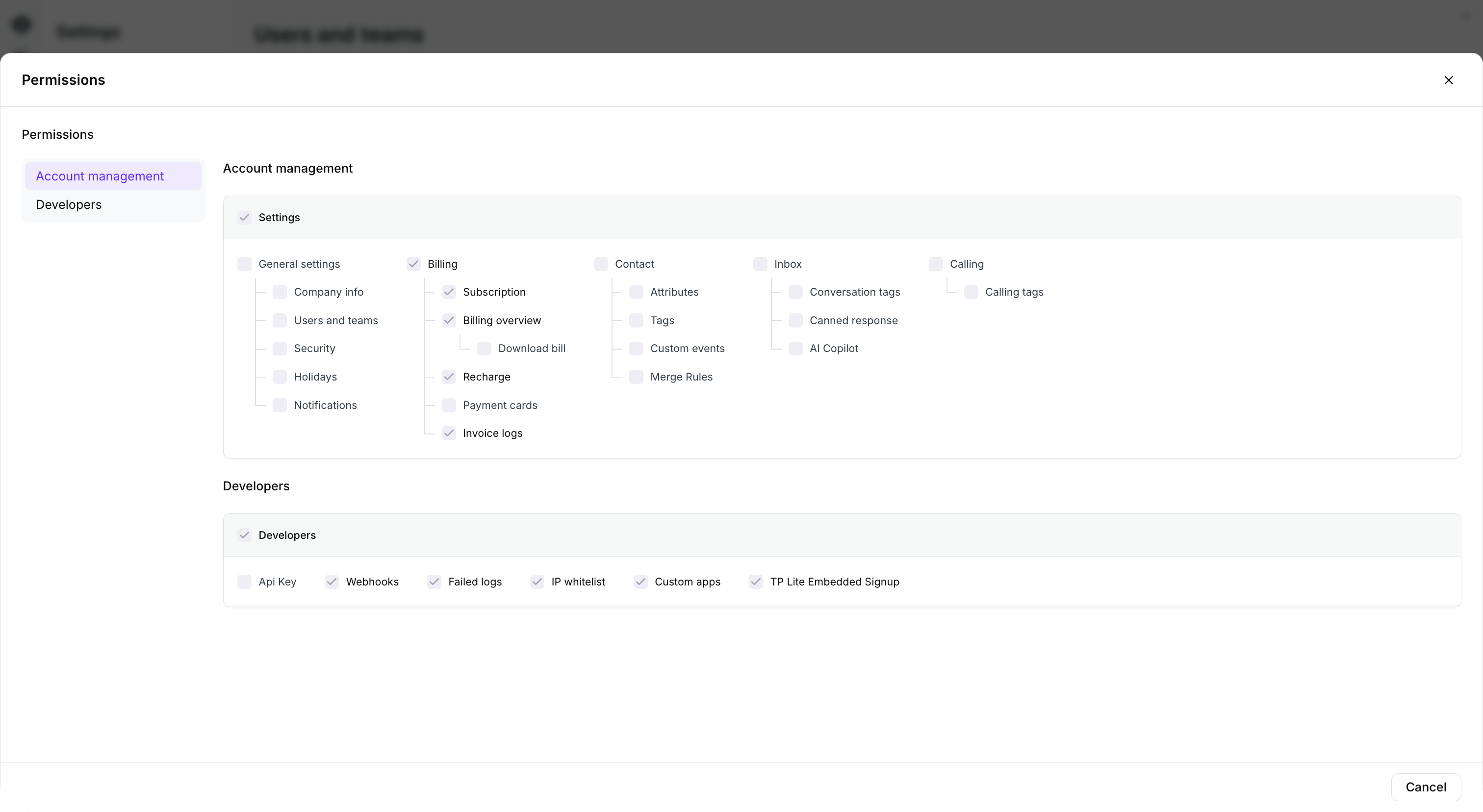
Select Check permission when inviting a user to review the selected system role.
Roles personalizados
Puedes crear tus roles y configurar diferentes permisos para ellos. Tutorial de creación:- Visita Usuarios y equipos y haz clic en Agregar roles.

Open the Roles tab and select Add roles.
- Configura la información del rol, incluyendo Nombre del rol, Descripción y Permisos. Puedes elegir un rol de sistema para una configuración rápida y realizar cambios de permisos basados en él. Guarda después de finalizar los ajustes.

Start with a system-role preset, then review the permissions for your custom role.
Supervisores de equipo
En Equipos, el sistema permite configurar Supervisores de equipo para cada Equipo. Los usuarios con este rol pueden supervisar las conversaciones de los miembros del equipo en la Bandeja de entrada y las llamadas en Llamadas.Invitar usuarios
Para agregar usuarios a tu cuenta, sigue estos pasos:- Visita Usuarios y equipos y haz clic en el botón “Invitar usuario” en la página.

Select Invite user in the Users tab. The example search returns no users.
- Completa la información básica del miembro que deseas invitar y haz clic en el botón “Agregar”. El sistema enviará un correo de activación al correo electrónico del miembro.
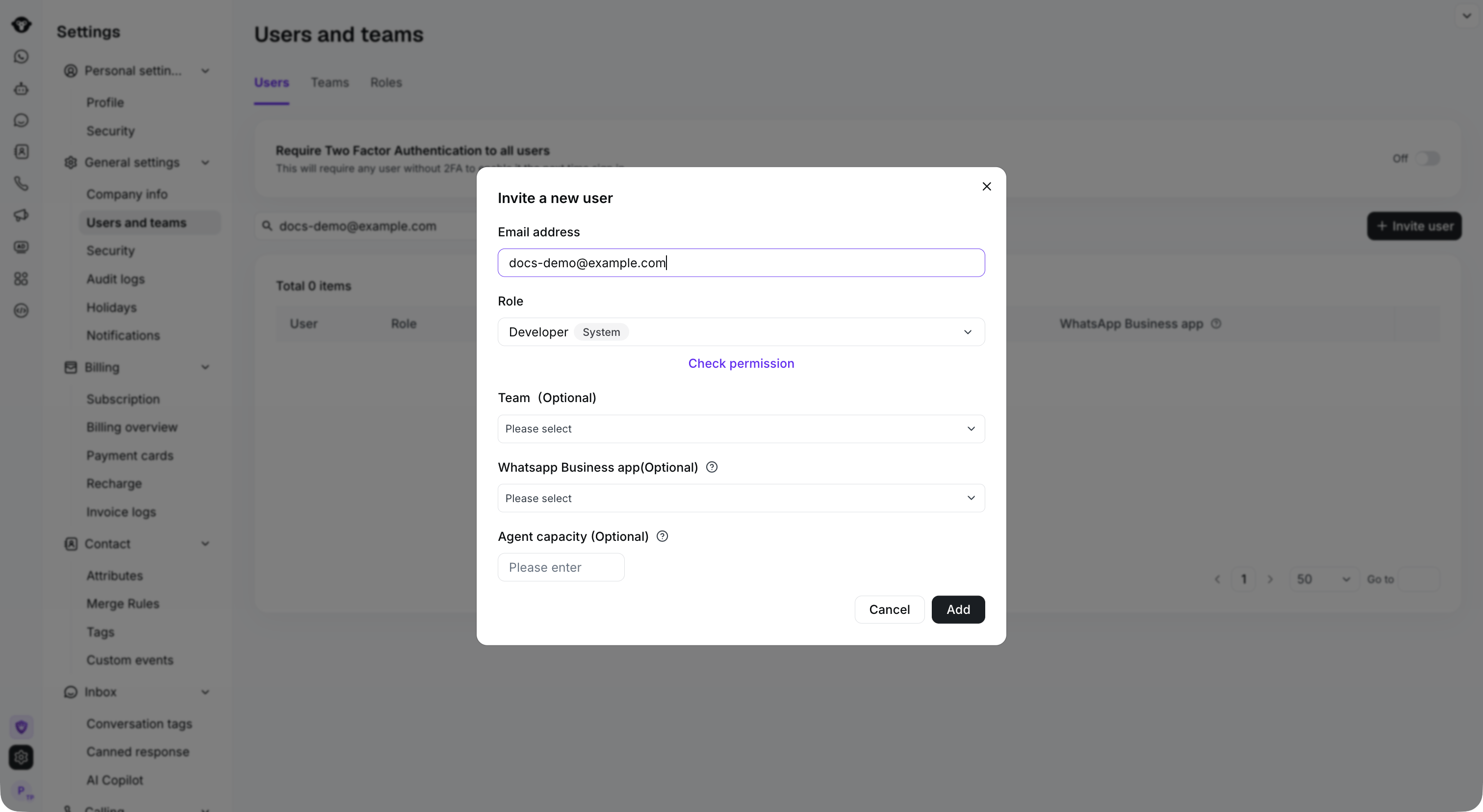
Enter the email address and review the role and optional settings before sending an invitation. This example is not submitted.
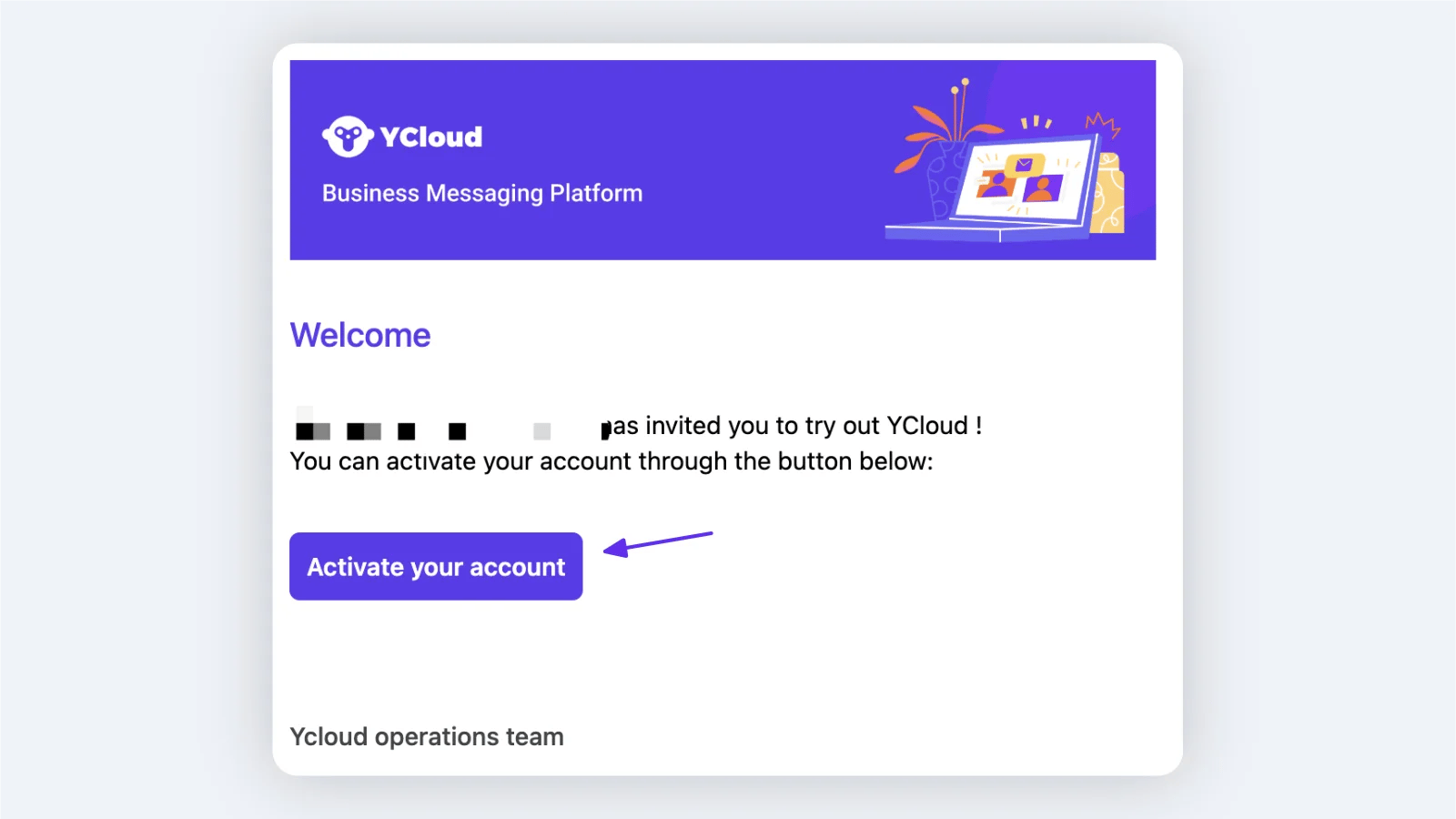
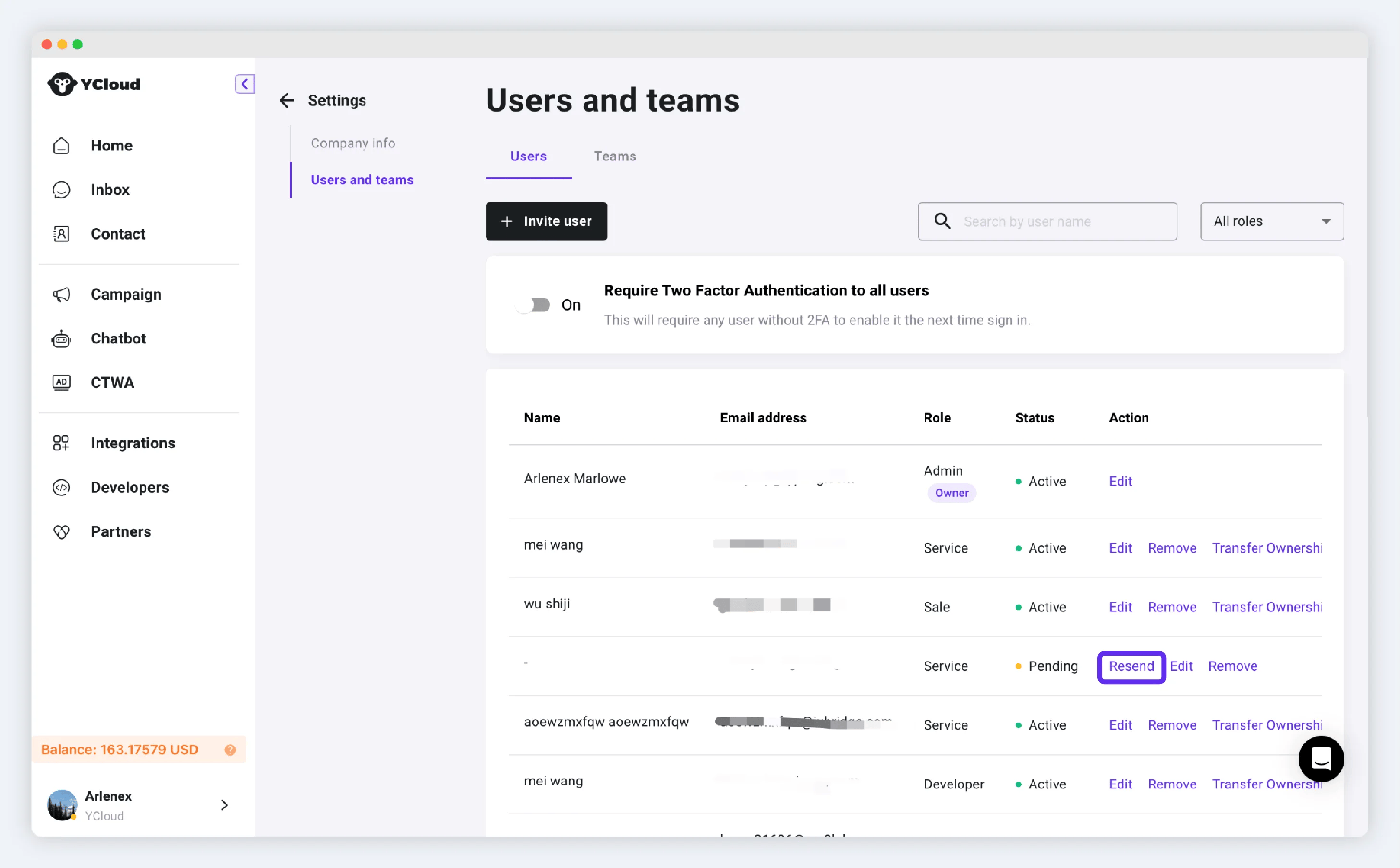
- Los miembros del equipo aceptan la invitación
Eliminar usuarios
Haz clic en el botón “Eliminar” correspondiente a la fila del usuario para eliminarlo permanentemente.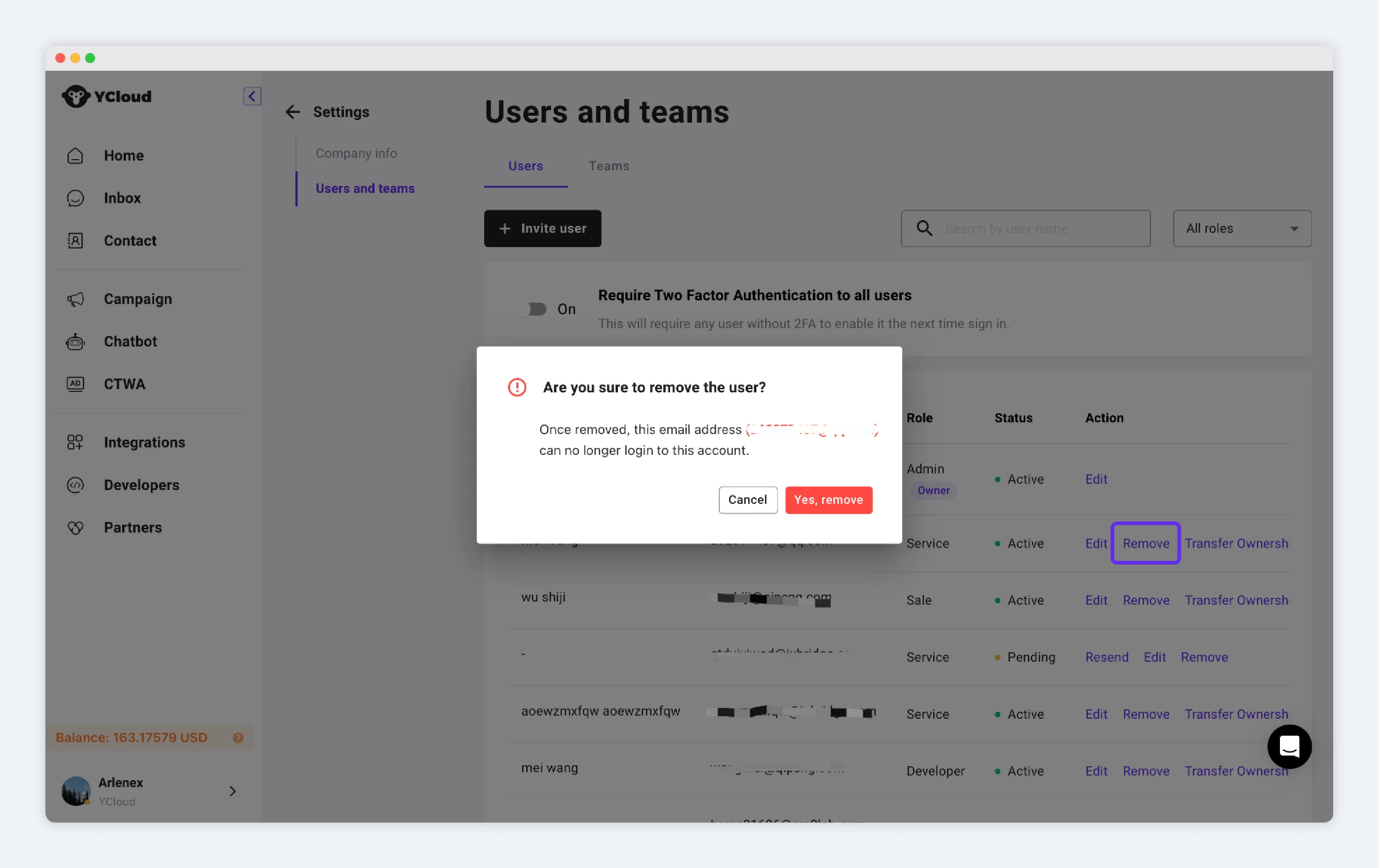
Editar usuarios
Modificar el rol de usuario
Haz clic en el botón de edición en el área de operaciones y, en la ventana emergente, podrás modificar el rol y el equipo correspondiente al usuario. El correo electrónico del usuario no se puede modificar. Después de realizar los cambios, haz clic en Editar.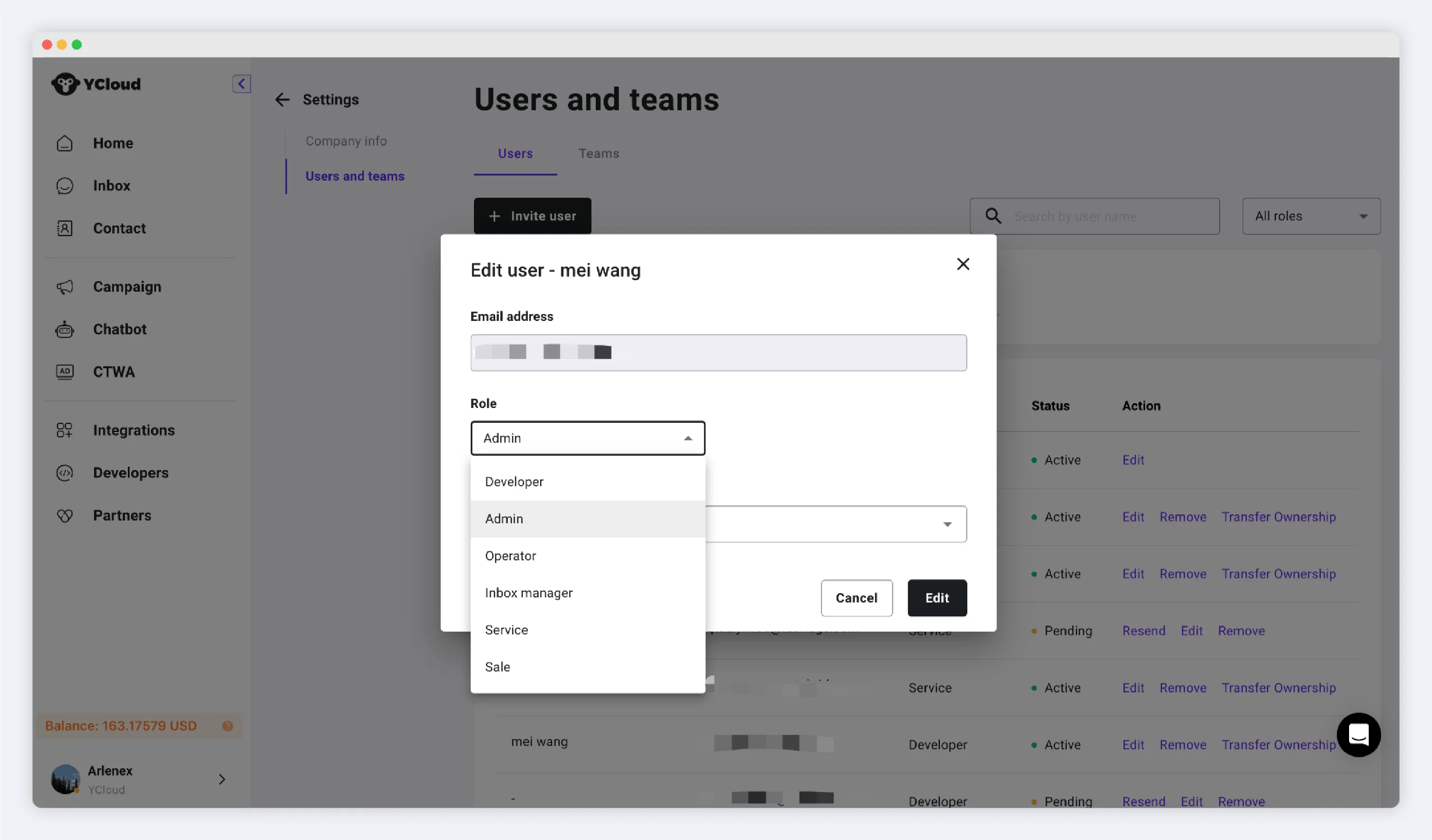
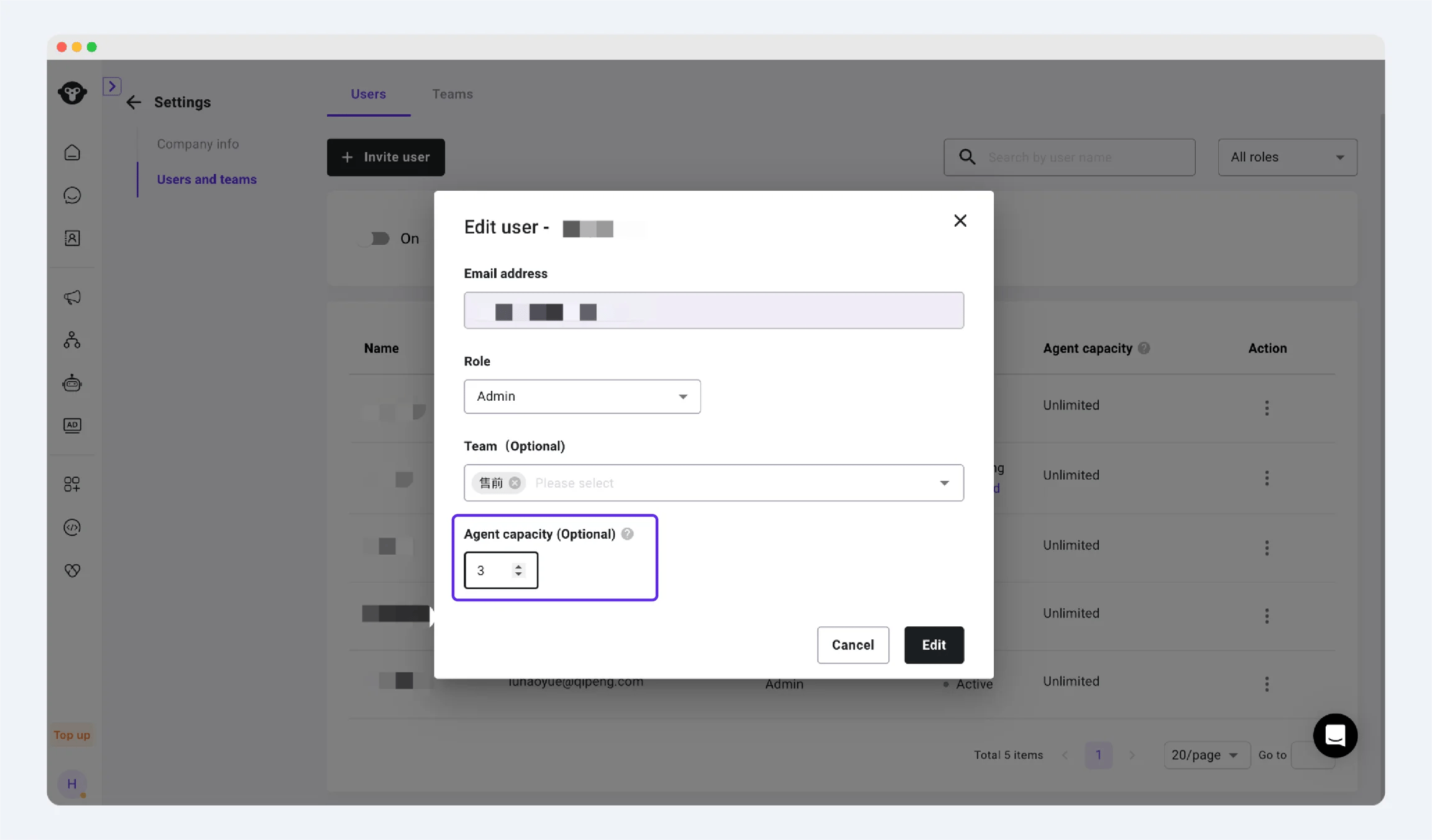
En la columna Acciones, selecciona Capacidad del agente para establecer el número máximo de conversaciones en curso que un usuario puede recibir mediante la asignación de equipo. La capacidad del agente solo se aplica cuando el usuario pertenece a un equipo y las conversaciones se distribuyen a ese usuario a través de la regla de asignación del equipo. Cuando el usuario alcanza su capacidad, las conversaciones adicionales esperan en la cola del equipo hasta que el usuario tenga capacidad disponible. La capacidad del agente no se aplica cuando una regla de asignación enruta una conversación directamente a un usuario específico. En este caso, la conversación se asigna de inmediato y aparece en la vista Asignado a mí de ese usuario, incluso si ya ha alcanzado su capacidad configurada.
Transferir la propiedad
El Propietario de la cuenta no se puede eliminar mientras conserve el rol de Propietario. Solo el Propietario actual puede transferir la propiedad de la cuenta; tener solo un rol de Admin no es suficiente. La propiedad se puede transferir de cualquiera de las siguientes maneras:- Seleccionar un usuario existente: Transfiere la propiedad a un usuario que ya es miembro de la cuenta.
- Invitar a un nuevo usuario: Ingresa una dirección de correo electrónico para invitar a alguien que actualmente no es miembro de la cuenta y convertir a esa persona en el nuevo Propietario.
- Como Propietario actual, ve a Configuración > Usuarios y equipos > Usuarios.
- Abre el menú Acción para el Propietario actual y selecciona Transferir propietario.
- Elige Seleccionar usuarios existentes o Invitar nuevo usuario.
- Selecciona el usuario existente o ingresa la dirección de correo electrónico del nuevo usuario.
- Revisa el cambio y confirma la transferencia.
Habilitar 2FA para todos los miembros
Para proteger mejor la seguridad de la cuenta, si los usuarios no han habilitado 2FA, el administrador de la cuenta puede configurar el interruptor de verificación 2FA para exigir que todos los miembros realicen la verificación 2FA al iniciar sesión en la cuenta empresarial.
The account-wide two-factor authentication control is at the top of the Users tab. It is off in this example.
Creación y administración de equipos
Un equipo agrupa a los agentes que manejan el mismo tipo de conversaciones de clientes, como Ventas, Soporte al cliente o un equipo de servicio regional. Cuando crea un equipo, YCloud también crea una correspondiente Bandeja de entrada del equipo en Inbox. Al configurar la asignación de conversaciones, puede enrutar una conversación a un equipo específico. Luego, YCloud utiliza la regla de asignación del equipo para decidir si asignar la conversación a un miembro del equipo y cómo hacerlo. Para crear un equipo, siga estos pasos:- Visite Usuarios y equipos y haga clic en el botón “Agregar un equipo” en la página.
- Ingrese el nombre del equipo y agregue los agentes que deben pertenecer al equipo.
- Si es necesario, seleccione uno o más supervisores de equipo de entre los agentes del equipo. Los supervisores de equipo pueden supervisar las conversaciones de los miembros de su equipo en Inbox y las llamadas en Calling.
- Seleccione una Regla de asignación de la bandeja de entrada del equipo:
- Sin asignar: Las conversaciones enrutadas al equipo no se asignan automáticamente. Permanecen sin asignar hasta que un agente o supervisor las asigna o las acepta.
- Distribuido equitativamente: Las conversaciones se asignan a los miembros del equipo en secuencia, independientemente de si un miembro está disponible o ausente.
- Round Robin: Las conversaciones se asignan en secuencia entre los miembros del equipo que están actualmente disponibles.
- Equilibrado: Las conversaciones se asignan al miembro del equipo disponible con la menor cantidad de conversaciones abiertas.
- Guarde el equipo. Más adelante puede editar el nombre del equipo, los miembros, los supervisores y la regla de asignación, o eliminar el equipo desde la columna Acciones.

Open the Teams tab and select Add a team.

Choose how conversations routed to this team are assigned to its members.
Preguntas frecuentes
¿Cómo cambio mi dirección de correo electrónico de inicio de sesión?
¿Cómo cambio mi dirección de correo electrónico de inicio de sesión?
- La misma persona continuará usando YCloud: Vaya a su página de Perfil y cambie su propia dirección de correo electrónico de inicio de sesión. Consulte Configuración de preferencias personales. Cambiar solo su dirección de correo electrónico personal no cambia su contraseña de inicio de sesión existente.
- Un colega diferente usará YCloud: Vaya a Configuración > Usuarios y equipos e invite al colega a la cuenta de YCloud. Si el colega también necesita convertirse en el propietario de la cuenta, use Transferir propietario. El colega invitado activa su propia cuenta y establece su propia contraseña.
¿Puedo restringir a un usuario para que administre solo ciertas WABA seleccionadas?
¿Puedo restringir a un usuario para que administre solo ciertas WABA seleccionadas?