

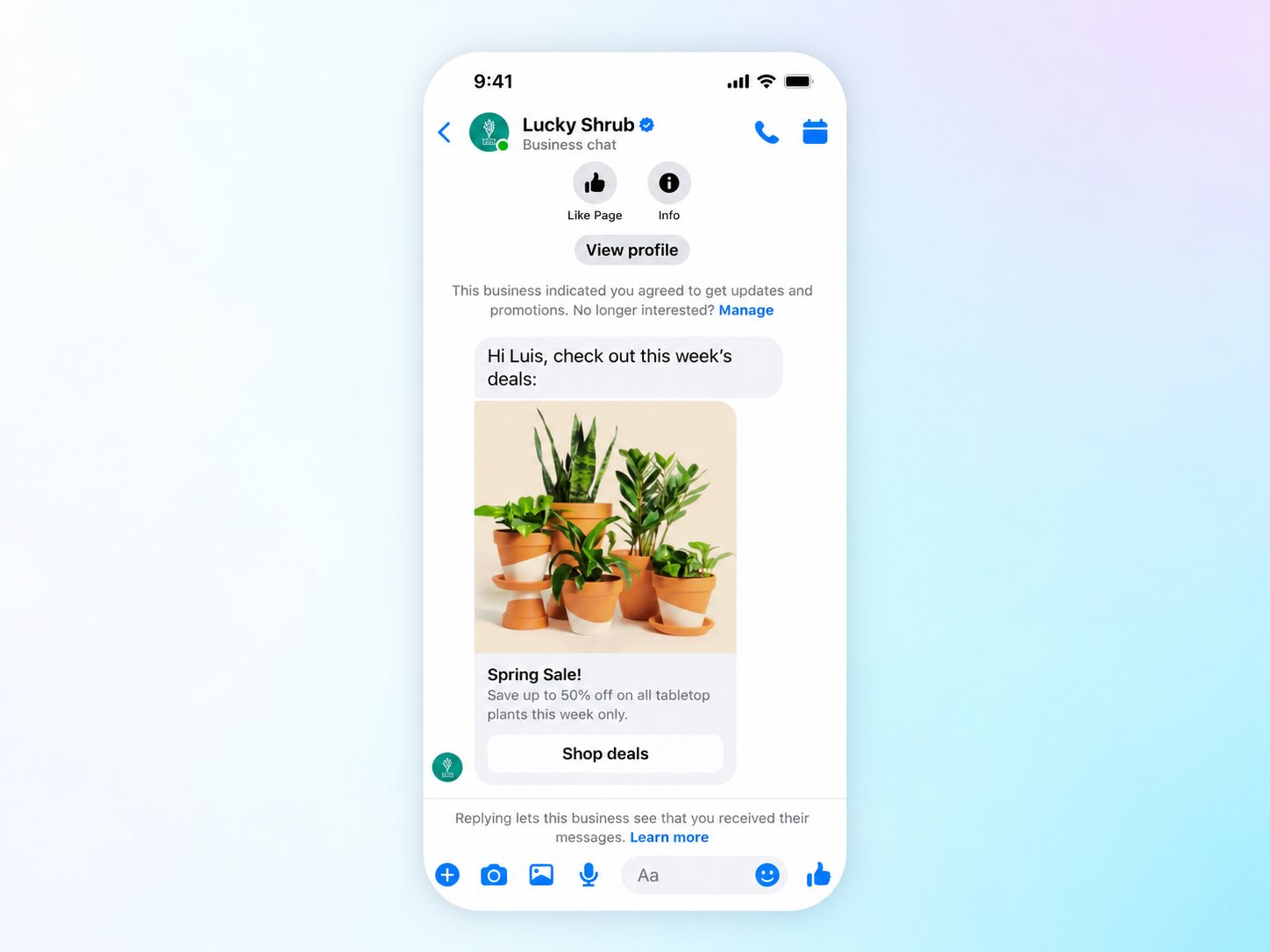
Example of a Messenger marketing message with a greeting, product image, title, description, and a website button.
Antes de empezar
Asegúrate de contar con lo siguiente:- Permiso de administración del canal de Messenger en tu espacio de trabajo de YCloud.
- Una cuenta de Facebook con permisos para autorizar la página de Facebook que quieras usar.
- Una lista de clientes que tengas autorización para usar con fines de marketing y subir a Meta.
1. Conecta tu página de Facebook
-
Abre Integraciones, busca Messenger y haz clic en Instalar. Si la integración ya está habilitada, haz clic en Detalles o abre Messenger desde la barra lateral.
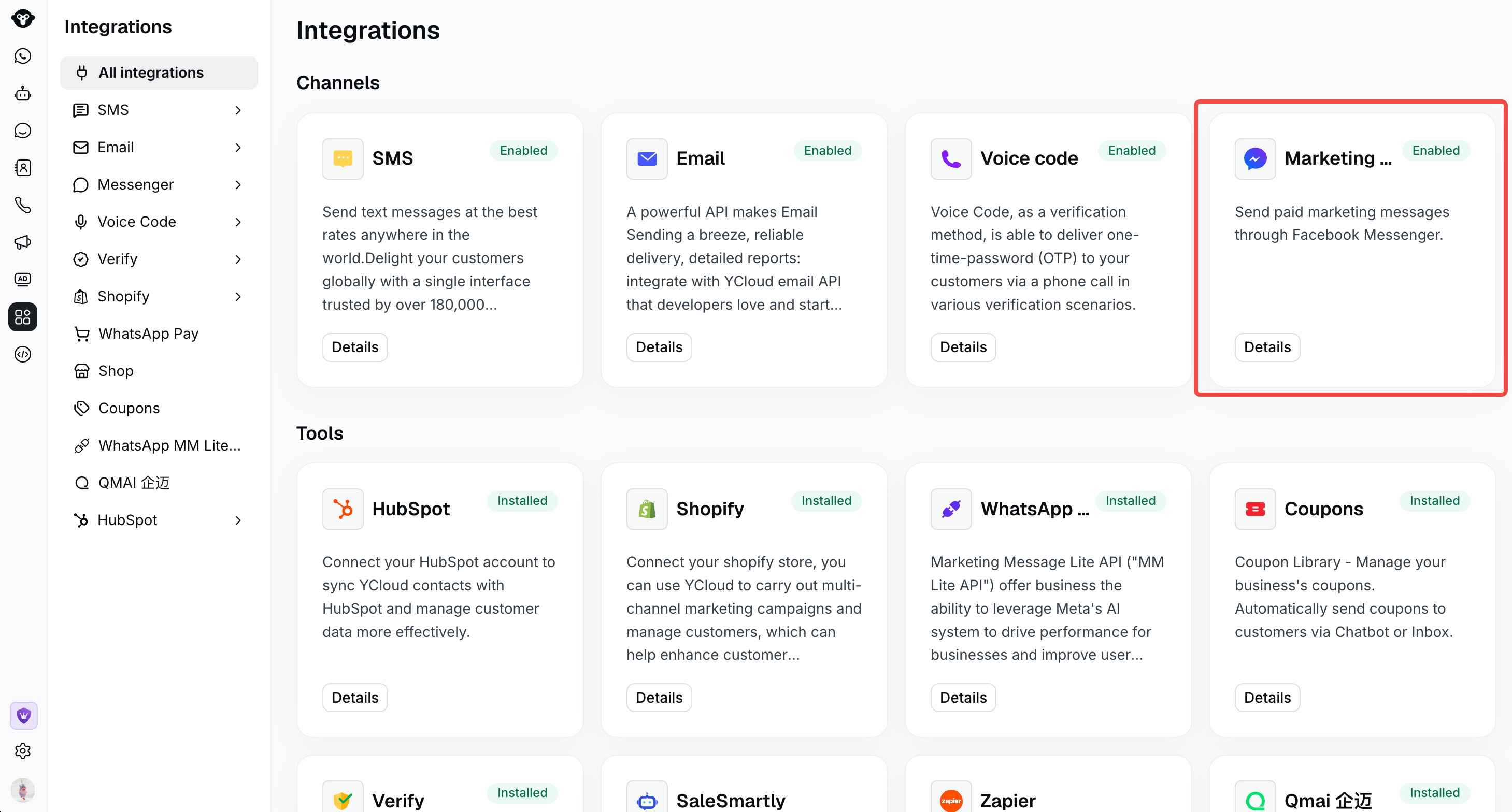
Open the Messenger marketing integration.
-
En Messenger, abre Guía y haz clic en Conectar página.
También puedes abrir Páginas de Facebook y hacer clic en Conectar página de Facebook.
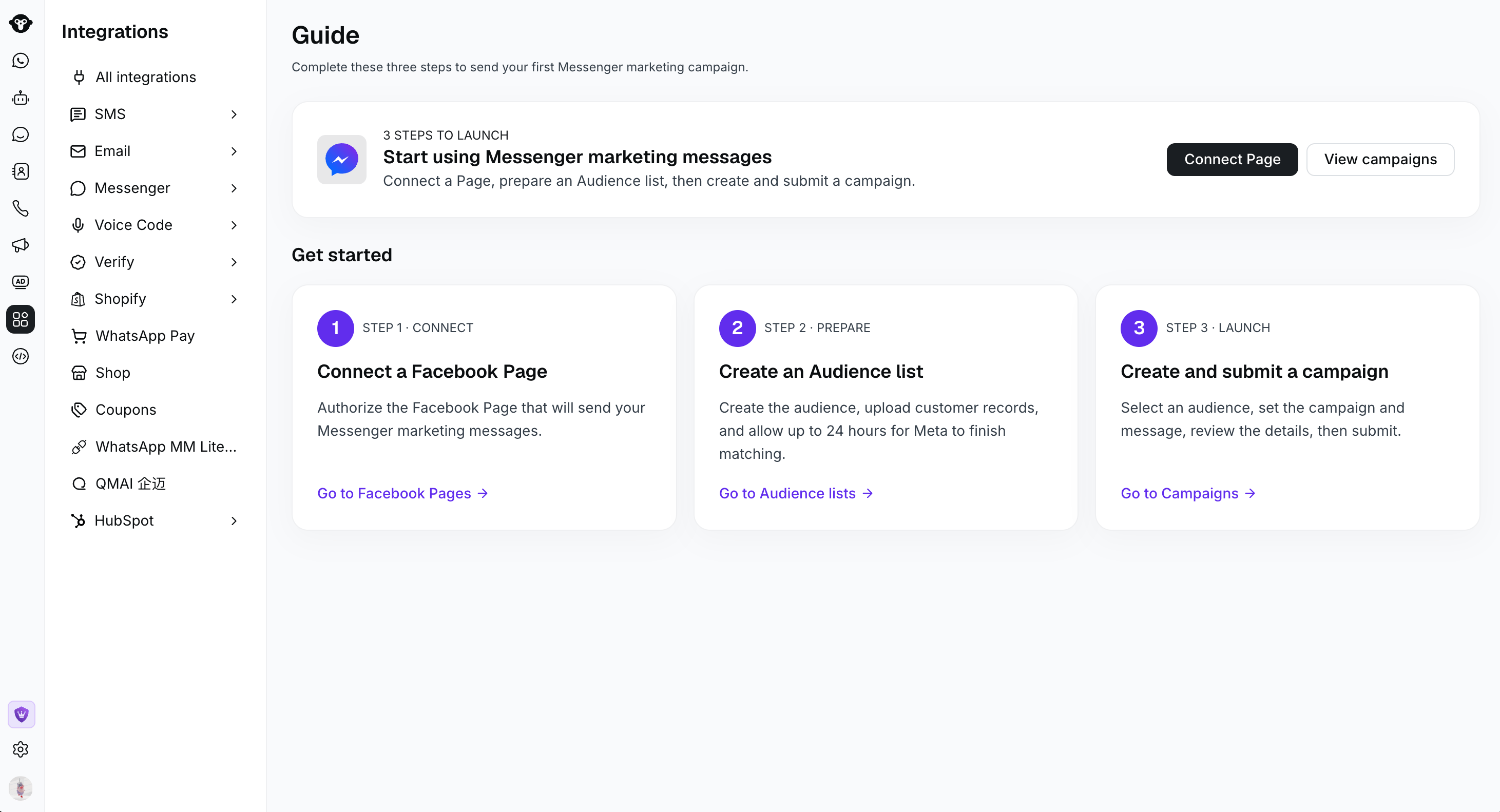
Use the Guide to connect a Page, prepare an audience, and launch a campaign. Matching can take up to 6 hours; the 24-hour estimate shown in this screenshot is outdated.
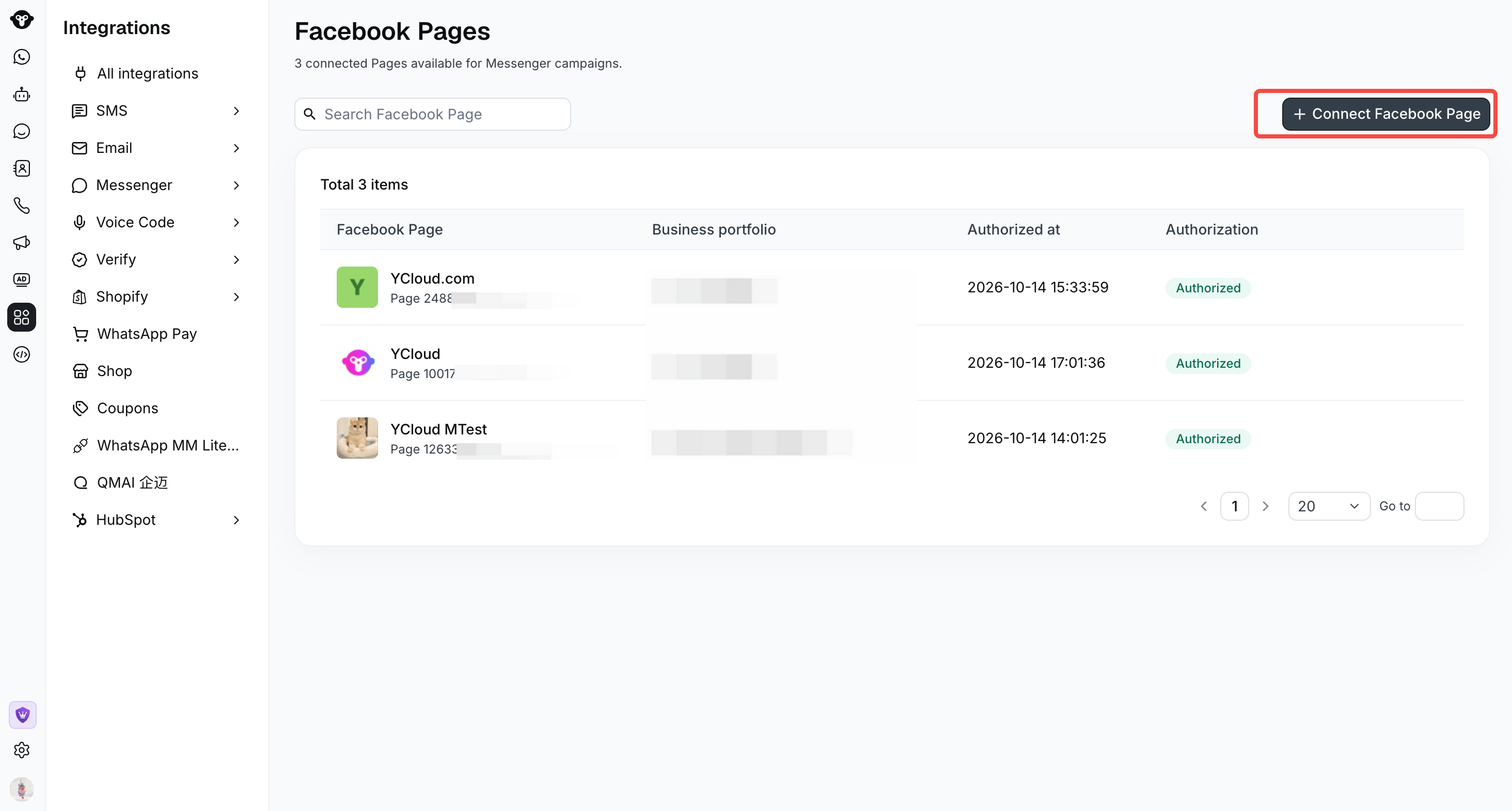
Connect a Facebook Page or review your authorized Pages.
-
Completa el flujo de autorización de Meta. Selecciona la cartera comercial y la página de Facebook que quieras conectar, y concede los permisos solicitados.
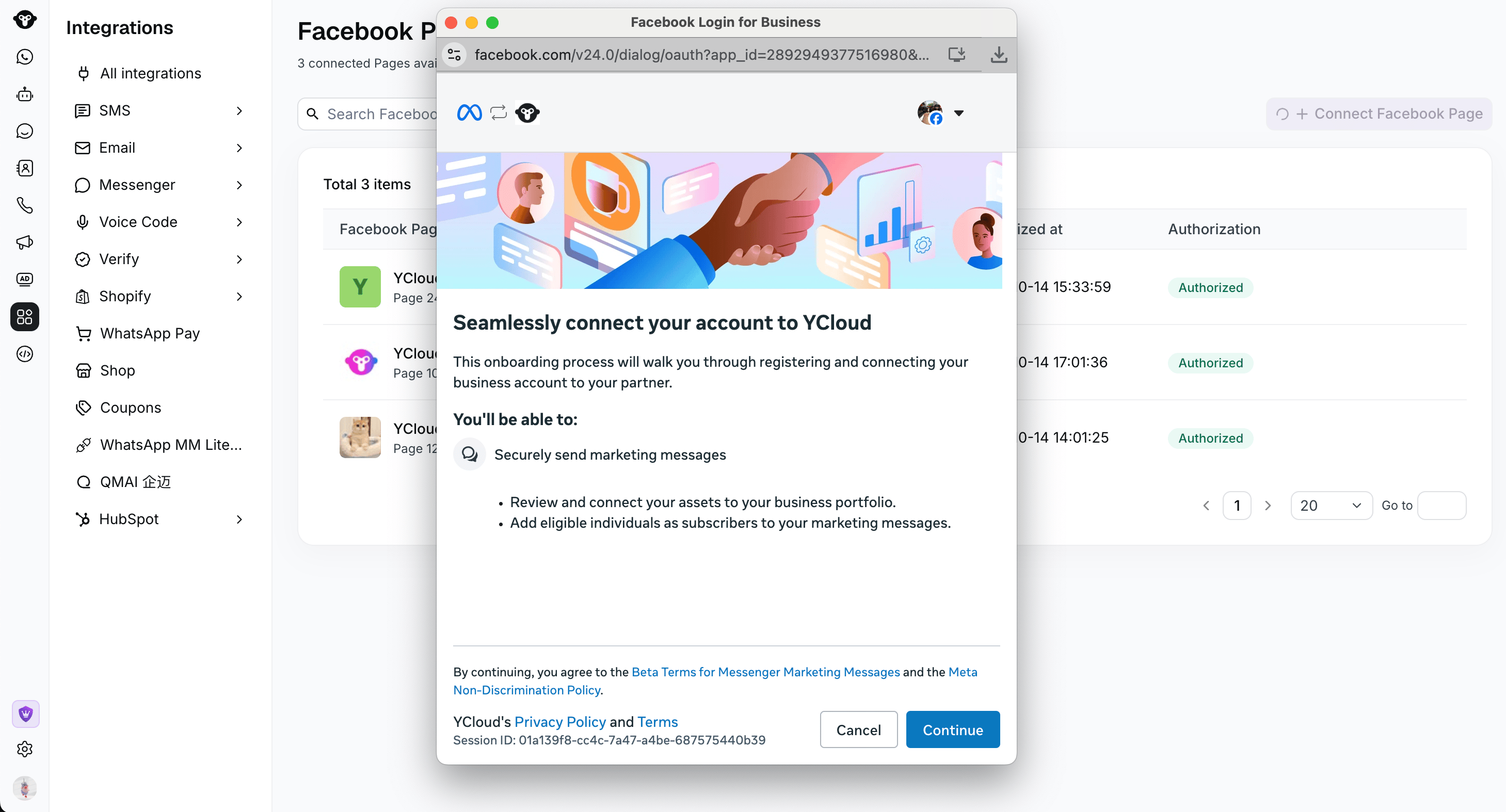
Follow the Meta onboarding flow to authorize your Facebook Page.
- Vuelve a YCloud. Comprueba que la página aparezca en Páginas de Facebook con su ID de página, cartera comercial y estado Autorizado .
2. Crea y sube un público
Un público personalizado conecta una lista de clientes con una página de Facebook. Meta asocia la información de clientes que subiste con personas que pueden ser aptas para recibir tu campaña.Crear el público
- Abre Listas de públicos y haz clic en Crear público personalizado.
- Introduce un Nombre del público y una Descripción opcional.
- Selecciona una Página de Facebook conectada.
- Haz clic en Crear público para continuar con Subir lista de clientes.
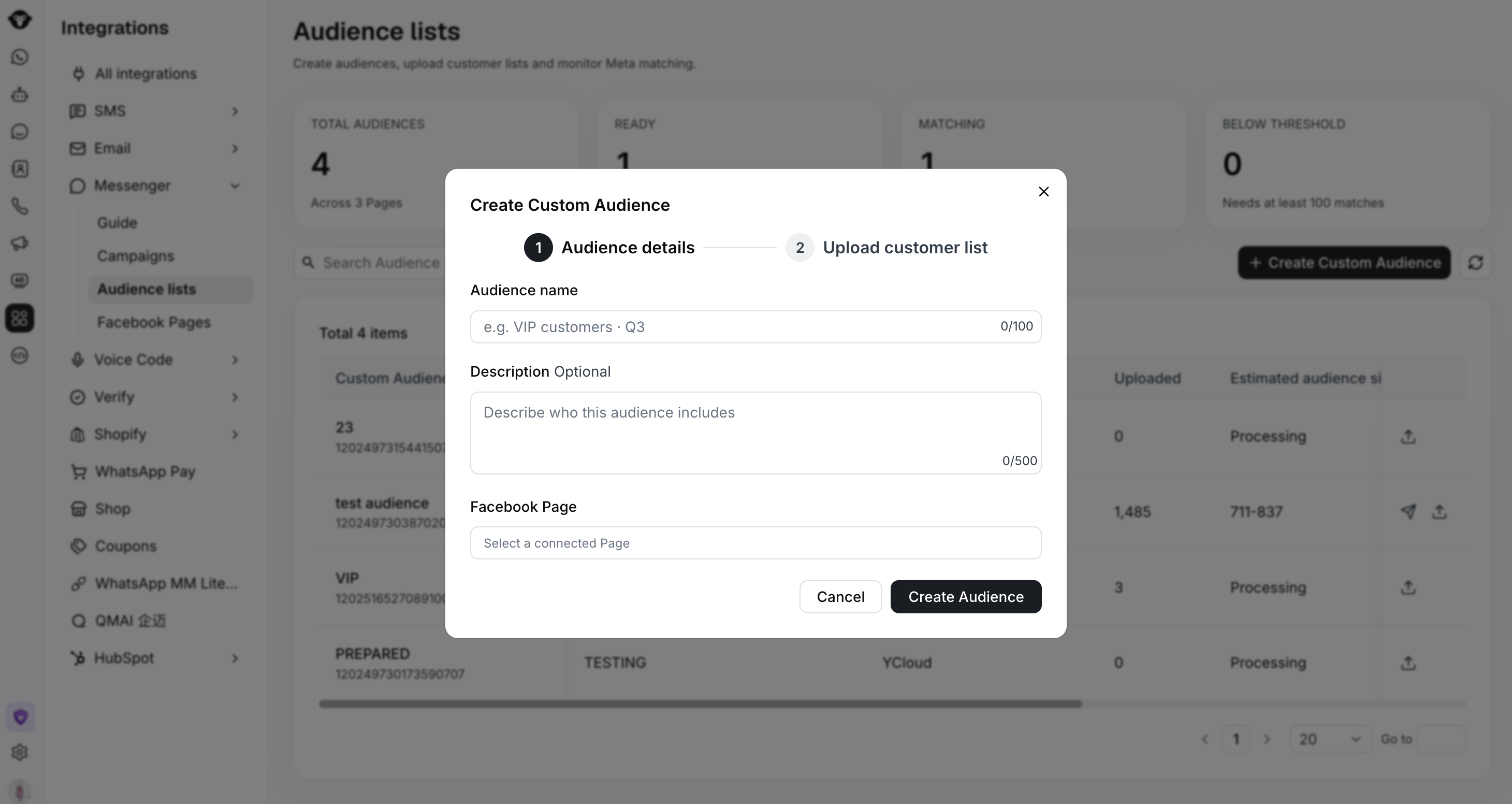
Enter an audience name, an optional description, and the connected Facebook Page.
Subir la lista de clientes
Haz clic en Descargar ejemplo de importación (.xlsx) en el cuadro de diálogo de carga y úsalo para preparar tu archivo. La plantilla contiene solo dos columnas:phone y email.
.xlsx o .xls y haz clic en Confirmar. Cada archivo puede tener un tamaño máximo de 15 MB y contener hasta 1 000 000 de filas. Divide las listas más grandes en archivos de menor tamaño.
Si se produce un error al subir el archivo, corrige el problema y vuelve a intentarlo en el cuadro de diálogo de carga. El público ya tiene un ID, por lo que no necesitas crear otro público.
Comprobar el estado de coincidencia
La asociación de datos puede tardar hasta 6 horas. Comprueba el estado del público en Listas de públicos: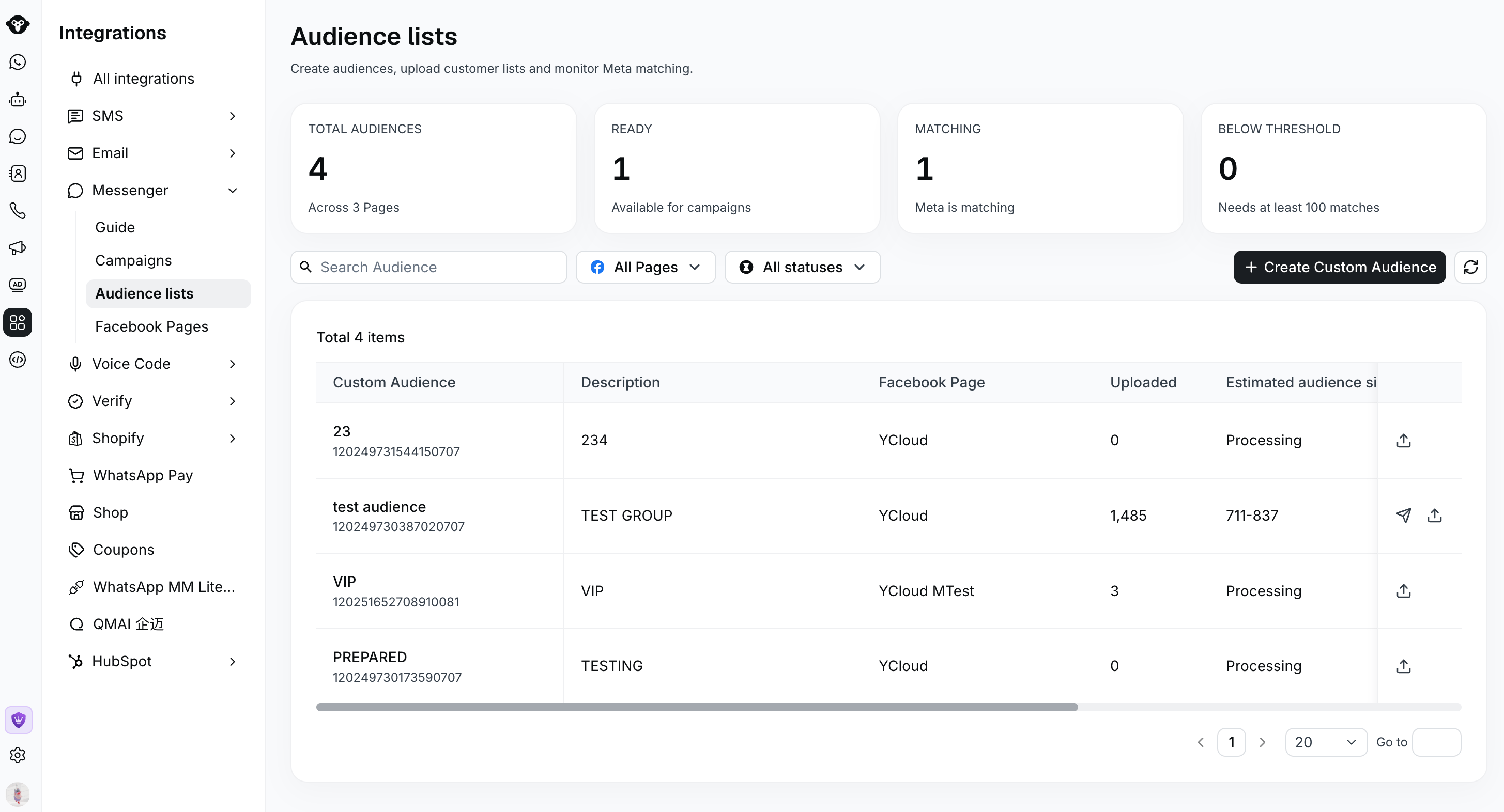
Review uploaded customer counts and estimated audience sizes in Audience lists.
3. Configurar una campaña
Abre Campaigns y haz clic en Create campaign. El editor tiene tres pasos: Campaign setup, Message template y Review.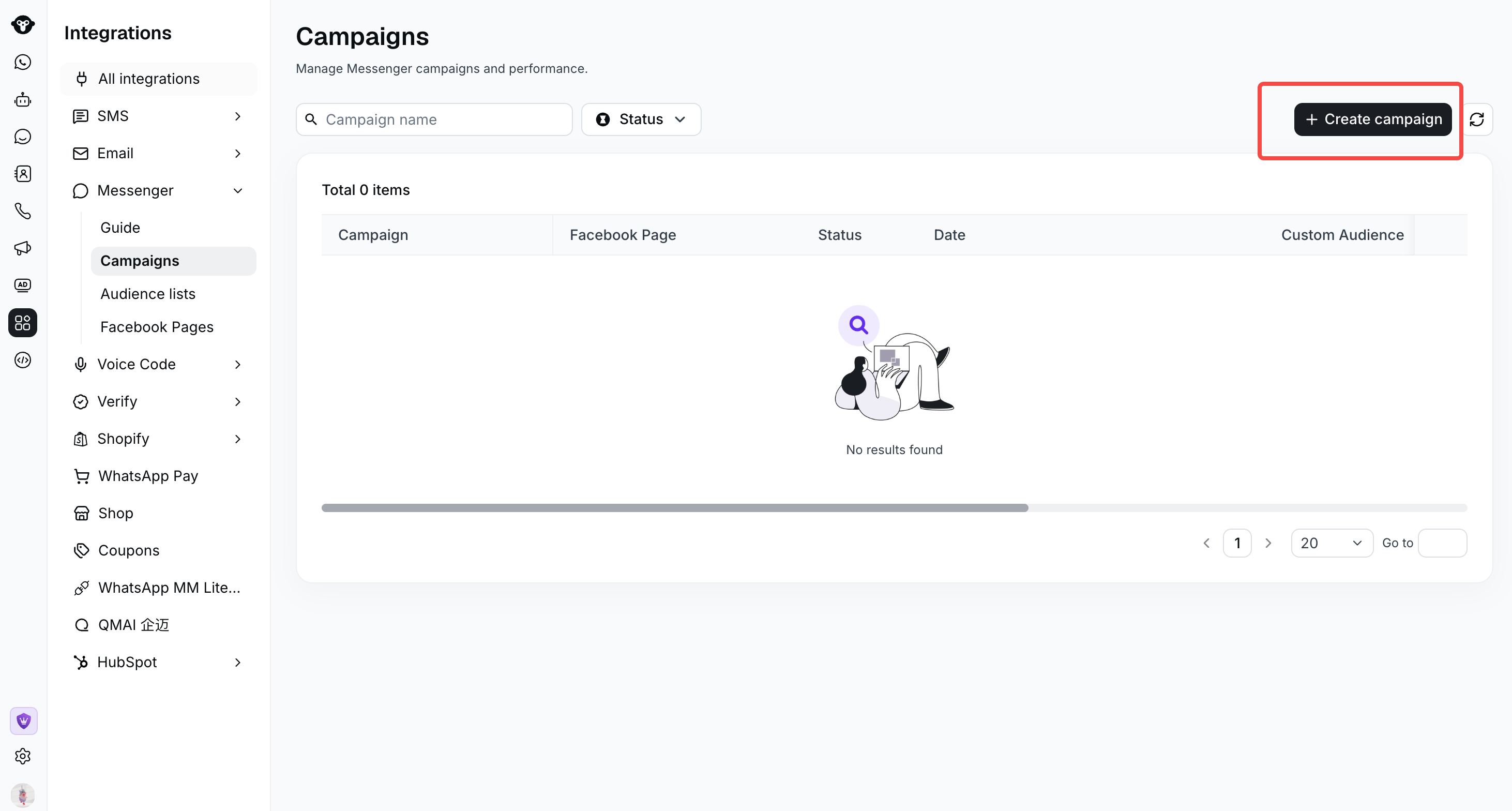
Click Create campaign to start a Messenger marketing campaign.
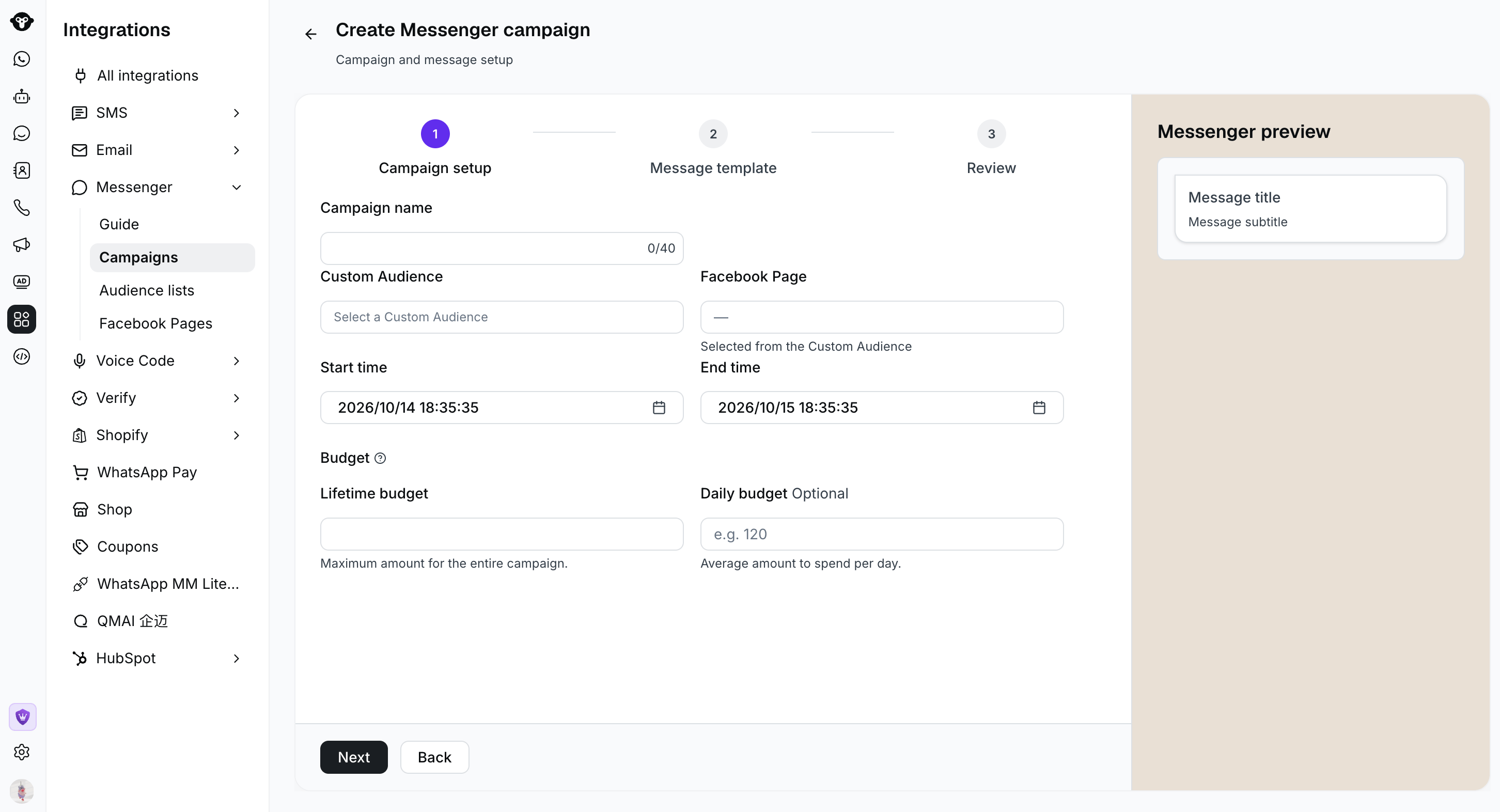
Choose your audience, set the schedule, and configure the lifetime budget. The Daily budget field shown in this screenshot is not currently supported.
4. Escribir y previsualizar tu mensaje
Usa el Generic message editor para redactar el mensaje. La vista previa se actualiza a medida que editas.Añadir archivos multimedia
- None: Envía el mensaje sin imagen ni vídeo.
- Image: Sube de 1 a 6 imágenes JPG o PNG, cada una de menos de 2 MB. Selecciona una imagen como la main image. Si subes más de una imagen, los destinatarios podrán explorarlas en un carrusel. Se recomiendan imágenes cuadradas de 450 × 450 píxeles . Usa las flechas de vista previa para revisar cada imagen.
- Video: Sube un archivo MP4 .
Ejemplo de mensaje
Para una promoción de temporada, podrías usar:5. Revisar y enviar
- Haz clic en Next para abrir Review.
- Comprueba la página de Facebook, la audiencia, el alcance estimado, la programación y el presupuesto total.
- Revisa la vista previa del mensaje, incluida cada imagen y el destino del botón.
- Haz clic en Submit.
6. Administrar campañas y hacer seguimiento de resultados
Usa la búsqueda por nombre de campaña y el filtro de estado en Campaigns para encontrar una campaña. Haz clic en su nombre para abrir los detalles o actualiza la lista para obtener los resultados actualizados.—) significa que el valor no está disponible o que no se puede calcular un porcentaje; no significa necesariamente que haya cero actividad.
Consejos para tu primera campaña
- Añade un botón de Visitar sitio web a cada campaña. Enlaza a una página de destino relevante y usa parámetros de seguimiento de campañas, como etiquetas UTM, junto con el seguimiento de conversiones en las analíticas de tu sitio web para medir resultados tales como compras o registros. El botón proporciona una ruta a tu sitio web; añadirlo por sí solo no registra automáticamente las conversiones.
- Prepara la audiencia con anticipación. Deja hasta 6 horas para la coincidencia antes de tu hora de inicio prevista.
- Comienza con un segmento de clientes enfocado. Usa identificadores de clientes precisos y un mensaje relevante para ese grupo.
- Prueba con un presupuesto moderado. Revisa la entrega, las lecturas, los clics y el gasto real antes de aumentar tu inversión en futuras campañas.
- Comprueba tu zona horaria. La programación de las campañas usa la zona horaria local de tu computadora.
- Revisa el contenido antes de enviar. La edición está disponible mientras la campaña esté programada o esperando la coincidencia. Pausar una campaña activa no permite editarla.