

Crear un Journey
Cree un Journey para automatizar las siguientes acciones para los contactos que cumplan las condiciones que establezca. Comience con una plantilla disponible o cree un flujo desde cero.Antes de comenzar
Prepare la condición de entrada, el Sender, la plantilla de mensaje y las acciones de seguimiento que desee utilizar. Si planea añadir etiquetas o utilizar verificaciones de estado de mensajes, decida cómo deberían respaldar el flujo antes de comenzar.Abrir Journey
Abra el espacio de trabajo de Journey en YCloud para ver sus Journeys existentes o crear uno nuevo.
Open Outbound > Journey to view existing Journeys or select Create Journey.
Comenzar desde una plantilla o crear desde cero
Seleccione Create Journey y, a continuación, elija una de las siguientes opciones:- Start from a template para comenzar con un flujo disponible que puede adaptar a su caso de uso.
- Build from scratch para configurar cada parte del flujo usted mismo.

Choose Build from scratch or an available template. Shopify templates require a connected store.
Configurar el activador
Un Journey necesita un Trigger. Configure las condiciones de entrada, seleccione un Sender y elija la regla de entrada para su flujo. La regla de entrada determina si un contacto entra solo la primera vez que cumple las condiciones o cada vez que las cumple.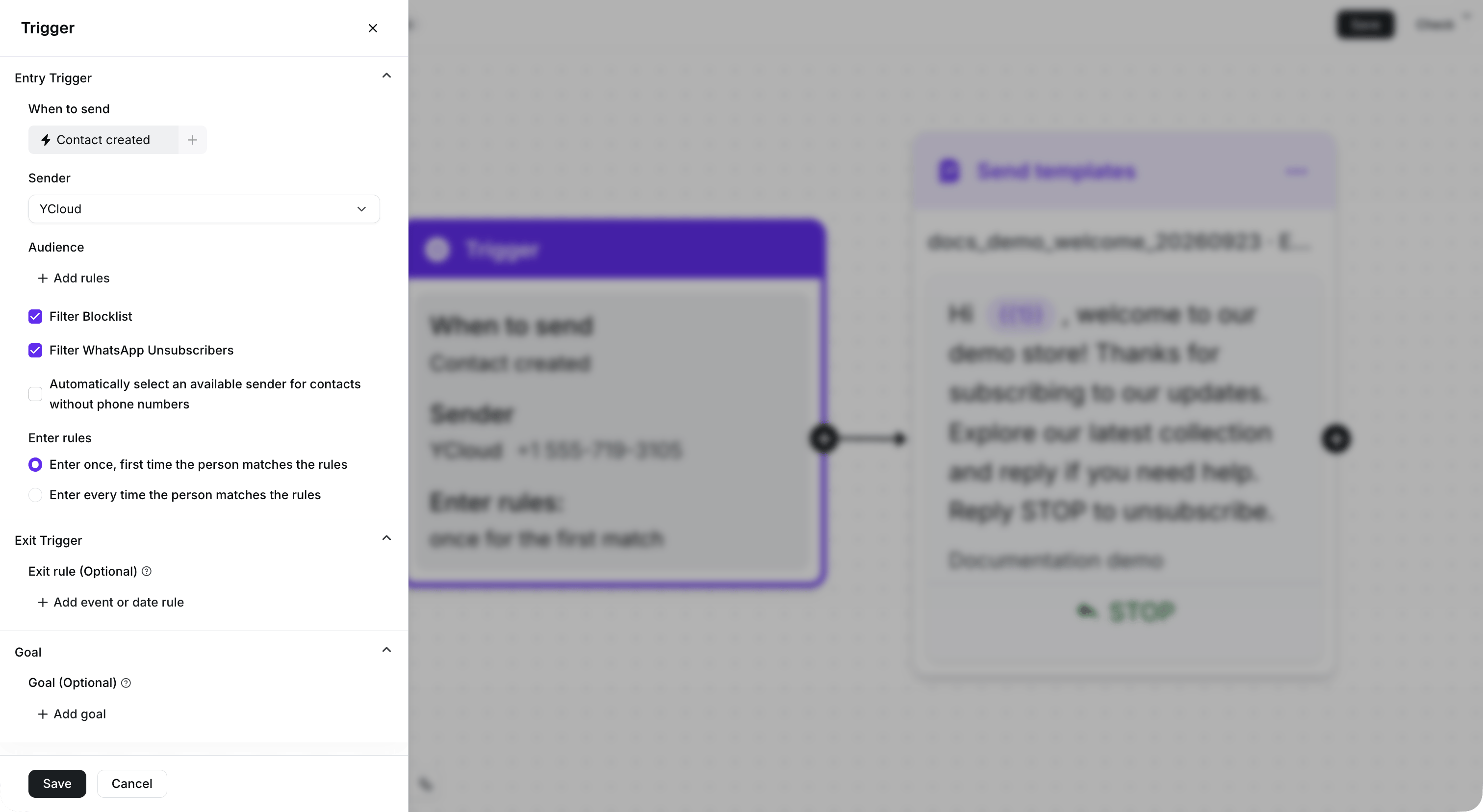
Configure the entry condition, Sender, and entry rule. This demonstration Journey remains inactive.
Añadir y configurar pasos
Añada los pasos que deben ejecutarse después del Trigger. Por ejemplo, puede enviar una plantilla de mensaje, esperar antes de la siguiente acción, comprobar el estado de un mensaje o añadir una etiqueta. Configure cada paso antes de conectarlo al siguiente. Mantenga el flujo enfocado en un solo resultado para el cliente, como hacer el seguimiento después de un mensaje o aplicar una etiqueta tras una respuesta.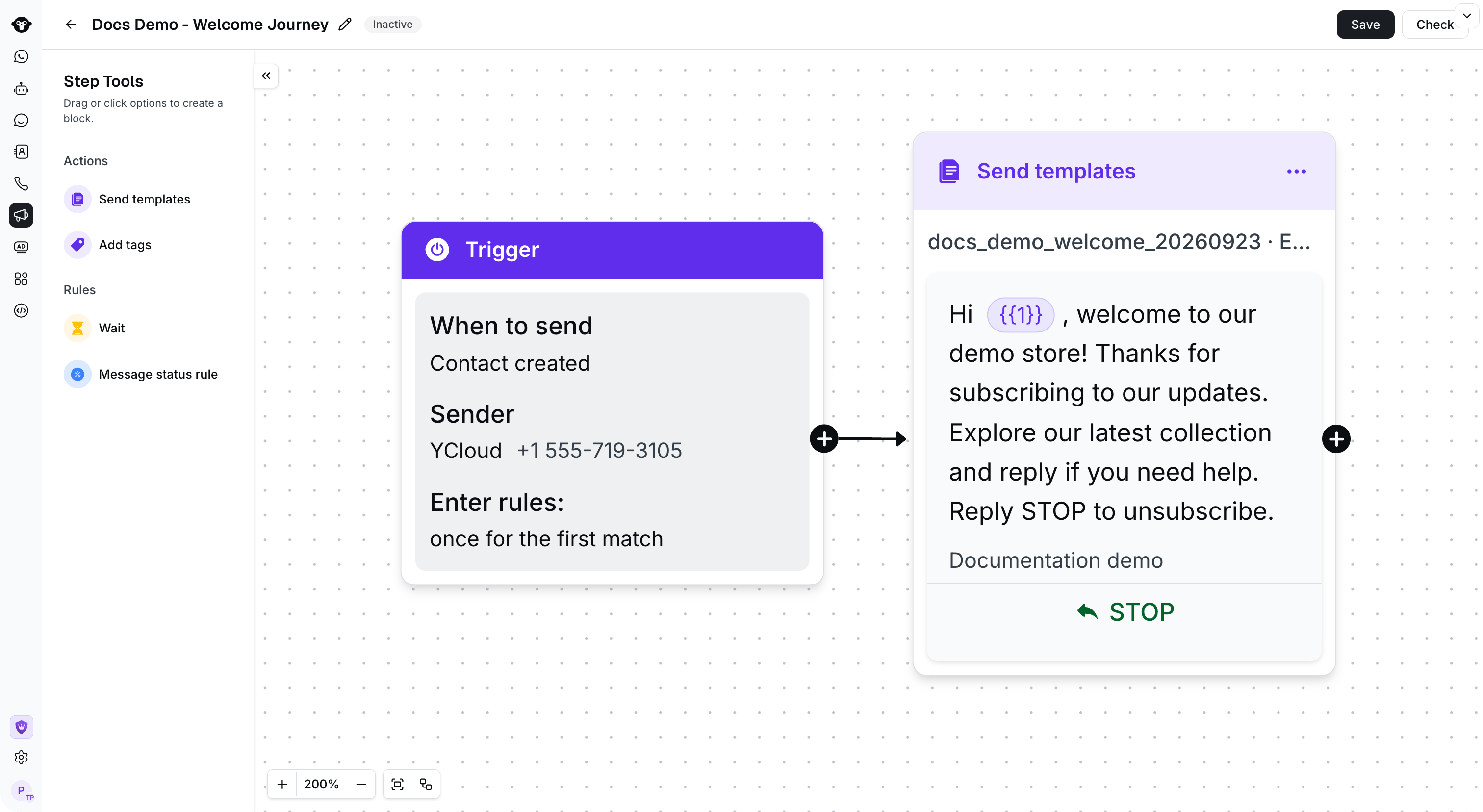
Connect the configured Trigger to the next step. This example sends a welcome template when activated.
Revisar y guardar
Revise el Trigger, cada paso y las conexiones entre pasos. Corrija los errores de configuración antes de guardar el Journey como Active. Elija Inactive si desea guardar el flujo antes de activarlo. Elija Active cuando el flujo esté listo para ejecutarse.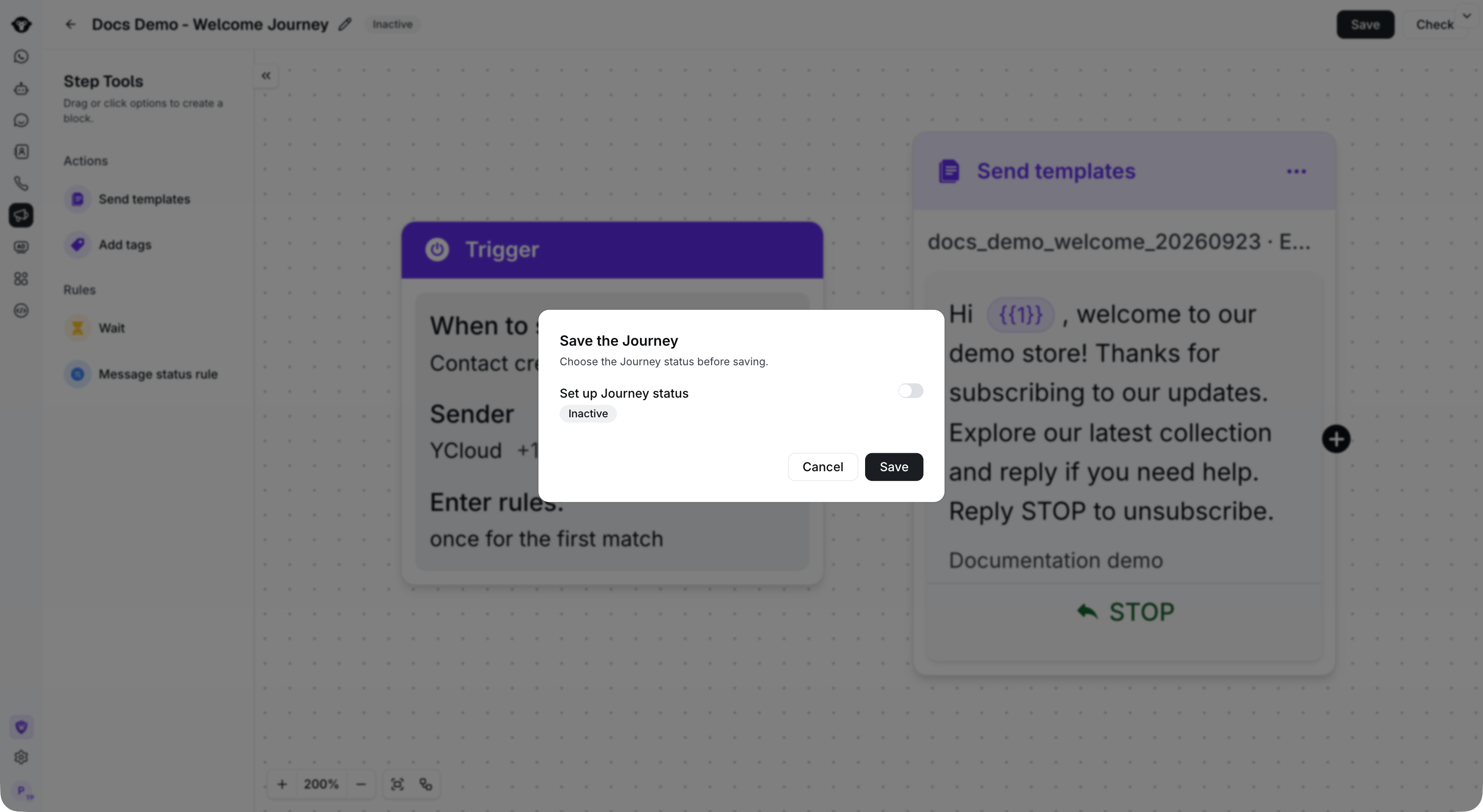
Choose the Journey status before saving. This example remains Inactive.
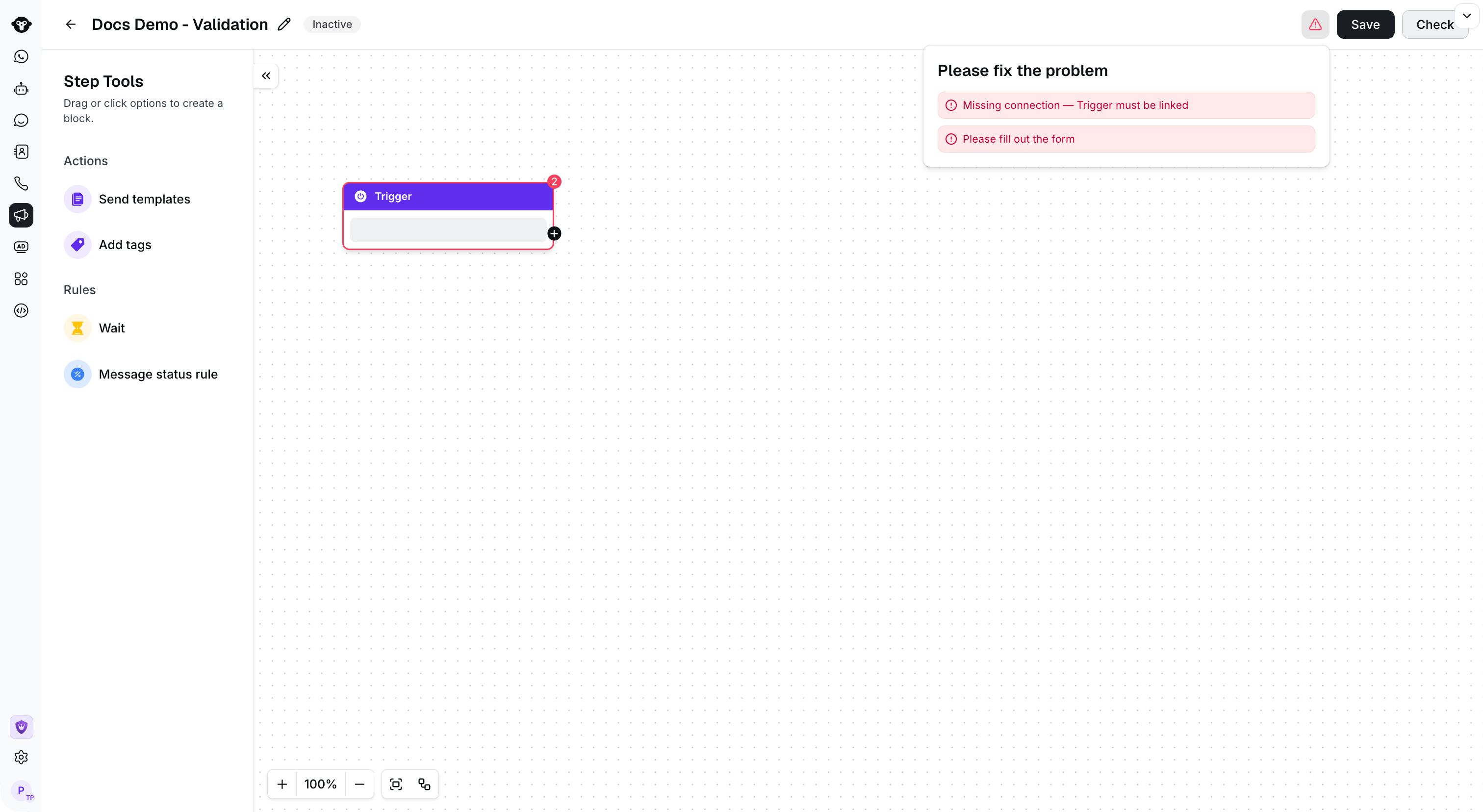
Select Check to find incomplete fields and missing connections before activating the Journey.