

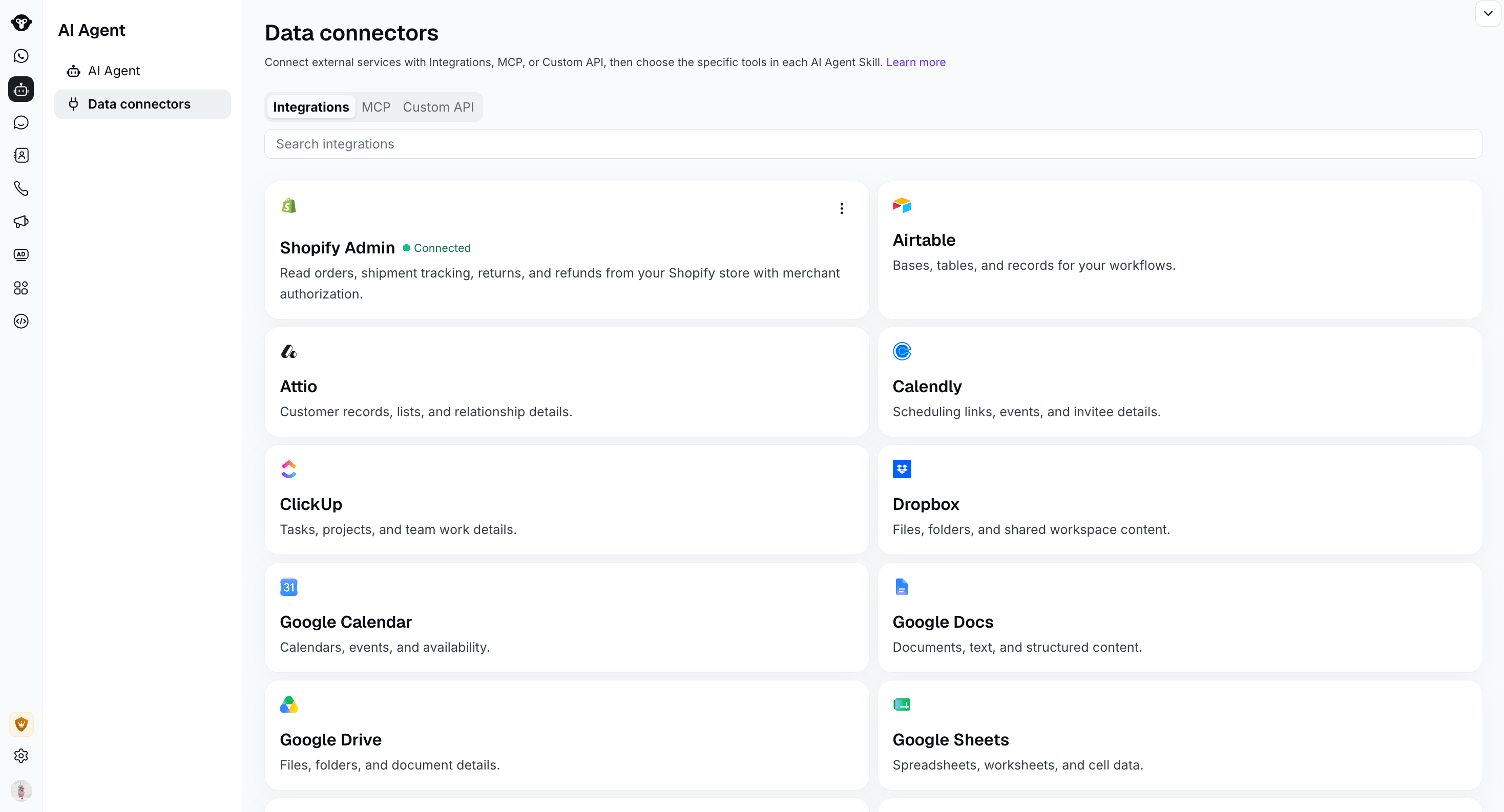
Open AI Agent > Data connectors to view Integrations, MCP servers, and Custom API connectors.
Elegir un tipo de conector
La página Data connectors ofrece tres formas de conectar un servicio externo:Añadir herramientas de conectores a una habilidad del agente de IA
Conectar un servicio no añade automáticamente todas las herramientas disponibles a todos los agentes de IA. Elige en sus habilidades las herramientas que puede utilizar cada agente.- Abre el agente de IA que deseas configurar.
- En Profile, busca Skills y selecciona Manage.
- Crea una habilidad o abre una existente.
- En Step-by-Step instructions, escribe /.
- Expande el grupo Integration, MCP o Data connectors correspondiente y selecciona la herramienta que deseas insertar.
- Explica cuándo debe utilizarse la herramienta, qué información debe recopilarse y qué hacer con el resultado.
- Guarda la habilidad, pruébala en Preview y publica el agente de IA cuando esté listo.
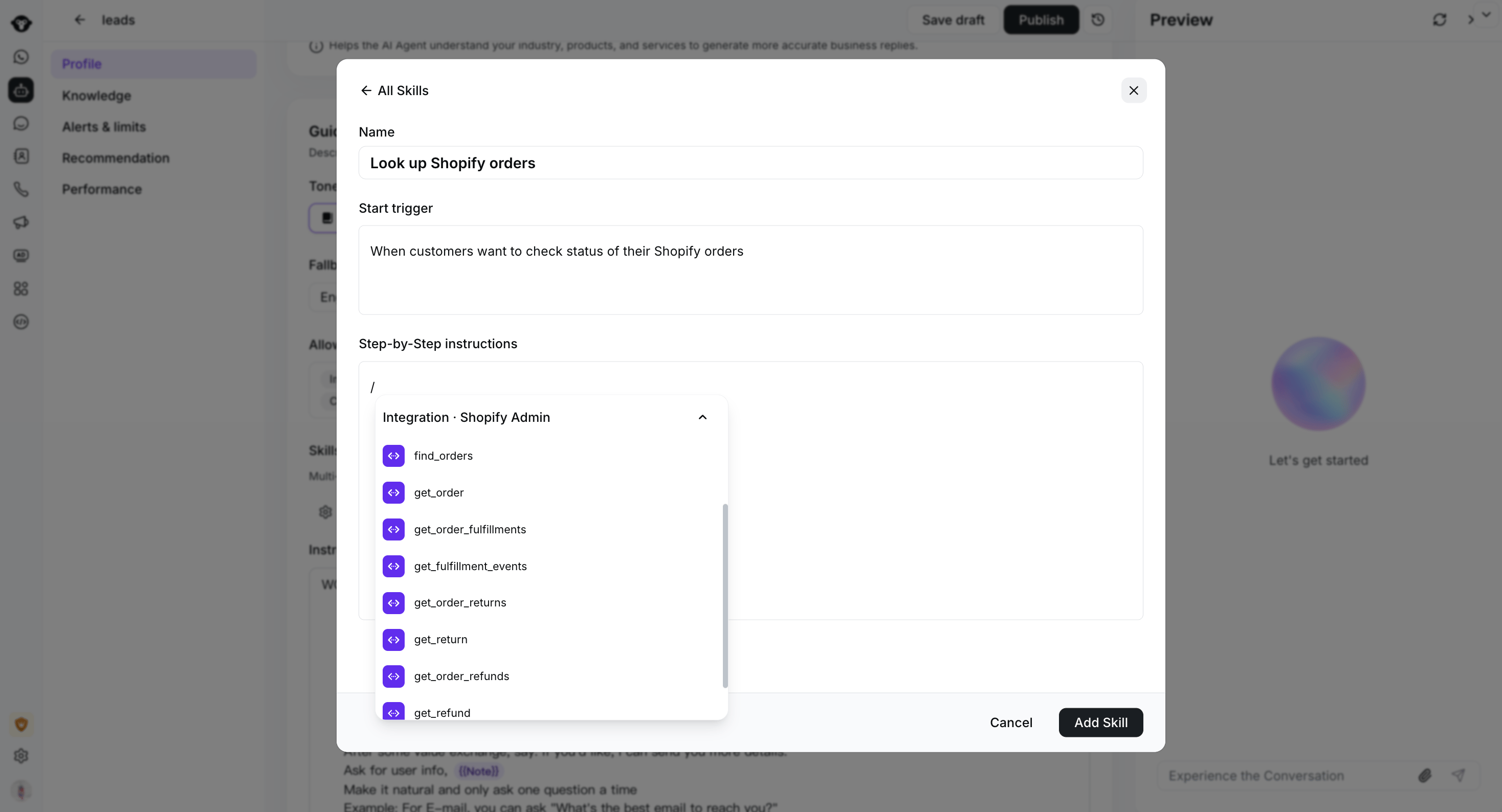
Type / in Step-by-Step instructions, then select a tool from the connected Shopify Admin integration.
Ejemplo: Consultar un pedido de Shopify
Este ejemplo crea una habilidad que puede responder preguntas sobre el pedido y el envío de un cliente en Shopify.1. Conectar Shopify Admin
- Ve a AI Agent > Data connectors.
- En la pestaña Integrations, abre Shopify Admin y completa el proceso de autorización.
- Confirma que la integración muestre Connected.
find_orderspara encontrar un pedido a partir de la información proporcionada por el clienteget_orderpara obtener el pedido seleccionadoget_order_fulfillmentspara obtener los detalles del envío y la preparación del pedidoget_fulfillment_eventspara obtener los eventos de seguimiento del envíoget_order_returnsyget_returnpara obtener los detalles de una devoluciónget_order_refundsyget_refundpara obtener los detalles de un reembolso
2. Crear la habilidad
En Profile del agente de IA, selecciona Manage en Skills y crea una habilidad con la siguiente configuración. NameConsultar un pedido de ShopifyStart trigger
Utiliza esta habilidad cuando un cliente pregunte por el estado de un pedido, envío, devolución o reembolso de Shopify. No la utilices para recomendaciones de productos, preguntas sobre el pago ni solicitudes de modificación de un pedido.Step-by-Step instructions
- Pide al cliente la información necesaria para identificar el pedido.
- Escribe / e inserta
find_ordersdesde Integration · Shopify Admin. Utilízala para encontrar el pedido correspondiente. - Si no coincide ningún pedido o coincide más de uno, solicita al cliente información adicional para identificarlo. No adivines a qué pedido se refiere.
- Inserta y utiliza
get_orderpara el pedido correspondiente. - Si el cliente pregunta por el envío, inserta y utiliza
get_order_fulfillments. Utilizaget_fulfillment_eventscuando necesites los eventos de seguimiento. - Si el cliente pregunta por una devolución o un reembolso, inserta la herramienta correspondiente.
- Resume únicamente la información que devuelvan las herramientas. Si una herramienta falla o la información solicitada no está disponible, explica que no puedes confirmar el resultado y transfiere la conversación cuando corresponda.
3. Probar antes de publicar
Prueba al menos los siguientes casos en Preview:- Un pedido coincide con la información del cliente
- No coincide ningún pedido
- Coinciden varios pedidos
- Los detalles de preparación o seguimiento no están disponibles
- La herramienta de Shopify devuelve un error
- El cliente pide al agente que modifique un pedido, algo que la integración de solo lectura Shopify Admin no puede hacer
Crear un conector Custom API
Utiliza un conector Custom API cuando quieras que una habilidad del agente de IA llame a tu propia API HTTPS. En la pestaña Custom API, selecciona New data connector. También puedes buscar conectores Custom API existentes por nombre y filtrarlos por estado.
Open AI Agent > Data connectors, then select New data connector.
Nombre y descripción
Asigna al conector un nombre que describa su función, comoretrieve_order. En la descripción, explica cuándo debe utilizarse y qué devuelve.

Describe the connector's purpose in About before configuring its API request. This draft has not been saved.
Configurar la solicitud API
Introduce el endpoint HTTPS y selecciona el método de solicitud:- GET lee información.
- POST crea información.
- PUT sustituye o actualiza información.
- PATCH actualiza parte de un recurso.
- DELETE elimina información.

Choose the HTTP method and enter the endpoint URL. This incomplete draft has not sent a request.
Encabezados HTTP
Selecciona Add header e introduce cada encabezado obligatorio como un par clave-valor.
Select Add header and enter each header as a key-value pair. This example has not been saved or sent.
Cuerpo de la solicitud
Para las solicitudes que envían datos, introduce un cuerpo JSON válido con los campos que requiere tu API.
Enter valid JSON in Request Body. This fictional order example has not been sent.
Probar la respuesta
Selecciona Test request para verificar que el conector devuelve la respuesta esperada.
Select Test Request to run the configured API call. No request has been run in this example.
Activar el conector
Después de una prueba correcta, selecciona Set live. Los conectores Custom API activos pueden seleccionarse desde el menú de comandos / de las instrucciones de la habilidad. Para dejar de utilizar un conector Custom API, ábrelo y selecciona Set to draft, o desactiva su estado en la lista de conectores. Revisa y resuelve todas las dependencias indicadas antes de pasarlo a borrador.
Use the Status switch in the list to move a live connector to draft. The switches shown here have not been changed.