Producto
Antes de agregar productos, asegúrate de haber creado tu tienda. Aprende cómo instalar una tienda.
Agregar un producto
- Ve a Integraciones > Tienda > Productos.
- Selecciona Agregar nuevo producto.

Go to Integrations > Shop > Products, then select Add new product.
- Ingresa la información del producto.

The current product form shows Category, Title, Image, and Description. The example has not been saved or published.
Título y descripción
Los clientes ven el título y la descripción en la página del producto y en los mensajes relacionados con el pedido.
- Título: Usa un nombre de producto claro que incluya el uso clave, el escenario, las palabras clave y las especificaciones.
- Descripción: Agrega un resumen detallado con texto enriquecido e imágenes. Si eres revendedor, escribe una descripción original en lugar de copiar el texto del fabricante.
Imágenes del producto
Los clientes ven las imágenes del producto en la página de detalles del producto y en las confirmaciones de pedidos.
- Selecciona Subir para agregar imágenes que aparecerán en la página del producto.
- Utiliza archivos JPG, JPEG o PNG de menos de 1 MB.
- Utiliza una imagen cuadrada, como de 450 × 450 px.
- Puedes agregar hasta 10 imágenes. Elimina una imagen existente antes de agregar una undécima imagen.
- Usa Vista previa para comprobar cómo ven las imágenes los clientes.
Precios e inventario
La moneda de tu tienda se define cuando creas la tienda. Más información sobre la moneda de liquidación.
- Precio de comparación: Un precio de referencia que se muestra tachado. Es solo para visualización.
- Precio de venta: El precio que pagan los clientes.
Productos de SKU único

Enter inventory and prices in the product editor. The currency comes from your shop settings.
Productos con múltiples SKU

Add a variant name and its options before completing the remaining product information.

Use Availability to control whether each SKU can be purchased. This example shows the existing settings of a demo product.
- Habilitado: El SKU es visible y se puede comprar.
- Deshabilitado: El SKU está oculto y no se puede ordenar.
Categoría
Selecciona Físico o Virtual.- Producto físico: Requiere envío.
- Producto virtual: No requiere envío, como una membresía o licencia digital.
Este campo es obligatorio para integraciones de catálogo.
Tipo de producto
Para publicidad en Meta o Google Catalog, selecciona una de estas opciones:- Nuevo
- Reacondicionado
- Usado
Este campo es obligatorio para integraciones de catálogo.
Previsualizar y publicar productos
Solo los productos publicados son visibles para los clientes.- Usa Vista previa para comprobar los detalles del producto.
- Selecciona Publicar para activar el producto y compartir su enlace con los clientes.
Previsualizar un producto
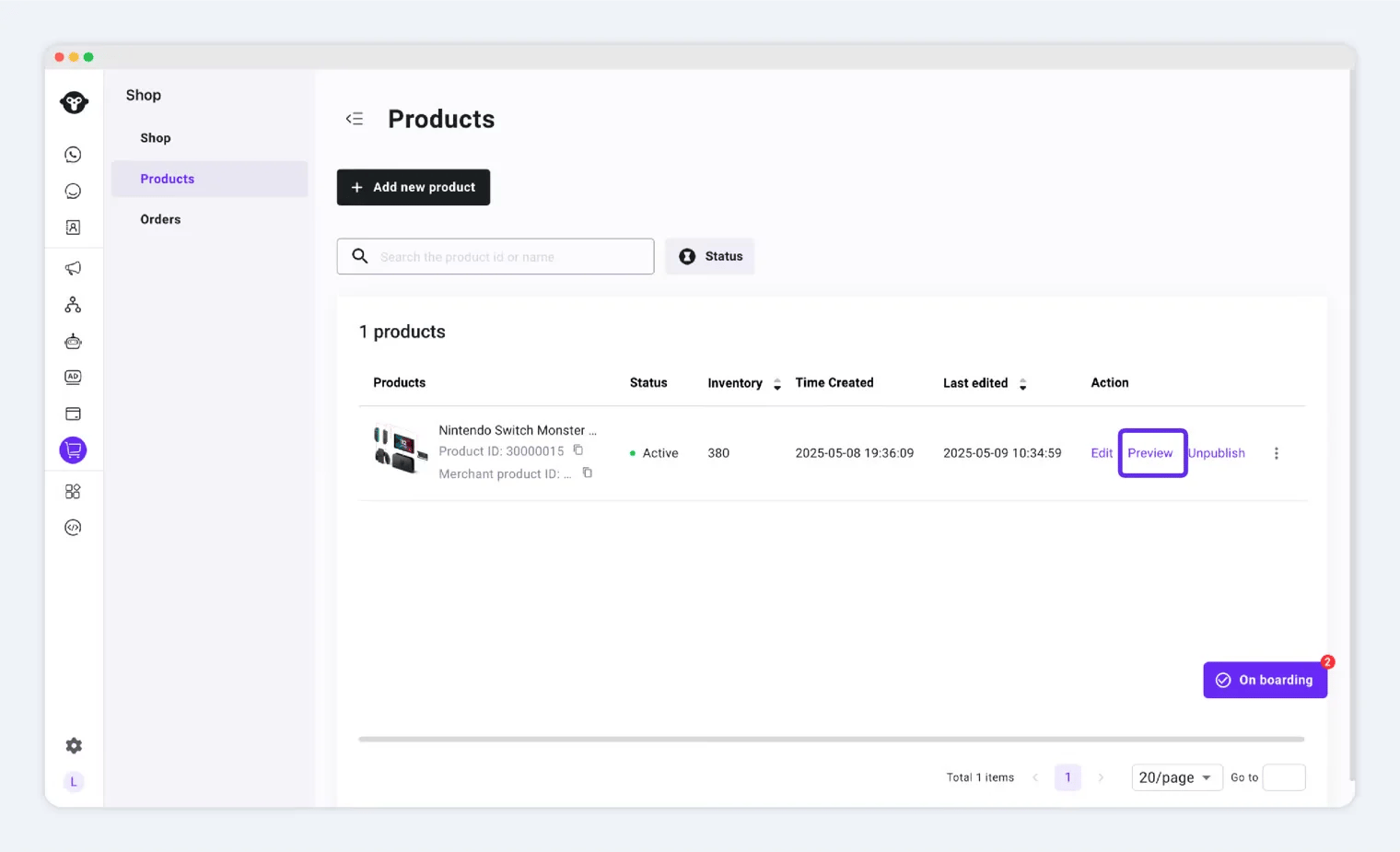
Estado del producto y acciones disponibles
Los productos nuevos comienzan como Inactivo (Borrador).Publicar un producto
Selecciona Publicar para que el producto esté disponible. La operación tiene éxito cuando el estado cambia a Activo.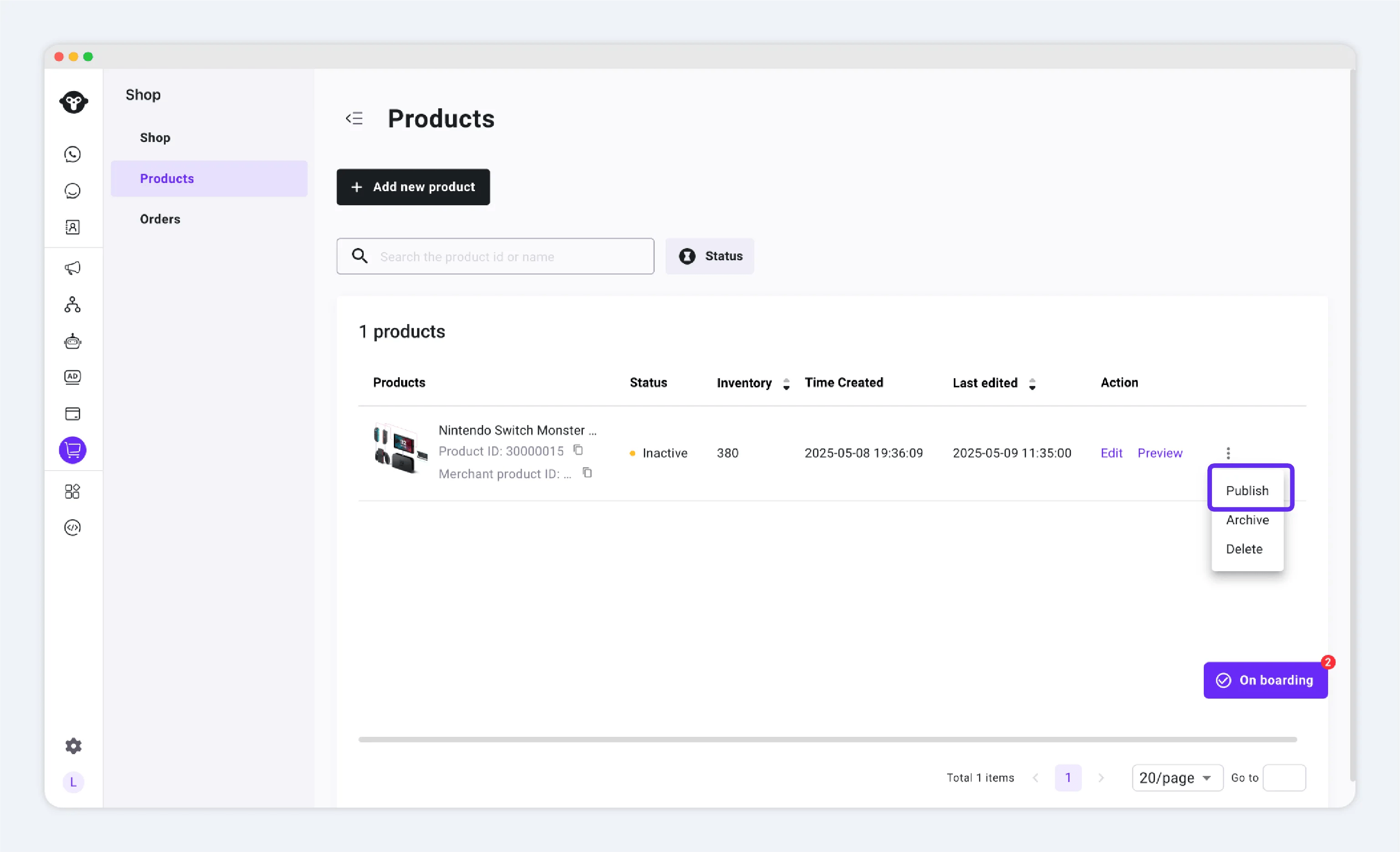
Despublicar un producto
Cuando despublicas un producto, los clientes ya no pueden verlo ni comprarlo.

Scroll the product table to the right to find Unpublish for an active product.
Compartir un enlace de producto en WhatsApp
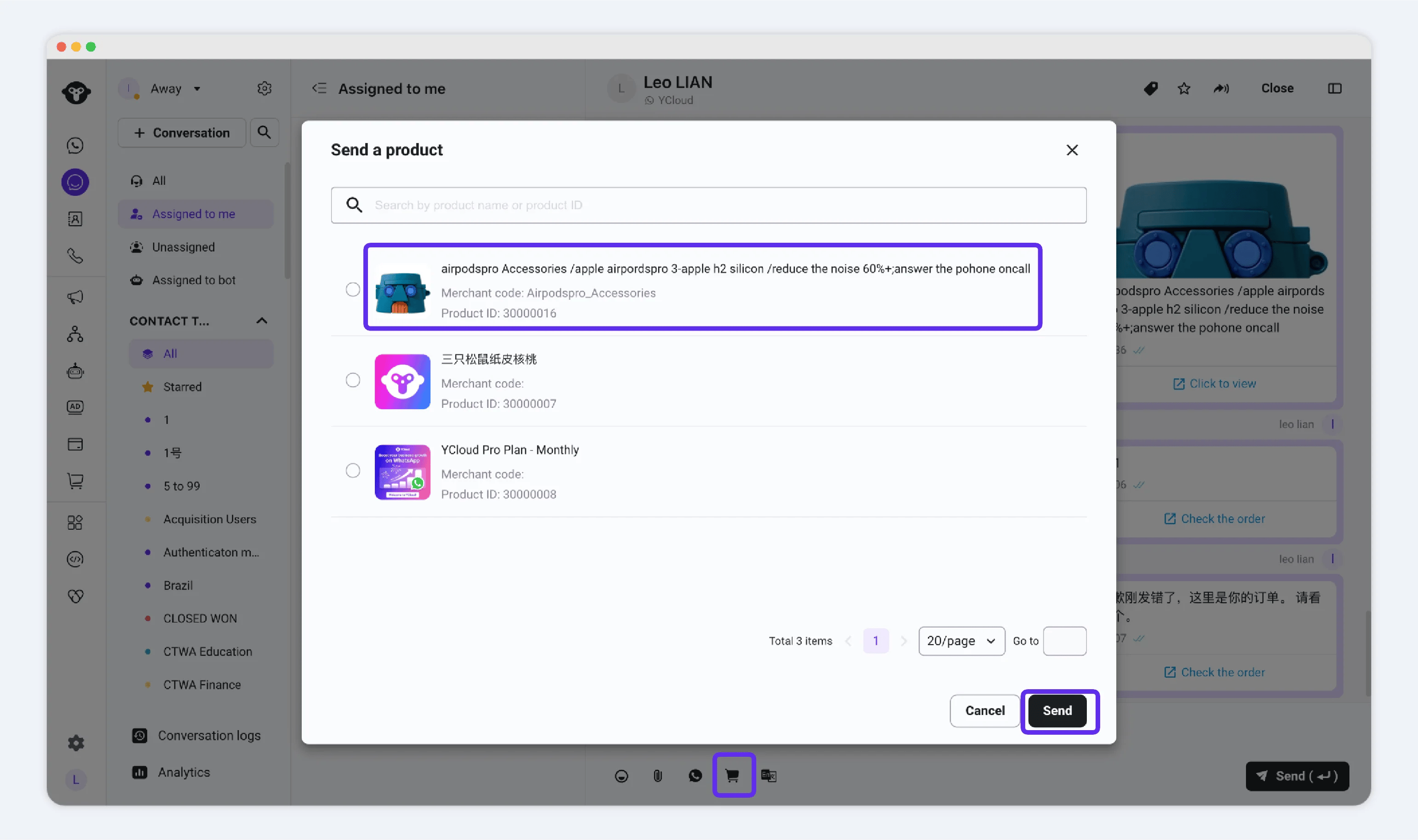
Después de publicar un producto, comparte su enlace en WhatsApp para que los clientes puedan explorarlo y comprarlo.- En Bandeja de entrada, abre la conversación con el cliente.
- Abre el menú, selecciona Enviar un producto, luego elige el producto a enviar.
- El cliente selecciona un SKU y completa el pago. Utilice Pedidos para procesar el pedido una vez realizado.
Enviar un producto desde la Bandeja de entrada
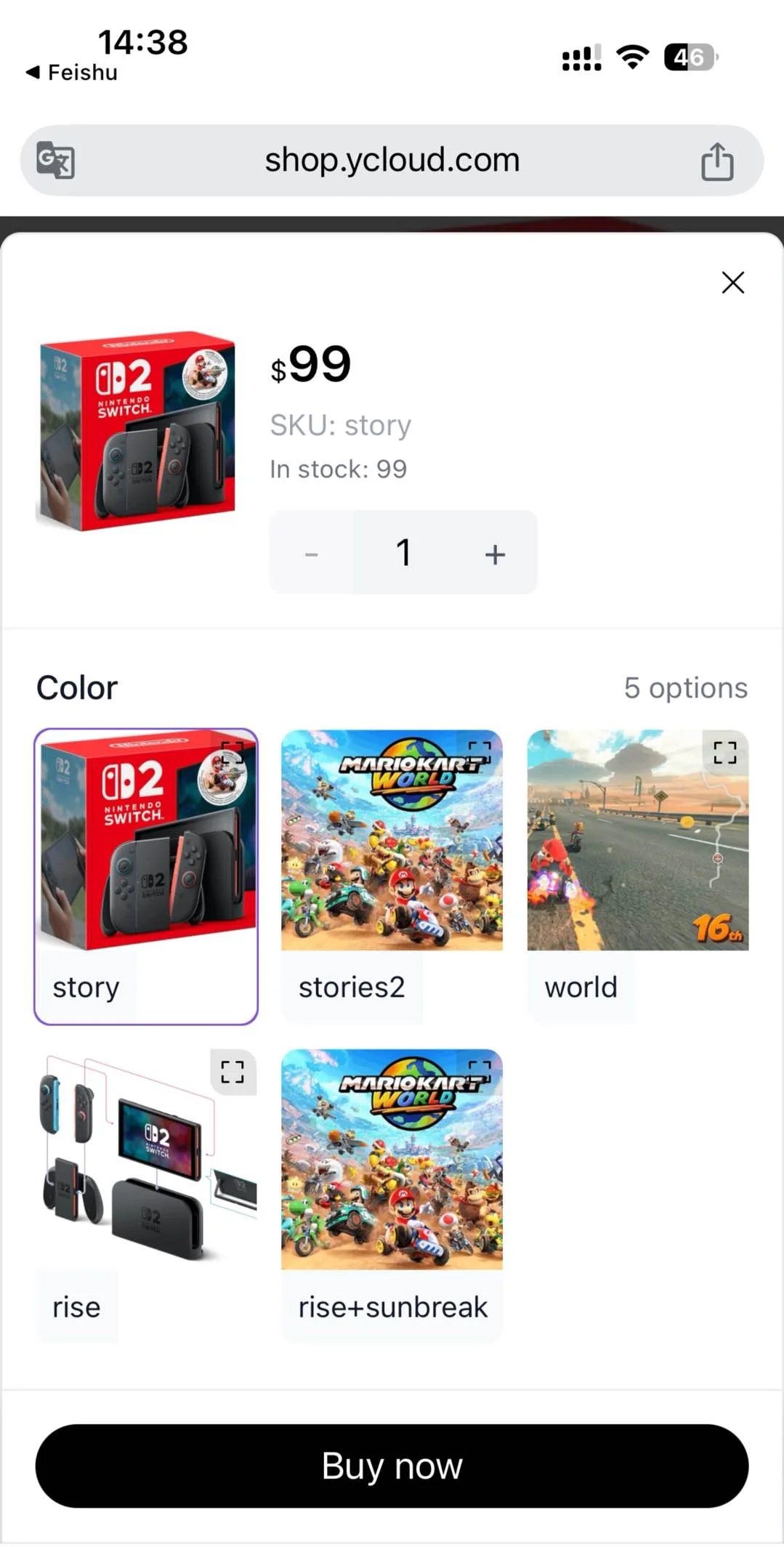
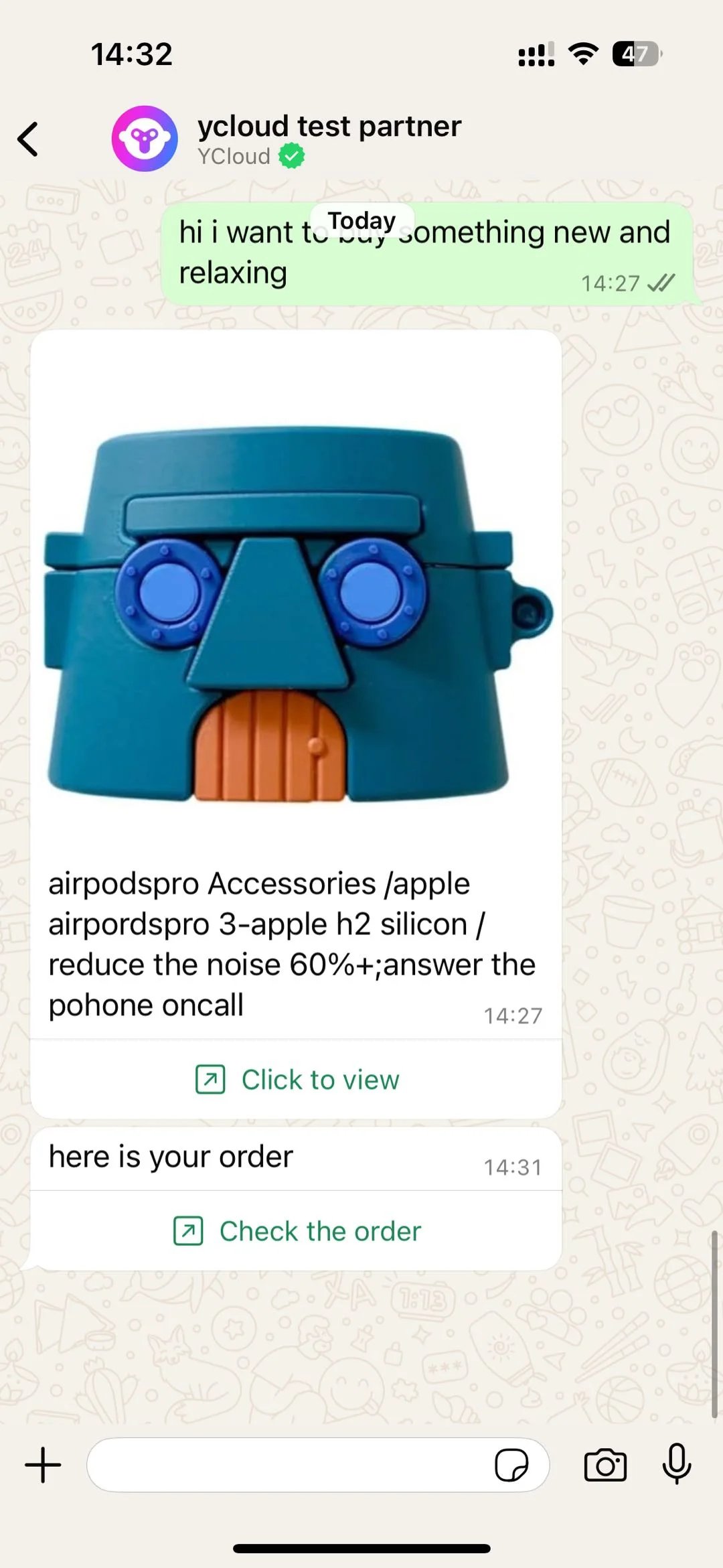
Experiencia de navegación del cliente
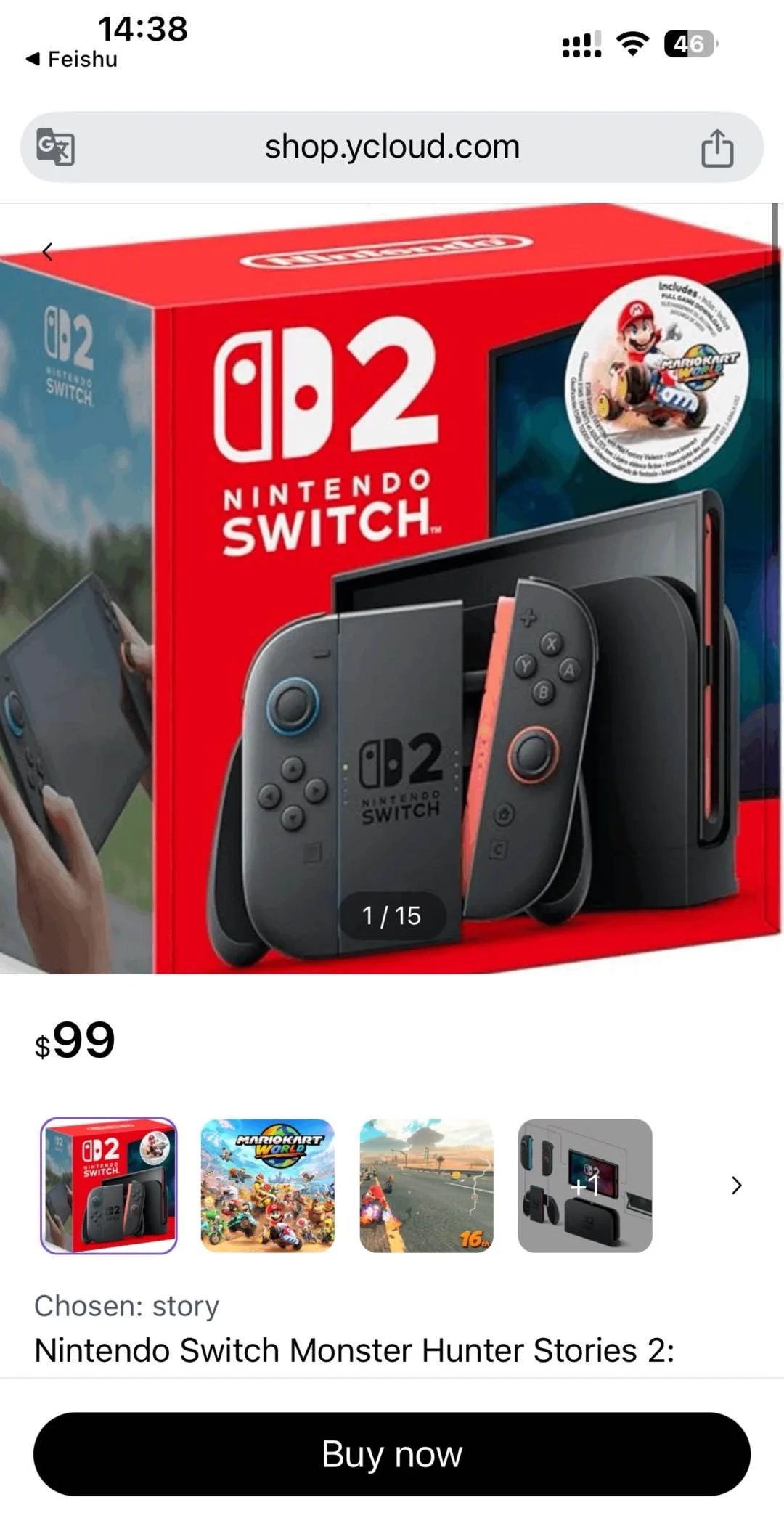
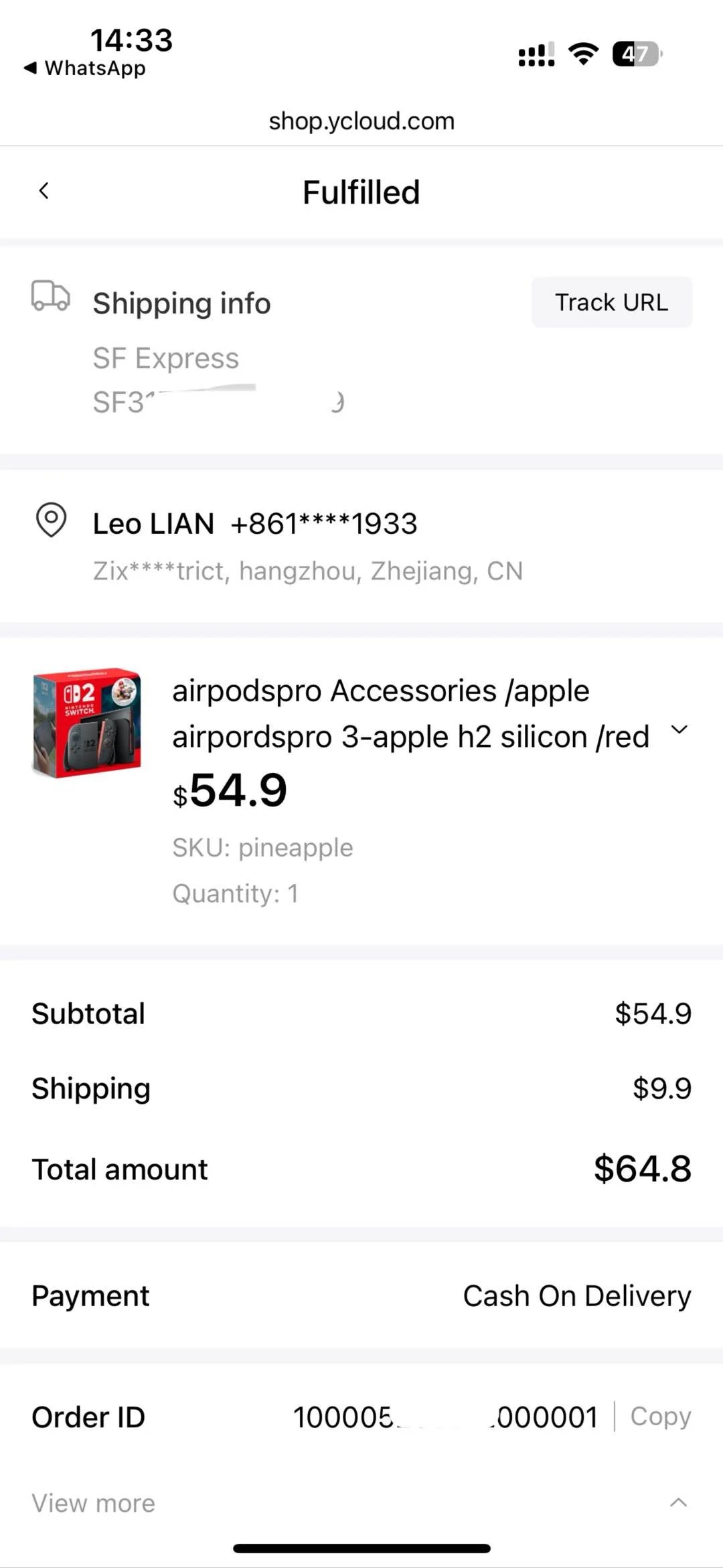
Experiencia de compra del cliente