Pedido
Antes de vender
Configuración obligatoriaAsegúrate de que tu tienda esté totalmente configurada:
Creación de pedidos
Al comunicarte con los clientes en Inbox, puedes compartir enlaces de productos directamente si muestran interés: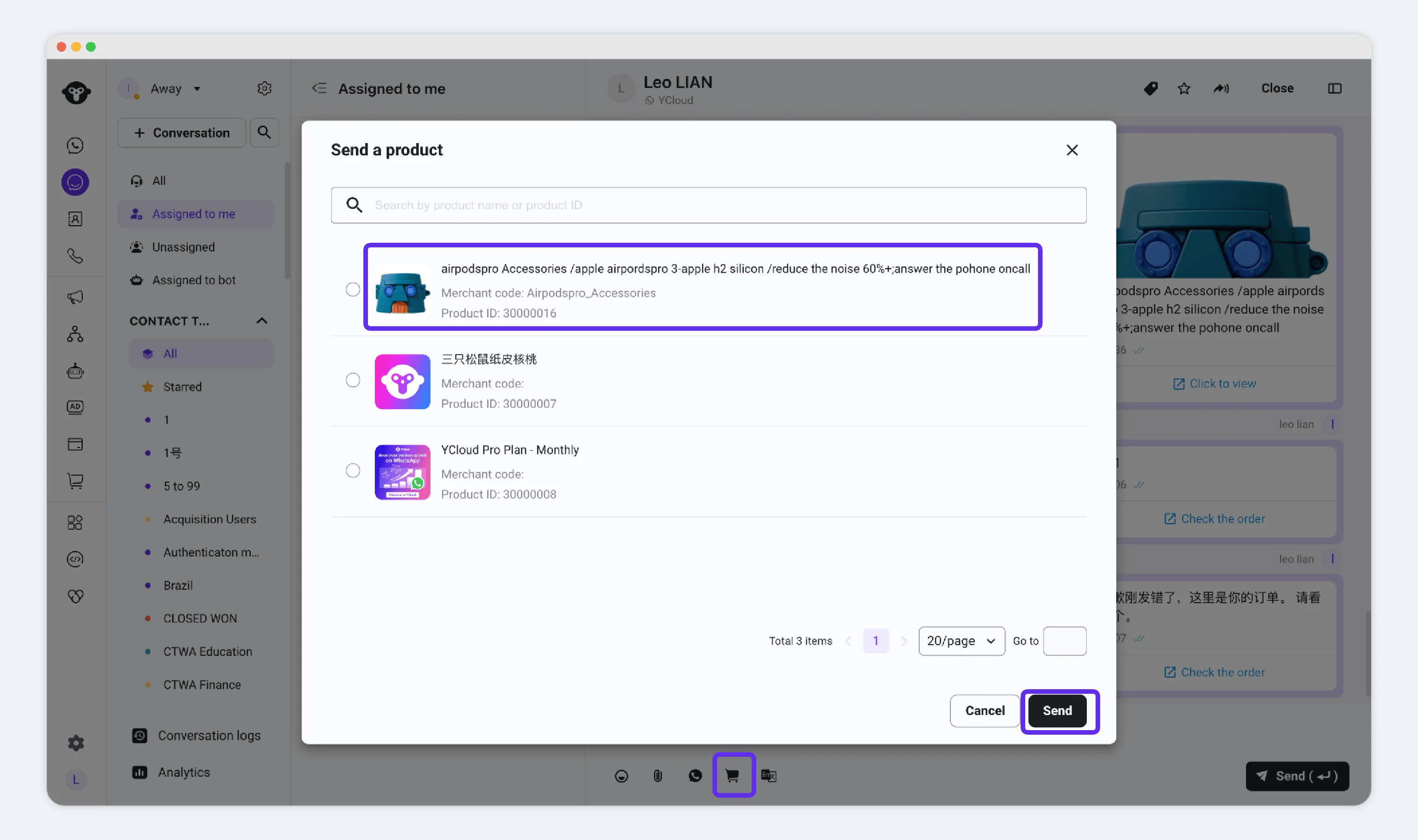
- Abre el chat con el cliente.
- Haz clic en el menú → Selecciona “Enviar un producto” → Elige el producto y envíalo.
- Hace clic en el enlace del producto → Selecciona el SKU → “Comprar ahora” → Ingresa la dirección de envío → Realiza el pedido.
- COD (Pago contra entrega)
- Billetera PayPal
Operación de pedidos
Después de recibir un pedido, enfócate en estas tareas clave:- Cumplimiento de pedidos (Envío)
- Marcar pedidos como pagados
- Cancelación de pedidos
- Reembolsos y devoluciones
1. Cumplimiento de pedidos (Envío)
Los productos se dividen en dos categorías: Físicos y Digitales.
Productos físicos
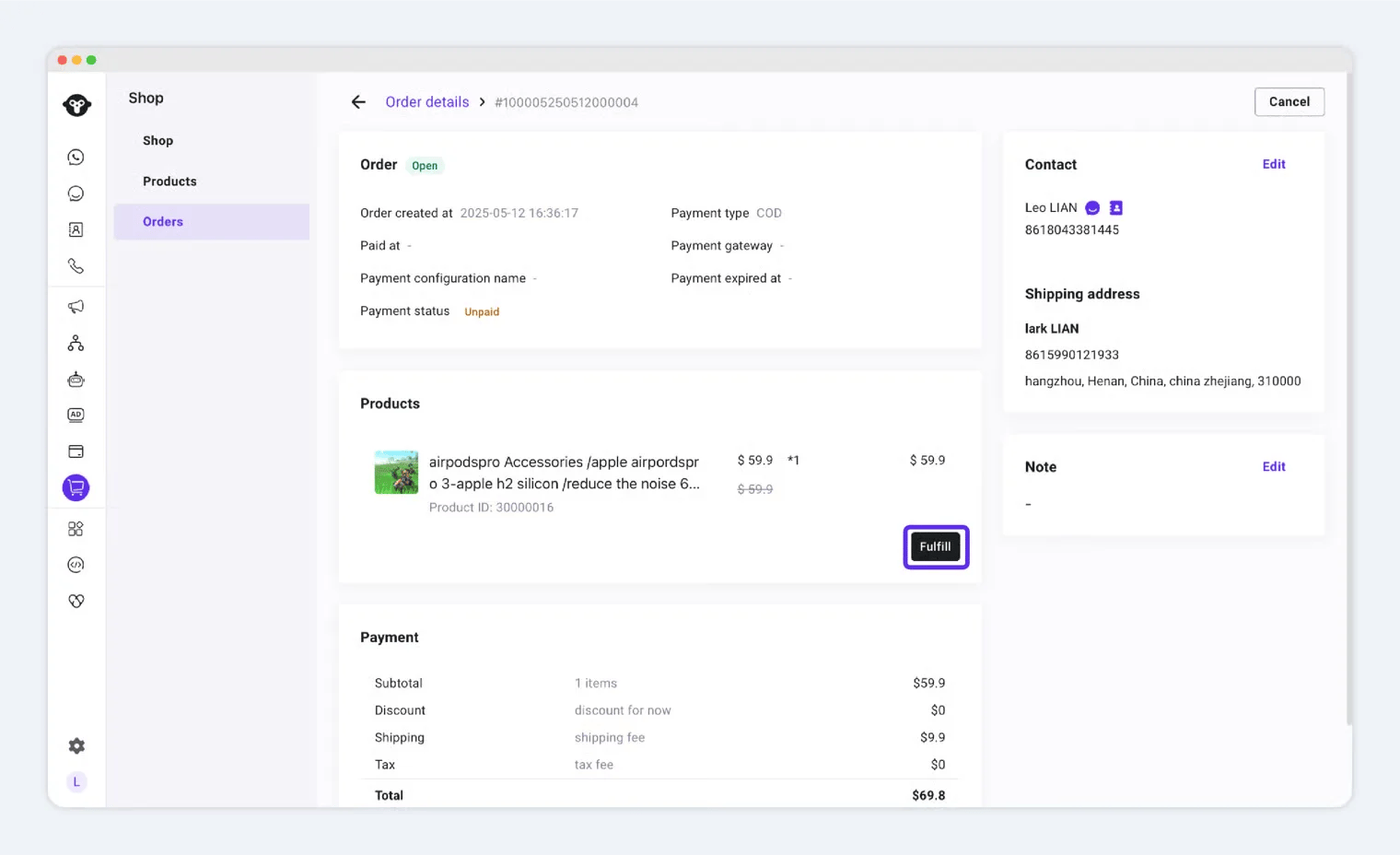
Para enviar un pedido:- Localiza el pedido.
- Haz clic en “Enviar” → Ingresa los detalles de envío.
Productos digitales
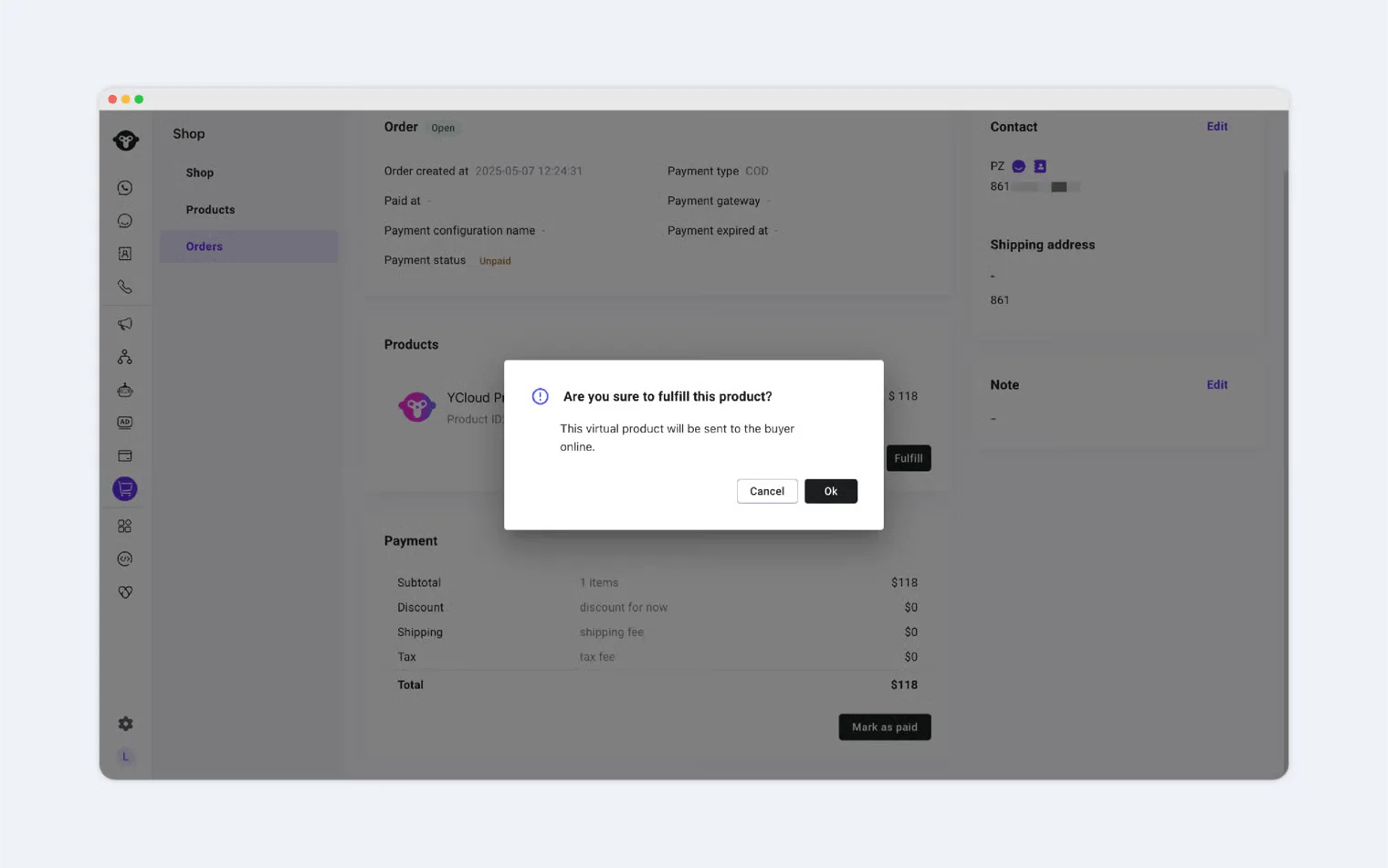
El cumplimiento de productos digitales no se puede deshacer. Procede con precaución.
- Una vez que el cliente compre un producto digital, haz clic en “Aceptar” para confirmar la entrega.
- El sistema lo marcará automáticamente como “Enviado”.
2. Marcar pedidos como pagados
Para el pago contra entrega (COD), el pago se cobra de forma física.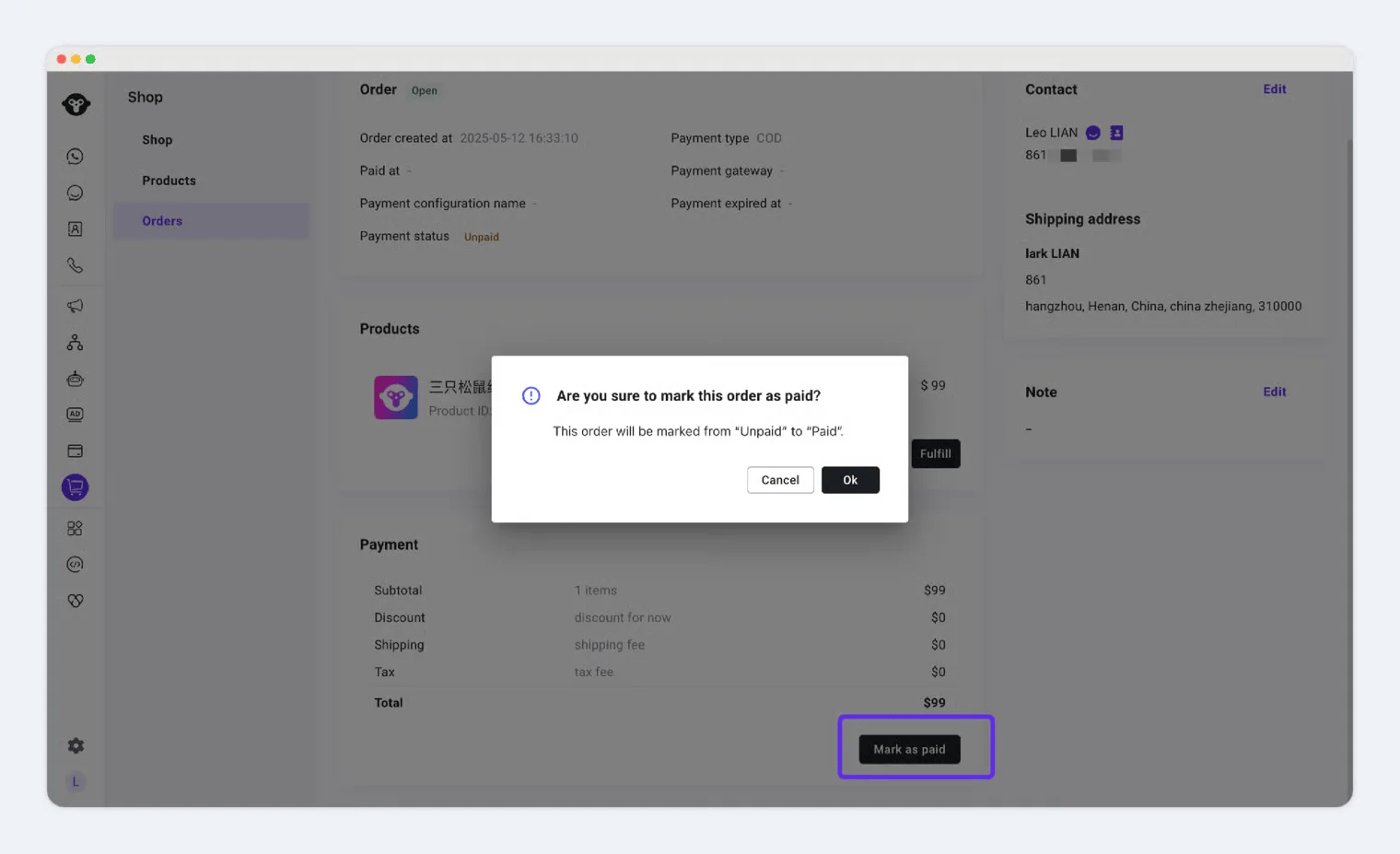
- Una vez que confirmes la recepción del pago, marca manualmente el pedido como “Pagado”.
- Haz clic en “Aceptar”, y el estado se actualizará de “Pendiente” a “Pagado”.
3. Cancelación de pedidos
Si un pedido ya no requiere cumplimiento, puedes cancelarlo.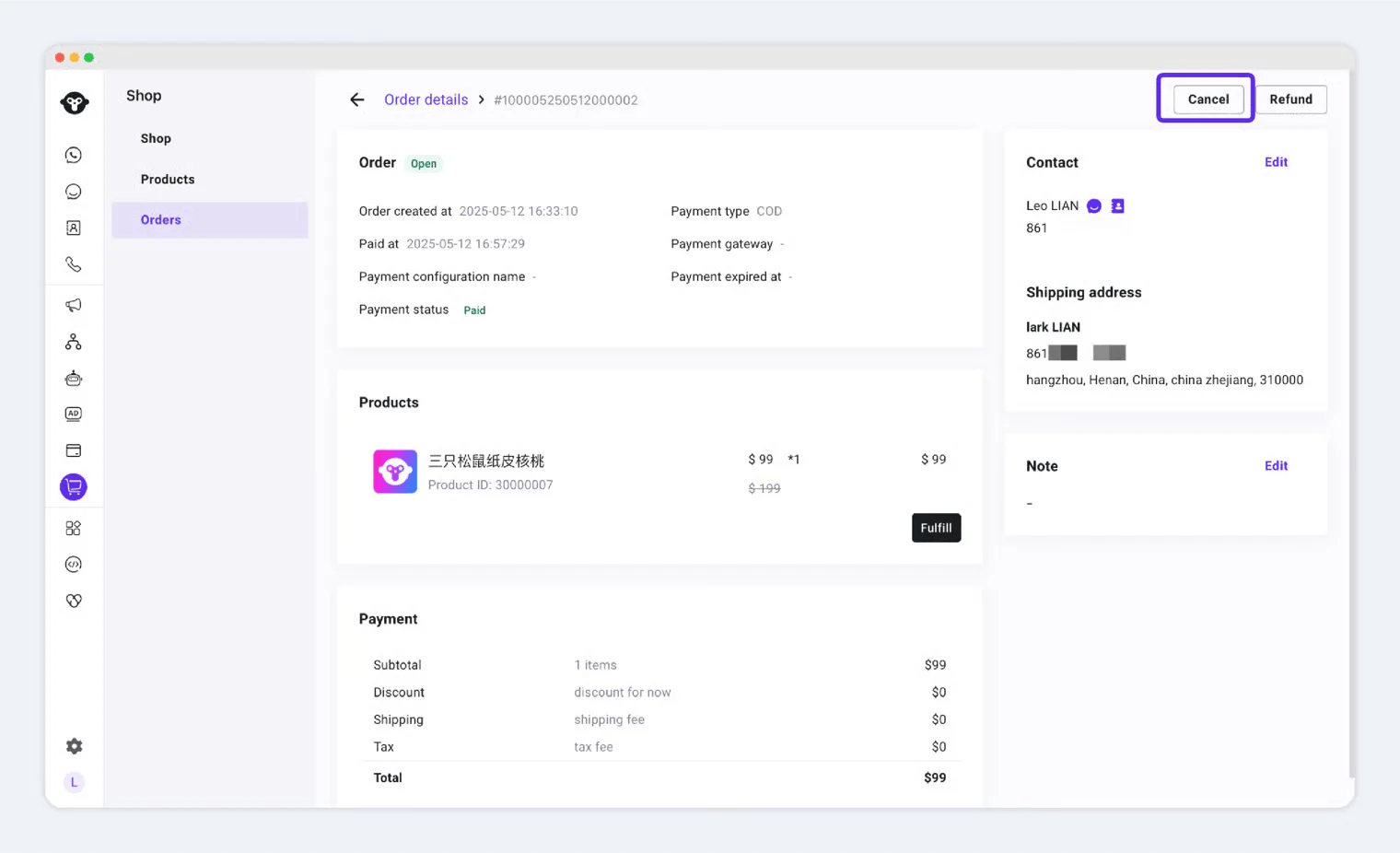
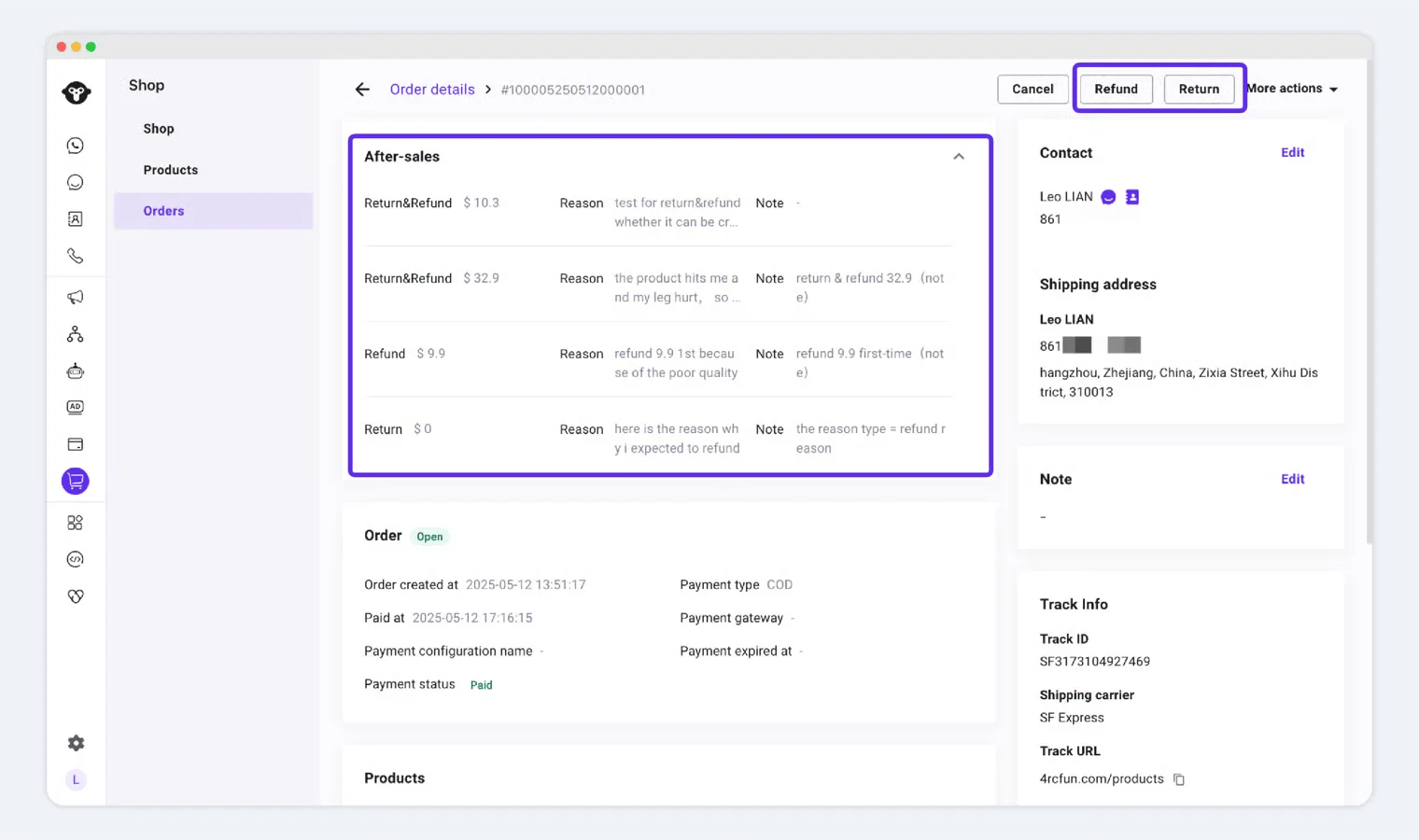
4. Reembolsos y devoluciones
Para procesar un reembolso o una devolución:- Haz clic en “Reembolsar” o “Devolver”.
- completa:
- Monto del reembolso
- Motivo
- Notas (Opcional, visible solo para ti)
Consejos
- El monto del reembolso y el motivo serán visibles para el cliente.
- El campo “Nota” es privado (el cliente no puede verlo).