

Importación de envíos
Qué puedes hacer
- Esta función solo se aplica a los pedidos existentes en tu tienda y se utiliza para actualizar su estado de envío e información logística. ¡No crea nuevos pedidos para la tienda!
- Puedes actualizar: el estado de envío, el transportista, el número de seguimiento y la URL de seguimiento.
- Para pedidos de productos físicos : una vez completada la importación con éxito, los pedidos se marcarán como Enviados, y la información logística será visible para los clientes.
- Para pedidos de productos virtuales/digitales : los pedidos simplemente se marcan como Enviados sin requerir número de seguimiento ni enlace de seguimiento.
Antes de empezar
Para garantizar un proceso de cumplimiento fluido, completa primero la siguiente configuración:- Crea tu tienda, añade productos, configura plantillas de envío y métodos de pago (COD / PayPal).
- Se recomienda familiarizarse con el flujo de trabajo Pedidos → Cumplimiento / Marcar como pagado (COD) / Reembolsos y devoluciones . Revisar el flujo de trabajo de pedidos.
Descargar plantilla
En la página Shop → Pedidos , haz clic en Importar información de envío para abrir el modal, luego haz clic en Plantilla.
Select Import Shipping Info on the Orders page. The demo shop shown has no orders.

Download the CSV template before filling in shipping information for existing orders.
- Solo se admite el formato CSV.
- Tamaño máximo de archivo: 15 MB, máximo 1.000 filas.
- Solo se permite un archivo por subida .
Campos en la plantilla de importación de envíos
Subida y procesamiento
1. Preparar para subir Haz clic en Subir, lo que abrirá un selector de archivos.
Select Upload after preparing your CSV. No file has been uploaded in this example.
- Formato CSV
- Hasta 15 MB y 1.000 filas
- Solo un archivo por subida
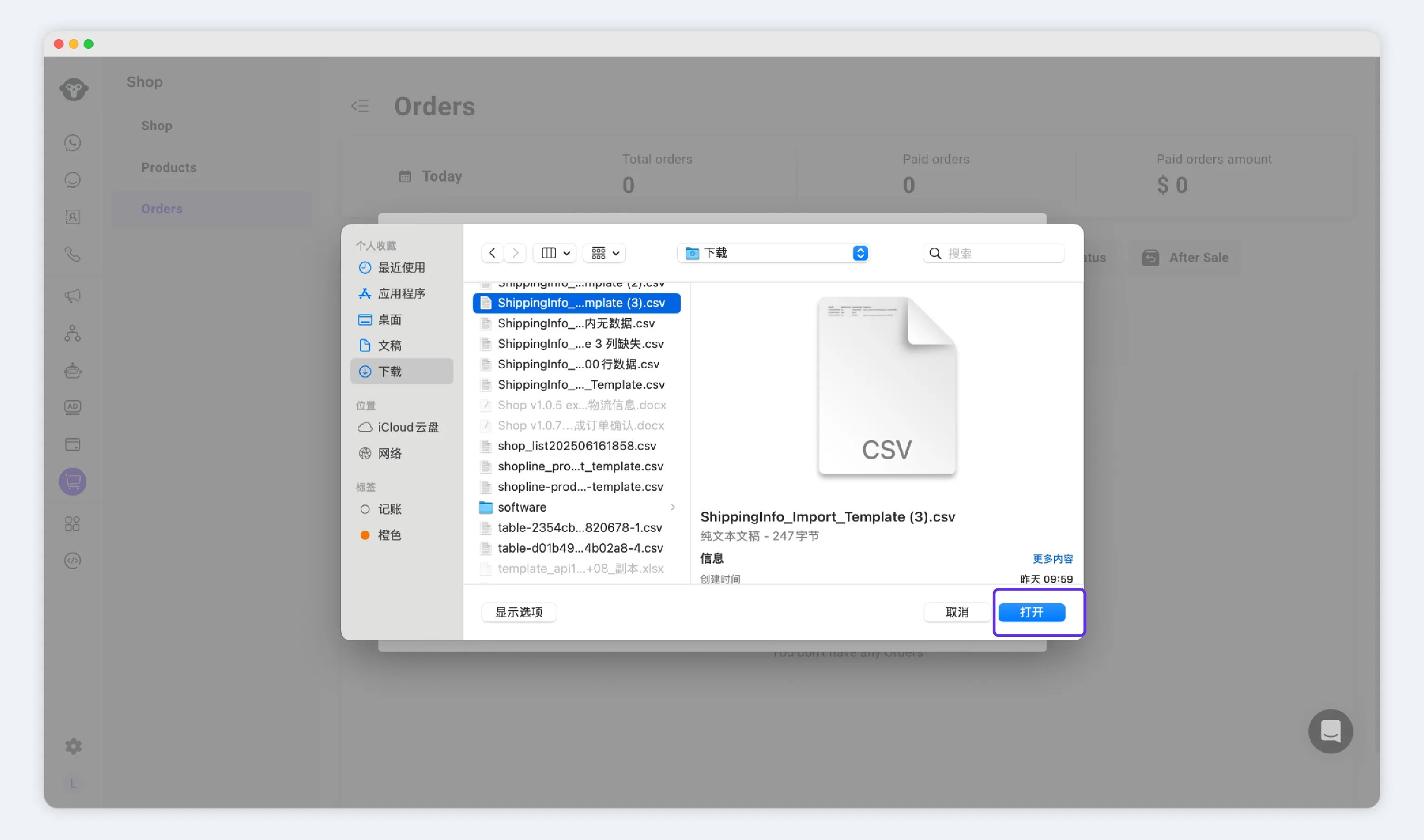
2. Seleccionar archivo, iniciar subida Elige un archivo CSV y haz clic en Abrir.
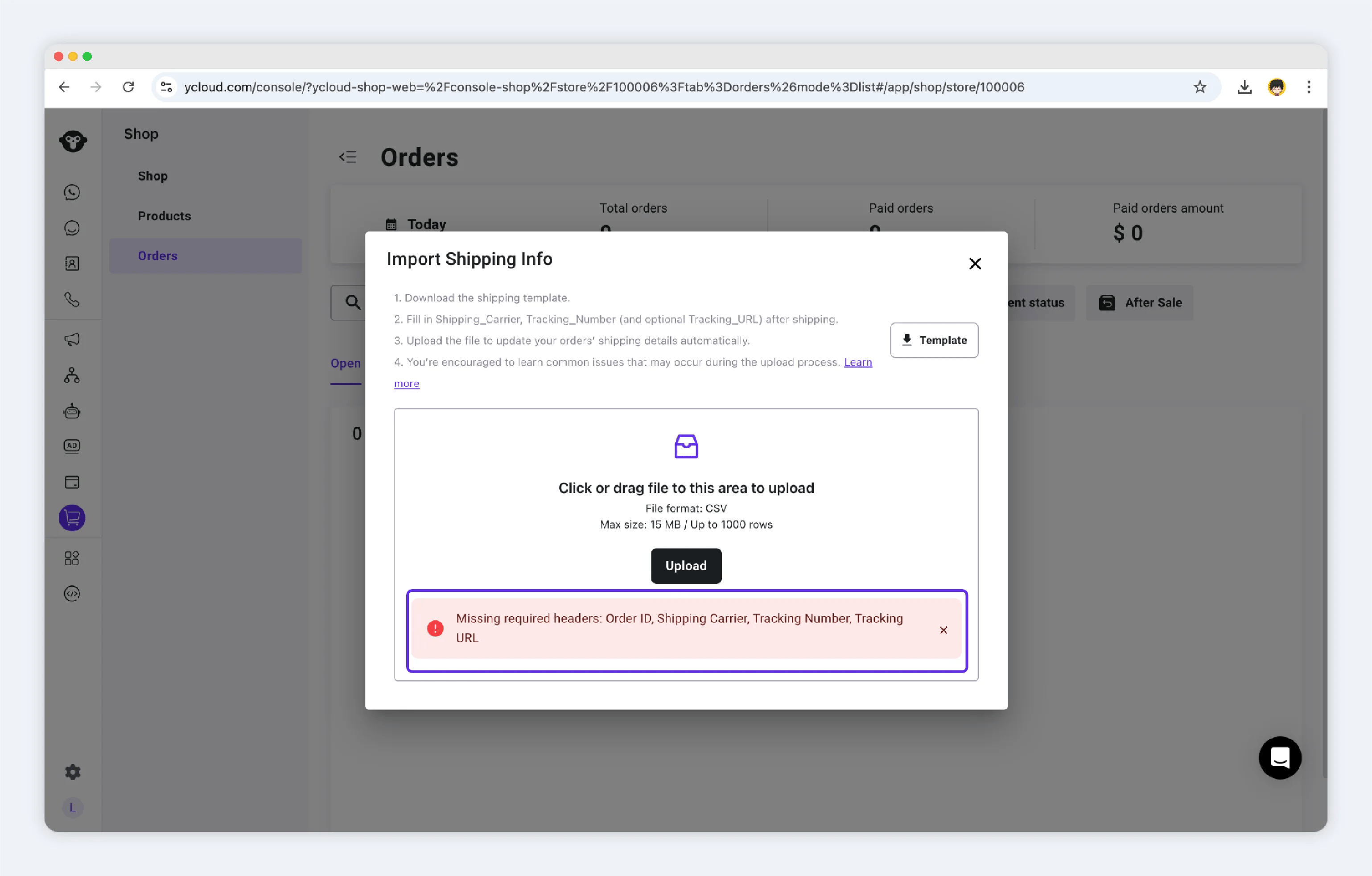
3. Error de validación del archivo Si el archivo CSV no cumple los requisitos de importación, no se importará ningún dato.
Recibirás un mensaje de error claro y deberás corregir el archivo.
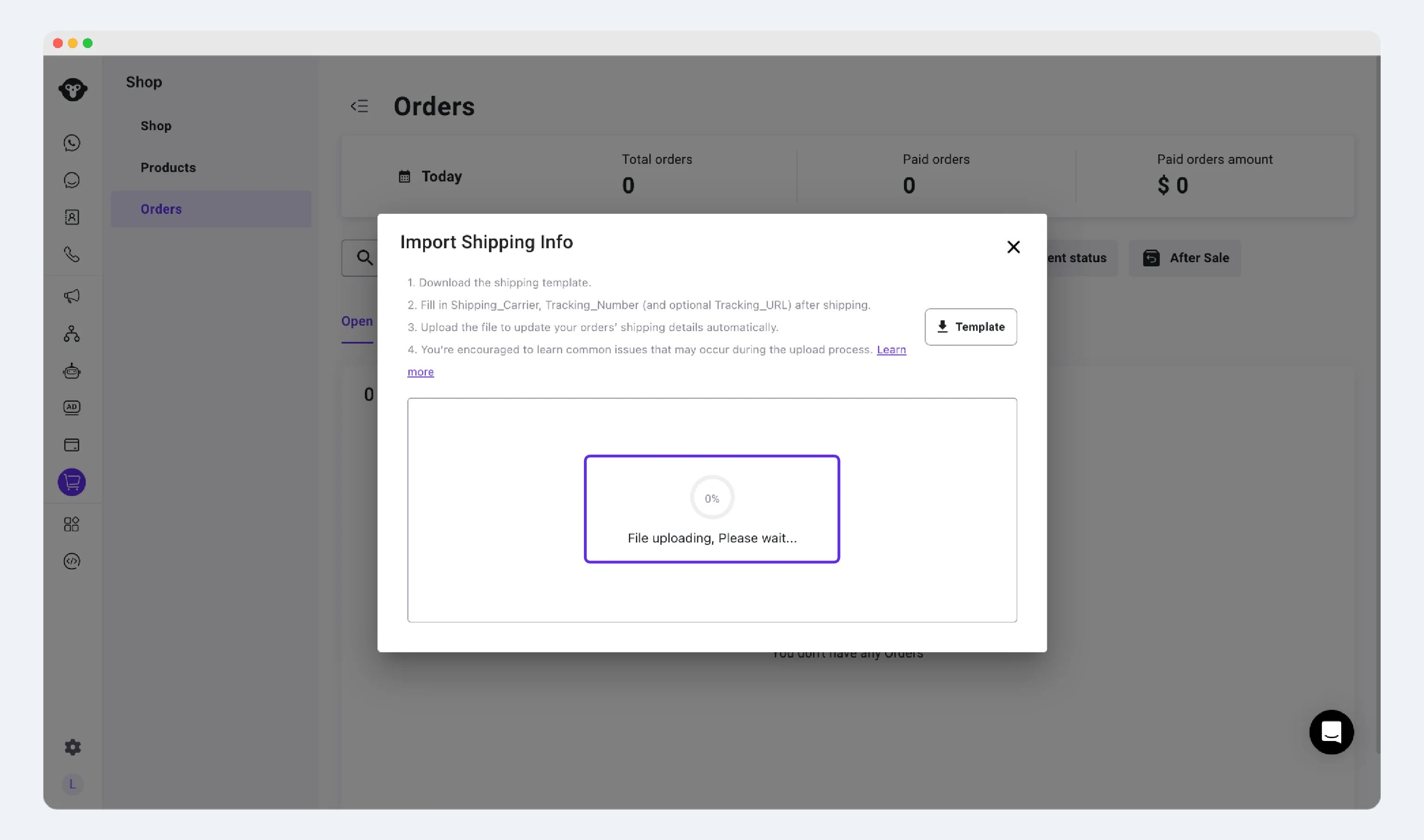
4. Archivo importado con éxito Una vez finalizada la importación, el sistema muestra:
- Número de filas correctas
- Número de filas fallidas
Descripciones de campos (columnas de la plantilla)
Validación e informe de errores
El sistema realiza validaciones tanto a nivel de archivo como a nivel de fila: Validación a nivel de archivo- Falta el encabezado o no coincide →
Invalid template header - Tipo de archivo no CSV →
Unsupported file type - El archivo está vacío o no tiene filas válidas →
No valid entries found - El archivo supera los límites de tamaño o de filas →
Maximum allowed size is 15 MB and 1,000 rows - Subir varios archivos a la vez →
Please upload only one file at a time
Order_IDvacío, no encontrado o no coincidente →Order not foundOrder_IDduplicado en el archivo →Duplicate Order ID; skippedTracking_Numberfaltante o con formato incorrecto para artículos físicos →Invalid Tracking Number- Para pedidos digitales, los campos de logística se omiten y el pedido se marca como enviado
Si ocurren errores de red o del sistema, es posible que el sistema muestre un mensaje de error genérico; vuelva a intentarlo unos minutos más tarde.
Preguntas frecuentes
¿Puedo importar de nuevo después de que un pedido ya esté marcado como Enviado?
¿Puedo importar de nuevo después de que un pedido ya esté marcado como Enviado?
Sí. Puede volver a subir el pedido en una importación posterior para actualizar su información logística.
¿Los productos virtuales o digitales requieren campos de seguimiento?
¿Los productos virtuales o digitales requieren campos de seguimiento?
No. Estos pedidos se marcan como enviados y los campos de logística se ignoran.
¿Qué métodos de pago son compatibles actualmente?
¿Qué métodos de pago son compatibles actualmente?
Shop admite Pago contra entrega (COD) y Billetera PayPal.
Excel convirtió un Order_ID largo en notación científica, como 1.23E+17. ¿Cómo puedo evitarlo?
Excel convirtió un Order_ID largo en notación científica, como 1.23E+17. ¿Cómo puedo evitarlo?
Establezca la columna
Order_ID en Texto, o anteponga un apóstrofo (') en Excel para conservar el valor correctamente.¿Qué sucede con las filas con errores durante la importación?
¿Qué sucede con las filas con errores durante la importación?
Estas filas se omiten y se genera un informe de fallos con los motivos de error específicos. Corrija las filas y vuelva a subirlas.
¿Qué sucede si el mismo Order_ID aparece más de una vez en un archivo?
¿Qué sucede si el mismo Order_ID aparece más de una vez en un archivo?
Las filas duplicadas se omiten. Conserve una fila por
Order_ID. Para actualizar la información logística de un pedido que ya está marcado como Enviado, vuelva a subirlo en una importación posterior utilizando una sola fila.