1. Habilitar el seguimiento de clics de YCloud
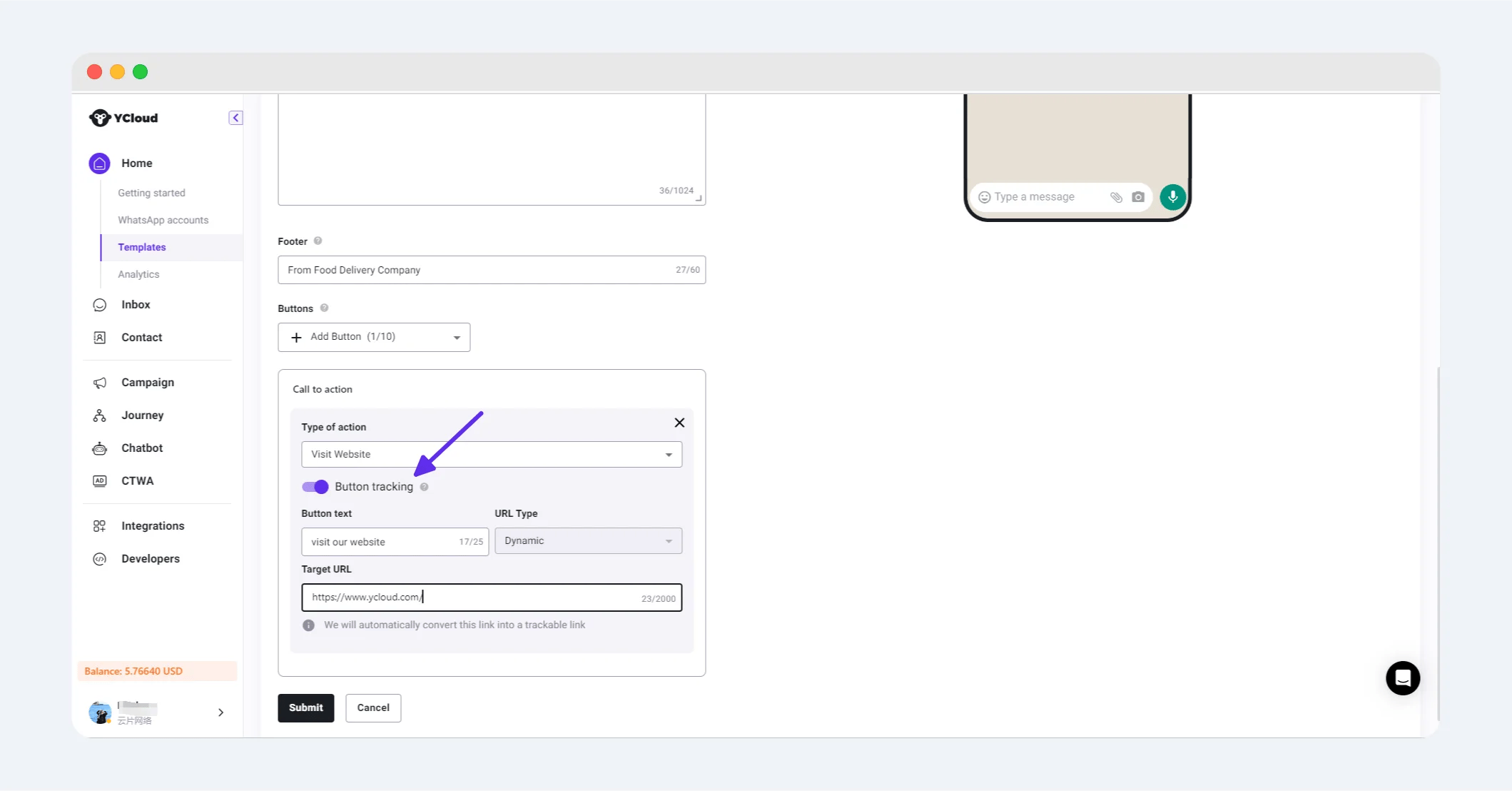
Al crear o editar una plantilla compatible, añade un botón de URL y habilita YCloud click tracking. Introduce la URL que deben abrir los destinatarios. La URL de destino no puede contener variables de plantilla. Cuando el seguimiento está habilitado, YCloud utiliza un enlace rastreado para ese botón. La opción solo está disponible cuando está habilitada para tu cuenta y es compatible con la plantilla.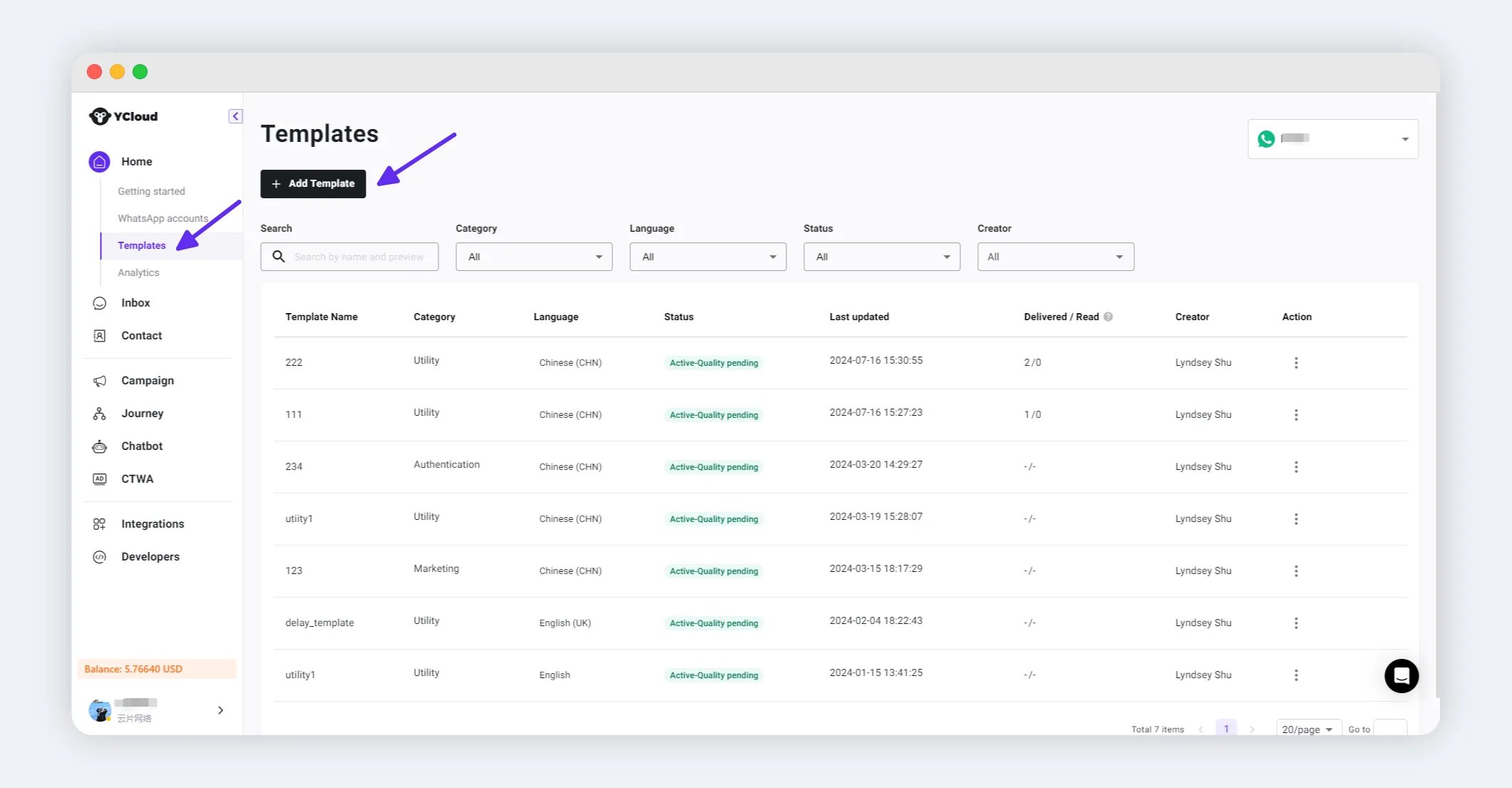

Use YCloud click tracking for recipient-level Campaign click records. The switch is off in this unsaved example.
2. Enviar una campaña con la plantilla
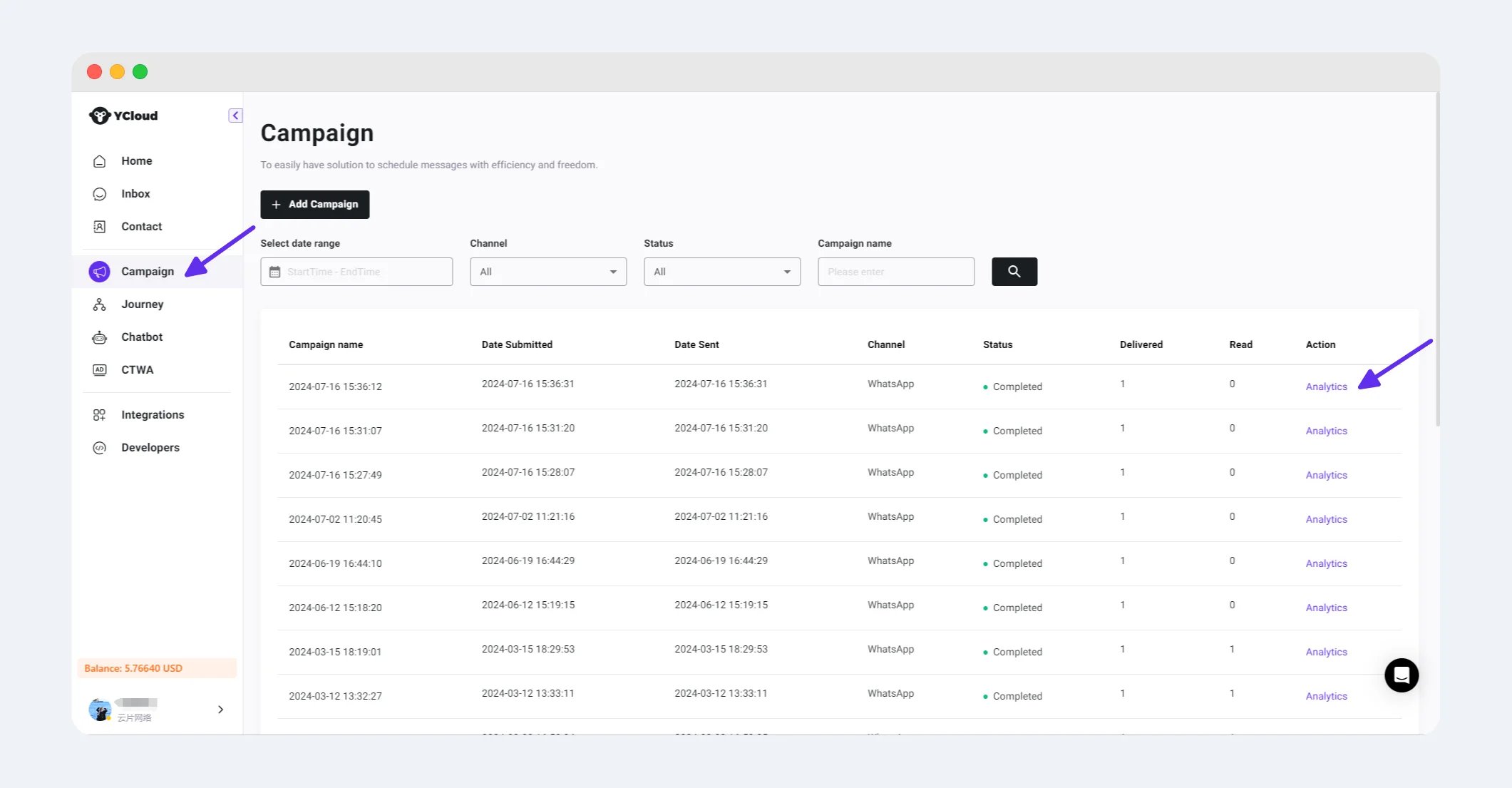
Crea una campaña de WhatsApp y selecciona la plantilla con el seguimiento de clics habilitado. Completa los pasos de destinatarios, variables y revisión, y luego envía la campaña. Para ver el flujo completo de la campaña, consulta Crear una campaña de marketing de WhatsApp.3. Ver datos de clics en botones
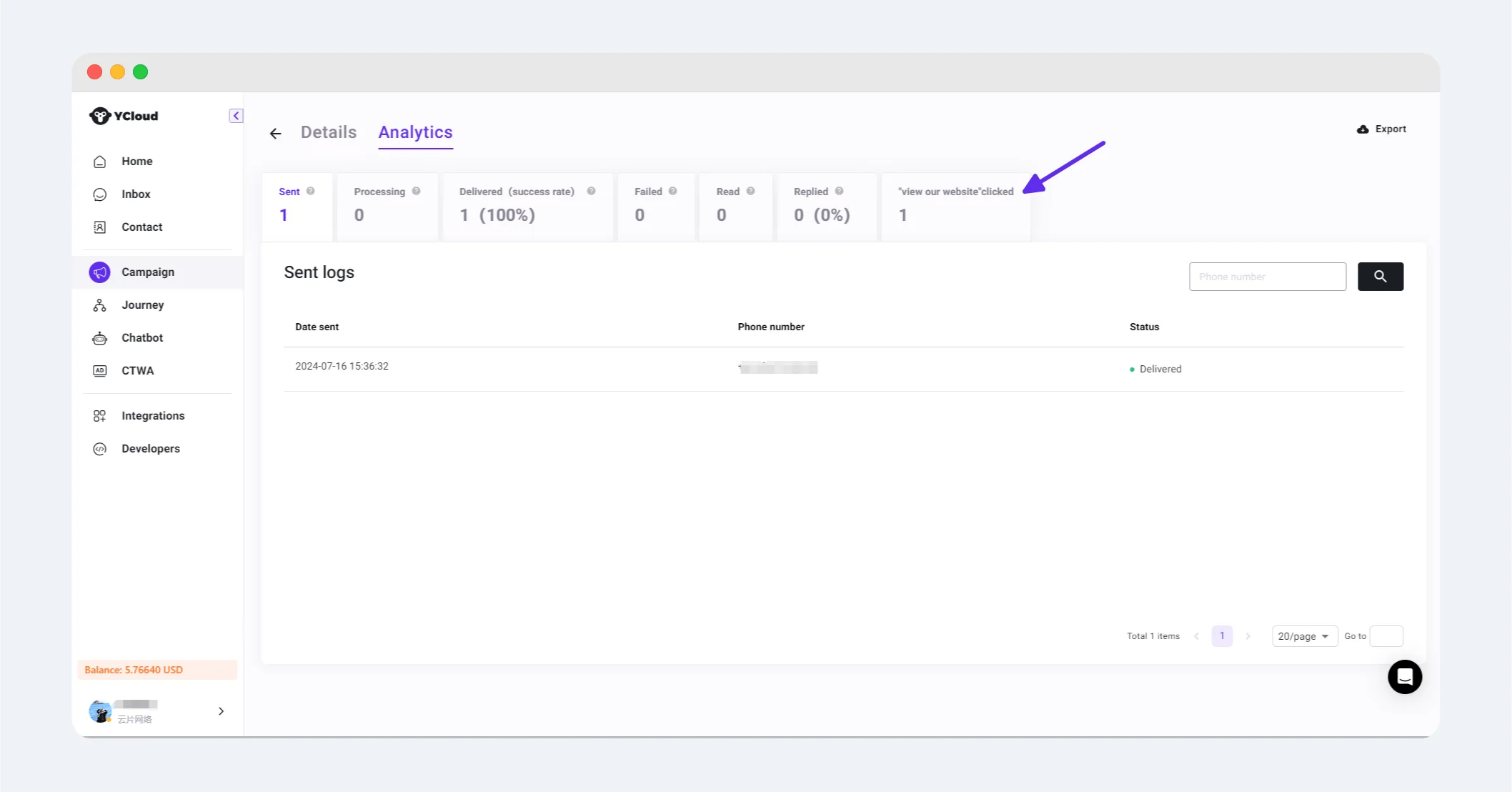
Una vez finalizada la campaña, abre su página de Analytics . La sección Button Clicked muestra el recuento de clics de los botones rastreados. Selecciona una tarjeta de botón para abrir los Logs de ese botón y ver los registros de clics relacionados a nivel de destinatario.