

¿Qué es una plantilla de mensaje?
Una plantilla de mensaje de WhatsApp es un formato de mensaje que una empresa crea y envía a Meta para su revisión. Tras su aprobación, puede utilizarse para comunicaciones reiteradas iniciadas por la empresa, incluidos los mensajes enviados fuera de la ventana de atención al cliente. Las plantillas pueden contener texto fijo, variables, archivos multimedia y botones compatibles. Su categoría, contenido, estado de aprobación y reglas de mensajería son gestionados por Meta. Para obtener una introducción detallada sobre los conceptos, las categorías, los formatos, la revisión y el ciclo de vida de las plantillas, consulta Plantillas de mensaje.Propiedad e identidad de la plantilla
Una plantilla es un recurso perteneciente a una cuenta de WhatsApp Business (WABA) específica. Solo puede ser utilizada por los números de teléfono comerciales que pertenecen a dicha WABA. Una plantilla se identifica de forma exclusiva mediante la combinación de su nombre e idioma. Las plantillas con el mismo nombre pero diferente idioma son versiones localizadas independientes. Al enviar un mensaje de plantilla, utiliza el nombre y el idioma exactos de la plantilla aprobada para la WABA correspondiente.Tutorial para crear plantillas de marketing y de utilidad
Paso 1: Accede a la página de Plantillas
- Ve a Plantillas desde el menú de navegación de la izquierda. Los usuarios con múltiples cuentas WABA deben cambiar de espacio WABA en la esquina superior derecha.

Select New Template to choose the category for your message.
- Visita Plantillas desde las cuentas de WhatsApp.
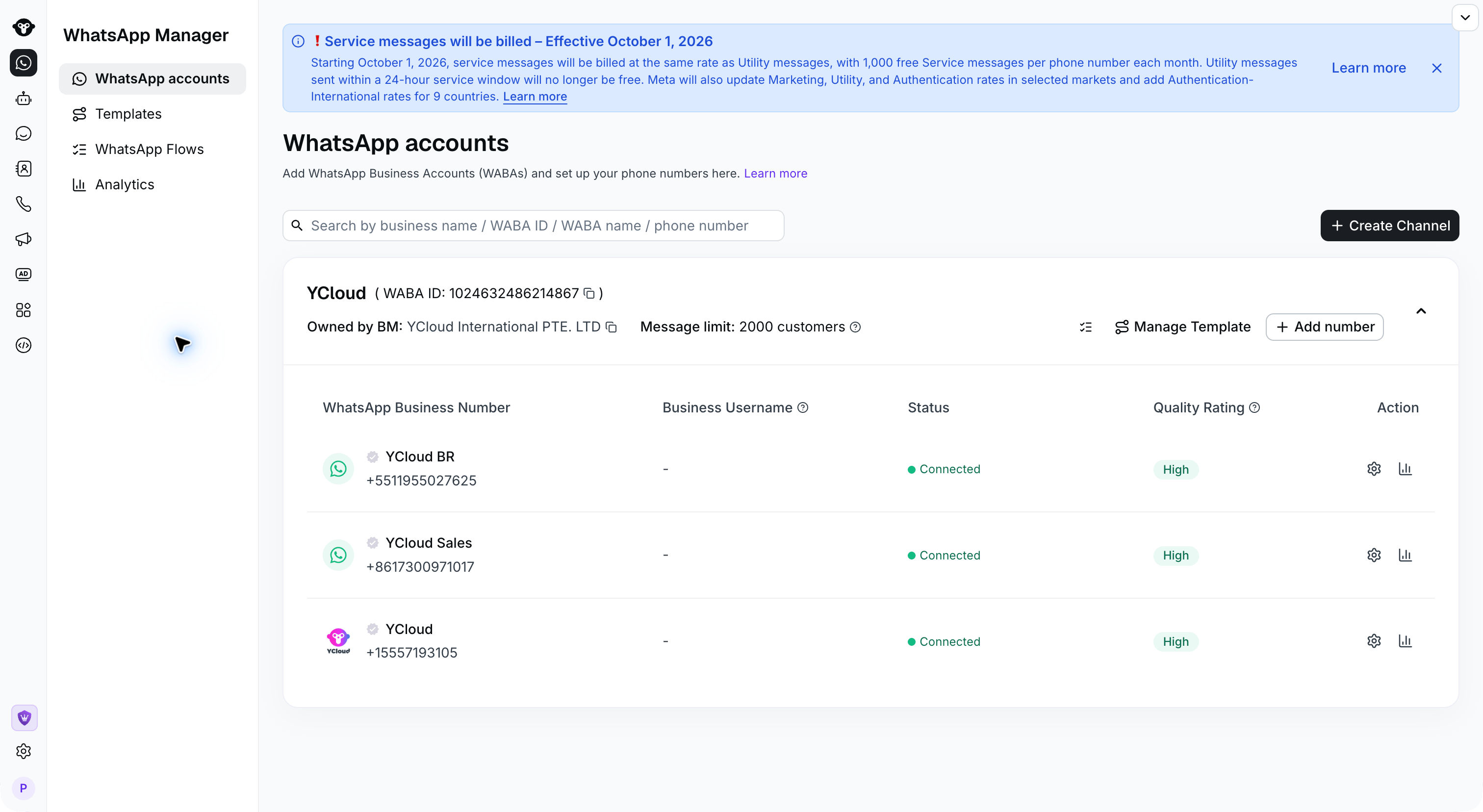
Paso 2: Asigna un nombre y selecciona el tipo de plantilla
Haz clic en Nueva plantilla. Elige una categoría y selecciona Empezar desde cero al crear una plantilla de Marketing o de Utilidad.- Nombre de la plantilla: El nombre de la plantilla. Los nombres solo admiten números, letras minúsculas y guiones bajos _.
- Categoría: El tipo de plantilla. Hay tres tipos de plantillas; selecciona según el contenido:
- Utilidad: Plantillas transaccionales. Se utilizan para enviar mensajes de notificación.
- Marketing: Plantillas de marketing. Todos los mensajes con fines comerciales, así como todos los mensajes de bienvenida.
- Autenticación: Plantillas de código de verificación. Contenido fijo; solo permite el envío de códigos de verificación.

Set the template name and category before editing the selected language.
Paso 3: Elige el idioma
El contenido de una plantilla se puede configurar en varios idiomas. Haz clic en Añadir idioma para continuar añadiendo. Se pueden editar varios idiomas a la vez y luego enviarlos.
Select Add language, search for the required language, and choose its exact locale.

Select Edit beside the language tabs to reveal their removal controls; select Done when finished.
Paso 4: Edita el contenido de la plantilla
Tomando como ejemplo las plantillas de marketing y notificación :- Encabezado (opcional): Tipos de encabezado admitidos: texto, imagen, video, archivo.
- Cuerpo (obligatorio): Contenido del texto. Admite emojis, negrita y otros estilos de texto.
- Pie de página (opcional): Pie de página de texto.
- Botón (opcional)
- Se pueden añadir hasta 10 botones
- Los tipos de botones incluyen:
- Respuesta rápida
- Visitar sitio web
- Llamar a un número de teléfono
- Copiar código de oferta
- Variables: Se pueden añadir variables en el Encabezado, el Cuerpo o en Visitar sitio web. Al añadir variables, se debe proporcionar una muestra (Sample) para que los revisores evalúen el contenido completo de la plantilla. La muestra solo se utiliza para la revisión, y el valor real de la variable debe enviarse en el momento de la emisión.
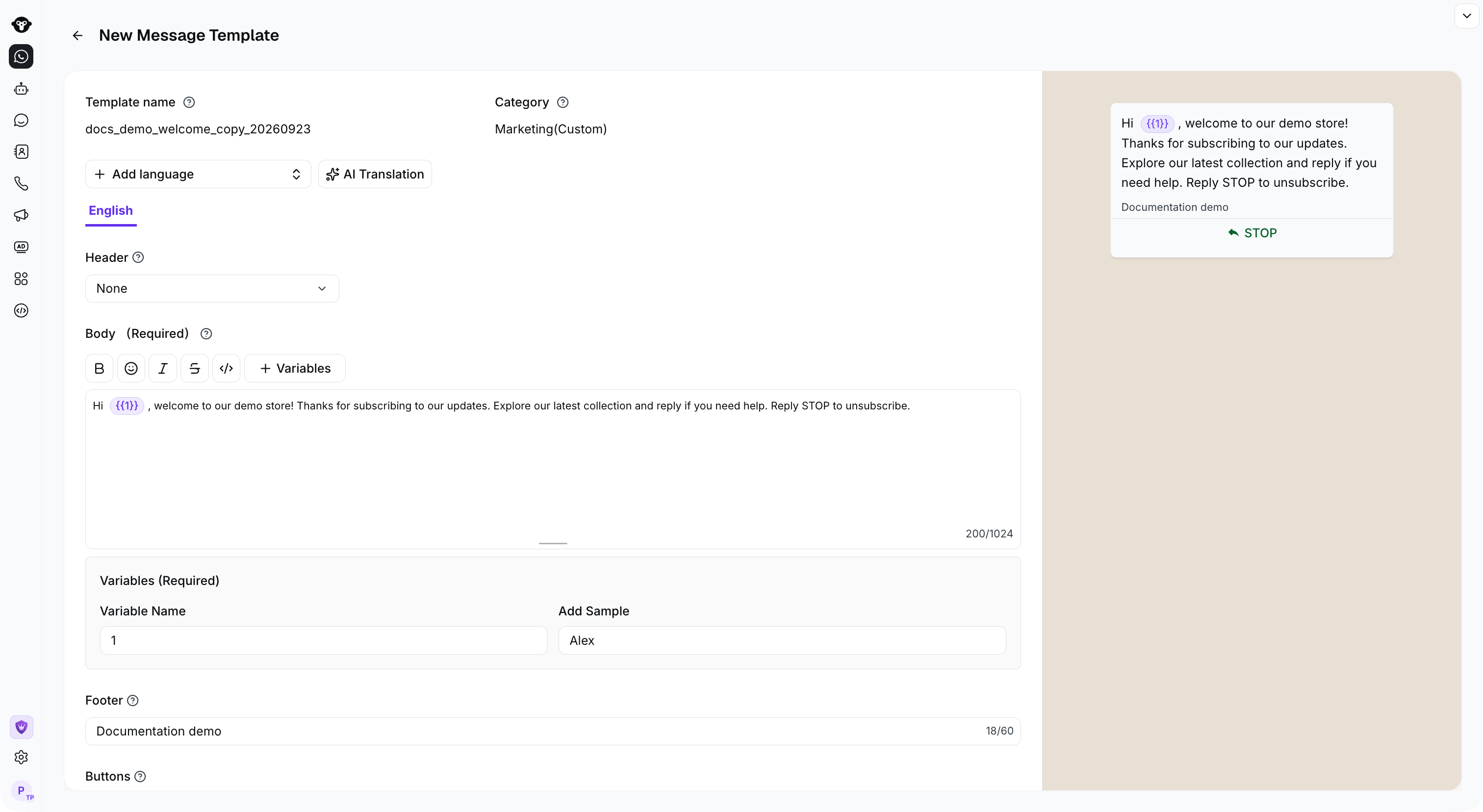
Configure the body and provide a sample for each variable; review the message preview.

Configure the button text, URL type, and destination URL. The preview shows the unsaved example.
Paso 5: Envía la plantilla
Una vez editados todos los idiomas, desplázate hasta el final de la página y haz clic en el botón de enviar.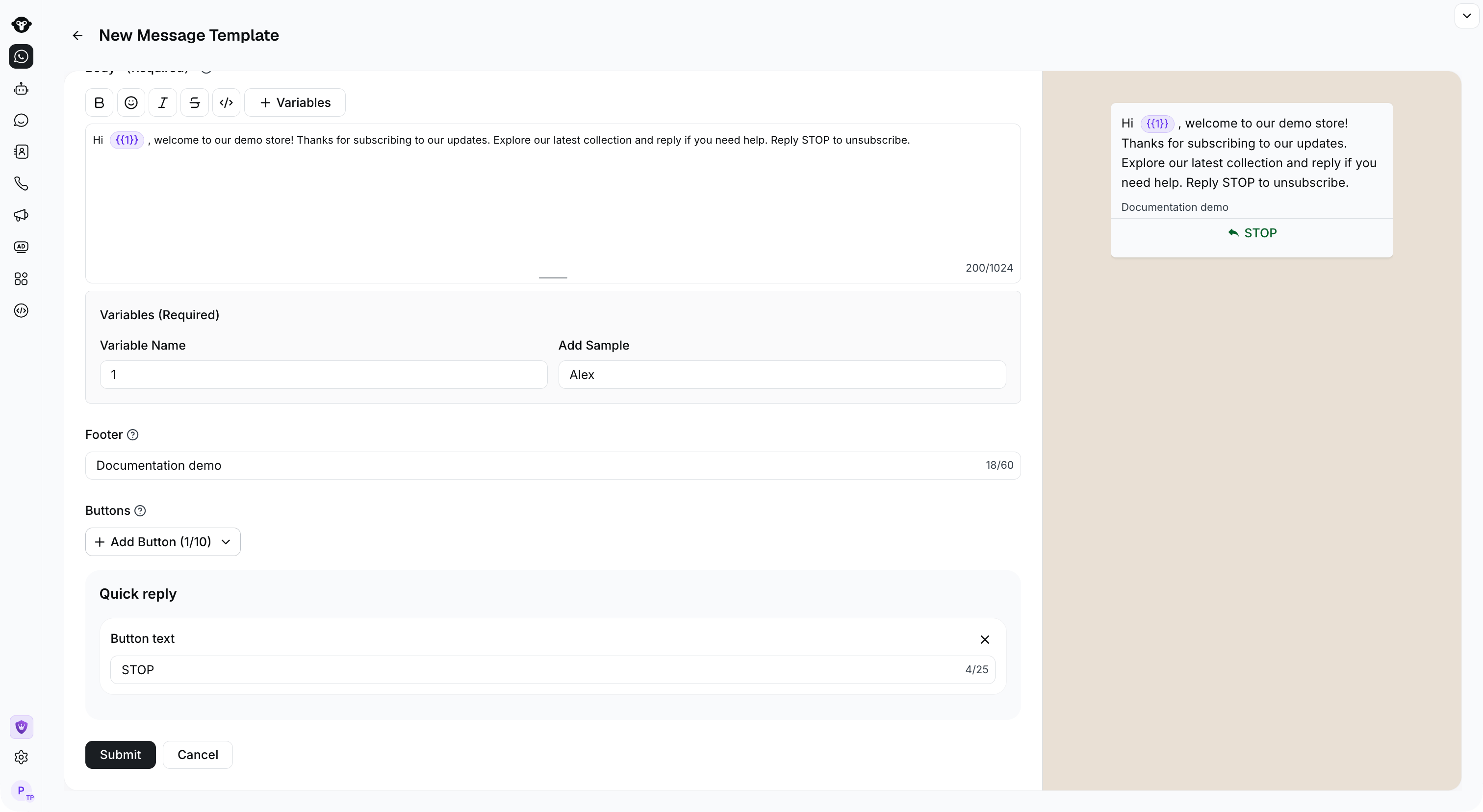
Scroll to the bottom of the editor and click Submit.
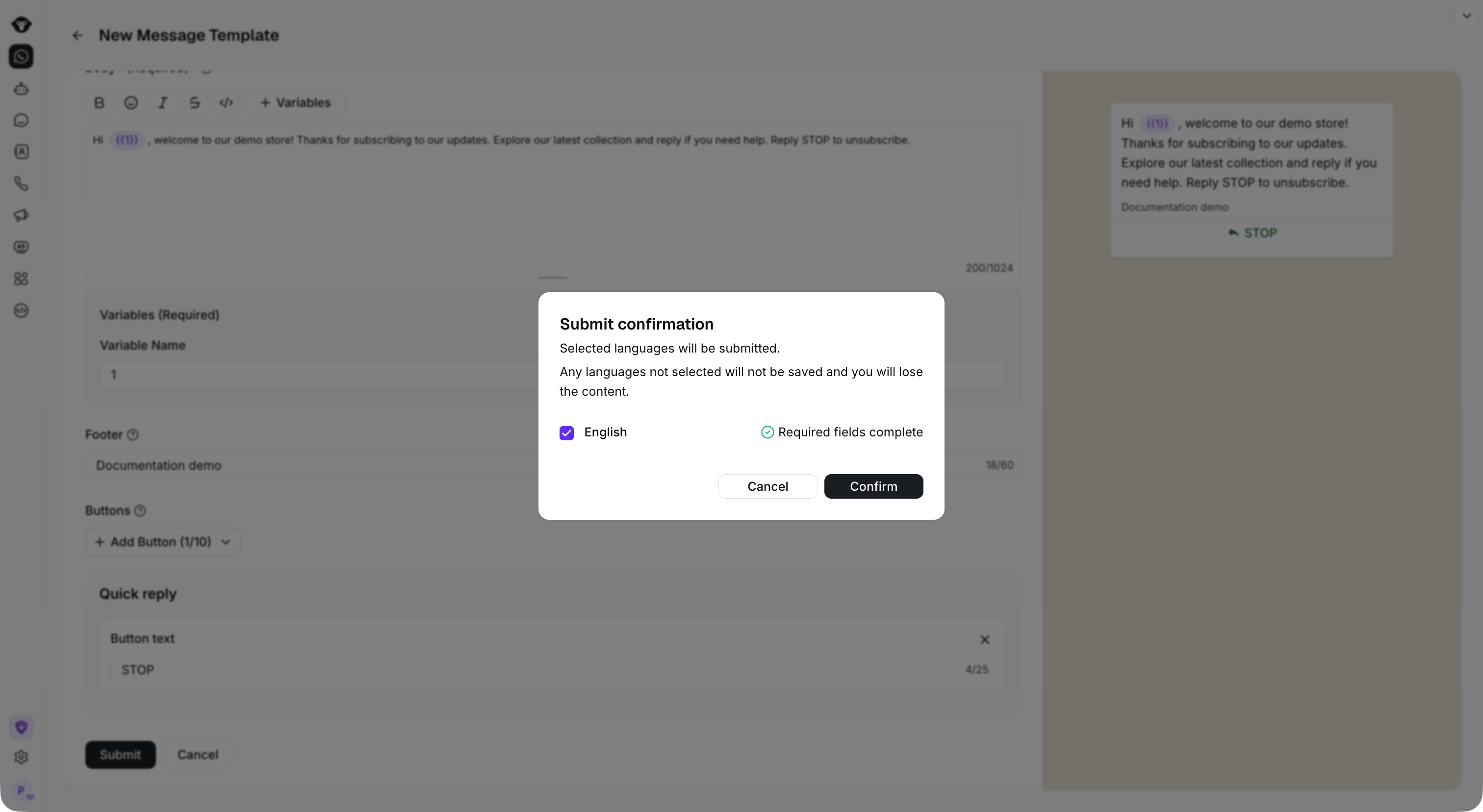
Select the completed languages you want to submit, then click Confirm.
Paso 6: Espera la aprobación
La plantilla es revisada por Meta; ten paciencia. Por lo general, la revisión se completa en el plazo de un día. Utiliza el filtro Estado para encontrar plantillas En revisión o Rechazadas . Si se rechaza una plantilla, puedes ingresar a la página de edición para ver el motivo y modificar la plantilla o apelar de acuerdo con las indicaciones.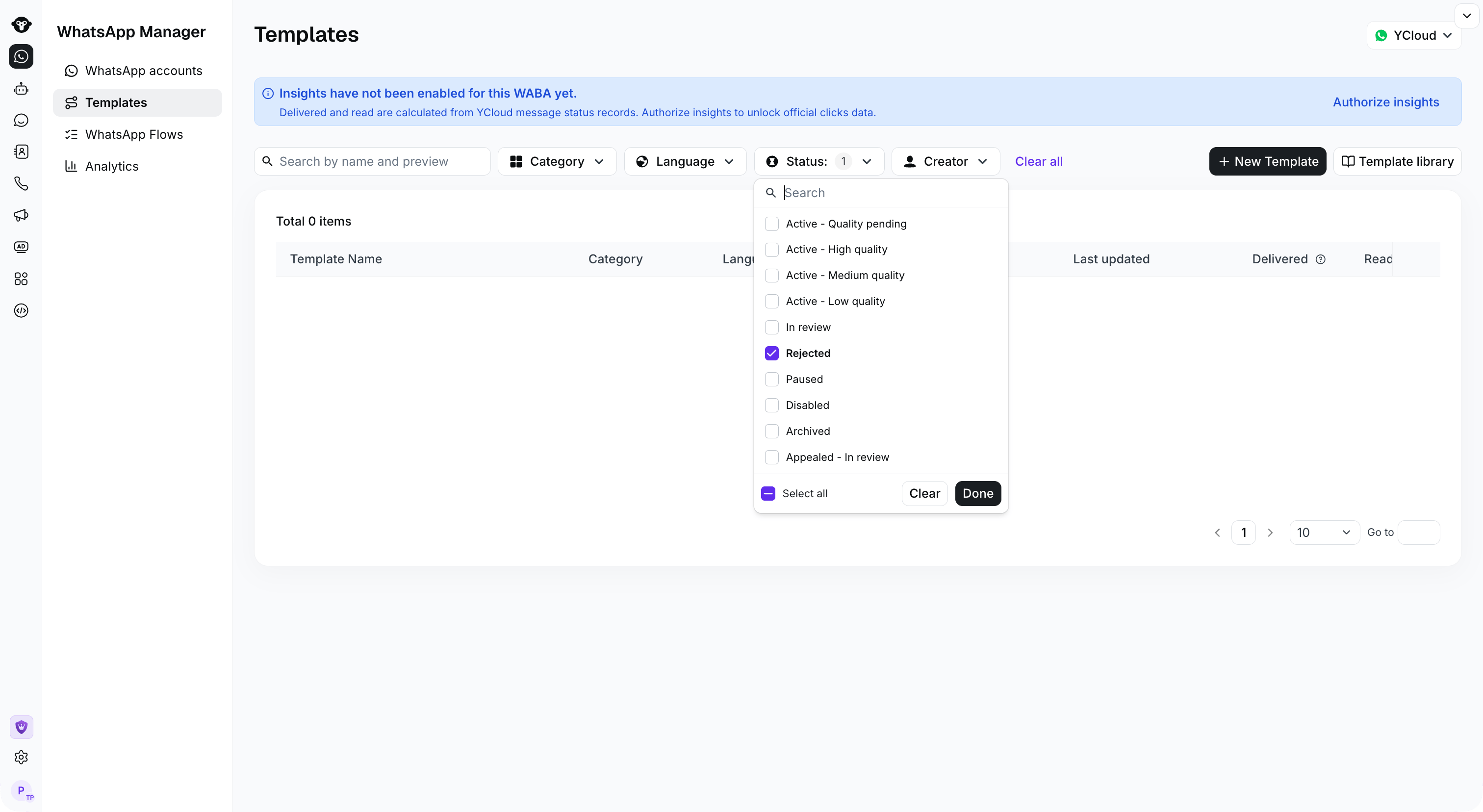
Use Status to find templates that need attention. No rejected templates are present in this example.
Crear plantillas de autenticación
Los pasos para crear plantillas de autenticación son los mismos que los anteriores; esta sección presenta principalmente las configuraciones de las plantillas de códigos de verificación.Métodos de entrega de códigos
Hay 3 métodos para entregar el código de verificación, con tres opciones:Plantilla de Copiar código
Elige Copiar código. Puedes personalizar el nombre del botón.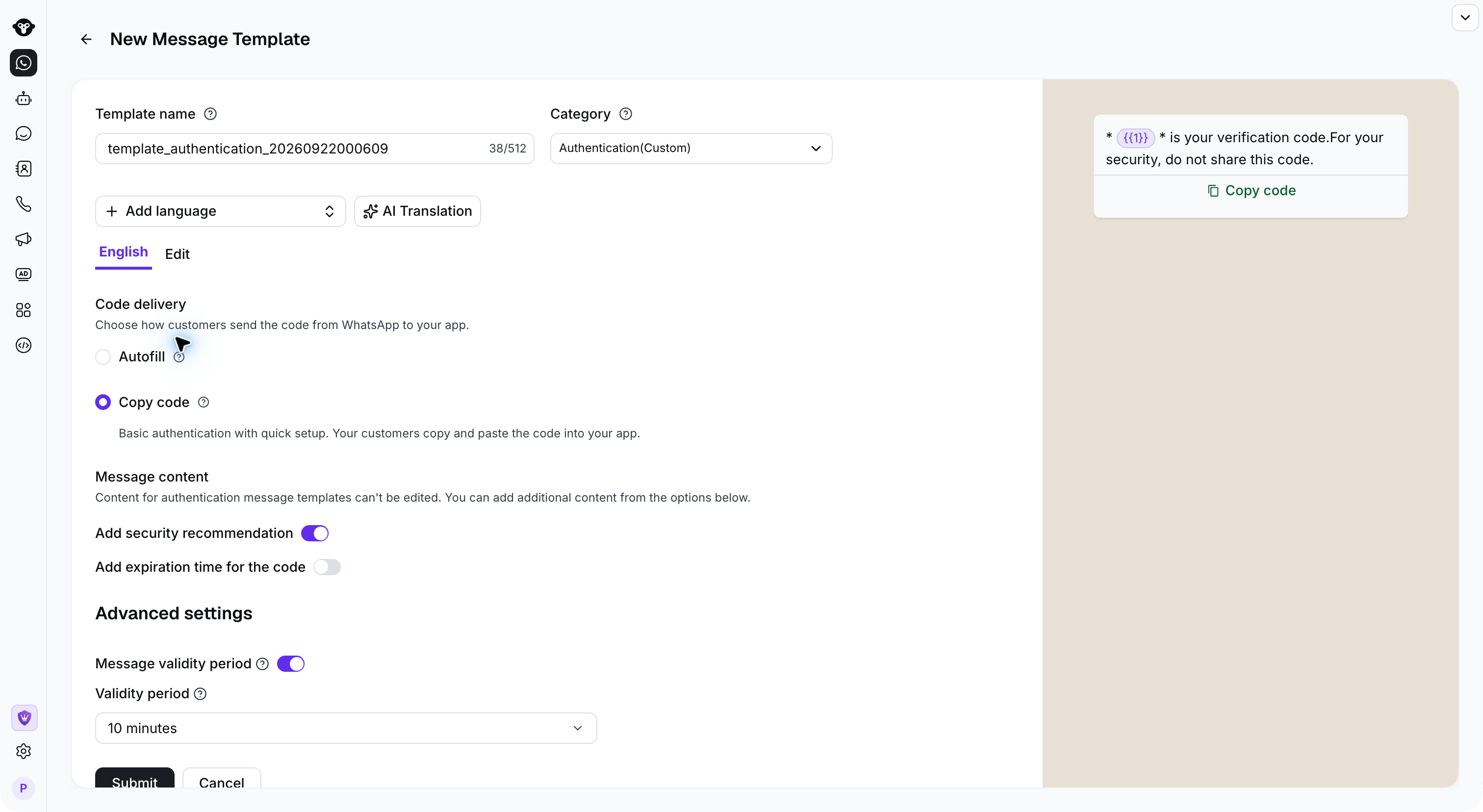
Plantilla de autorrelleno
Selecciona Autofill como método de entrega del código. Puedes personalizar la etiqueta del botón y añadir hasta cinco configuraciones de paquetes de aplicaciones. Cada configuración requiere el nombre del paquete y el hash de firma de la app. El autorrelleno requiere que tu aplicación sea compatible con el protocolo de enlace (handshake) utilizado para la entrega de códigos de verificación con un solo toque.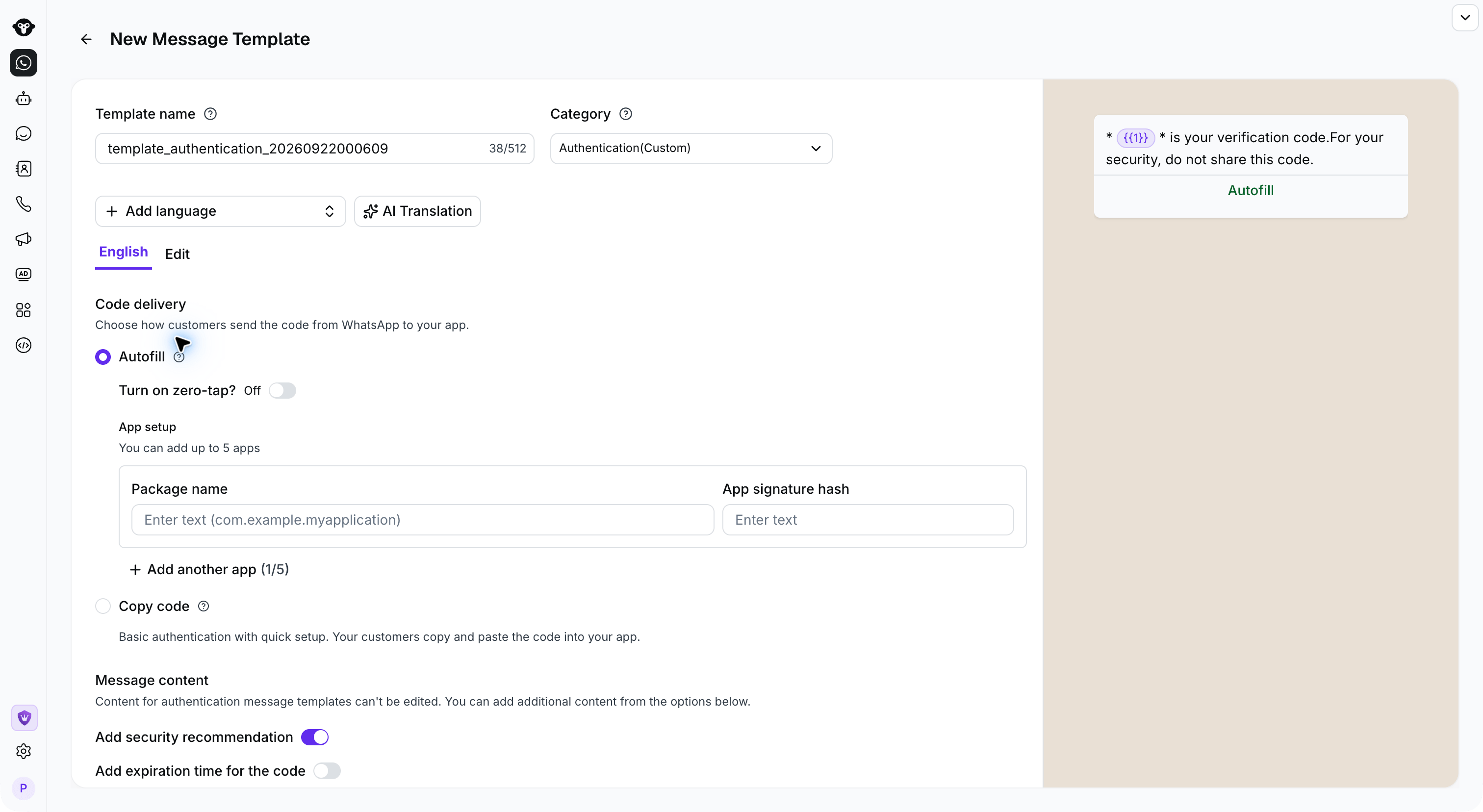
Plantilla Zero-Tap
Selecciona Zero Tap como método de entrega del código. Añade el nombre del paquete y el hash de firma de la app, activa la opción Zero-tap y acepta los términos correspondientes. Puedes añadir hasta cinco configuraciones de paquetes de aplicaciones. Zero-tap se basa en el flujo de autorrelleno, por lo que tu aplicación también debe ser compatible con el protocolo de enlace requerido.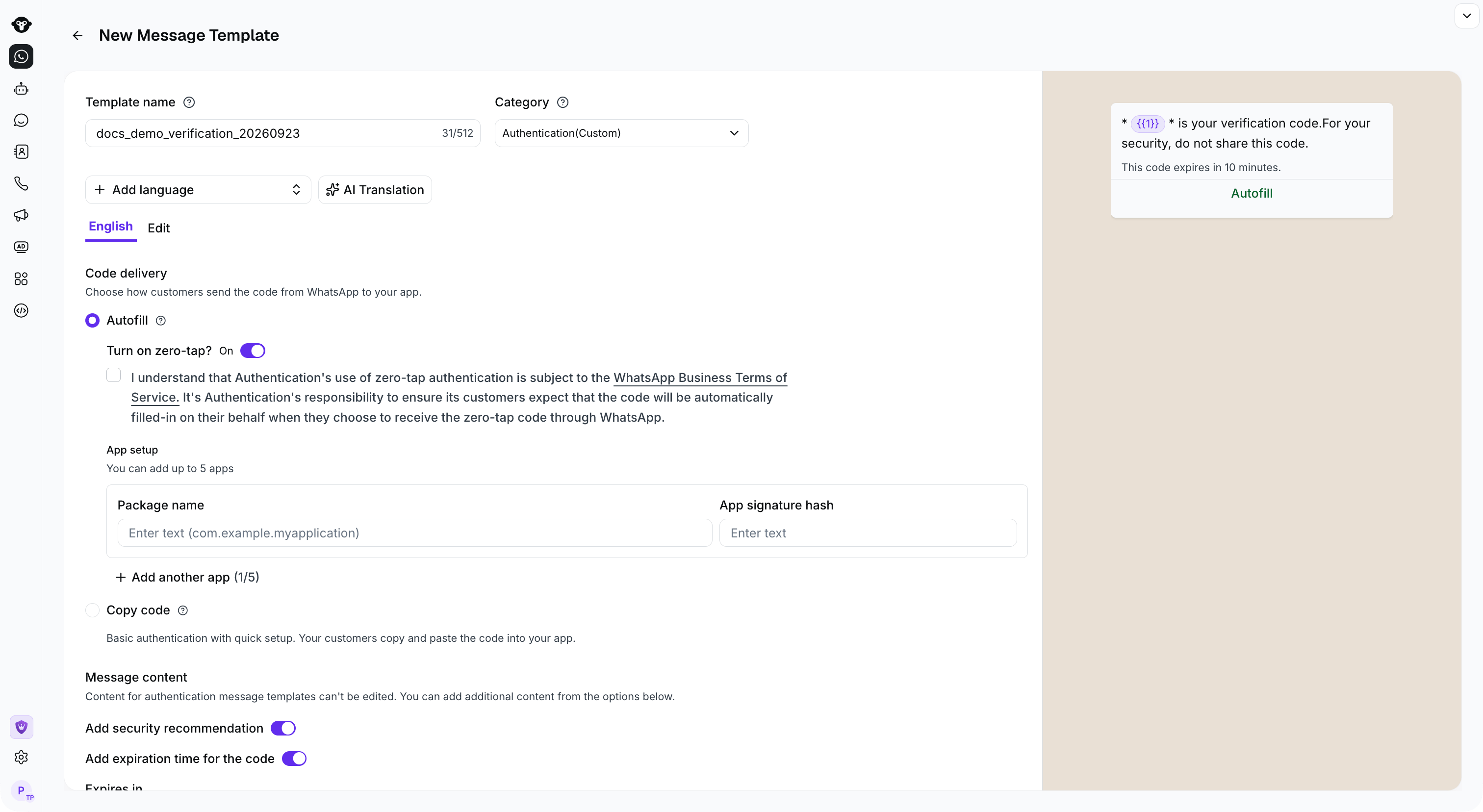
Enable Zero-tap under Autofill, configure your app, and review the applicable terms.
Ajustes de contenido de la plantilla
Aunque el contenido de la plantilla de código de verificación es fijo, puedes añadir la validez del código de verificación y consejos de seguridad mediante interruptores.
Add a security recommendation and an expiration time to the authentication message.
Periodo de validez del mensaje
De lo contrario, los mensajes de WhatsApp pueden permanecer aptos para su entrega hasta durante 30 días. Ese plazo es demasiado largo para los mensajes de autenticación, ya que los códigos de verificación suelen caducar en cuestión de minutos. Las plantillas de autenticación te permiten establecer un periodo de validez del mensaje más corto. Si WhatsApp no puede entregar el mensaje dentro de ese periodo, deja de intentar entregarlo y no se incurre en ningún cargo. Por ejemplo, supón que estableces el periodo de validez del mensaje en cinco minutos mientras que el código de verificación en tu aplicación sigue siendo válido durante diez minutos. Si el destinatario no tiene conexión y el mensaje sigue procesándose después de cinco minutos, WhatsApp dejará de intentar entregarlo y no se incurrirá en ningún cargo. Si el destinatario vuelve a conectarse y abre WhatsApp después de la ventana de cinco minutos, el mensaje no aparecerá. Acceso de configuración:
Set Message validity period in Advanced settings; this example uses five minutes.