

Actualmente, YCloud no admite la creación de WhatsApp Flows en el backend de YCloud. Deberás crearlos en el backend de tu propio BM (Business Manager). Sin embargo, ten en cuenta que solo las cuentas con verificación de empresa pueden crear Flows.
Este documento ofrece tutoriales tanto en video como en texto para crear WhatsApp Flows. Si desea ver el videotutorial, haga clic aquí para verlo. A continuación se muestra el tutorial detallado paso a paso con imágenes.

Paso 1:

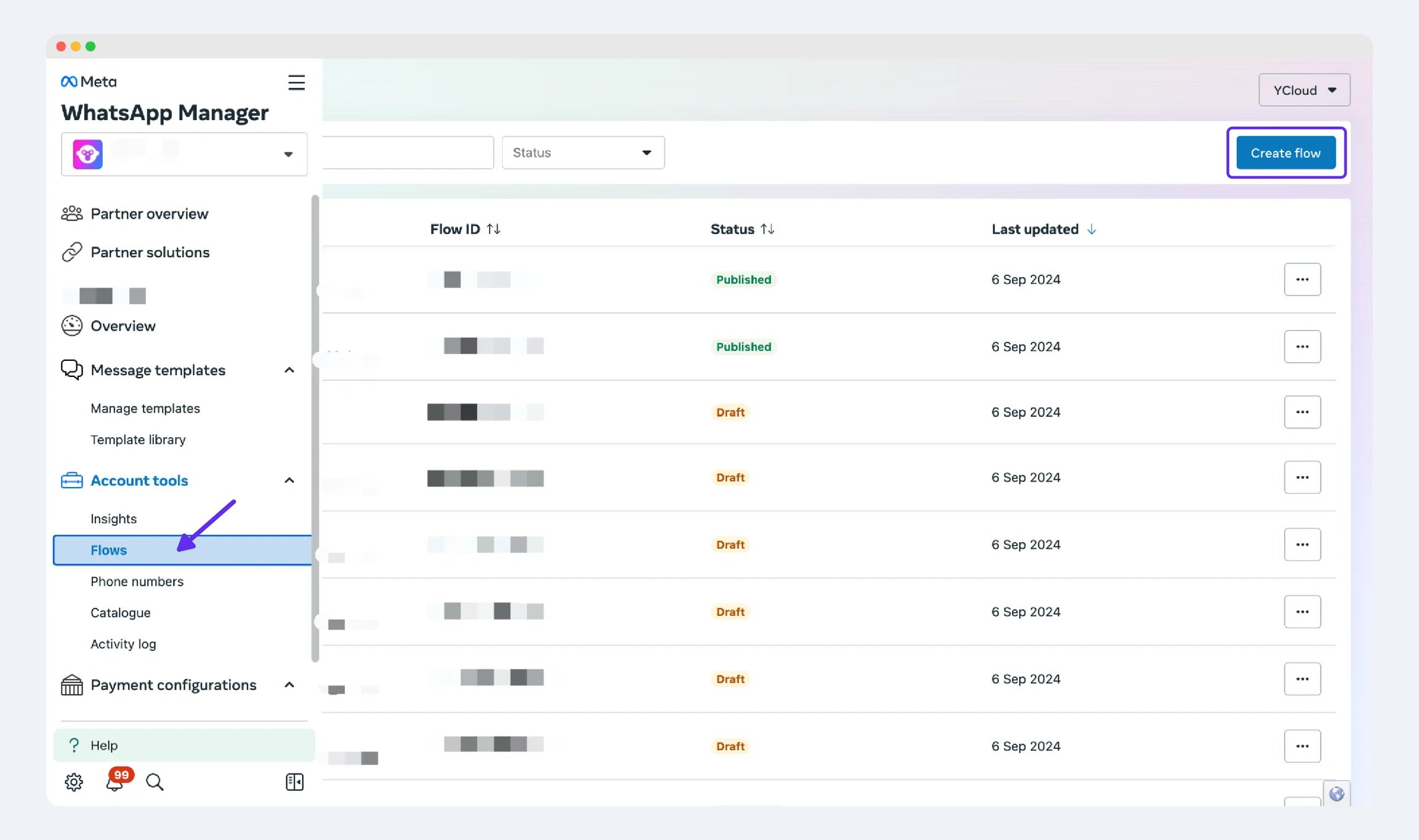
Inicia sesión en tu cuenta de BM > Flows > Crear flow Captura de pantalla del producto YCloud
Paso 2:

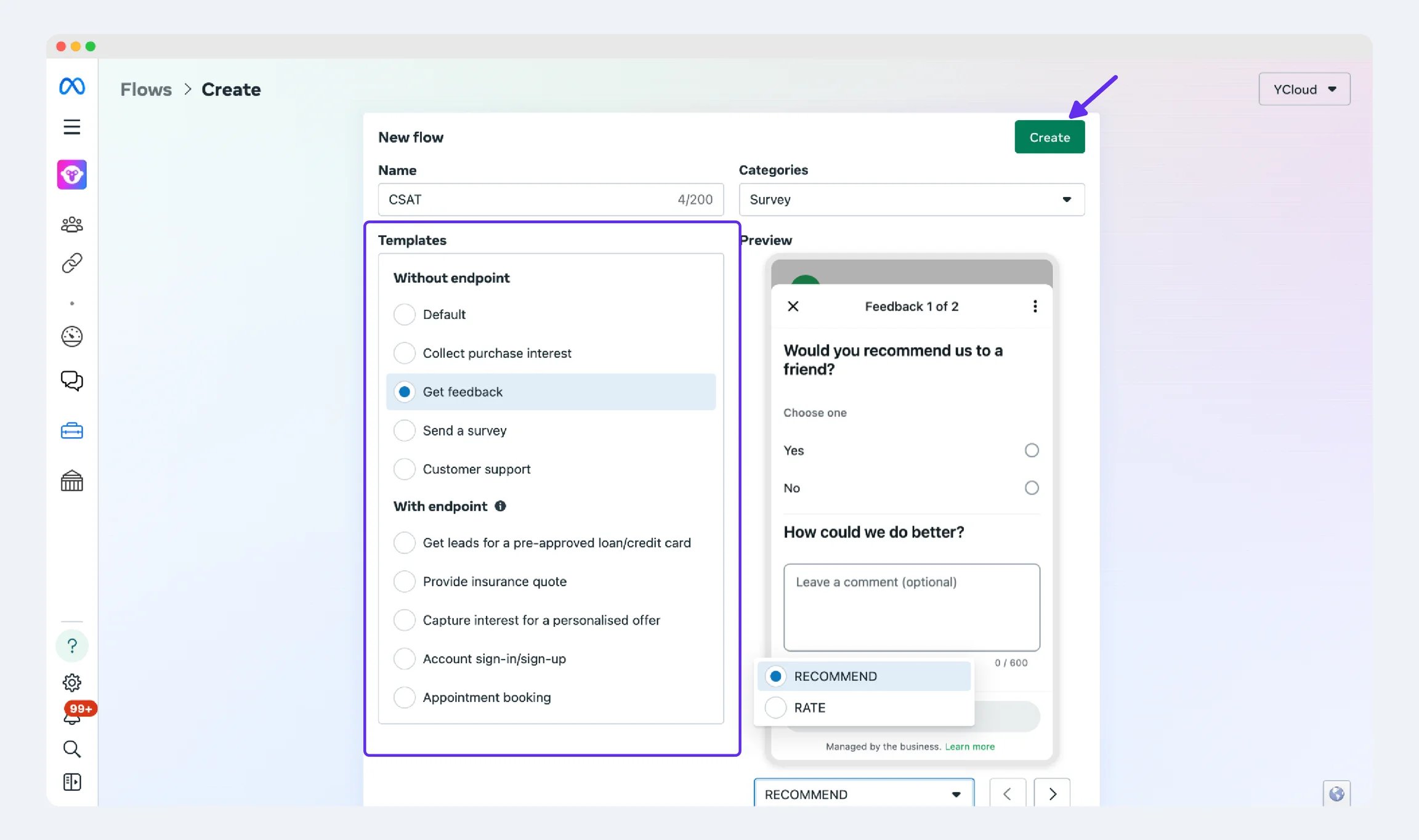
Introduce el nombre de la plantilla, selecciona la categoría de la plantilla y elige el formato de visualización de la plantilla. Nota: En la esquina inferior derecha, puedes seleccionar diferentes formatos de plantilla. Captura de pantalla del producto de YCloud
Paso 3:

Haz clic en “Publicar” para publicar esta plantilla.
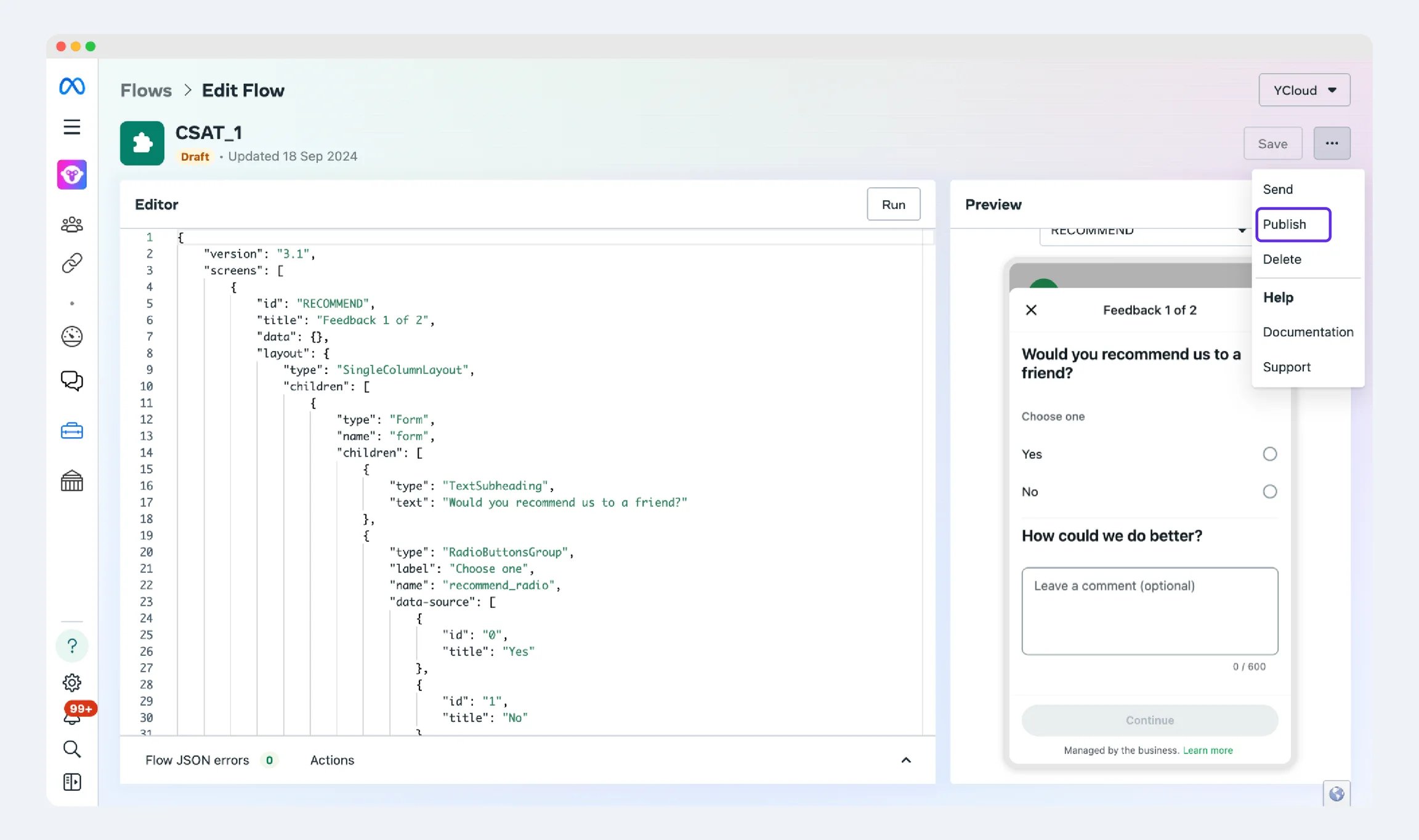
Captura de pantalla del producto YCloud

Paso 4:

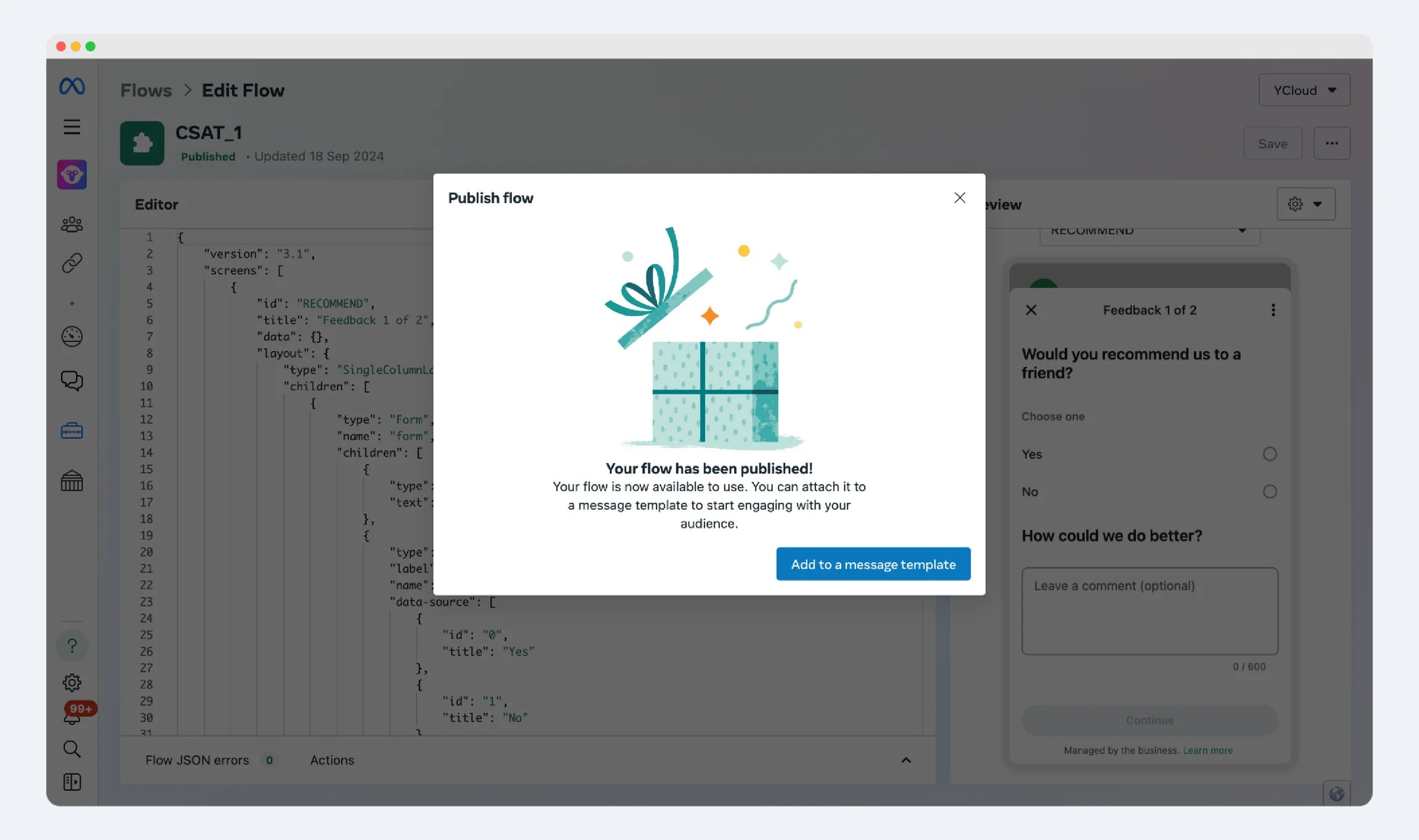
Cuando aparezca la página a continuación, significa que el Flow se ha creado con éxito. Captura de pantalla del producto YCloud
Paso 5:

Solo las plantillas de marketing/utilidad admiten la inserción de WhatsApp Flows.
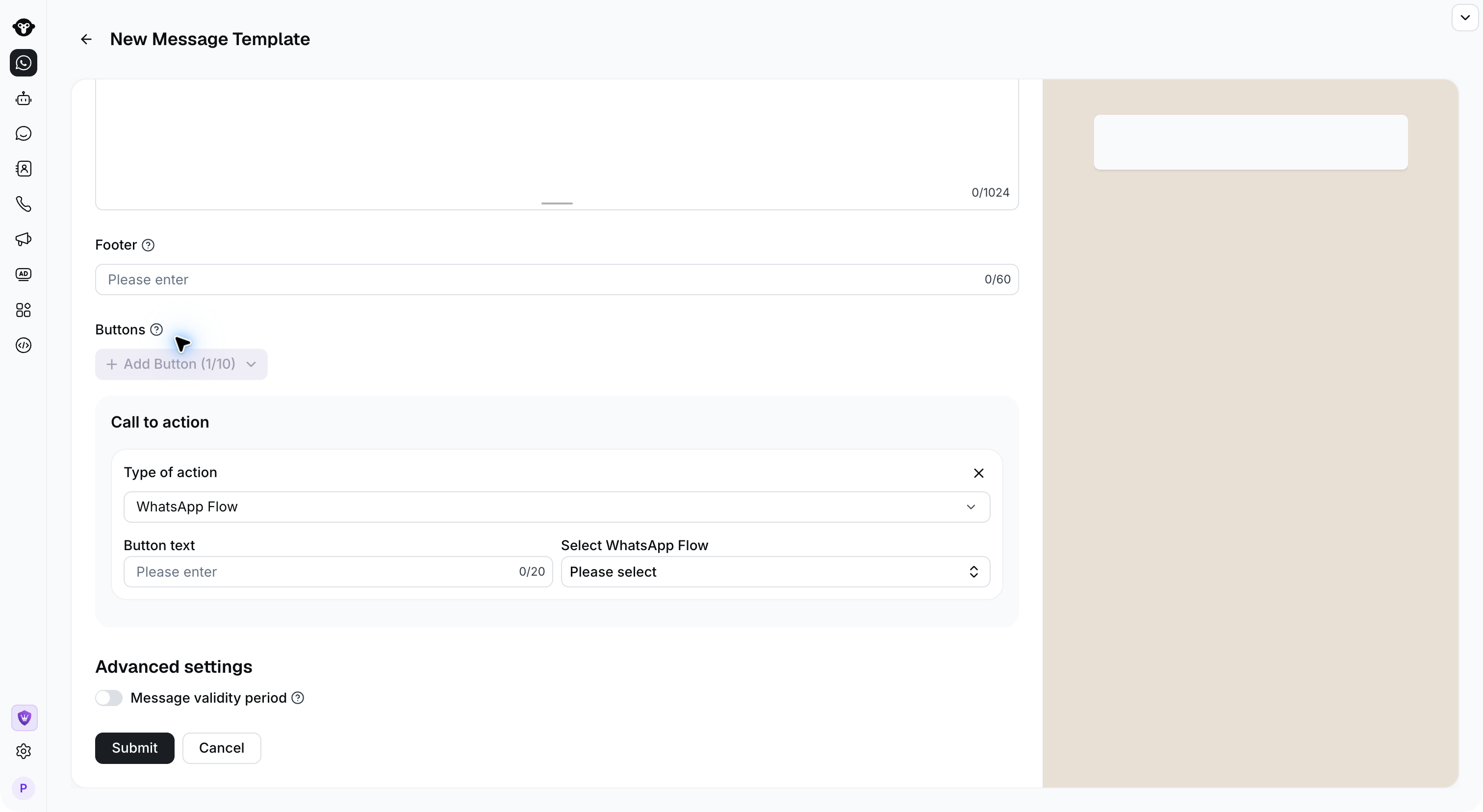
Inicie sesión en su cuenta de YCloud > Plantillas > Seleccione el tipo de plantilla correspondiente y edite el contenido > Haga clic en “Botones” > “Llamada a la acción” > “WhatsApp Flow” > Seleccione el WhatsApp Flow que desea insertar > Edite el texto mostrado en el botón > Haga clic en “Enviar” para enviar la plantilla a aprobación. Editor de plantillas con un botón de WhatsApp Flow y Seleccionar flujo

Documentos relacionados

Enviar un WhatsApp Flow Revisar los envíos de WhatsApp Flows