

Antes de comenzar
Asegúrate de que:- La plantilla haya sido aprobada y esté disponible en la lista de plantillas.
- Un número de teléfono comercial de WhatsApp conectado esté disponible como remitente.
- Tengas el número de teléfono completo del destinatario, incluido el signo
+y el código de país.
Enviar un mensaje de prueba
- Abre la WABA correspondiente en el panel de control de YCloud.
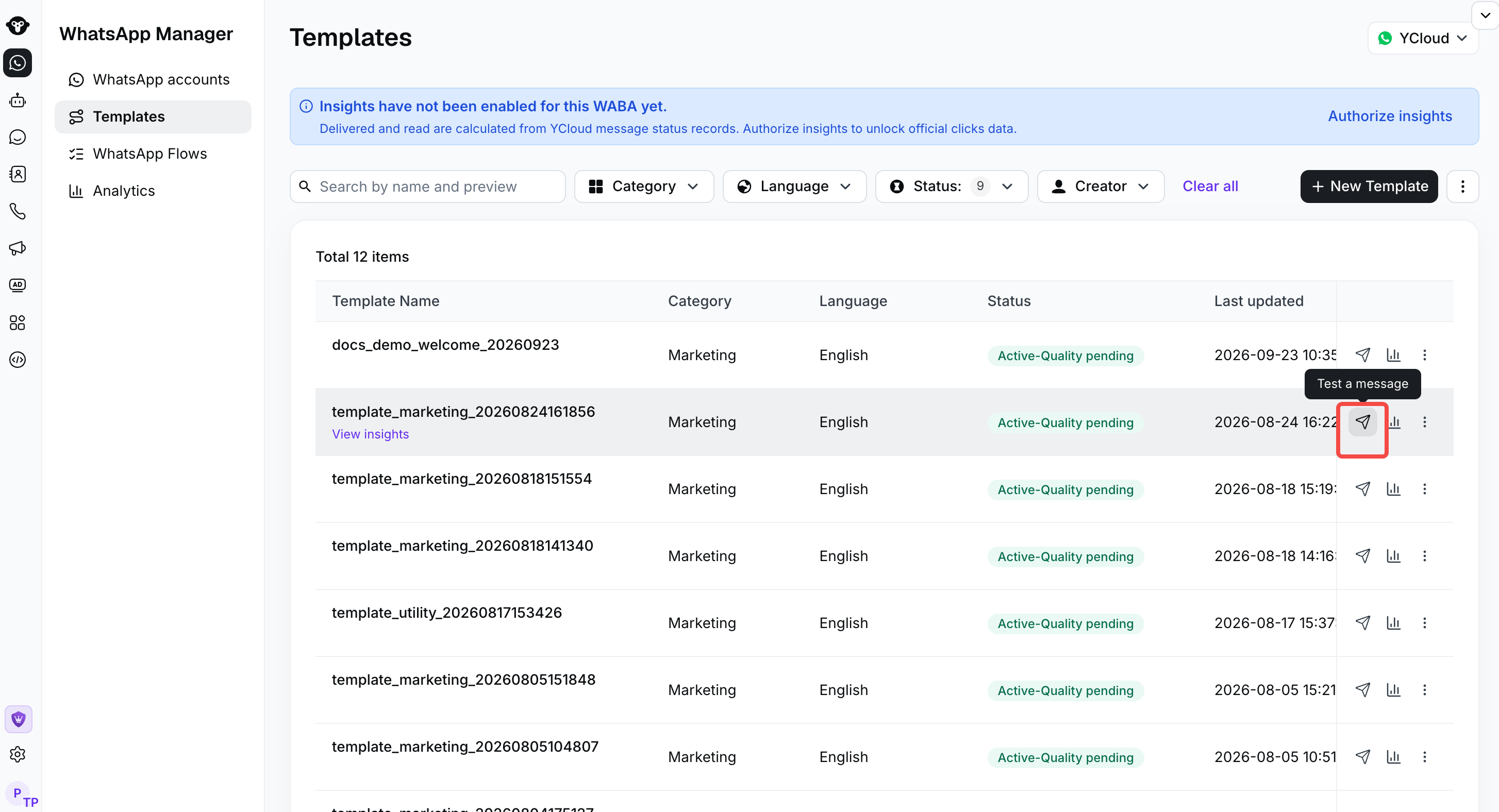
- Ve a Gestionar plantilla para abrir la lista de plantillas.
- Busca la plantilla aprobada que deseas probar.
- En la columna Acción , haz clic en el icono de avión de papel Probar un mensaje .
- En el campo Remitente , selecciona el número de teléfono comercial de WhatsApp que enviará el mensaje.
- En el campo Destinatario , introduce el número de destino completo, incluido el signo
+y el código de país. Por ejemplo:+62.... - Revisa el remitente y el destinatario, luego haz clic en Enviar prueba.
La prueba utiliza la plantilla, el idioma y el remitente seleccionados. Asegúrate de que el remitente pertenezca a la WABA propietaria de la plantilla.

Select the sending business number and enter the complete test recipient number before sending.
Probar desde un entorno de desarrollo
Para los desarrolladores que quieran probar la plantilla a través de la API, usen Copiar como cURL. YCloud genera un ejemplo completo de envío de mensajes para la plantilla seleccionada, incluidos su nombre e idioma.- Busca la plantilla aprobada en la lista de plantillas.
- En la columna Acción , haz clic en el icono Más .
- Selecciona Copiar como cURL.
- Copia el comando generado.
- Reemplaza estos tres marcadores de posición:
{{YOUR_API_KEY}}: Tu clave de API de YCloud.{{YOUR_SENDER_NUMBER}}: El número de teléfono comercial de WhatsApp que envía el mensaje.{{YOUR_RECIPIENT_NUMBER}}: El número completo del destinatario, incluido el signo+y el código de país.
- Ejecuta el comando cURL actualizado en tu entorno de desarrollo o prueba.