

Acceso
Los roles predeterminados Admin, Manager y Operator pueden acceder a los Registros de llamadas. A un rol personalizado también se le puede otorgar el permiso correspondiente de Registros de llamadas.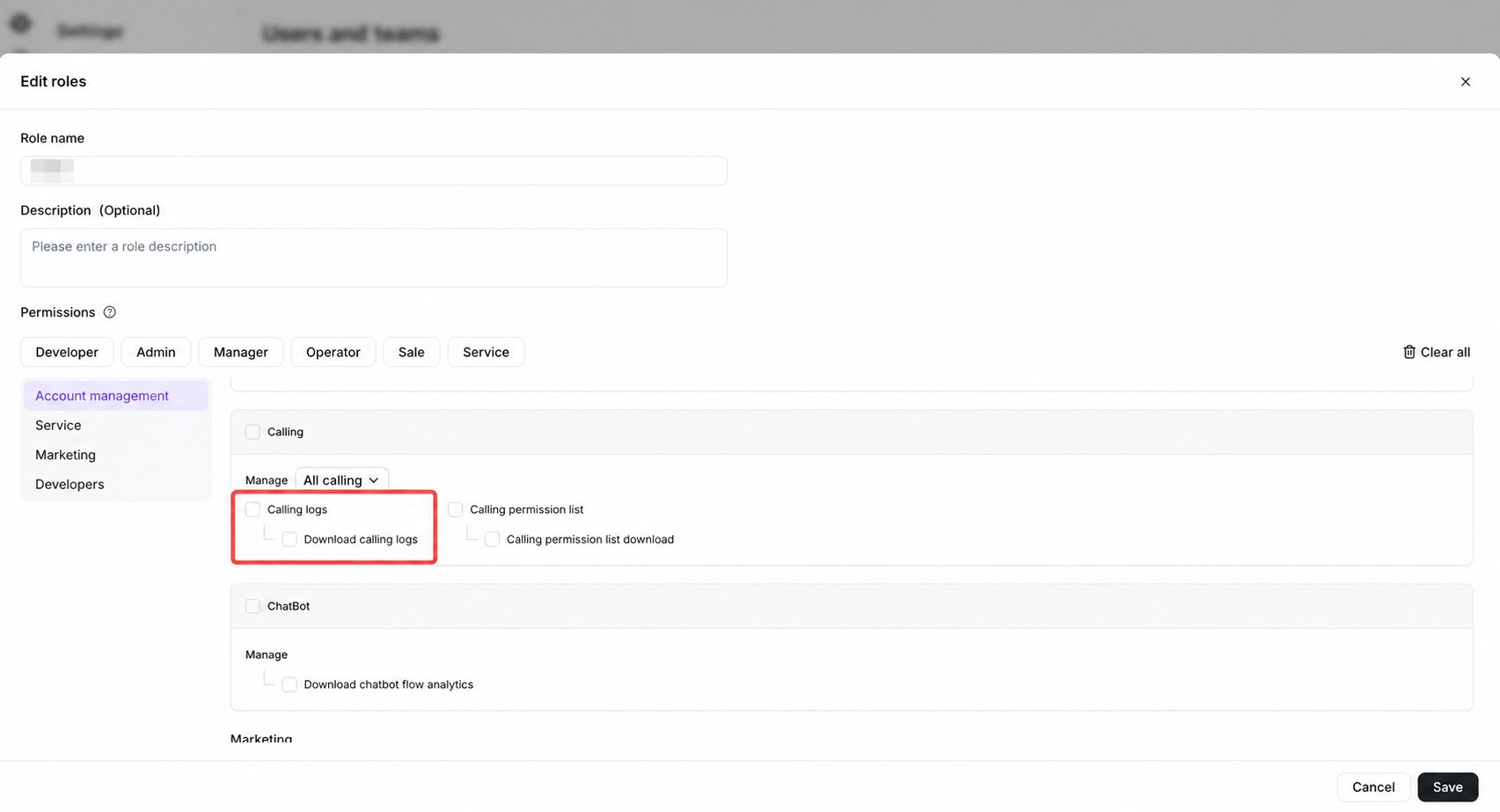
Abrir los Registros de llamadas
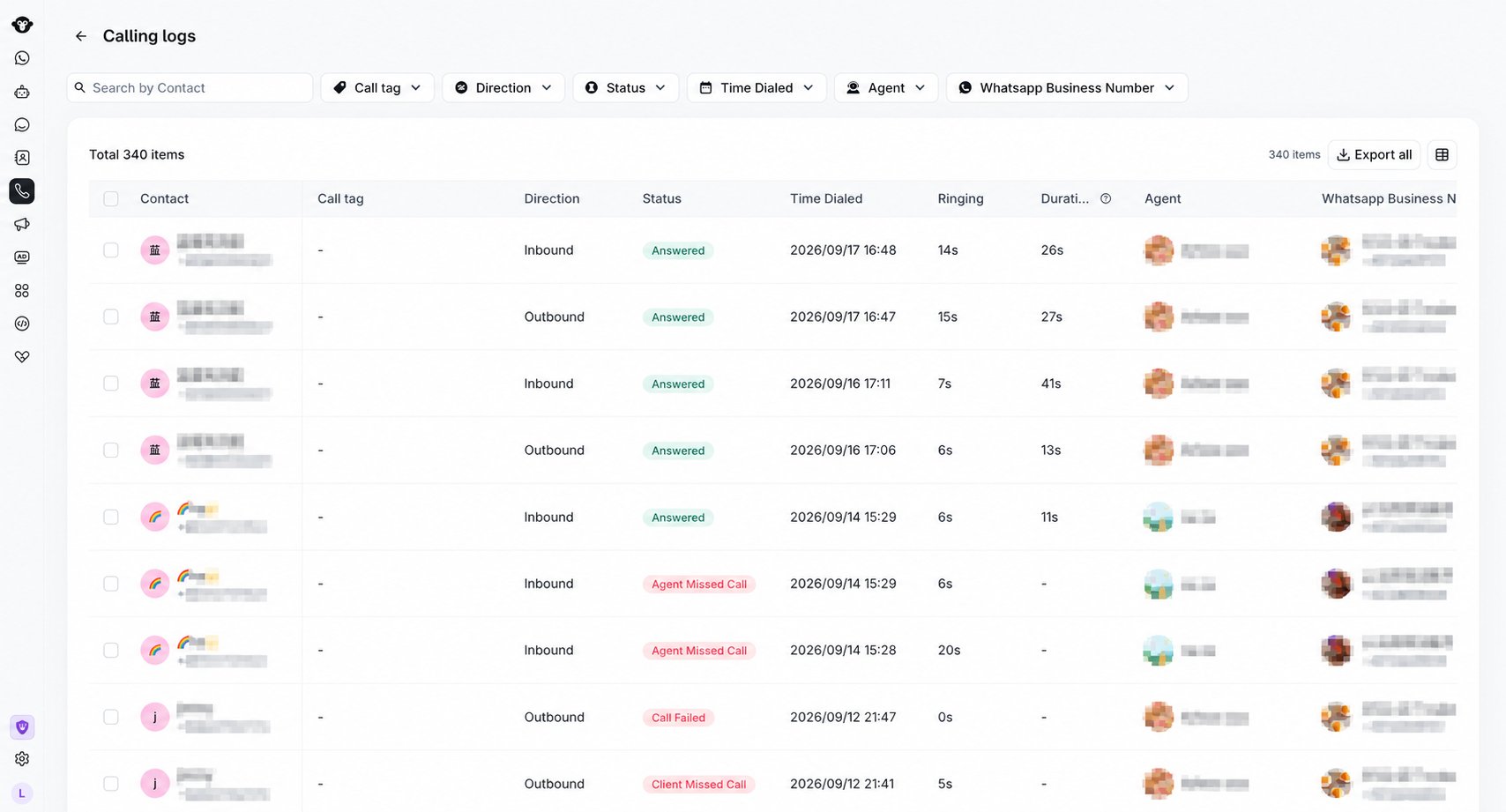
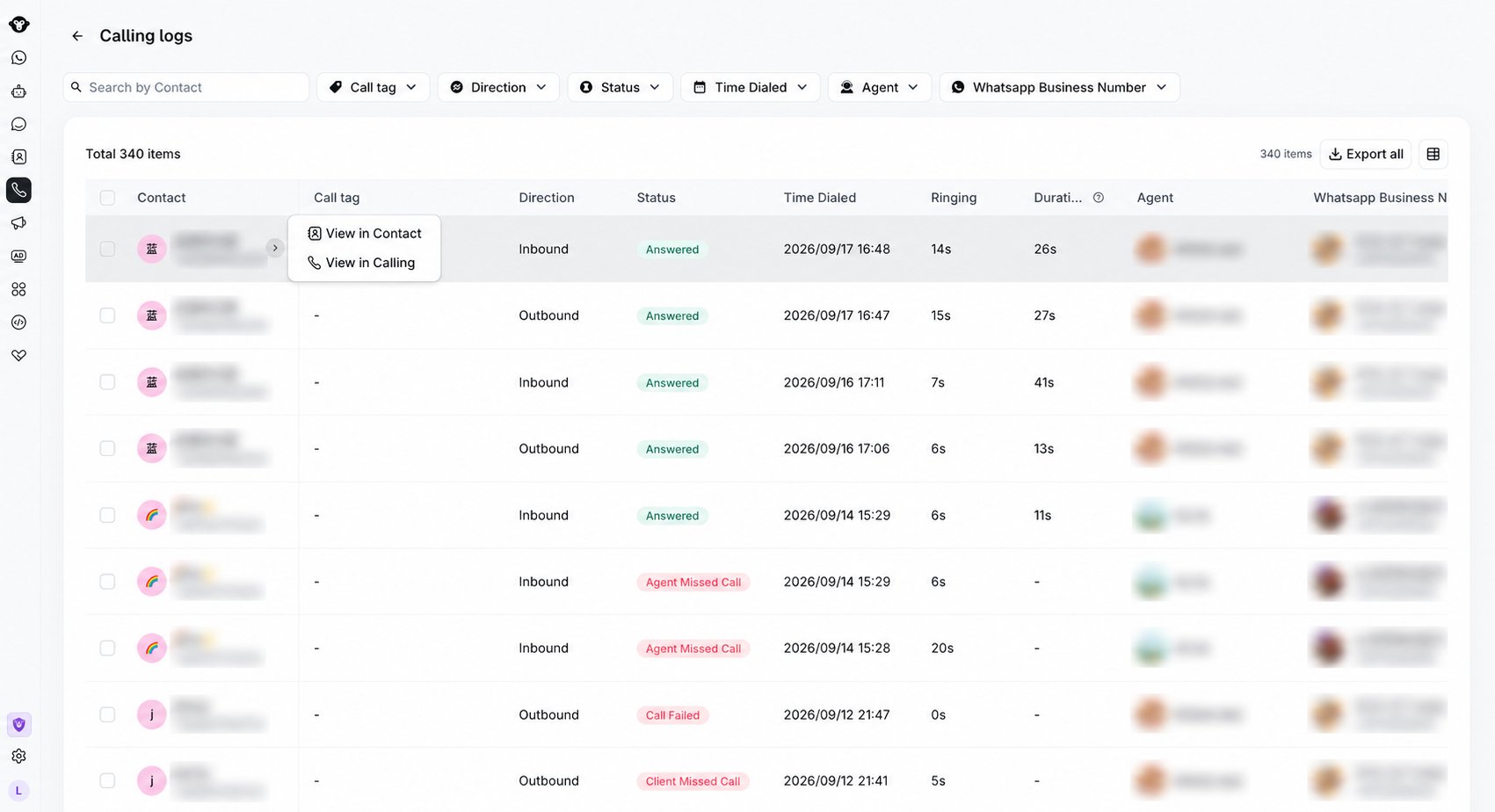
Ve a Calling y selecciona Calling logs en la zona inferior izquierda.
Select Calling logs in the lower-left corner of the Calling workspace.
Buscar y filtrar registros
La página actual de Registros de llamadas incluye:- Búsqueda por contacto.
- Filtros para Call tag, Direction, Status, Time Dialed, Agent y WhatsApp Business Number.
- Export all para exportar los datos de registro disponibles.
- Set Displayed attributes para elegir los campos visibles de la tabla.

Search by contact and combine filters to narrow the results. This demonstration search returns no records.
Revisar los detalles del registro
La tabla puede mostrar Contact, Call tag, Direction, Status, Time Dialed, Ringing, Duration, Agent, WhatsApp Business Number, Note, Recording y Transcription.- Recording muestra Available cuando se puede reproducir o descargar una grabación. Un guion significa que no hay ninguna grabación disponible.
- Transcription muestra una vista previa de una línea de la transcripción. Las intervenciones del cliente y del negocio se identifican con
[Customer]y[Business]. Un guion significa que no hay ninguna transcripción disponible.
Grabación
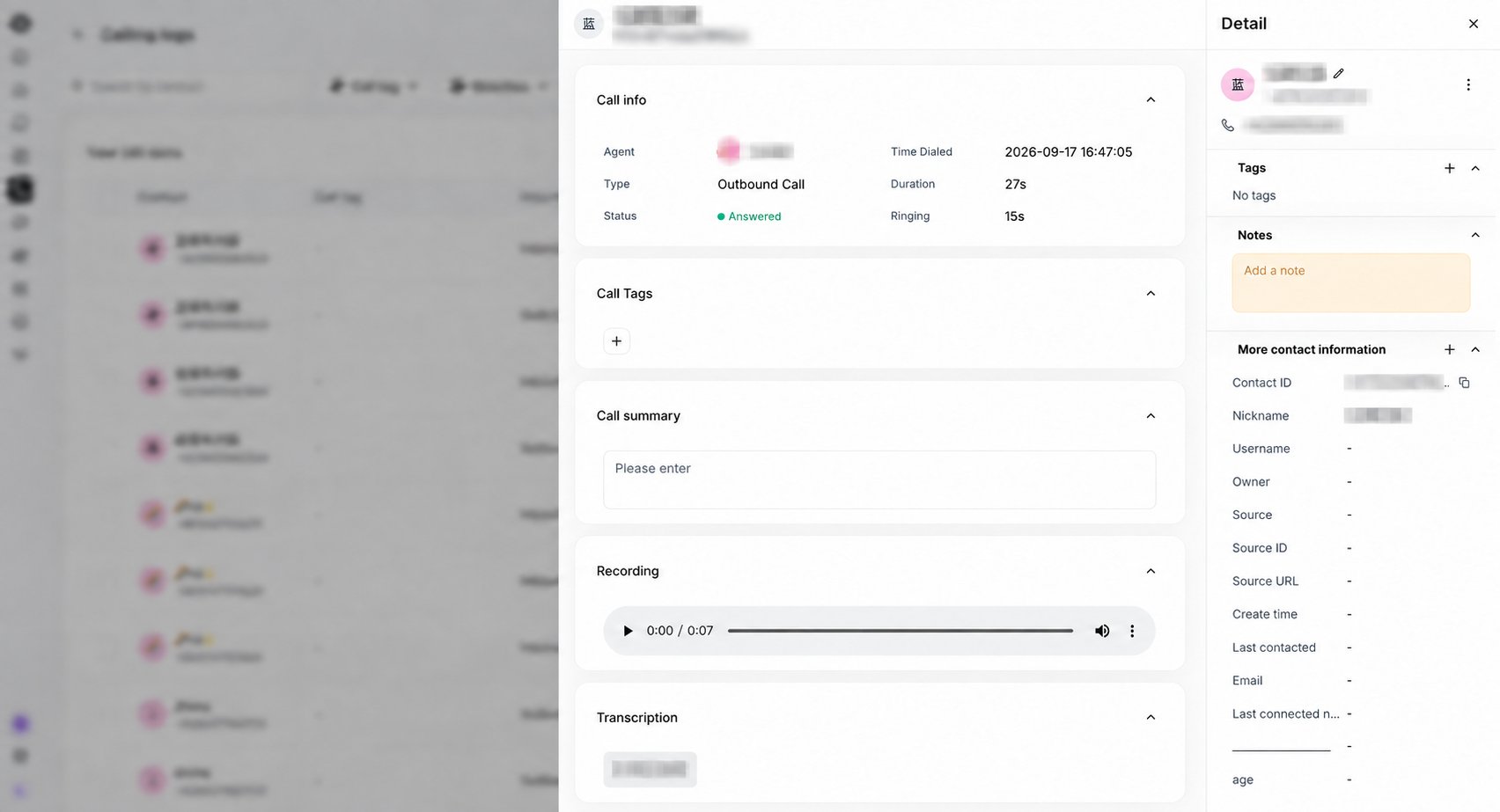
Cuando haya una grabación disponible, usa el reproductor para reproducir o pausar la llamada, desplazarte por la grabación, ajustar el volumen o descargar el audio. El reproductor muestra la posición actual y la duración total. Si la llamada no se grabó, la sección muestra No recording available.Transcripción
La transcripción sigue el orden de la conversación y separa a los interlocutores:- Los mensajes del cliente aparecen a la izquierda.
- Los mensajes del negocio aparecen a la derecha con el nombre del agente o del negocio cuando está disponible.
Exportar Registros de llamadas
Usa Export all para exportar los registros que coincidan con los filtros actuales. Para exportar solo llamadas específicas, marca sus casillas de verificación y usa Export selected. Para cada llamada exportada:- Recording contiene la URL de grabación controlada cuando el audio está disponible.
- Transcription contiene la conversación en el orden del diálogo, usando
[Business]y[Customer]para identificar a los interlocutores. - Cualquiera de los campos estará en blanco cuando el contenido correspondiente no esté disponible.
YCloud te solicita verificar tu cuenta antes de continuar con una exportación. La reproducción, la descarga, el acceso a las transcripciones y la disponibilidad de la exportación dependen de tus permisos de Registros de llamadas.