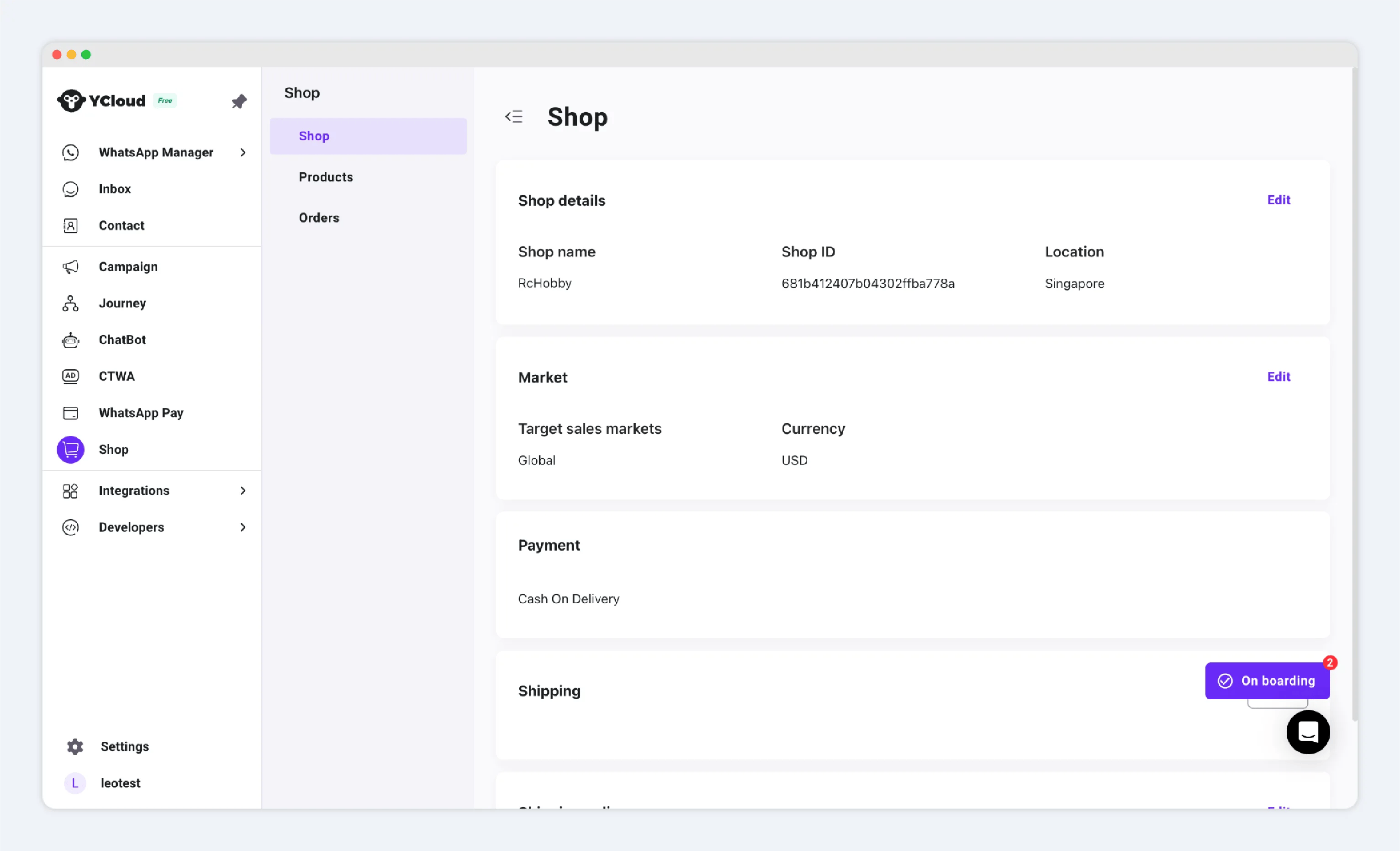
Instalar Shop
Puedes instalar una tienda por cada empresa. Para crear otra tienda, primero crea una nueva empresa.Más información sobre las empresas
Instalar una tienda
- Inicia sesión en la consola de YCloud.
- Ve a Shop → Instalar.
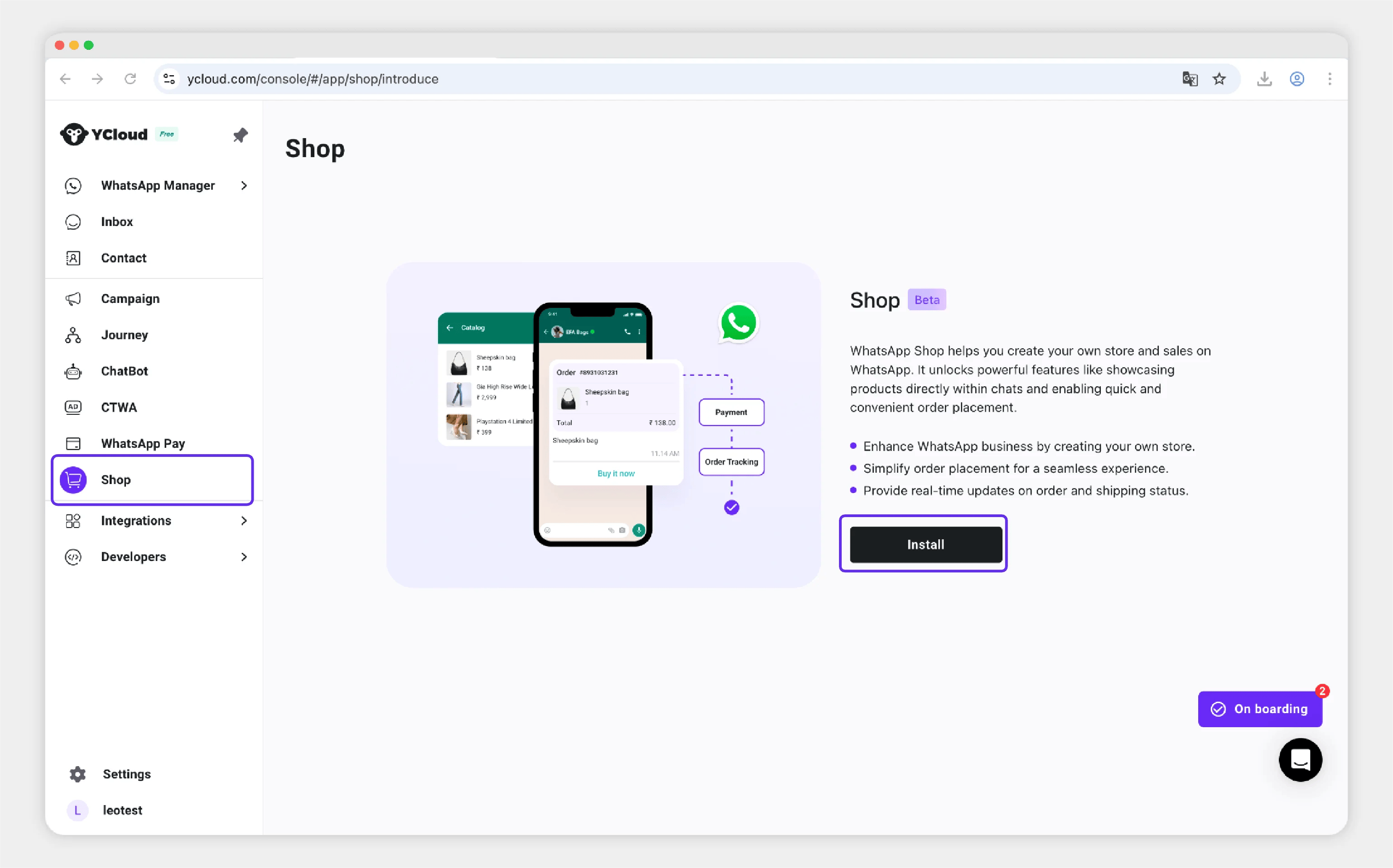
Ingresar la información de la tienda
Ingresa la información básica de tu tienda.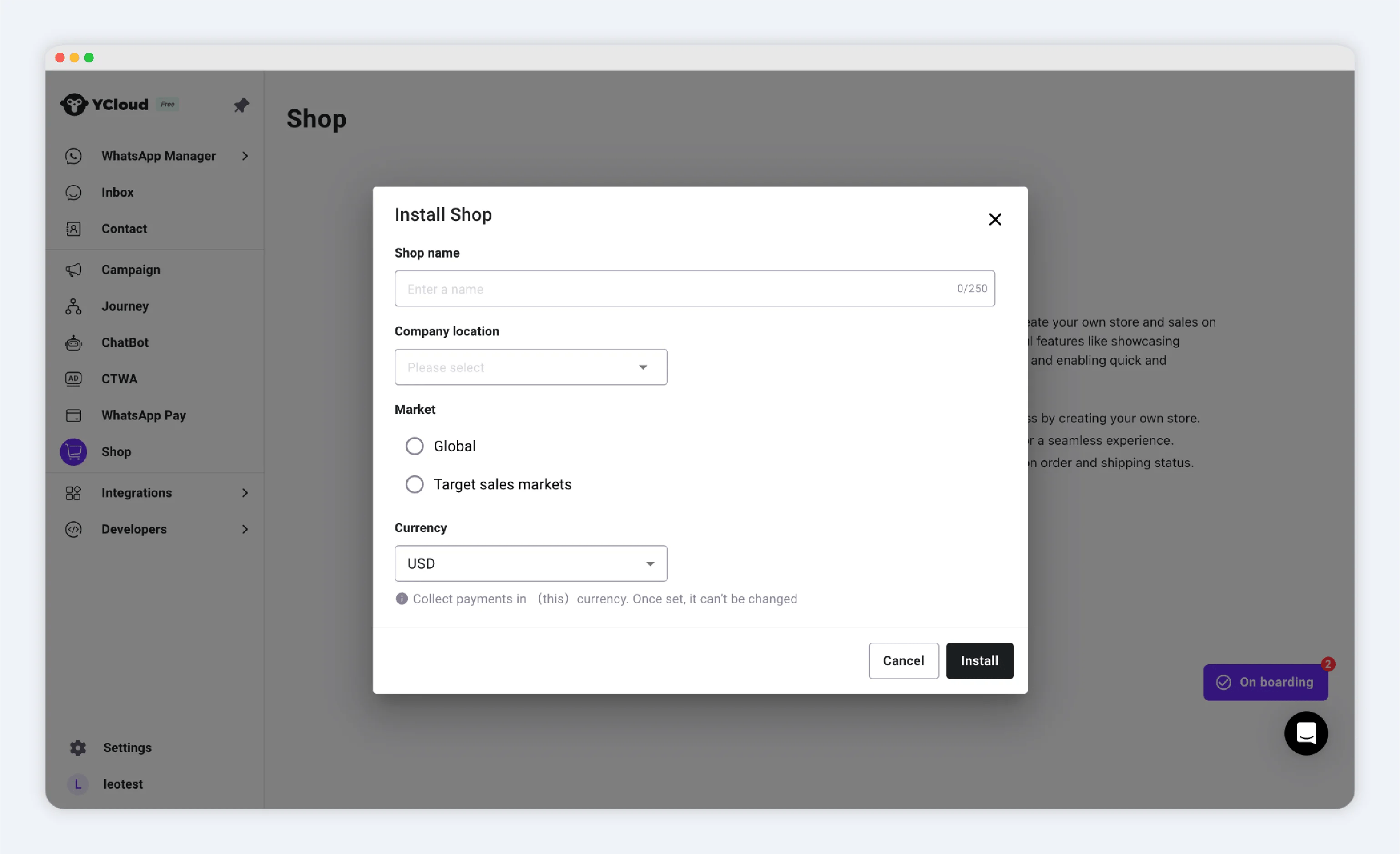
- Nombre de la tienda: El nombre de tu tienda. Puedes cambiarlo más adelante.
Los clientes pueden ver el nombre de la tienda en los pedidos y en los mensajes de WhatsApp.
- Ubicación de la empresa: Selecciona el país donde se encuentra tu empresa.
- Mercado: Elige los países o regiones donde vendes productos.
- Global: Vendes a todos los países y regiones.
- Mercados de ventas objetivo: Vendes únicamente a los países y regiones que selecciones. Por ejemplo, si seleccionas Estados Unidos y Canadá, los clientes fuera de esos mercados no podrán utilizar sus direcciones para la entrega.
Elegir tu moneda de liquidación
Al crear una tienda, elige una moneda de liquidación. Los precios de los productos, los costos de envío y otros cargos utilizarán esta moneda.Monedas admitidas
La siguiente tabla muestra la moneda y un ejemplo de cómo los clientes ven el precio.Monedas admitidas por PayPal WalletPayPal Wallet solo admite algunas monedas de la tienda. Si planeas ofrecer PayPal Wallet, asegúrate de que la moneda de liquidación seleccionada sea admitida por PayPal antes de crear la tienda.