

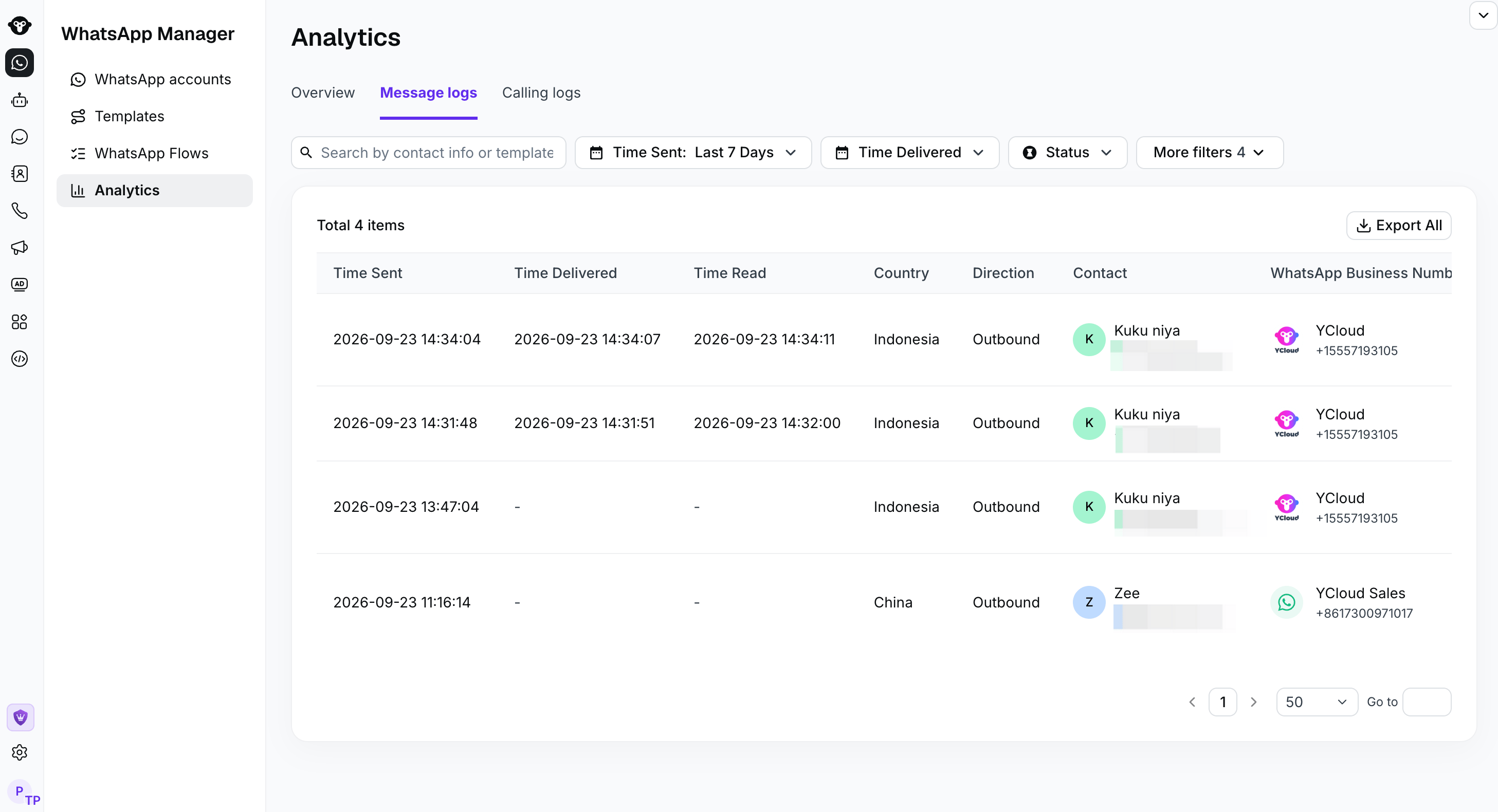
Buscar y filtrar mensajes
Por defecto, Message Logs muestra mensajes salientes . Para ver los mensajes recibidos de los clientes, abra el filtro Direction y seleccione Inbound. Los filtros disponibles incluyen:- Información de contacto o nombre de la plantilla
- Hora de envío
- Hora de entrega
- País
- Dirección
- Número de WhatsApp Business
- Estado
- Tipo de mensaje

Open Direction and select Inbound to inspect received messages. This view has no matching records.
Comprender los campos del registro
Cada registro puede incluir:
Para los mensajes fallidos, abra el registro o consulte los detalles de su error para identificar el motivo antes de volver a intentarlo.
Si un mensaje saliente no aparece en Message Logs, confirme que la solicitud original fue aceptada correctamente por YCloud.
Exportar registros de mensajes
Haga clic en Export para descargar los registros de mensajes filtrados. Durante la exportación, puede seleccionar la zona horaria utilizada para las marcas de tiempo exportadas. La exportación está controlada por permisos:- Los administradores de la cuenta pueden exportar registros.
- A los demás miembros se les debe otorgar el permiso de exportación correspondiente.
- La persona que realiza la exportación debe completar la autenticación de dos factores (2FA).
Preguntas frecuentes
¿Por qué el estado del mensaje es Failed?
¿Por qué el estado del mensaje es Failed?
Los mensajes pueden fallar por diferentes motivos. Vea los detalles del error del registro para consultar el error específico y resuelva el problema informado antes de enviar el mensaje nuevamente.
¿Por qué la hora de lectura está vacía?
¿Por qué la hora de lectura está vacía?
La hora de lectura solo aparece después de que WhatsApp informe una confirmación de lectura. Si el destinatario ha desactivado las confirmaciones de lectura, es posible que YCloud no reciba el estado de lectura.