

Filtrar los datos
Utilice los filtros situados en la parte superior de la página para acotar el análisis:- Time Submitted: Seleccione el periodo de informe en función de cuándo se enviaron los mensajes.
- WhatsApp Business Number: Vea los datos de uno o varios números de envío.
- Country: Filtre por el país o región del destinatario.
- Message Type: Filtre por categoría de mensaje, como Authentication, Utility, Marketing, Marketing Lite o Service.

Use the filters to choose the reporting period, business numbers, countries, and message types. These are demonstration account results.
Tasa de entrega
La sección Delivery Rate compara la entrega de mensajes según el tipo de mensaje.
Utilice esta sección para comparar rápidamente el rendimiento de entrega entre los diferentes tipos de mensajes.
Distribución de motivos de error
La sección Failure reason share analiza los mensajes fallidos por código de error. Muestra la cantidad y el porcentaje de fallos atribuidos a cada motivo, lo que facilita identificar los problemas responsables de la mayoría de los errores de entrega. Revise las descripciones de los errores antes de reintentar el envío de un mensaje o ajustar su estrategia de envío. También puede exportar los datos de motivos de fallo para un análisis más detallado.Tendencia de volumen de mensajes y tasa de entrega
Este gráfico muestra el volumen de mensajes y la tasa de entrega durante el periodo seleccionado:- Las barras apiladas muestran el volumen de mensajes entregados por tipo de mensaje.
- La línea muestra la tasa general de entrega.
- Active Compare Total & Delivered para comparar el total de envíos con los mensajes entregados.
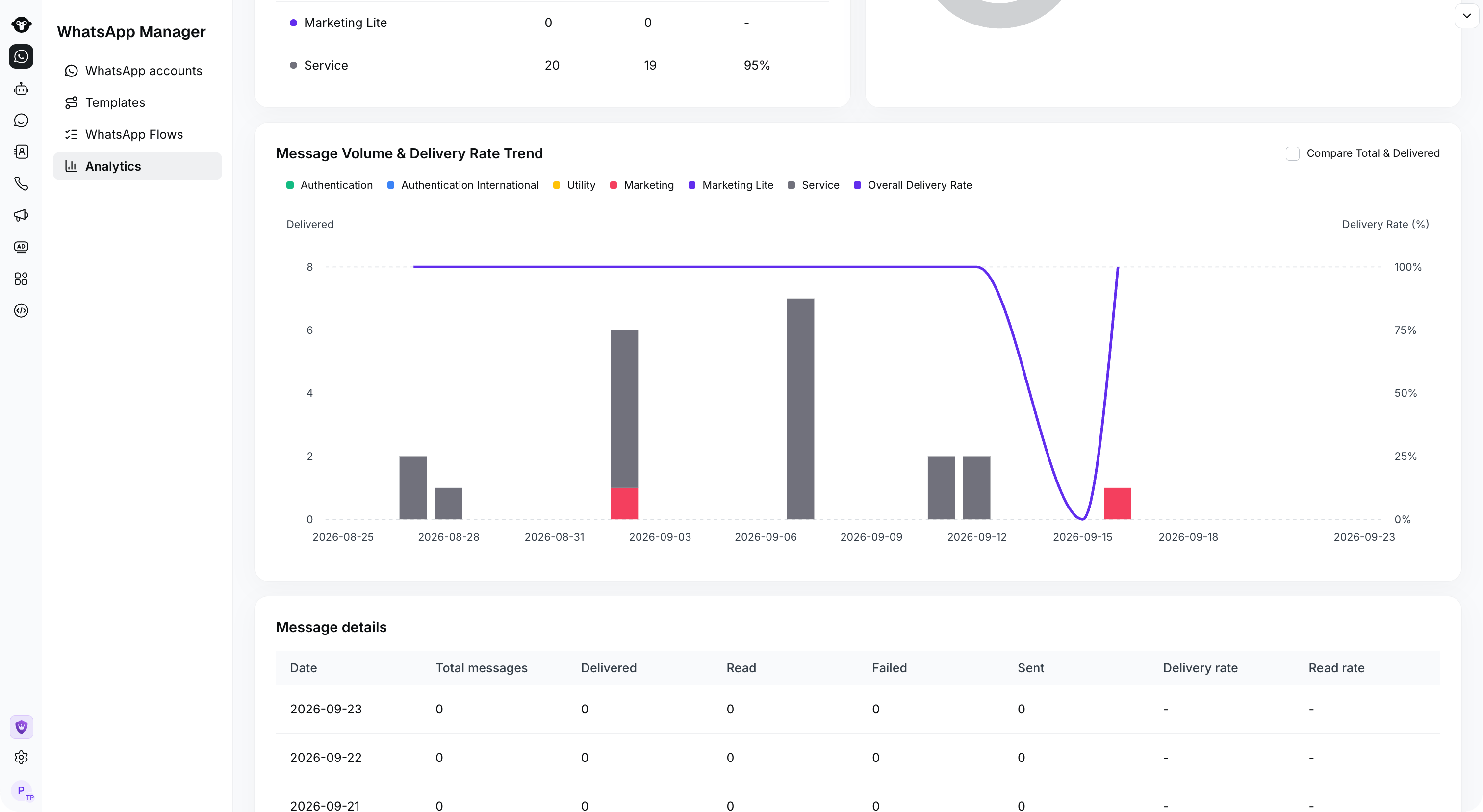
Compare message volume with delivery rate over the selected period.
Detalles de mensajes
La tabla Message details ofrece un desglose diario:Es posible que el estado de leído no esté disponible si un destinatario ha desactivado las confirmaciones de lectura.