

Añadir un widget de chat a tu tienda de Shopify
Añade un widget de chat de WhatsApp de YCloud a una tienda de Shopify conectada para que los visitantes puedan iniciar una conversación de WhatsApp desde tu tienda.Antes de empezar
- Conecta tu tienda de Shopify a YCloud.
- Conecta un número de teléfono de WhatsApp Business disponible en YCloud.
- Crea un Chatlink Widget activo para ese número de teléfono.
Configurar el widget
- En YCloud, ve a Integrations > Shopify > Chat Widget.
- Selecciona Start using Chat Widget.
- En Configure Widget, selecciona el WhatsApp Business Number y el Chatlink Widget que deseas usar.
- Selecciona Save and Continue.
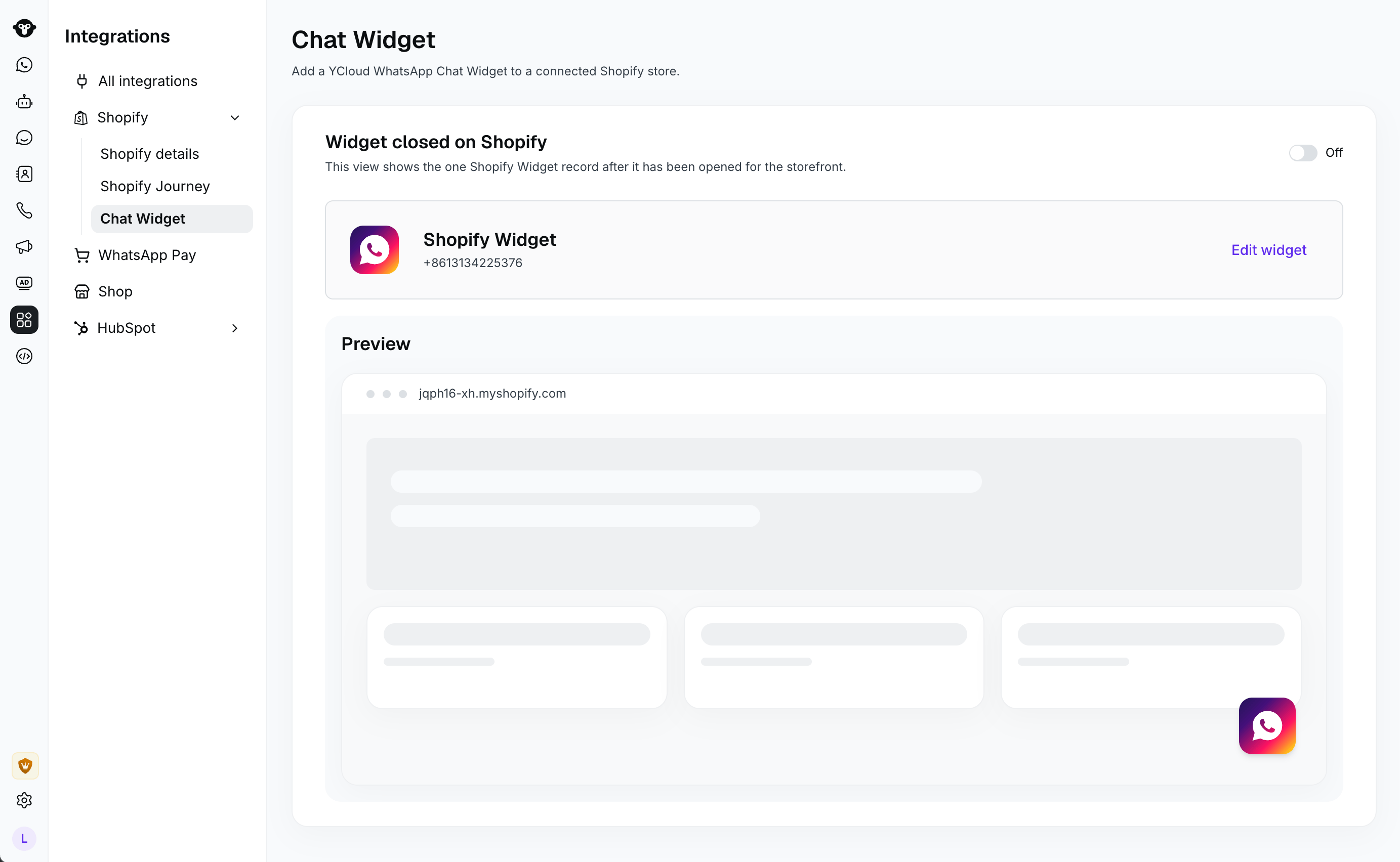
- Activa el widget.
Activar la incrustación de la app en Shopify
Después de activar el widget en YCloud, activa YCloud Chat en Shopify y guarda tu tema. El widget solo aparecerá en la tienda una vez que la incrustación de la app YCloud Chat esté activada.Verificar el widget
Abre tu tienda y selecciona el botón de WhatsApp para confirmar que abre la experiencia de chat configurada.Solución de problemas
- Si YCloud te pide volver a autorizar Shopify, selecciona Re-authorize antes de configurar el widget.
- Si no hay ningún Chatlink Widget disponible, crea uno para el número de teléfono de WhatsApp Business seleccionado.
- Si el widget no aparece en la tienda, confirma que esté activado en YCloud y que YCloud Chat esté habilitado en Shopify.
Preguntas frecuentes
¿Puedo usar cualquier Chat Link para el widget de Shopify?
¿Puedo usar cualquier Chat Link para el widget de Shopify?
Elige un Chatlink Widget activo para el número de teléfono de WhatsApp Business seleccionado. El widget debe permanecer activo para estar disponible en tu tienda.
¿Por qué el widget está activado en YCloud pero no aparece en mi tienda?
¿Por qué el widget está activado en YCloud pero no aparece en mi tienda?
Activa la incrustación de la app YCloud Chat en Shopify y guarda tu tema. Tanto el ajuste del widget en YCloud como la incrustación de la app en Shopify deben estar activados.