

Conectar tu tienda de Shopify
Conecta tu tienda de Shopify a YCloud para sincronizar manualmente contactos de clientes elegibles, enviar notificaciones de WhatsApp a partir de eventos de Shopify y agregar un widget de chat a tu tienda.Qué admite la integración
Después de conectar tu tienda, puedes:- Sincronizar clientes de Shopify con números de teléfono en Contactos en YCloud.
- Configurar notificaciones de WhatsApp para carritos abandonados, confirmaciones de pedidos contra reembolso (COD), pedidos completados y pedidos cancelados.
- Agregar un widget de chat de WhatsApp a tu tienda de Shopify.
Conectar tu tienda
- En YCloud, ve a Integraciones > Shopify y selecciona Instalar.

Select Install on the Shopify card to begin connecting your store.
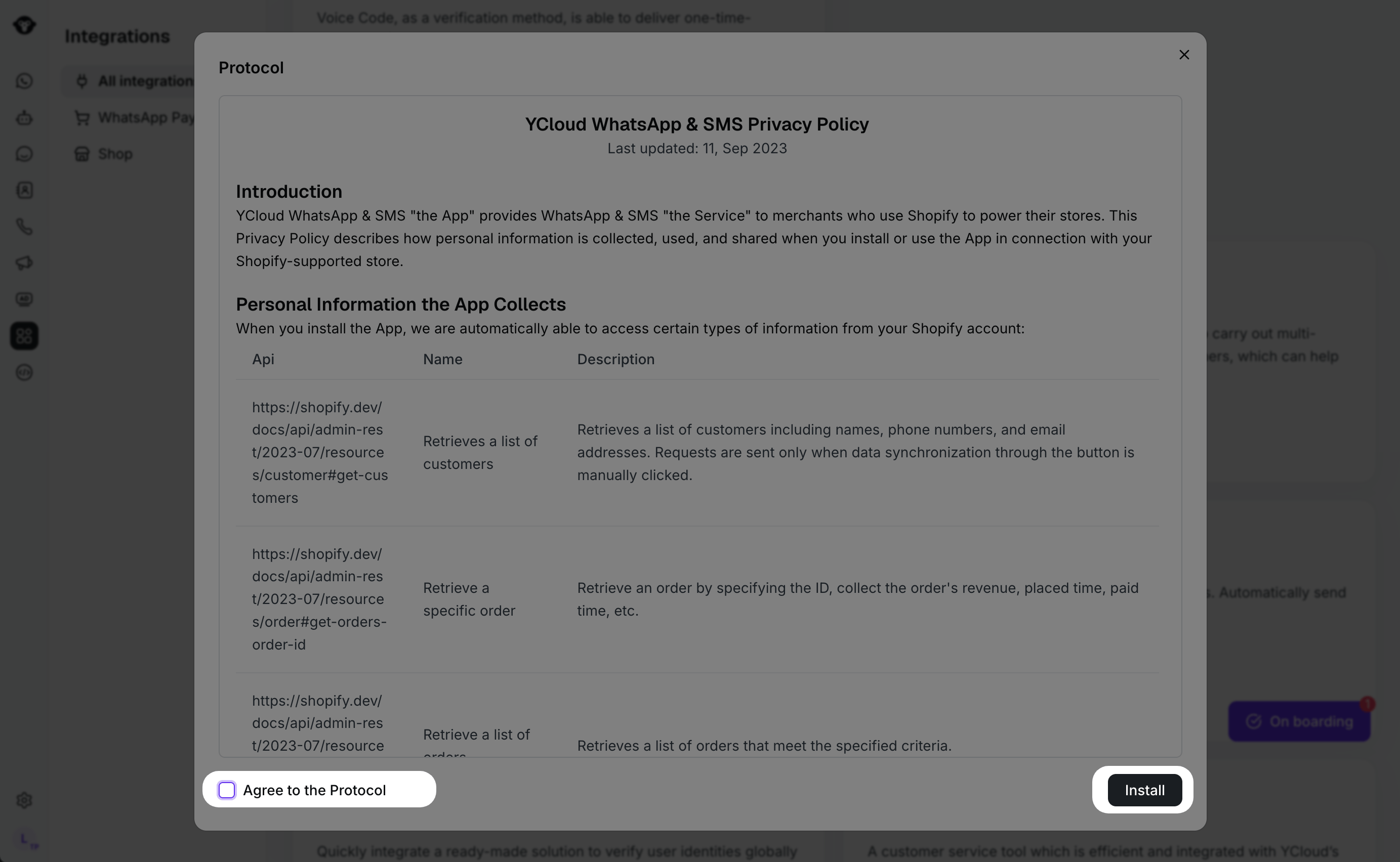
- Revisa el acuerdo de sincronización y el aviso de privacidad mostrados. Cuando estés listo, selecciona Instalar.
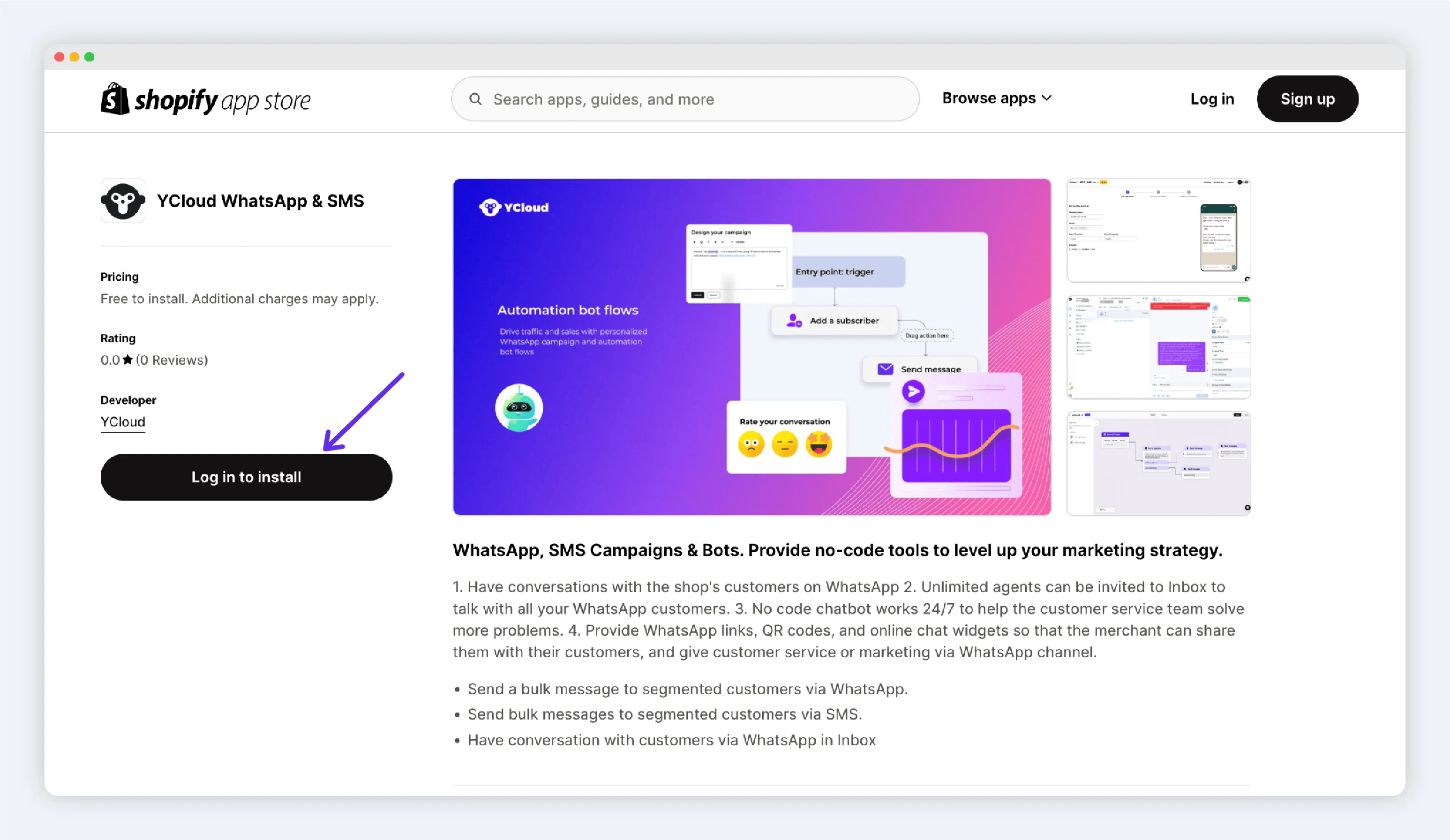
- Serás redirigido a la Shopify App Store. Instala la aplicación de YCloud para la tienda que deseas conectar.
Sincronizar clientes de Shopify
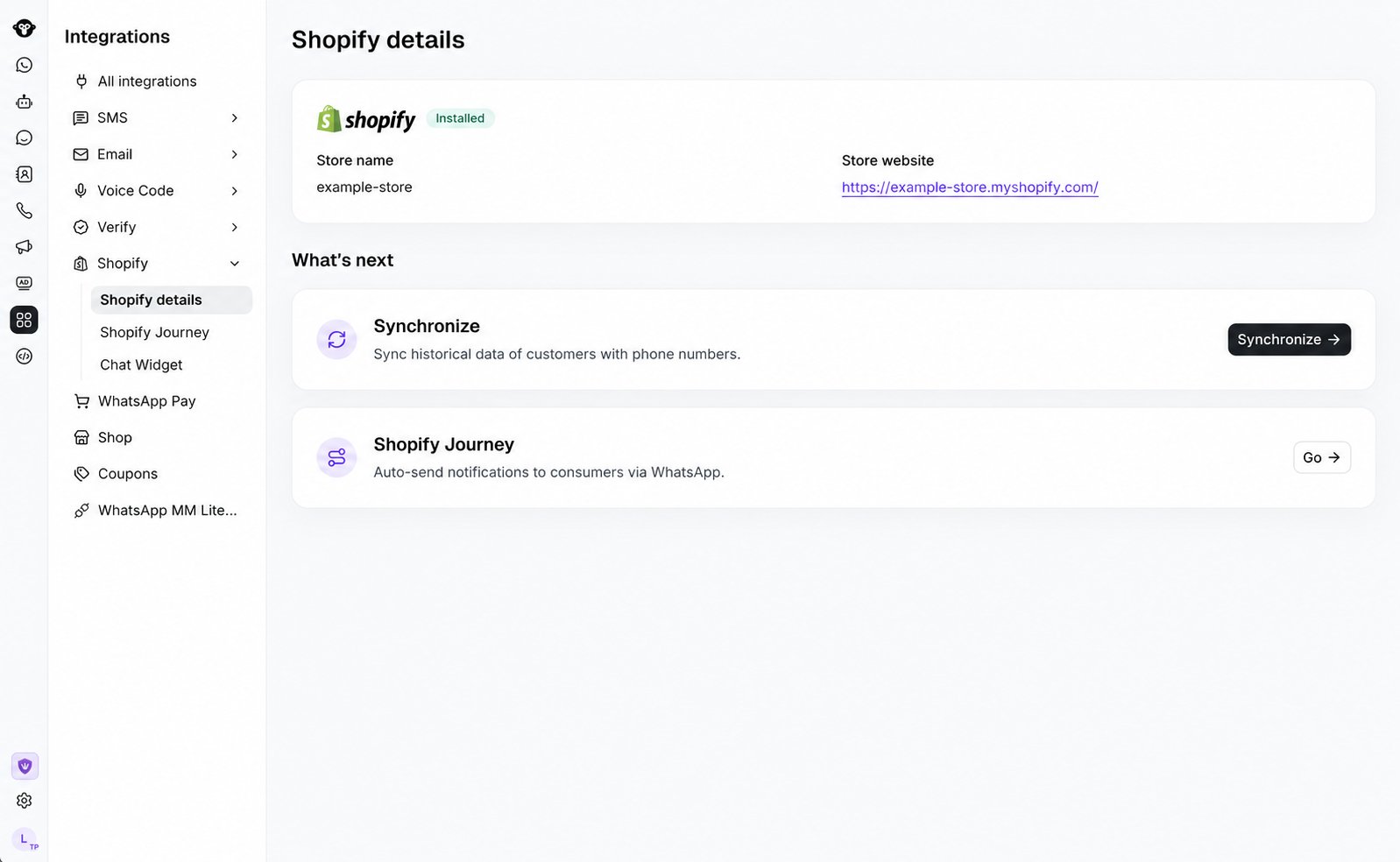
La sincronización de clientes es una acción manual que se realiza después de conectar tu tienda.- Abre la integración de Shopify en YCloud.
- Inicia la sincronización de clientes y confirma el aviso de sincronización mostrado.
- Revisa los contactos completados en Contactos.
Usar notificaciones de Shopify
Abre Shopify Journey para configurar los escenarios de notificación que se adapten a tu tienda:- Recuperar carritos abandonados
- Confirmar pedidos contra reembolso (COD)
- Notificar a los clientes sobre pedidos cancelados o completados
Agregar un widget de chat
Usa un Chatlink Widget de YCloud para permitir que los visitantes de tu tienda inicien una conversación de WhatsApp. Consulta Agregar un widget de chat a tu tienda de Shopify.Preguntas frecuentes
¿Conectar una tienda sincroniza automáticamente a todos los clientes existentes de Shopify?
¿Conectar una tienda sincroniza automáticamente a todos los clientes existentes de Shopify?
No. Inicia la sincronización manualmente después de conectar la tienda. La sincronización histórica actual incluye a los clientes de Shopify con números de teléfono.
¿Qué puedo configurar después de conectar Shopify?
¿Qué puedo configurar después de conectar Shopify?
Puedes sincronizar contactos de clientes elegibles, configurar los cuatro escenarios de notificaciones de WhatsApp y agregar un widget de chat de WhatsApp a tu tienda.
¿Cómo desinstalo la aplicación de YCloud de Shopify?
¿Cómo desinstalo la aplicación de YCloud de Shopify?
En el panel de administración de Shopify, ve a Configuración > Aplicaciones. Para la aplicación de YCloud, selecciona el botón … y luego selecciona Desinstalar. Opcionalmente, puedes seleccionar un motivo para la desinstalación y luego volver a seleccionar Desinstalar para confirmar.Para ver las instrucciones completas de Shopify, consulta Desinstalar aplicaciones.