

Escenarios de uso
Escanear para reclamar un cupón, donde los clientes usan un código QR para reclamar un cupón en tu cuenta de negocio.Tutorial
Paso 1: Crear una campaña de cupones
Paso 1.1: Habilitar la funcionalidad de cupones
Acceso: Integraciones, haz clic en el botón Instalar para habilitar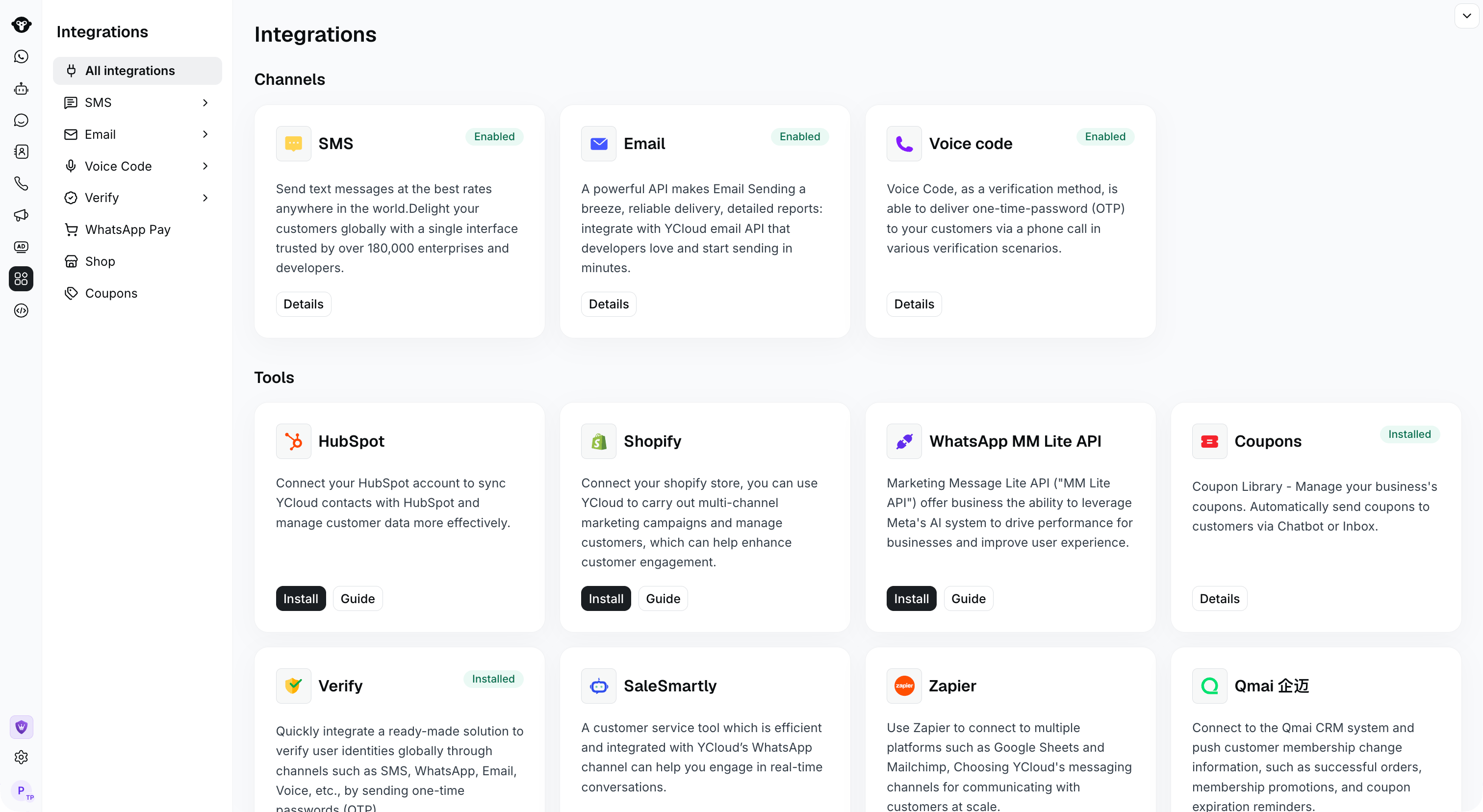
Find Coupons in Integrations. This example shows the installed state.
Paso 1.2: Crear una campaña de cupones
Navega desde la barra lateral izquierda Integraciones > Cupones hasta la página de Cupones Haz clic en [+ Nuevos cupones]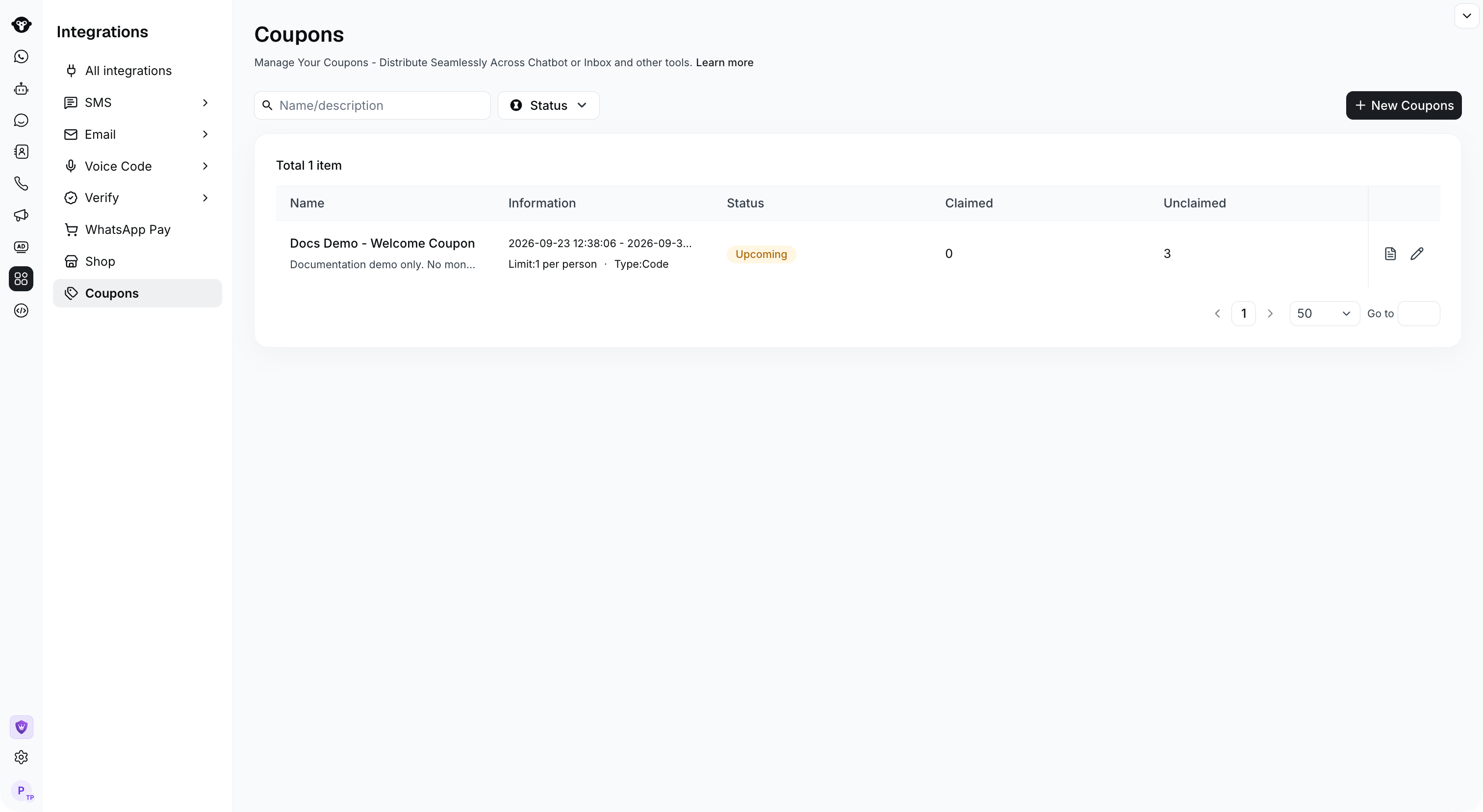
Select New Coupons to create a campaign.
Paso 1.3: Configurar la información de la campaña
- Tipo de cupón: Tipo de código (código de cupón). Actualmente, solo se admite este tipo; para otros tipos, contáctanos.
- Nombre de la campaña: Nombre de la campaña de cupones
- Notas de la campaña: Notas sobre la campaña, opcional.
- Límite de reclamación: Solo se permite reclamar una vez por persona.
- Duración de la campaña: Establece el tiempo de la campaña. Los cupones dejarán de enviarse fuera de este rango de tiempo.
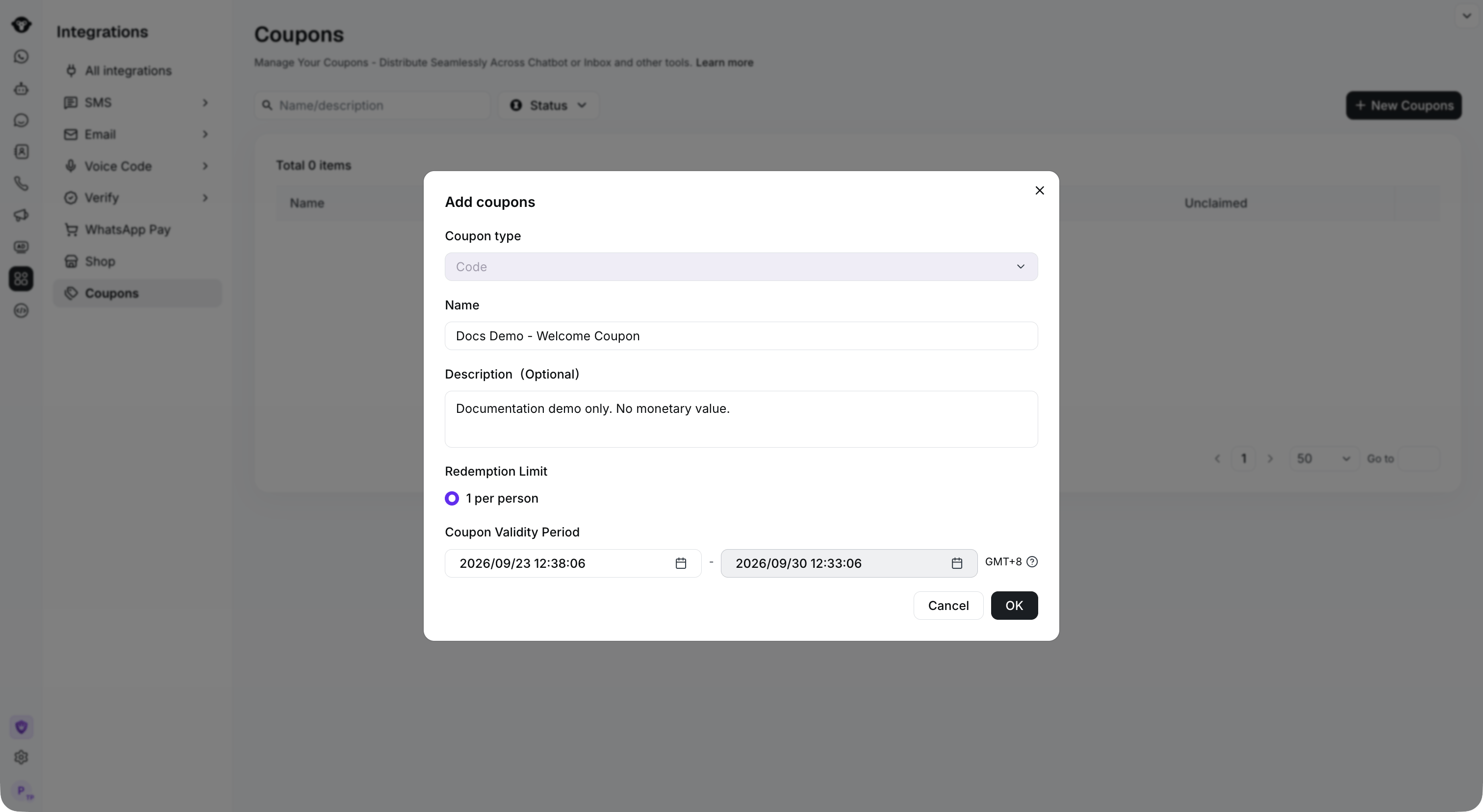
Set the campaign name, description and validity period, then click OK.
Paso 1.4: Subir códigos de cupón
Haz clic en el botón de subida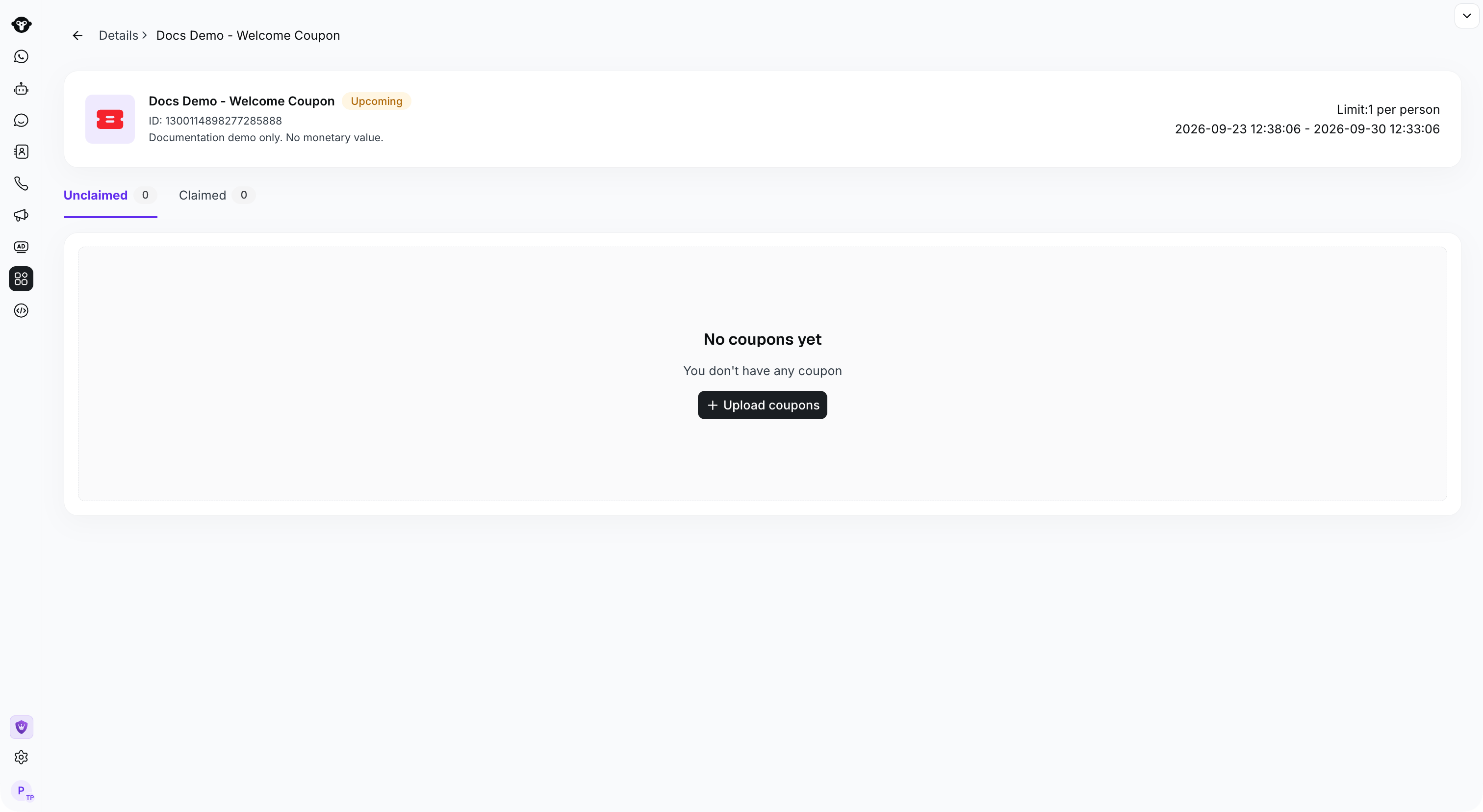
Open the campaign and click Upload coupons.
Nota: En la hoja de cálculo de Excel que subas, el código debe estar en la primera columna. YCloud eliminará automáticamente los códigos de cupón duplicados.
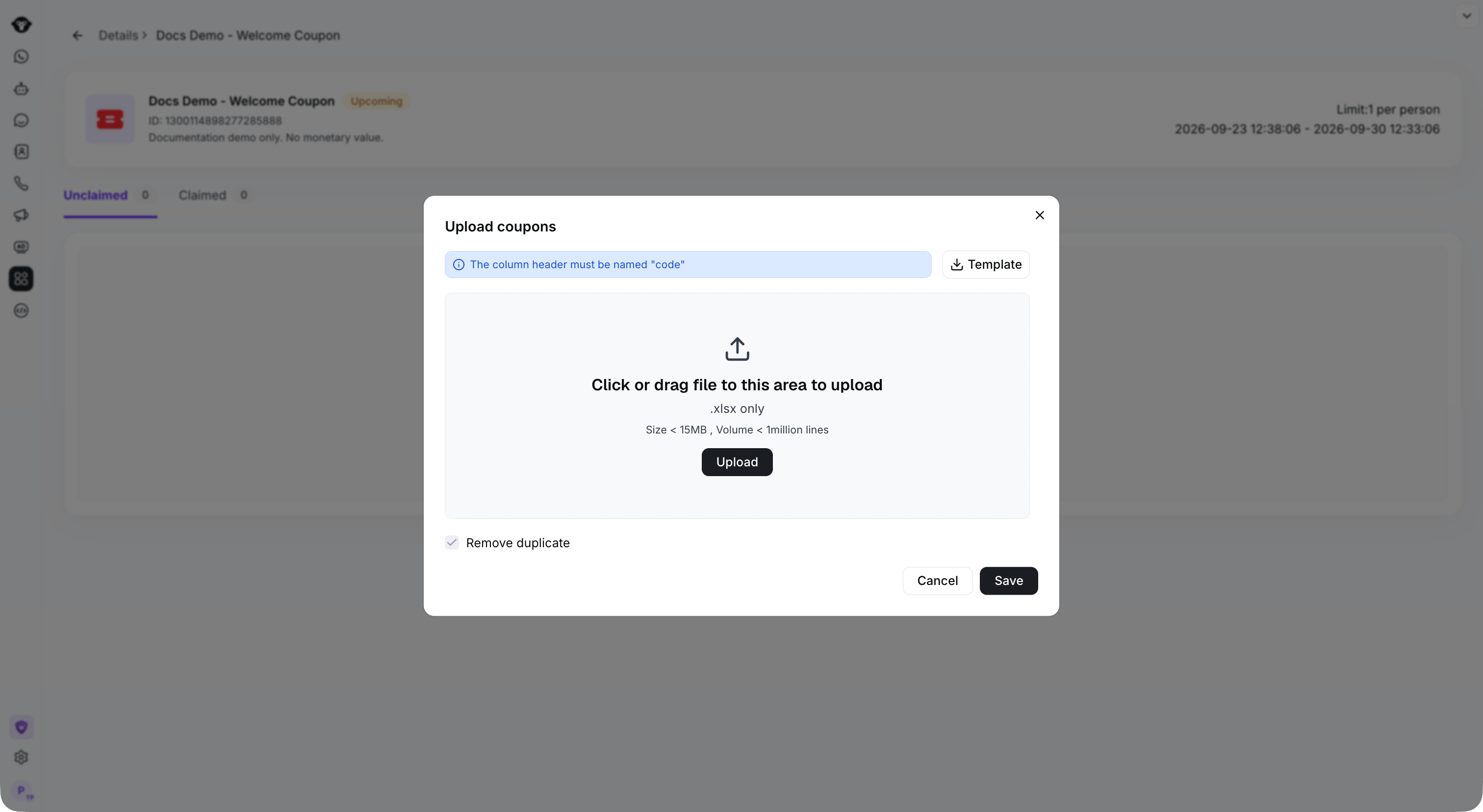
Use an XLSX file with a code column.
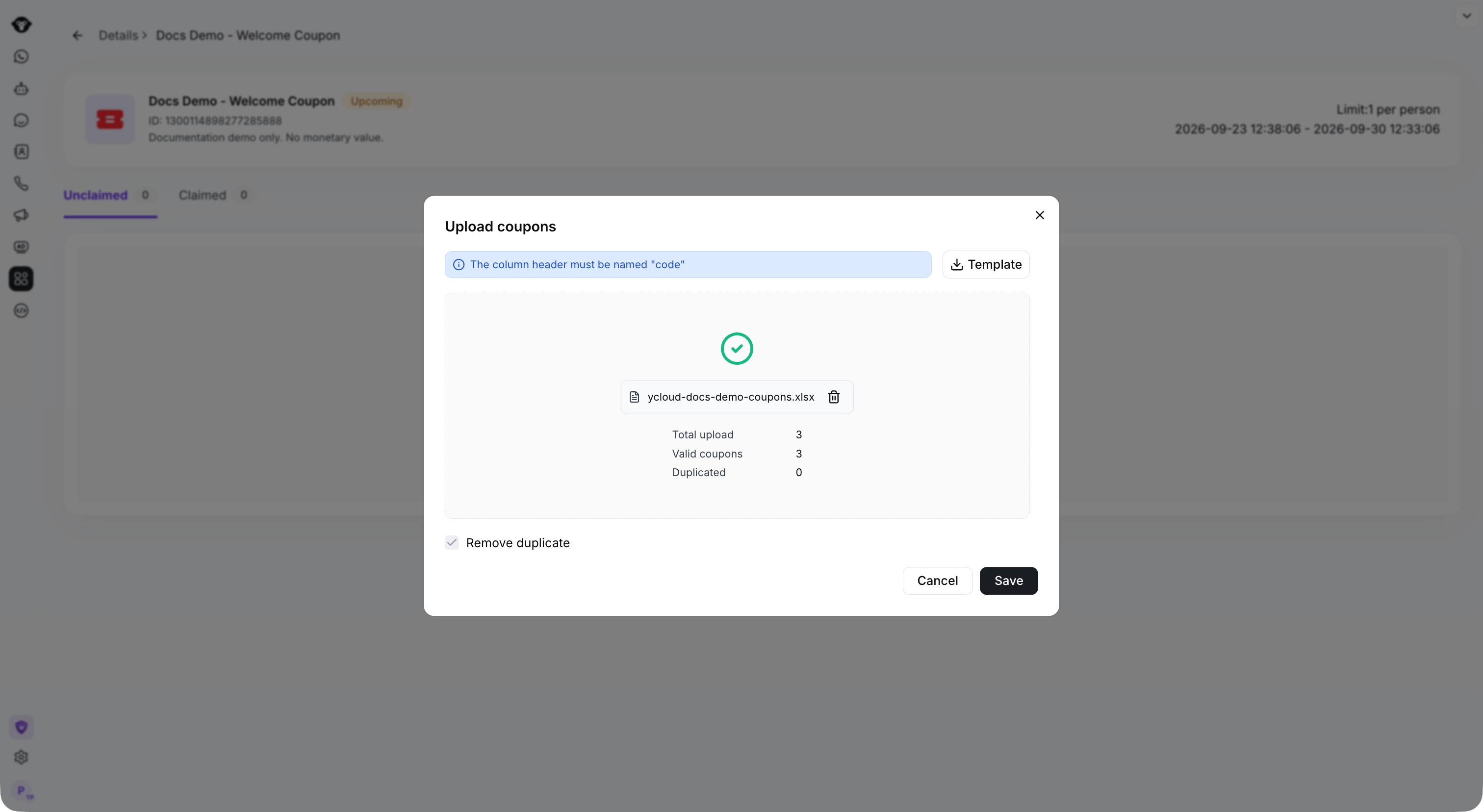
Check the valid and duplicate counts, then click Save.
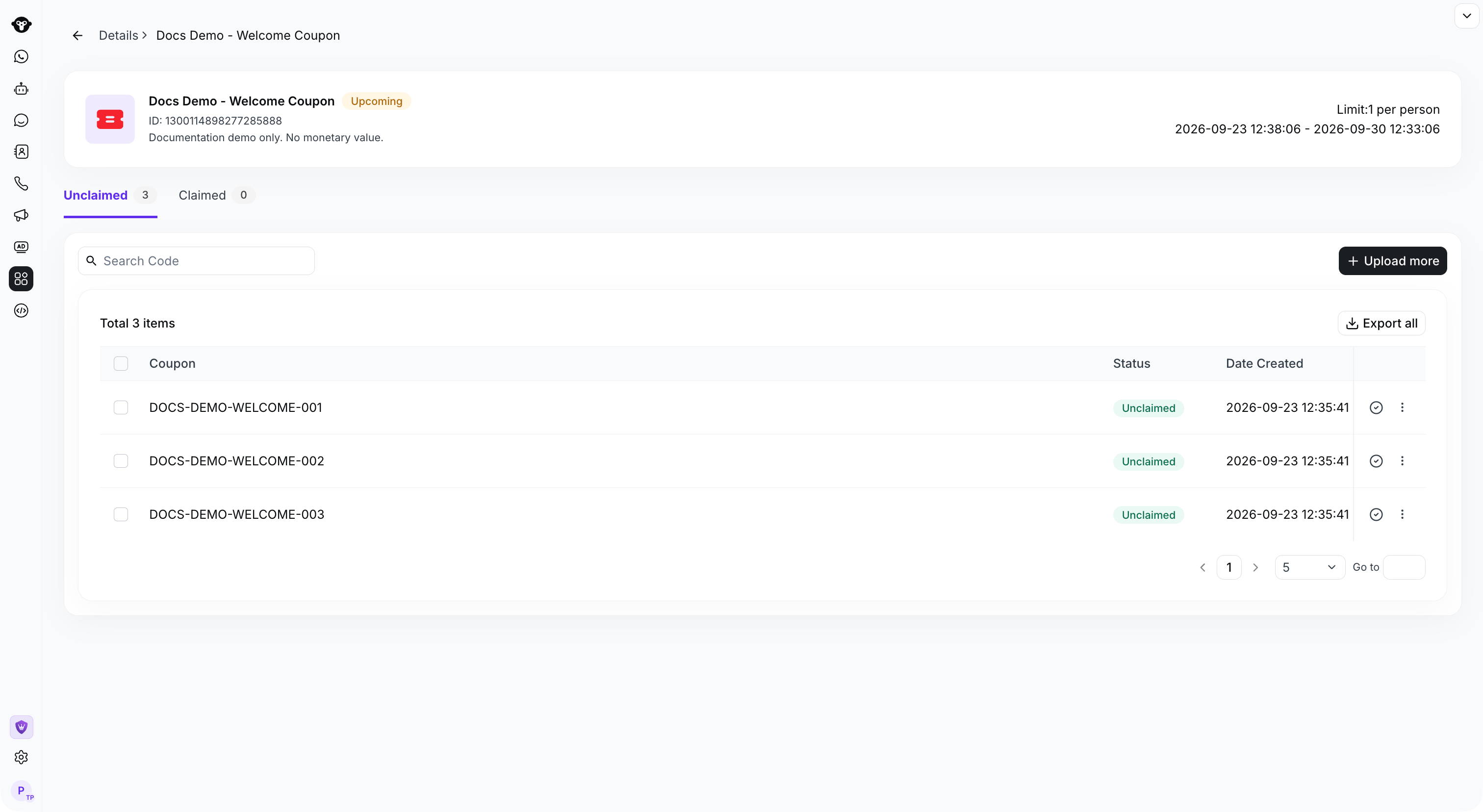
Saved codes appear in the Unclaimed tab.
Paso 2: Configurar el proceso de reclamación en un Rule-based Agent
Paso 2.1: Crear un Rule-based Agent
Abre un Rule-based Agent existente o consulta Crear un flujo para configurar uno.Paso 2.2: Crear un flujo
Selecciona el Rule-based Agent y, a continuación, selecciona Crear flujo.
Open the rule-based agent and click Create a flow.
Paso 2.3: Configurar la palabra clave del flujo
Establece la palabra clave en la palabra clave de reclamación. Ejemplo: Si deseas que los clientes reciban un cupón cuando coincida con “Reclamar cupón de nuevo usuario”, establece la palabra clave en Reclamar cupón de nuevo usuario.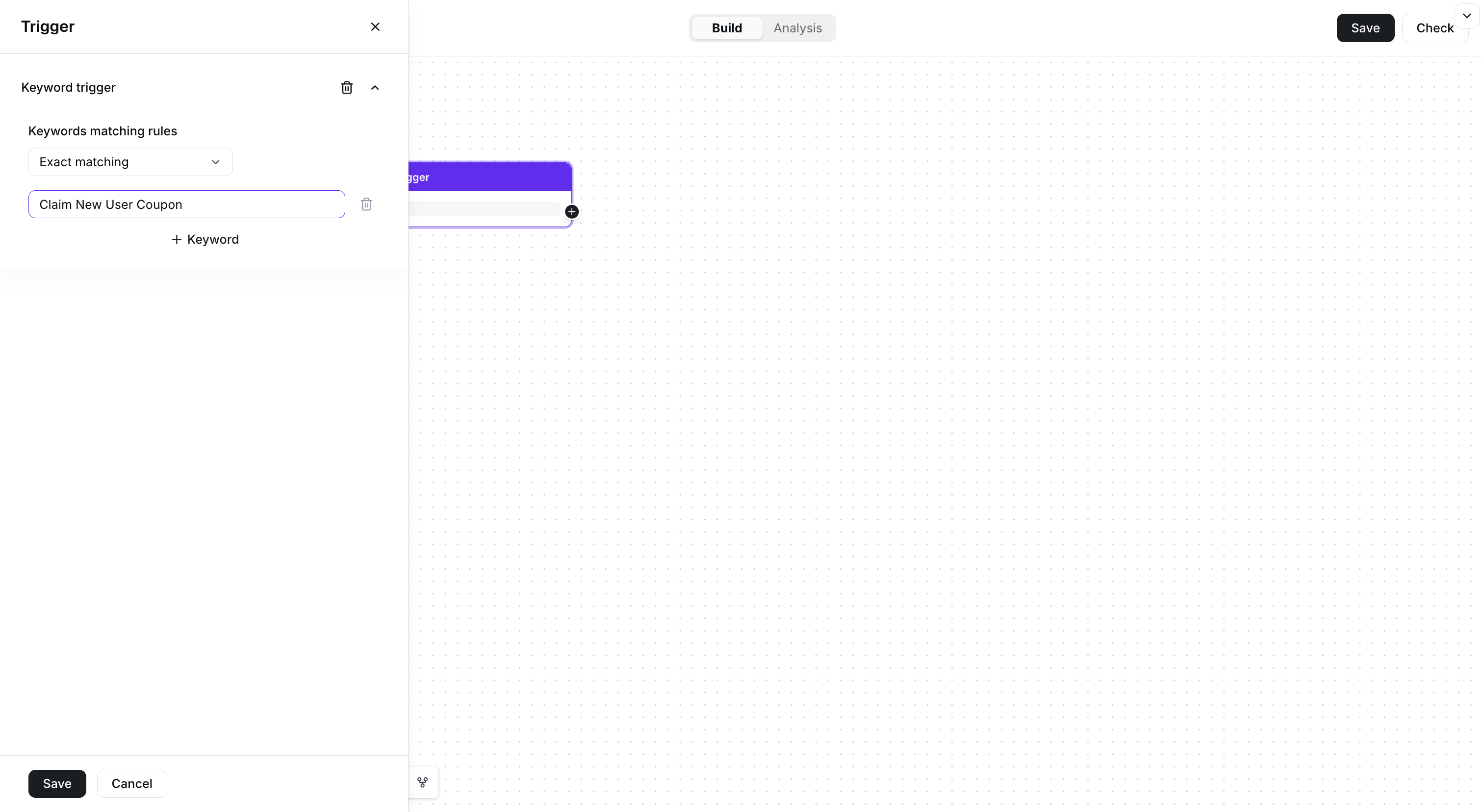
Set the claim keyword in the trigger.
Paso 2.4: Configurar el cupón enviado
Agrega un componente de Enviar mensaje en el flujo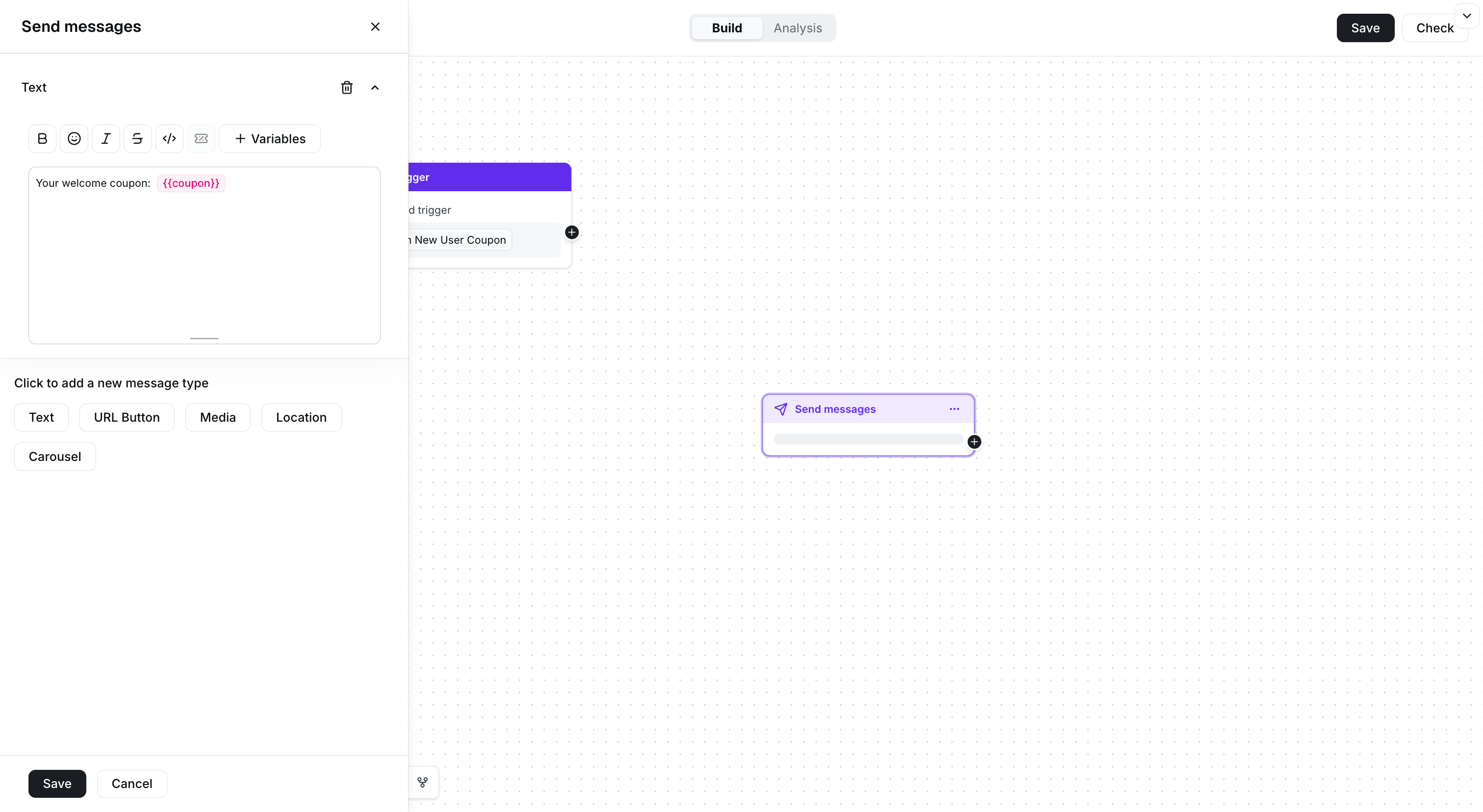
Add a text message and insert the coupon variable.
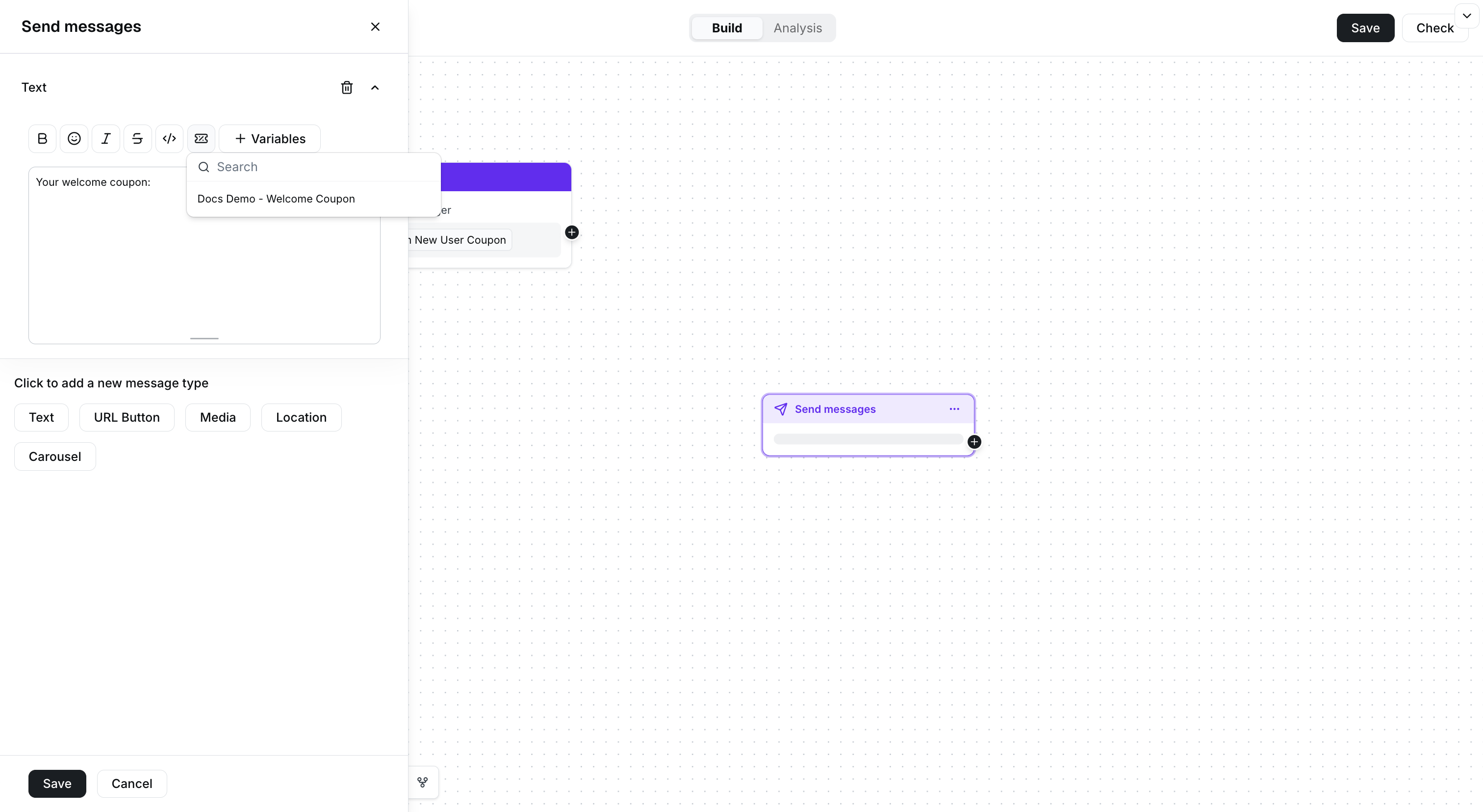
Select the coupon campaign from the Coupons menu.
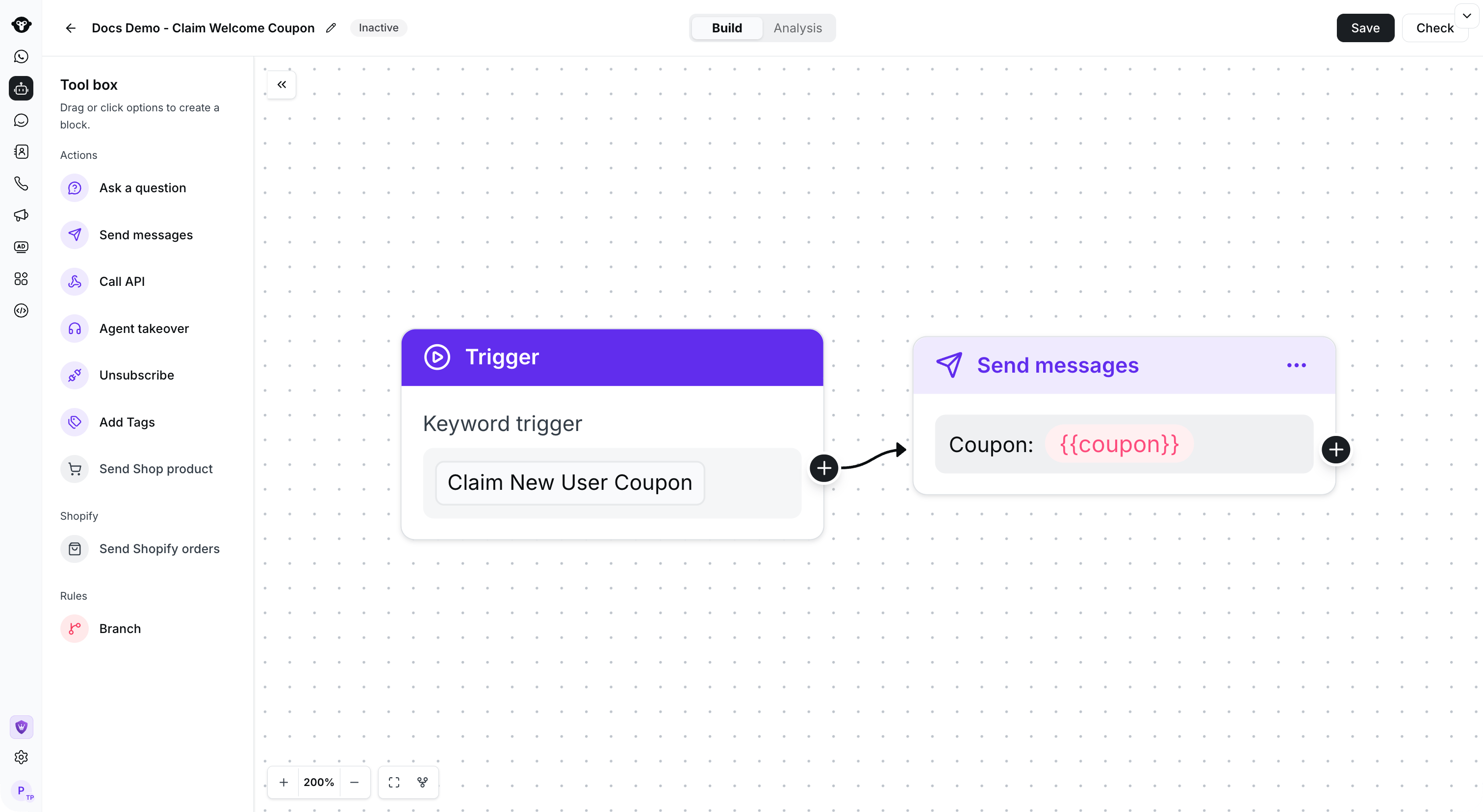
Connect the trigger to the coupon reply and save the flow. This example remains inactive.
Paso 3: Generar un código QR para compartir (opcional, solo para el escenario de reclamación mediante código QR)
Genera un código QR para el número, establece la palabra clave en: Reclamar cupón de nuevo usuario. Consulta el tutorial detallado de configuración del enlace de chat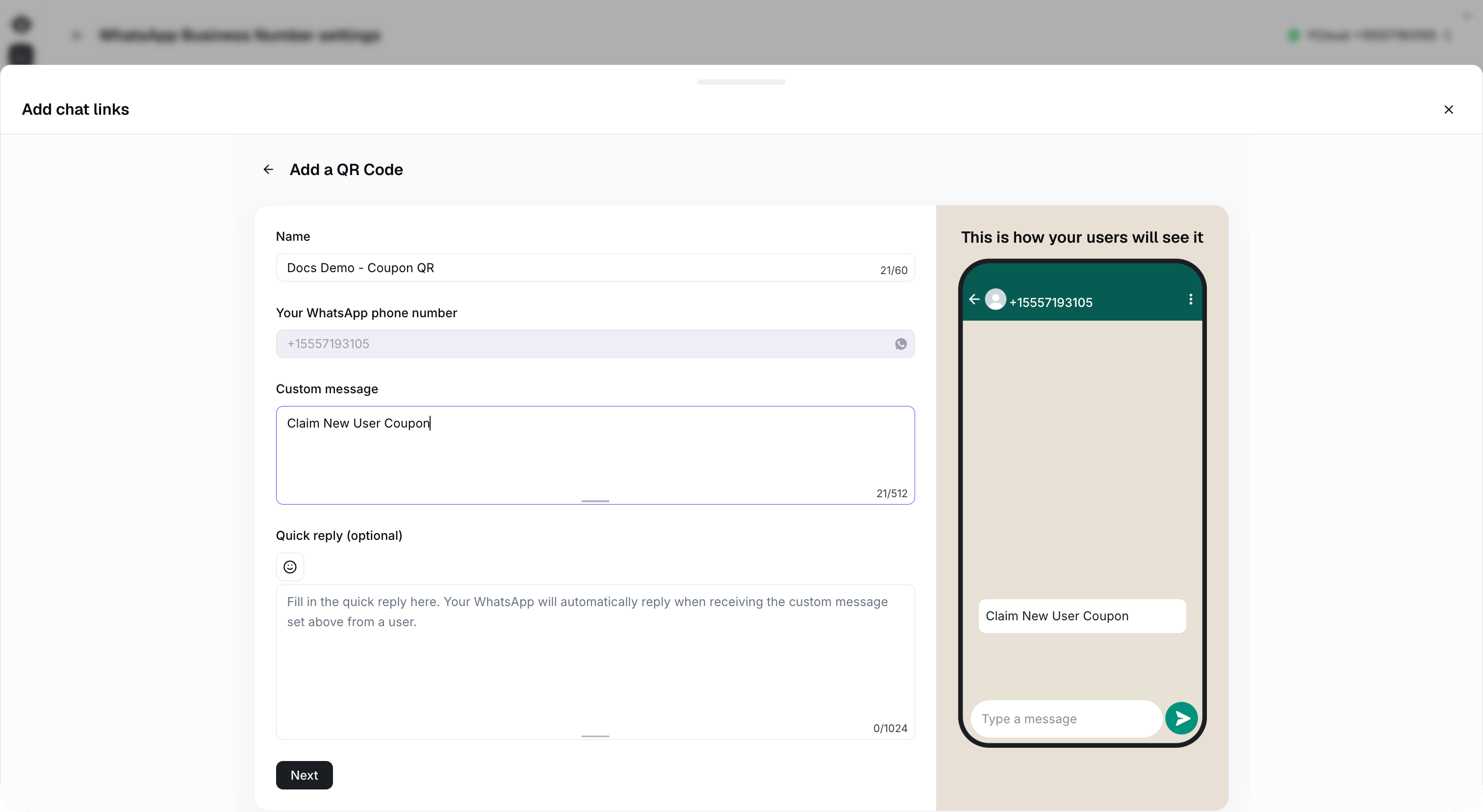
Use the same custom message as the rule-based flow keyword: Claim New User Coupon.