

Paso 1: Crear un flujo de Rule-based Agent
Abre Rule-based Agent y luego selecciona Crear un flujo.
Open Flows, then select Create a flow. The flows shown in this demo are inactive.
- Añade un activador. Cuando el mensaje de un cliente coincida con él, se iniciará el flujo.

Start the flow by selecting Add a trigger.
- Añade palabras clave y elige Coincidencia exacta o Que contenga.

Choose a matching rule and enter a keyword. This form has not been saved.
- Hacer una pregunta: Una vez que el usuario active este Rule-based Agent, puedes configurar en esta sección las preguntas que deseas hacerle, además de definir los botones de respuesta.
- Enviar mensaje: Cuando el usuario haga clic en el botón, el Rule-based Agent responderá automáticamente con la respuesta predefinida.
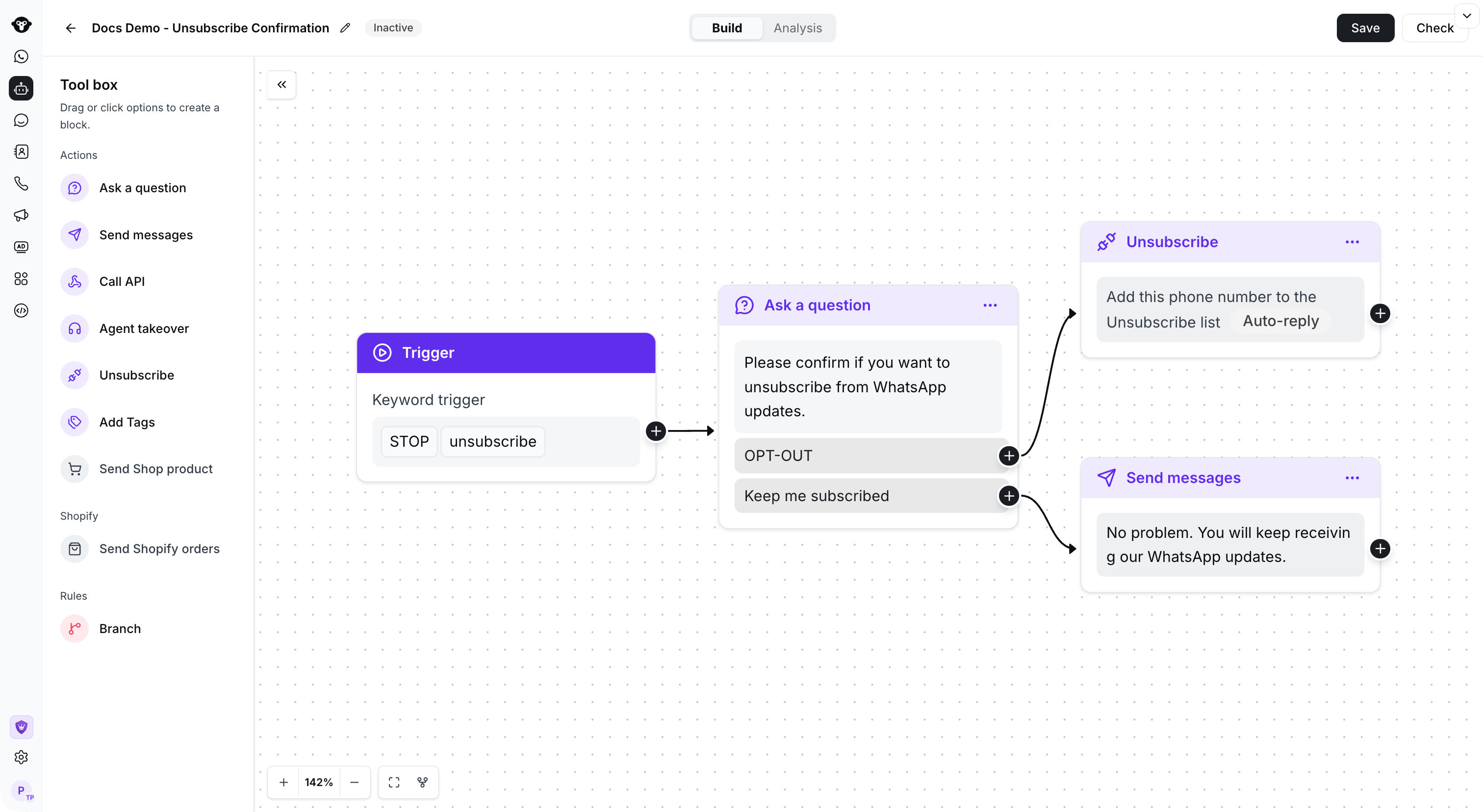
Example: connect a keyword trigger to a confirmation question and route each reply to an action.
Copiar un flujo
Abre el menú de acciones del flujo que deseas reutilizar y luego selecciona Copiar.
Open the flow action menu and select Copy.

Select the destination agent, then choose Copy.