

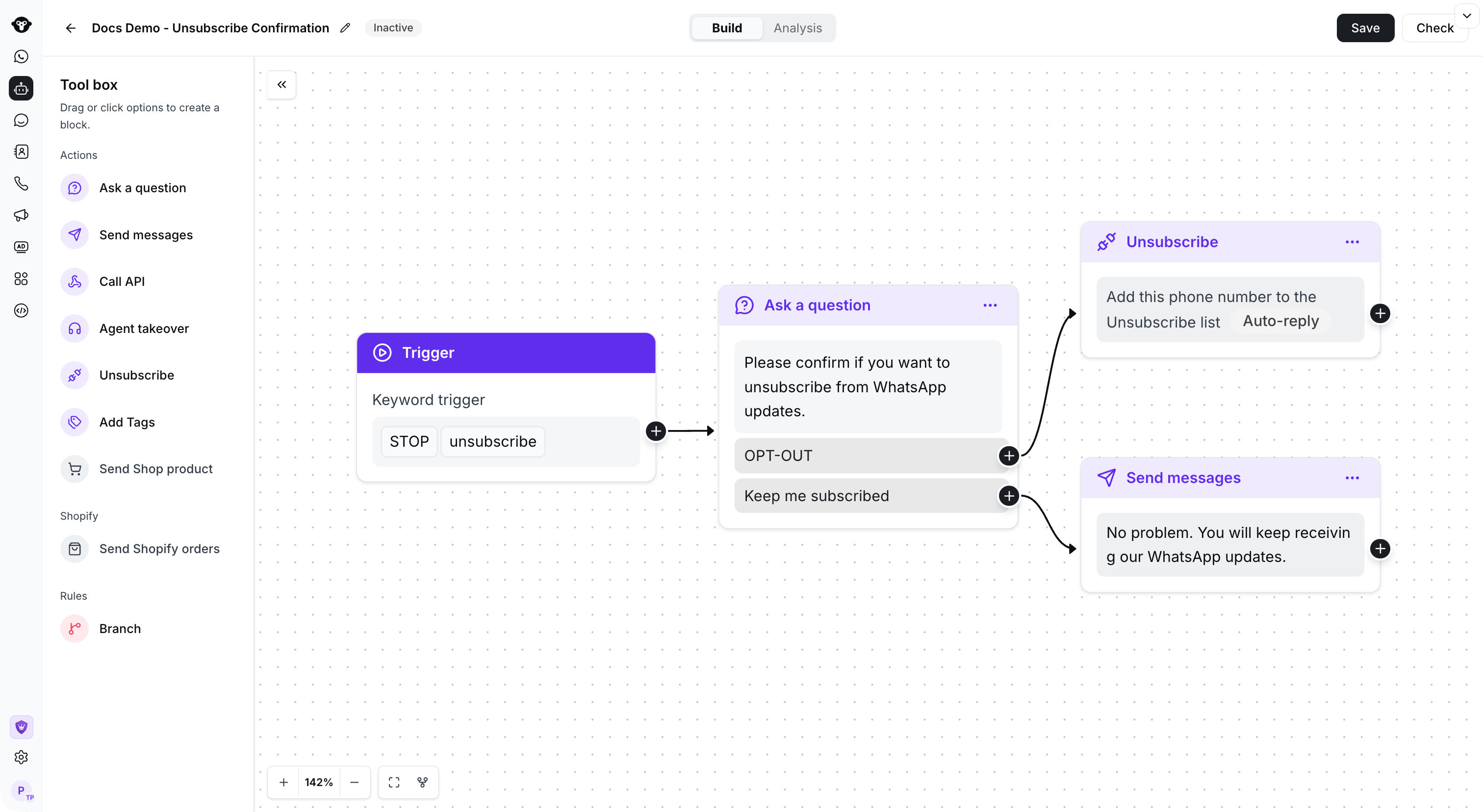
A confirmation flow routes OPT-OUT to Unsubscribe and keeps the other branch subscribed.
Paso 1: Crear un flujo de Rule-based Agent

Open Flows and select Create a flow.
Paso 2: Añadir palabras clave de activación para cancelar la suscripción
Recomendación: Configura múltiples palabras clave de cancelación de suscripción y elige “Containing” en lugar de “Exact matching”. De esta forma, cualquier palabra clave de la lista activará el Rule-based Agent. Tras configurarlo, haz clic en el botón de guardar.

Choose Containing and add the keywords customers use to opt out.
Paso 3: Confirmar la intención de cancelación del cliente (opcional)
Pasos detallados:- Selecciona el componente “Ask a question”
- Elige el formato de mensaje Buttons

Choose Buttons for a confirmation question.
- Configura el contenido de la consulta: “Please confirm if you want to unsubscribe from WhatsApp?”
- Configura dos opciones para el botón
- OPT-OUT
- Keep me subscribed
- Tras configurarlo, haz clic en Save

Enter the confirmation question and both reply choices, then save the node.
- Conecta el activador Keyword trigger al componente Ask a question tras configurarlo
Paso 4: Añadir a la lista de cancelación de suscripción
- Añade el componente Unsubscribe
- Puedes elegir si deseas responder automáticamente con un mensaje de cancelación de suscripción exitosa. Si es necesario, haz clic en el interruptor Auto-reply e introduce el contenido de la respuesta automática abajo, luego selecciona Save para guardar.

Enable Auto-reply if you want to confirm the successful unsubscribe action.
- Conecta el botón “OPT-OUT” del componente Ask a question al componente Unsubscribe

Connect the trigger to the question, then connect OPT-OUT to Unsubscribe.
Paso 5: Añadir un texto de Send messages (opcional)
Añade un componente de texto Send messages y conéctalo al botón Keep me subscribed
Send a short confirmation on the Keep me subscribed branch.
Paso 6: Guardar y activar el Rule-based Agent
Tras editar el flujo, selecciona Save, elige Active y luego guarda de nuevo. Cuando un cliente completa el flujo de cancelación de suscripción, YCloud añade el número de teléfono a Contact > Unsubscribe list.
Choose the desired status before the final Save. This screenshot shows the activation option.