

Enviar productos de Shopify y gestionar pedidos en Inbox
Con una tienda Shopify conectada, los agentes pueden enviar productos, buscar pedidos, actualizar direcciones de envío aptas y enviar información de seguimiento de paquetes desde una conversación de Inbox.Antes de comenzar
Conecta y autoriza tu tienda Shopify en Integrations > Shopify. Estas funciones aparecen cuando la tienda está conectada y la autorización es válida. Los mensajes de productos y de seguimiento de paquetes utilizan la conversación existente de WhatsApp. Solo puedes enviarlos mientras la conversación esté dentro de la ventana de atención al cliente de 24 horas y tenga un número de WhatsApp vinculado.Enviar un producto de Shopify
- En el compositor de mensajes, haz clic en Send Shopify product.
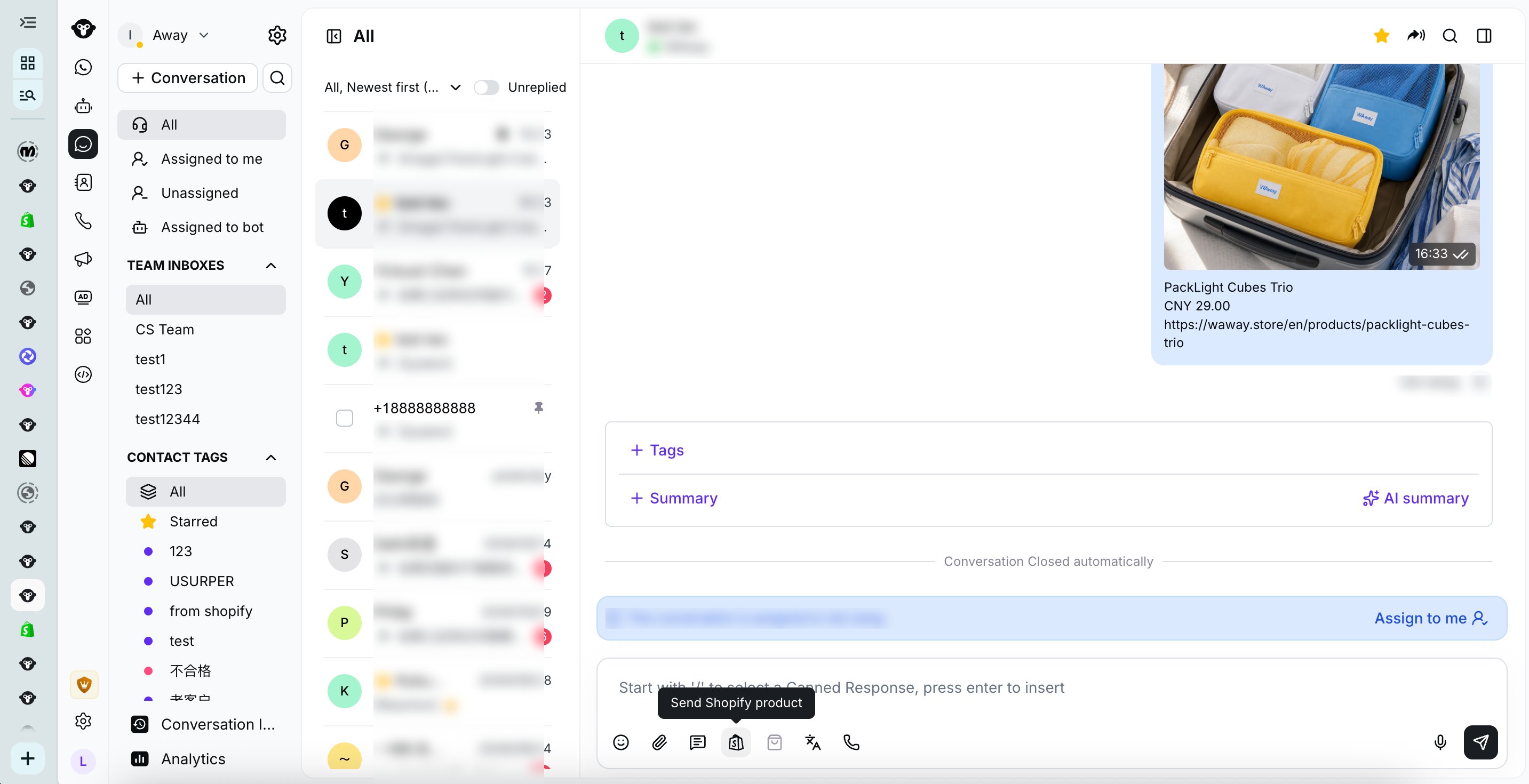
Open the Shopify product picker from an Inbox conversation
- Busca por el título del producto y luego selecciona uno. La lista muestra la imagen del producto, el título y el precio en la moneda de la tienda.
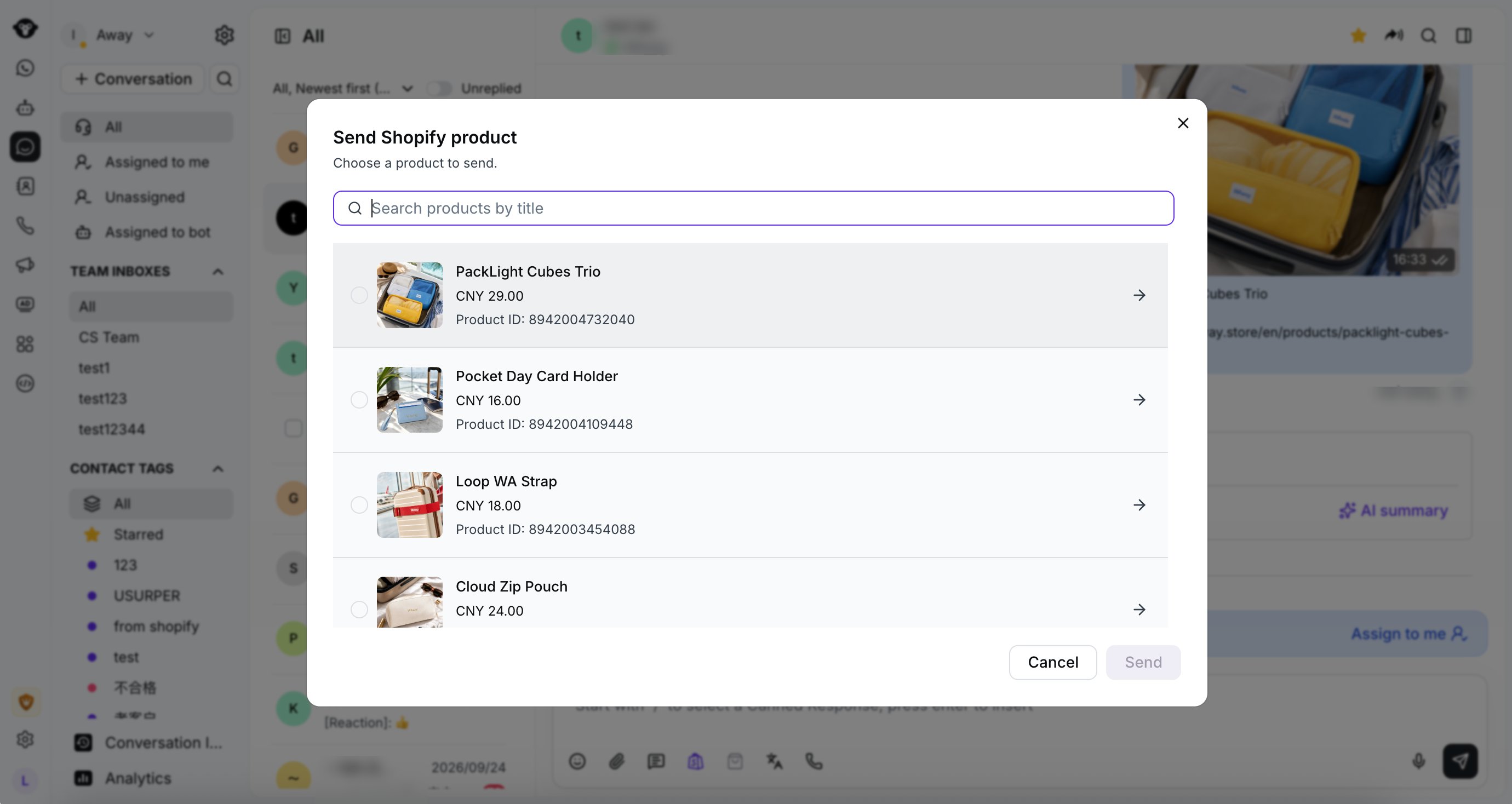
Search Shopify products by title
Enviar inmediatamente
Selecciona el producto y haz clic en Send en la parte inferior para enviarlo de inmediato.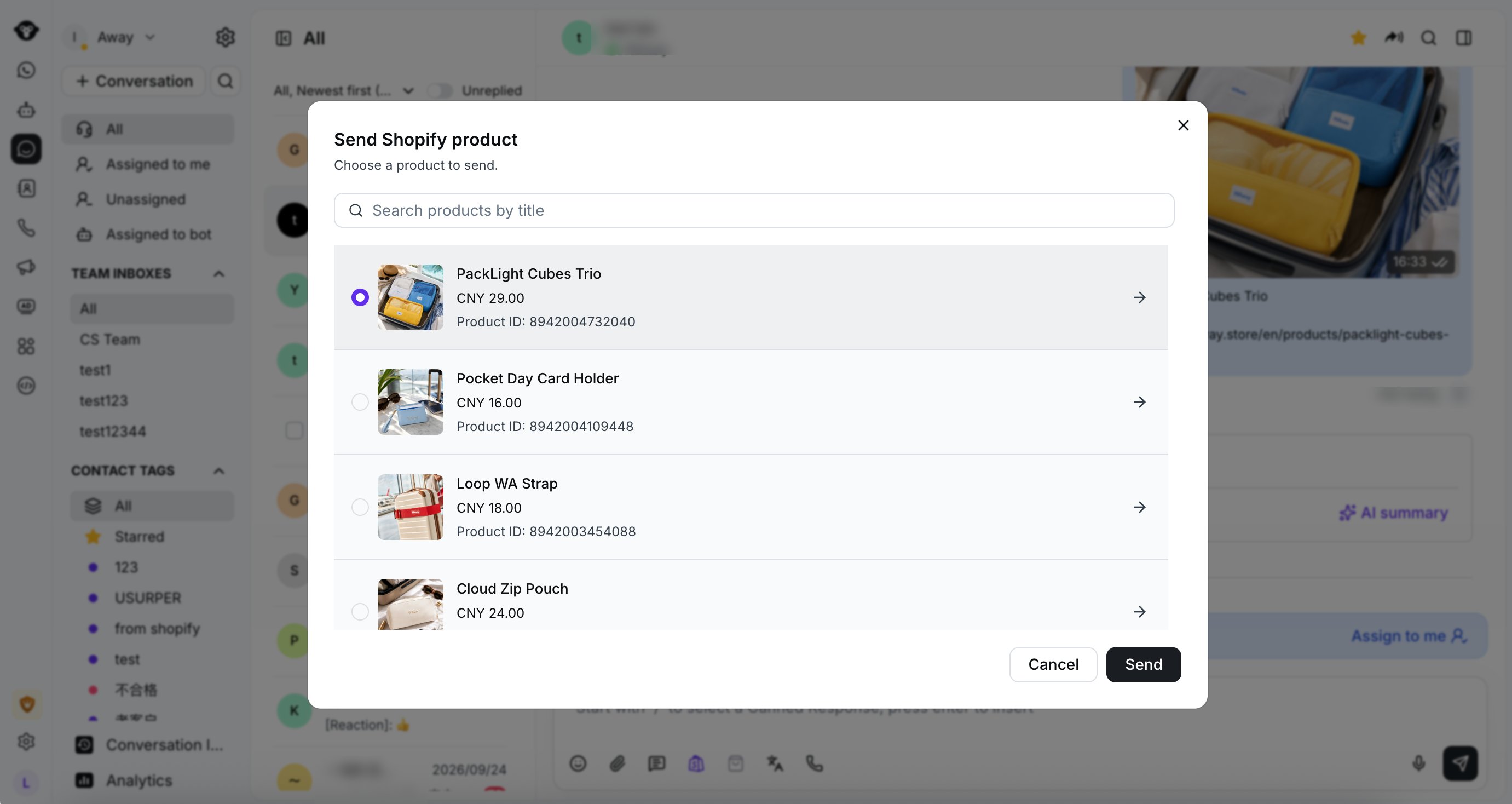
Select a Shopify product and send it immediately
Previsualizar y editar antes de enviar
Haz clic en la flecha de la fila del producto para abrir una vista previa.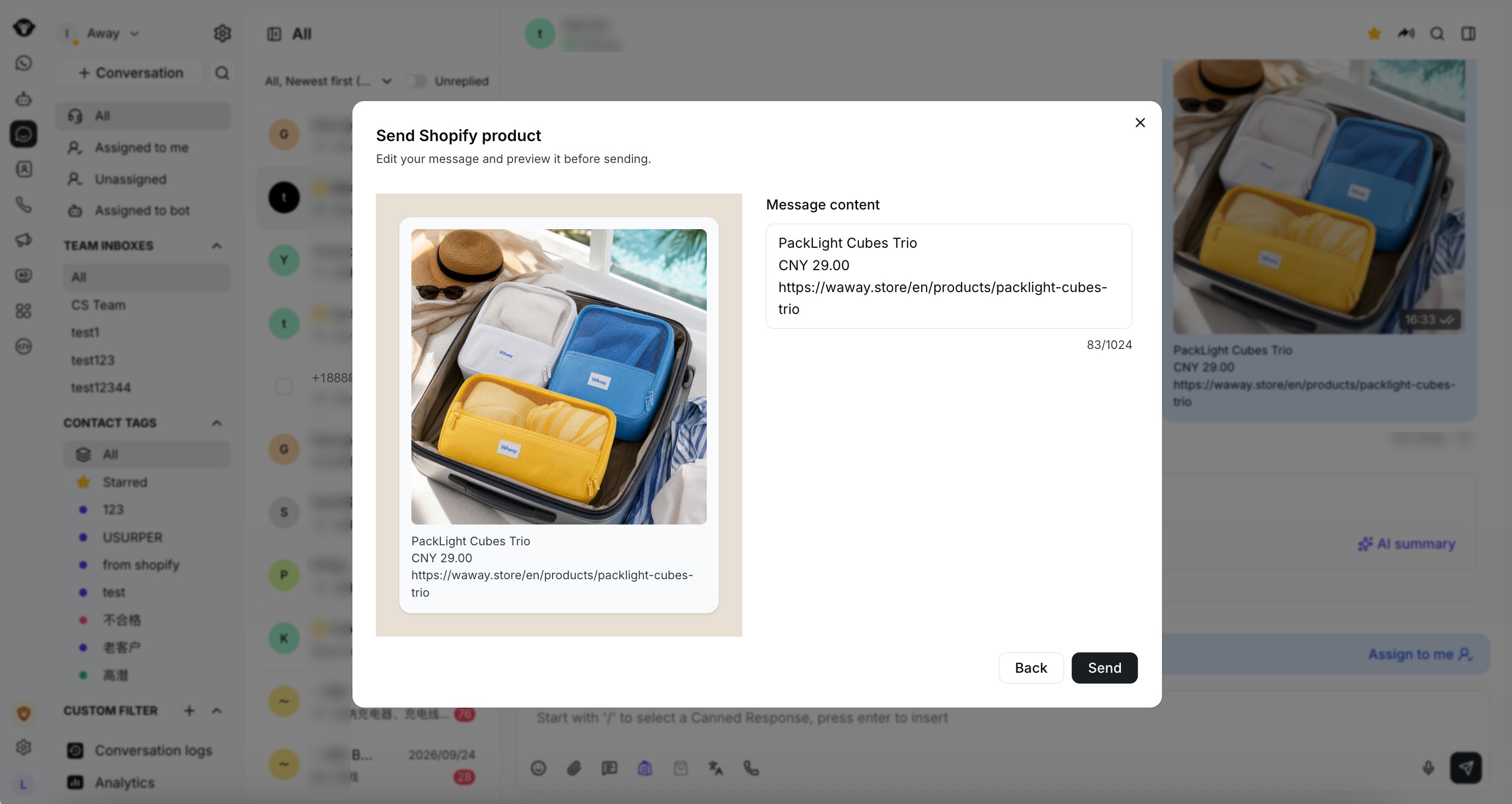
Open a preview of a Shopify product message
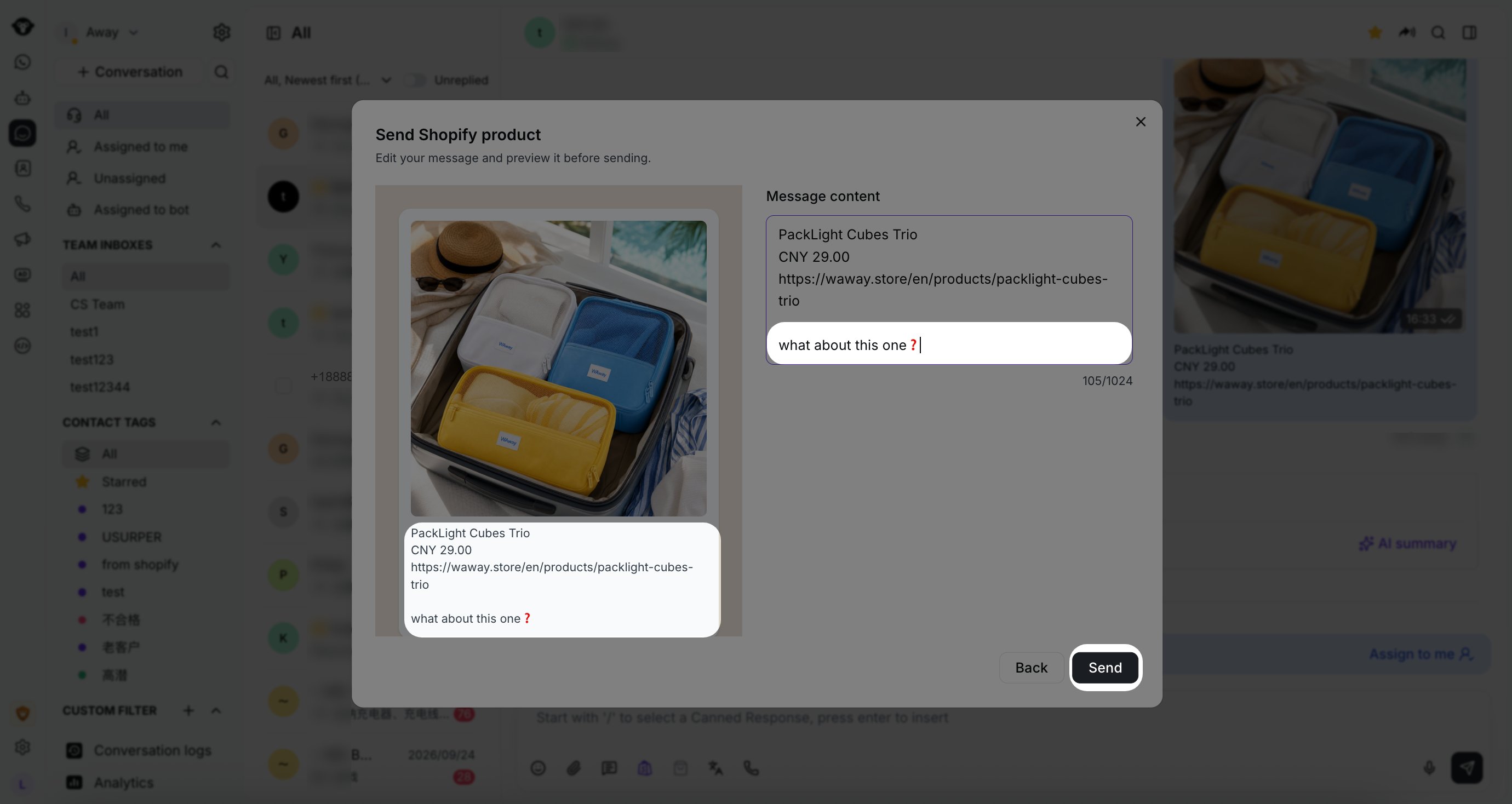
Edit the product message before sending
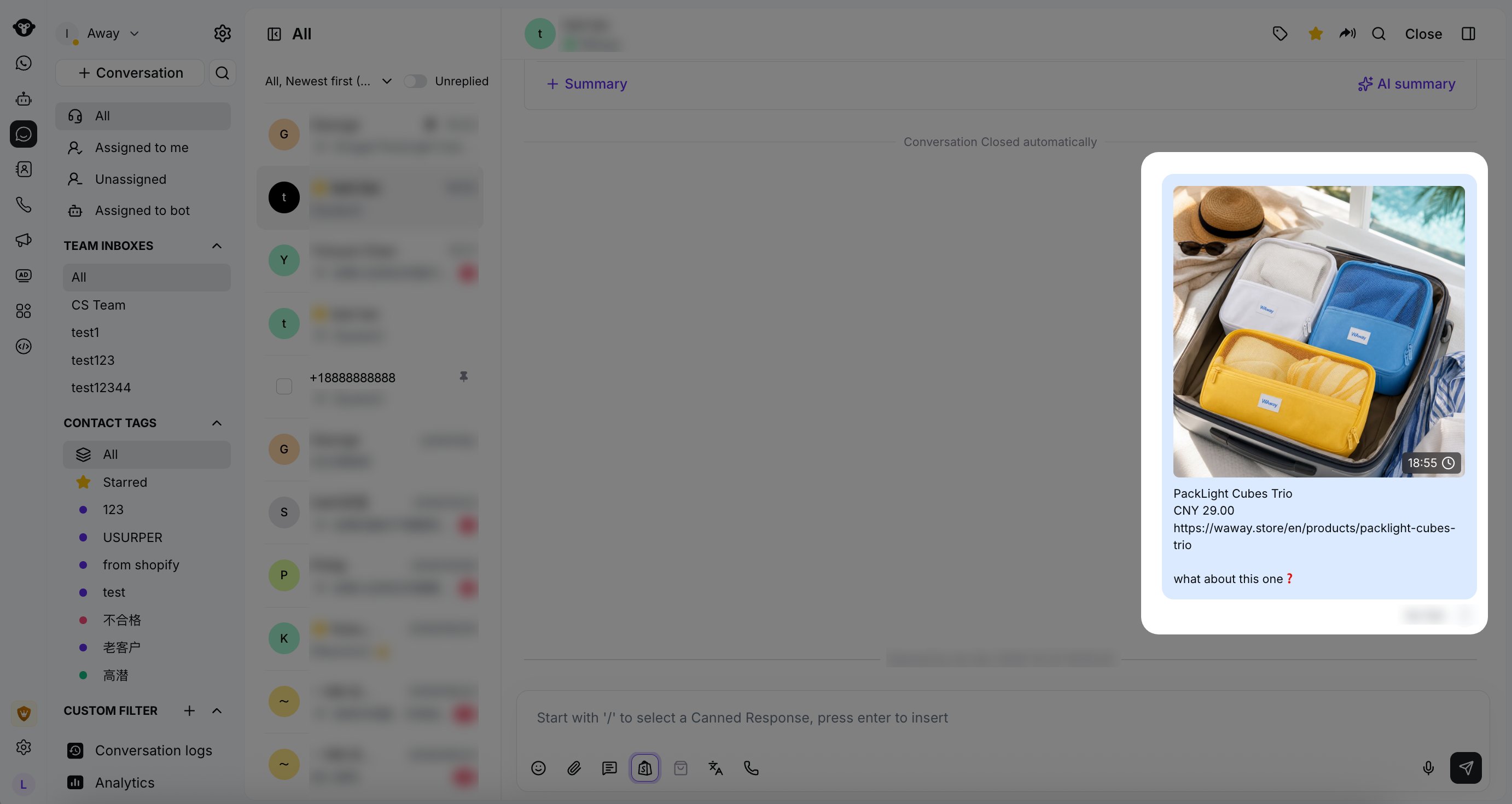
A Shopify product sent in a WhatsApp conversation
Buscar y revisar pedidos de Shopify
Abre Shopify orders en el panel de detalles del contacto de una conversación de Inbox. Cuando el número de teléfono del contacto de WhatsApp coincida con el número de teléfono de un cliente de Shopify, sincroniza el contacto antes de buscar los pedidos de ese cliente. A continuación, Inbox muestra los pedidos de Shopify asociados a ese cliente. Para encontrar un pedido diferente, usa Search all orders by order name or email. Introduce el nombre del pedido o el correo electrónico utilizado para contactar al cliente para ese pedido. Borra la búsqueda para volver a los pedidos de ese cliente.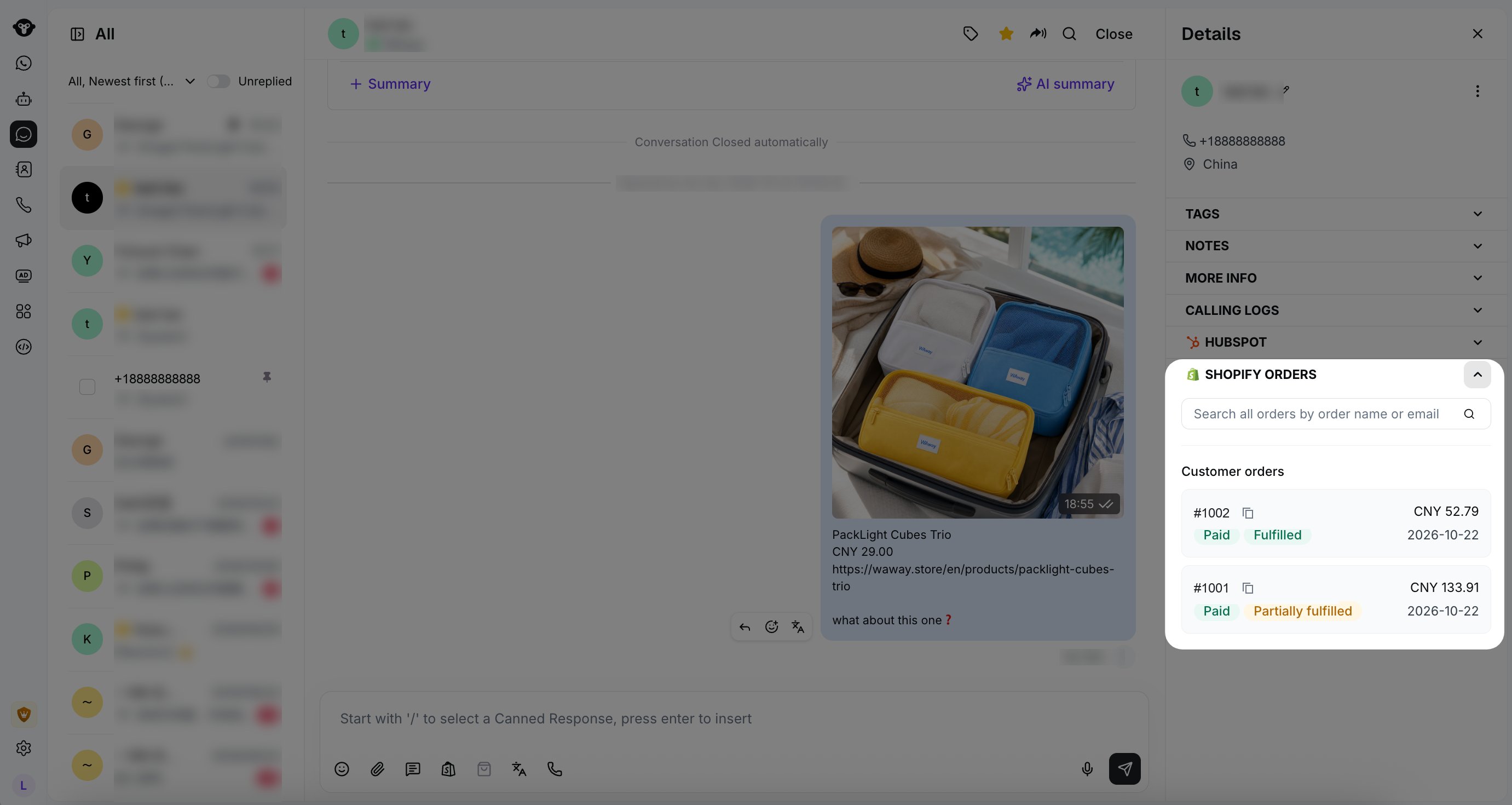
Customer orders and order search in Inbox
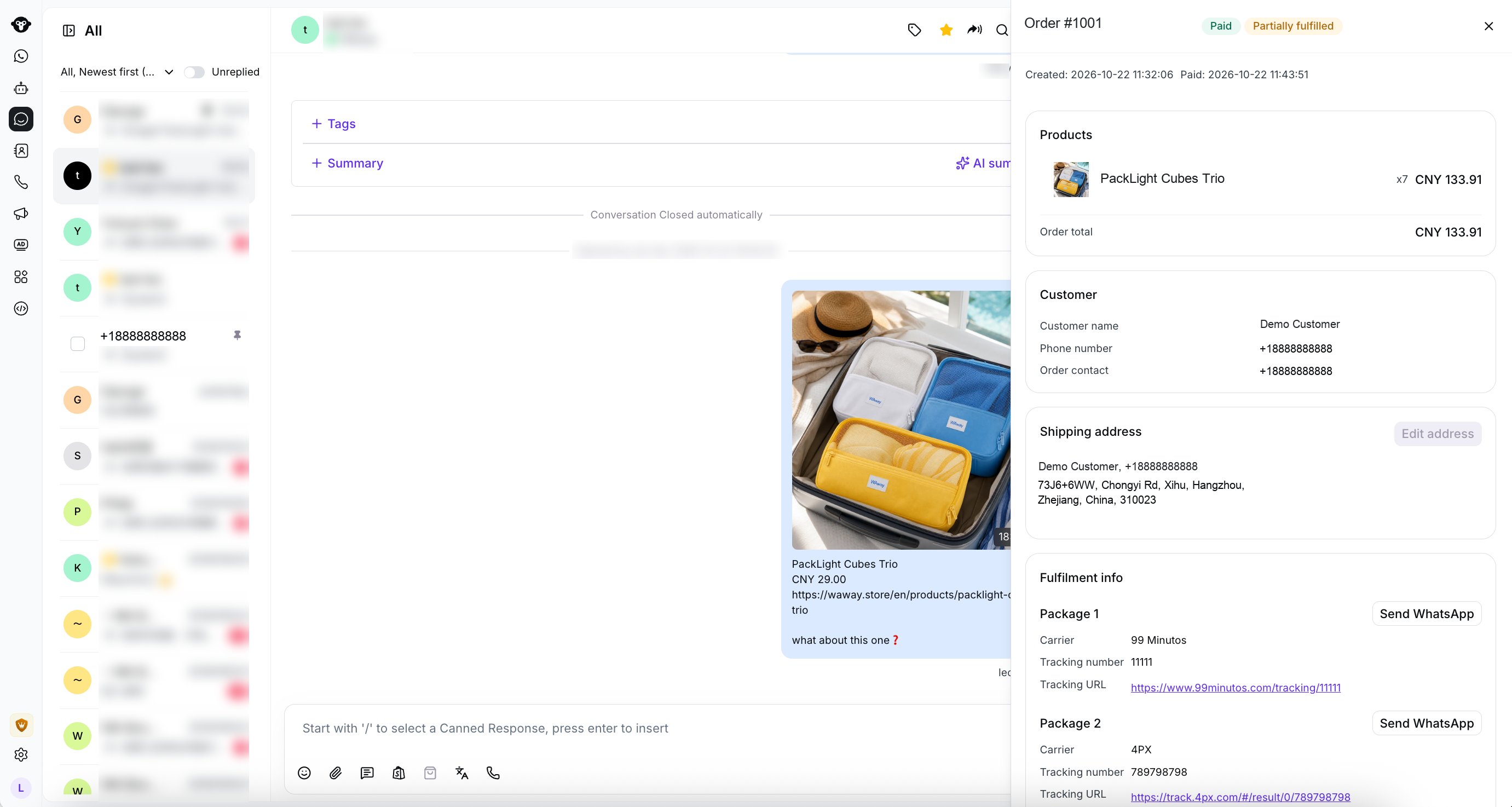
Order details, shipping address, and fulfillment information
Actualizar una dirección de envío
En la sección de dirección de envío de un pedido, selecciona Edit address cuando esté disponible. Esta opción requiere una dirección de envío existente y que no haya entradas de preparación de pedidos. Inbox no añade una dirección a un pedido que no tenga ninguna. Edita la dirección y luego revisa la Current address y la New address en la pantalla de confirmación. Los valores modificados se identifican antes de que guardes. Selecciona Back para ajustar tus ediciones, Cancel para descartarlas o Save changes para enviar la nueva dirección.Enviar información de seguimiento del paquete
En Fulfilment info, cada paquete se basa en una entrada de seguimiento real. Haz clic en Send WhatsApp para el paquete que quieras compartir. El mensaje incluye el nombre del pedido y cualquier transportista, número de seguimiento y URL de seguimiento disponibles. Los paquetes sin información de seguimiento no se pueden enviar.Send tracking information for a Shopify package
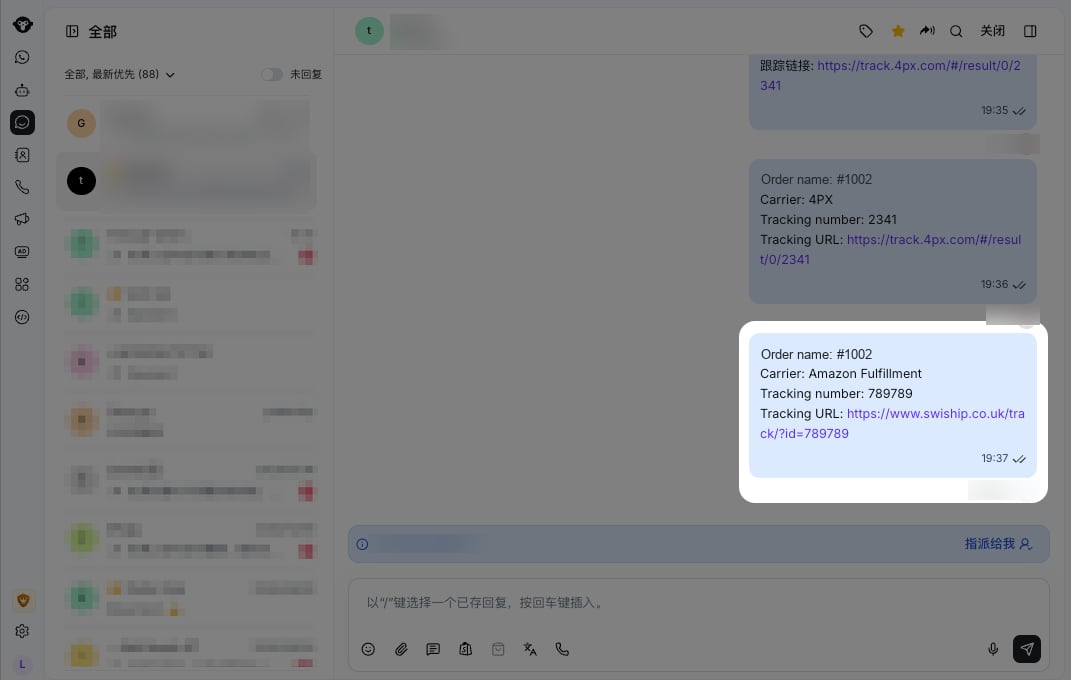
Package tracking information sent in a WhatsApp conversation
Preguntas frecuentes
¿Por qué no puedo encontrar un producto que sé que existe en Shopify?
¿Por qué no puedo encontrar un producto que sé que existe en Shopify?
Inbox busca en los títulos de los productos de Shopify. El comportamiento de búsqueda por título de Shopify puede no devolver todas las frases parciales, y no se busca en las descripciones de los productos. Prueba con una palabra más específica del título del producto.
¿Por qué Send no está disponible para un producto?
¿Por qué Send no está disponible para un producto?
El producto necesita una imagen disponible para enviarse como un mensaje con imagen de producto. También necesitas una conversación activa de WhatsApp dentro de la ventana de atención al cliente de 24 horas y un número de WhatsApp vinculado.
¿Por qué no veo ningún pedido de clientes?
¿Por qué no veo ningún pedido de clientes?
Sincroniza el contacto cuando el número de teléfono actual de WhatsApp coincida con el número de teléfono del cliente en Shopify. Si no aparece ningún pedido asociado, busca en la tienda por el nombre del pedido o por el correo electrónico de contacto del pedido.
¿Por qué no puedo editar la dirección de envío de un pedido?
¿Por qué no puedo editar la dirección de envío de un pedido?
Inbox muestra Edit address solo cuando el pedido ya tiene una dirección de envío y no tiene registros de preparación. Aun así, puedes revisar la información de la dirección y del paquete en los detalles del pedido.