Observação: a YCloud analisa todas as mensagens SMS em massa. As mensagens em alguns países e regiões exigem comunicação prévia. Se você tiver alguma dúvida, entre em contato com o suporte ao cliente.
Etapa 1: Acesso
Faça login na YCloud e acesse CampaignEtapa 2: Criar Mensagem SMS em Massa
Clique no botão de criação e selecione mensagem SMS em massa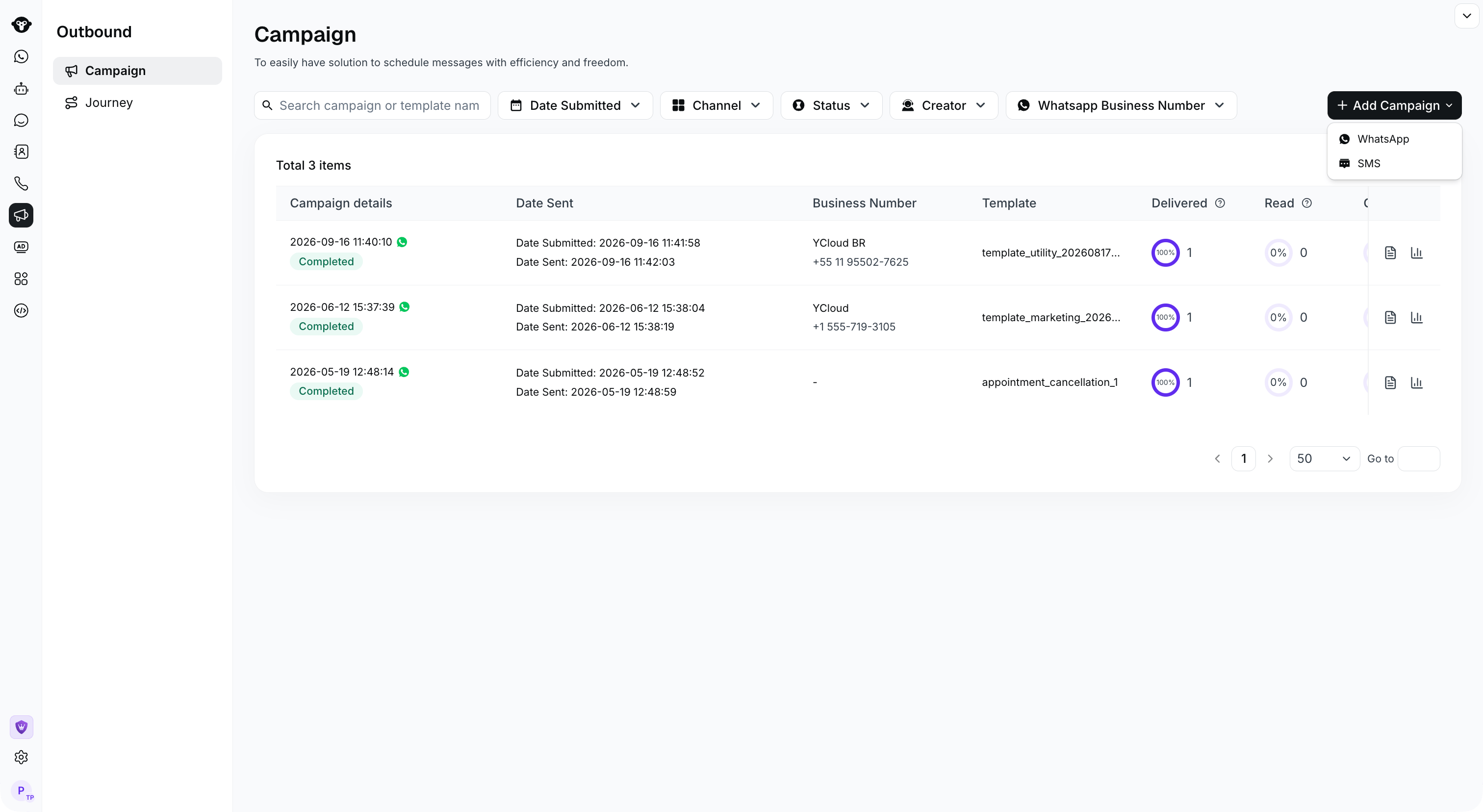
Select SMS from Add Campaign.
Etapa 3: Definir Destinatários
Disponibiliza 3 formas de definir destinatários:- Inserir números de telefone manualmente
- Fazer upload de um arquivo de números de telefone
- Selecionar um público em Contact
Inserir Números de Telefone Manualmente
Insira os números de telefone em um campo de texto de várias linhas, com um número por linha. Certifique-se de que o número esteja no formato internacional e comece com o código do país/região. Por exemplo, se o número do Reino Unido for 44 e o número de telefone for 7759398257, você deve inserir +447759398257. Se você já tiver uma planilha do Excel, poderá copiar a coluna de números de telefone e colá-la na caixa.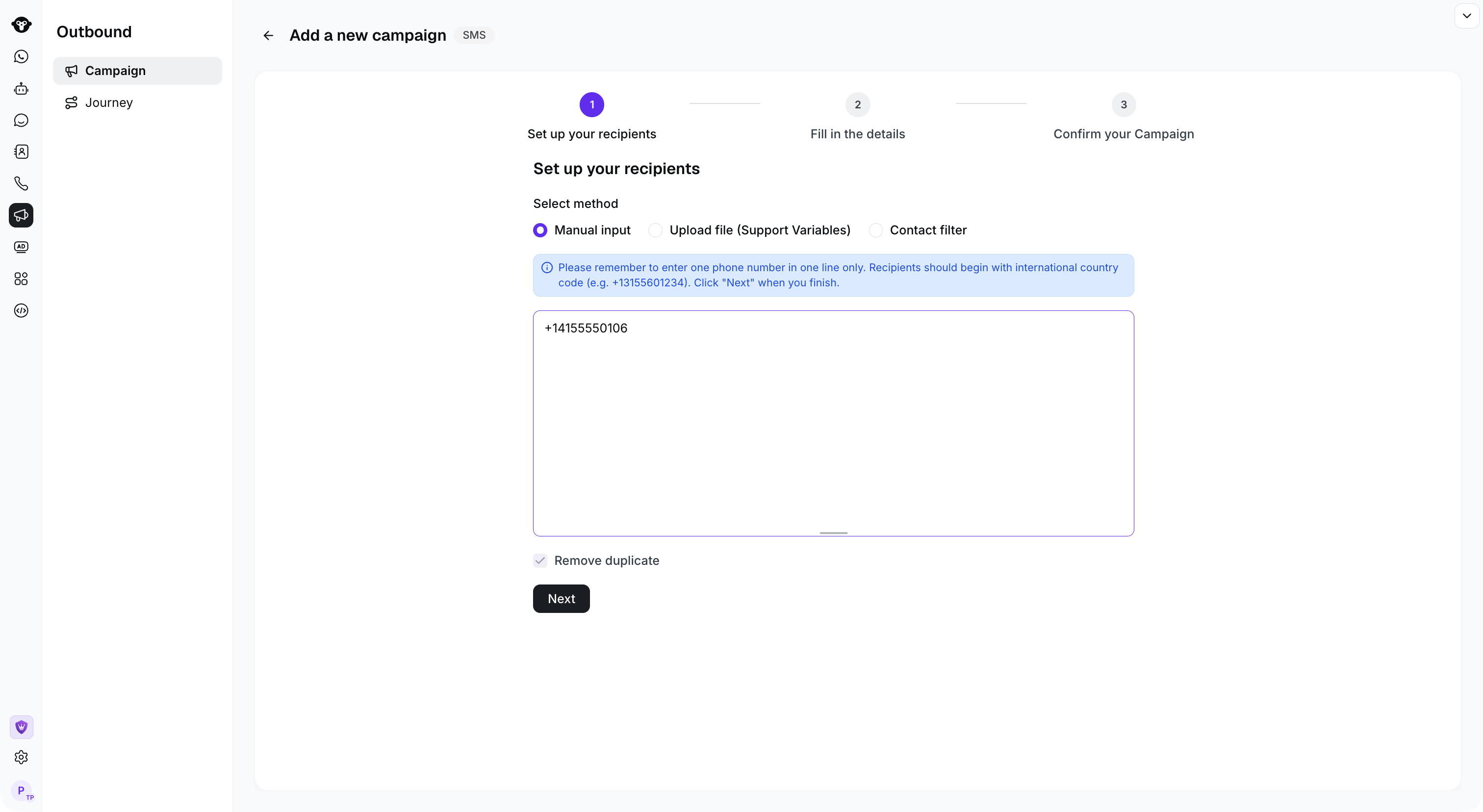
Enter recipients with their country codes.
Fazer Upload do Arquivo de Números de Telefone
- Baixe o modelo e preencha com os números de telefone.
- Abra o arquivo de modelo e preencha os números de telefone
- Os números de telefone devem estar na primeira coluna e ter o nome “phone”.
- Se não houver variáveis na mensagem, você pode excluir as outras colunas do modelo.
- Se houver variáveis na mensagem, você pode inserir os nomes das variáveis a partir da segunda coluna, primeira linha. Por exemplo, se o SMS for “Hi #name#, your balance is below #balance#”. Você poderá então definir uma variável chamada “name” e uma variável chamada “balance”.
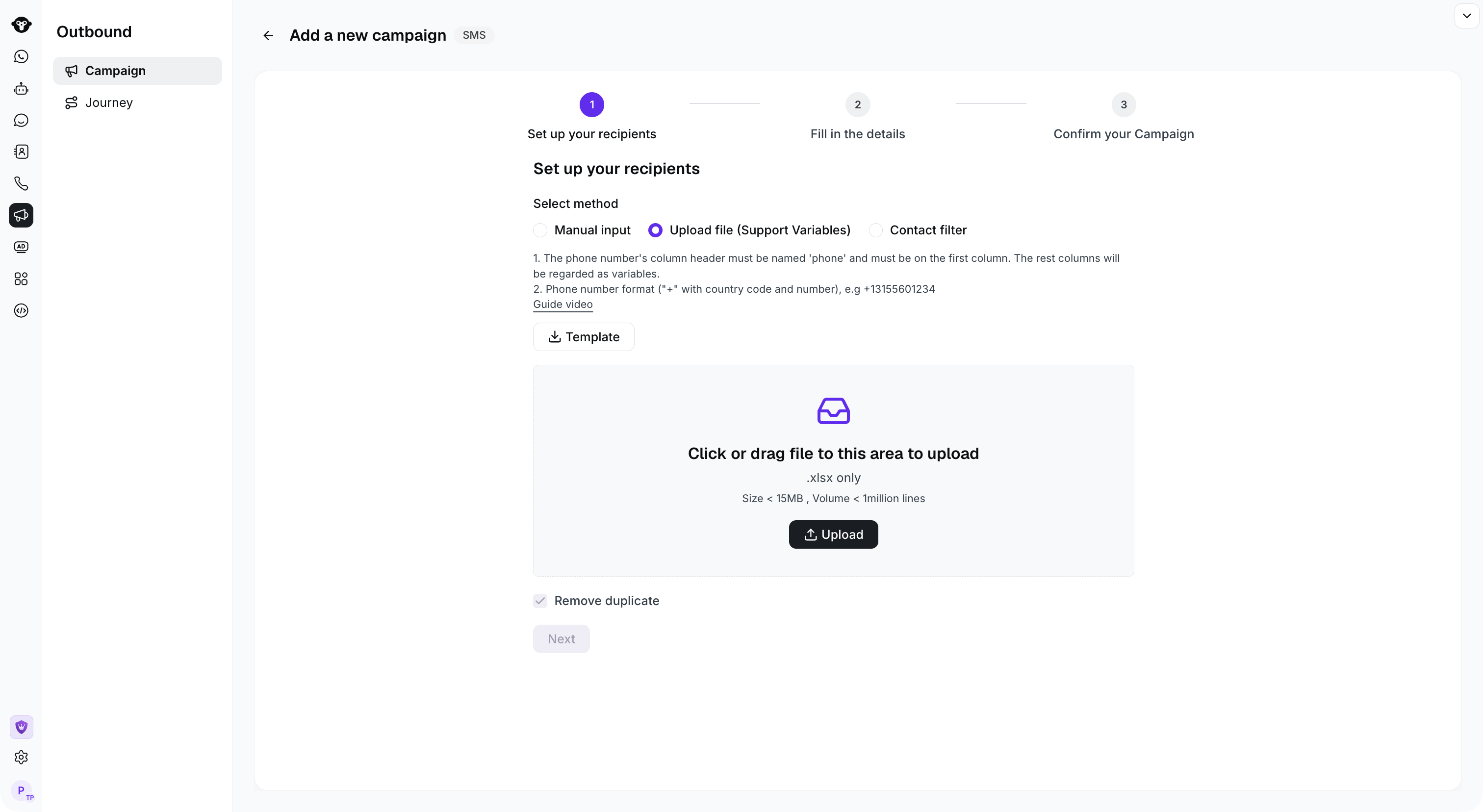
Download the template and upload your recipient file.
Selecionar um Público em Contact
Se você ainda não criou um público, pode adicionar um Segment em Contact. Para operações relacionadas, consulte Contact Grouping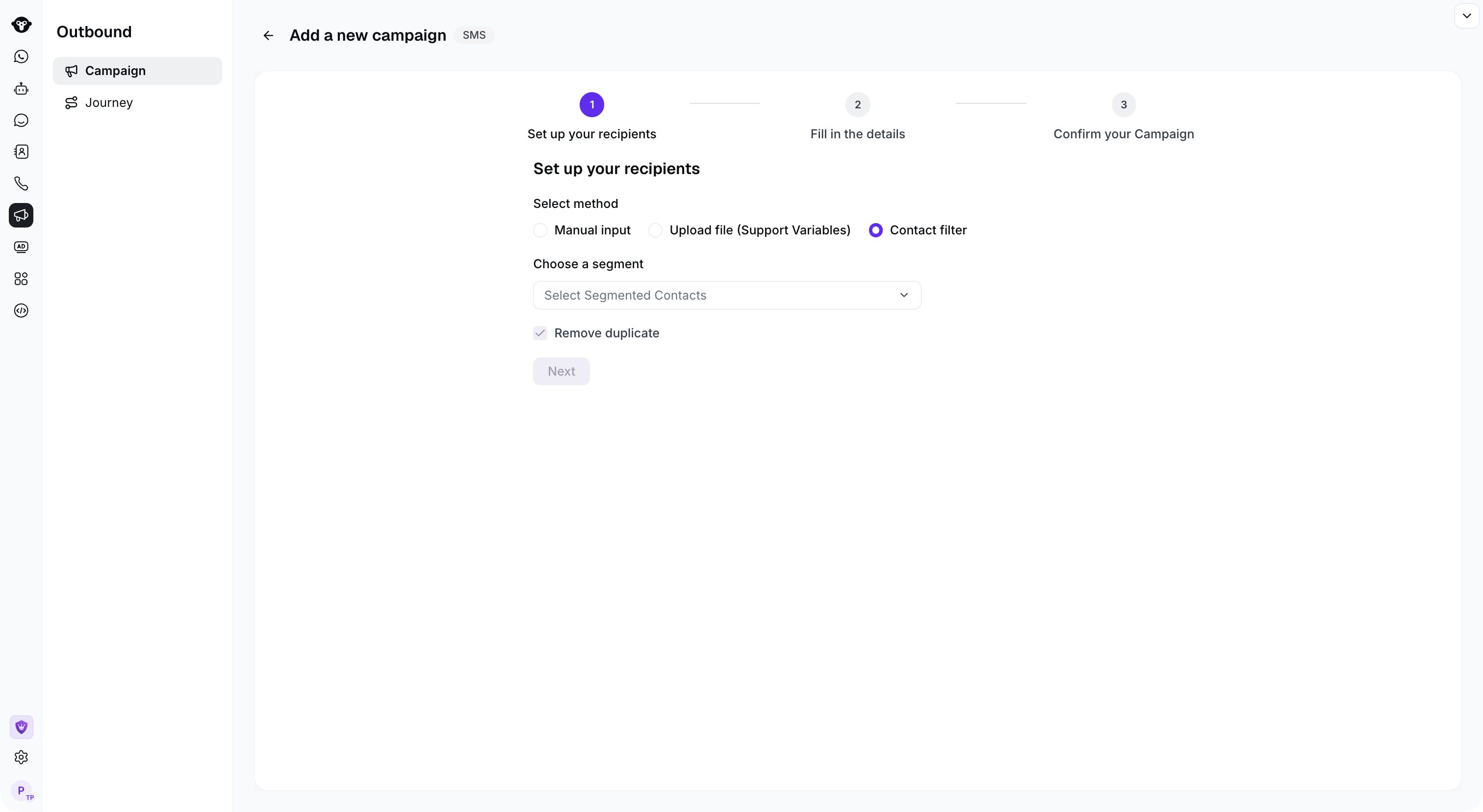
Select the contact segment for your campaign.
Etapa 4: Configurar Mensagem em Massa
Definir o conteúdo- Nome da campanha de envio em massa
- Assinatura/Sender ID: se você tiver seu próprio Sender ID no país/região de destino, haverá uma opção de seleção de Sender ID. Signature refere-se à assinatura para envios à China continental; caso não tenha, entre em contato com o suporte ao cliente para obter assistência.
- Conteúdo da mensagem: insira o conteúdo do SMS. Preste atenção ao número de caracteres e às unidades de cobrança da mensagem indicadas na caixa.
- Variáveis: se você enviar um arquivo com números de telefone e variáveis, poderá clicar no nome da variável acima da caixa de edição para inseri-la.
- Selecionar modelo histórico: você pode clicar no botão History para selecionar um modelo histórico, o qual não exige uma segunda análise se já tiver sido aprovado na análise anterior.
- Link curto: suporta a conversão de links longos em links curtos para reduzir o número de caracteres no conteúdo.
- Configuração do horário de envio: enviar imediatamente ou agendar envio
- Notificação de análise da campanha: você pode definir seu próprio número de celular para receber um lembrete por SMS assim que a análise da campanha em massa for aprovada.
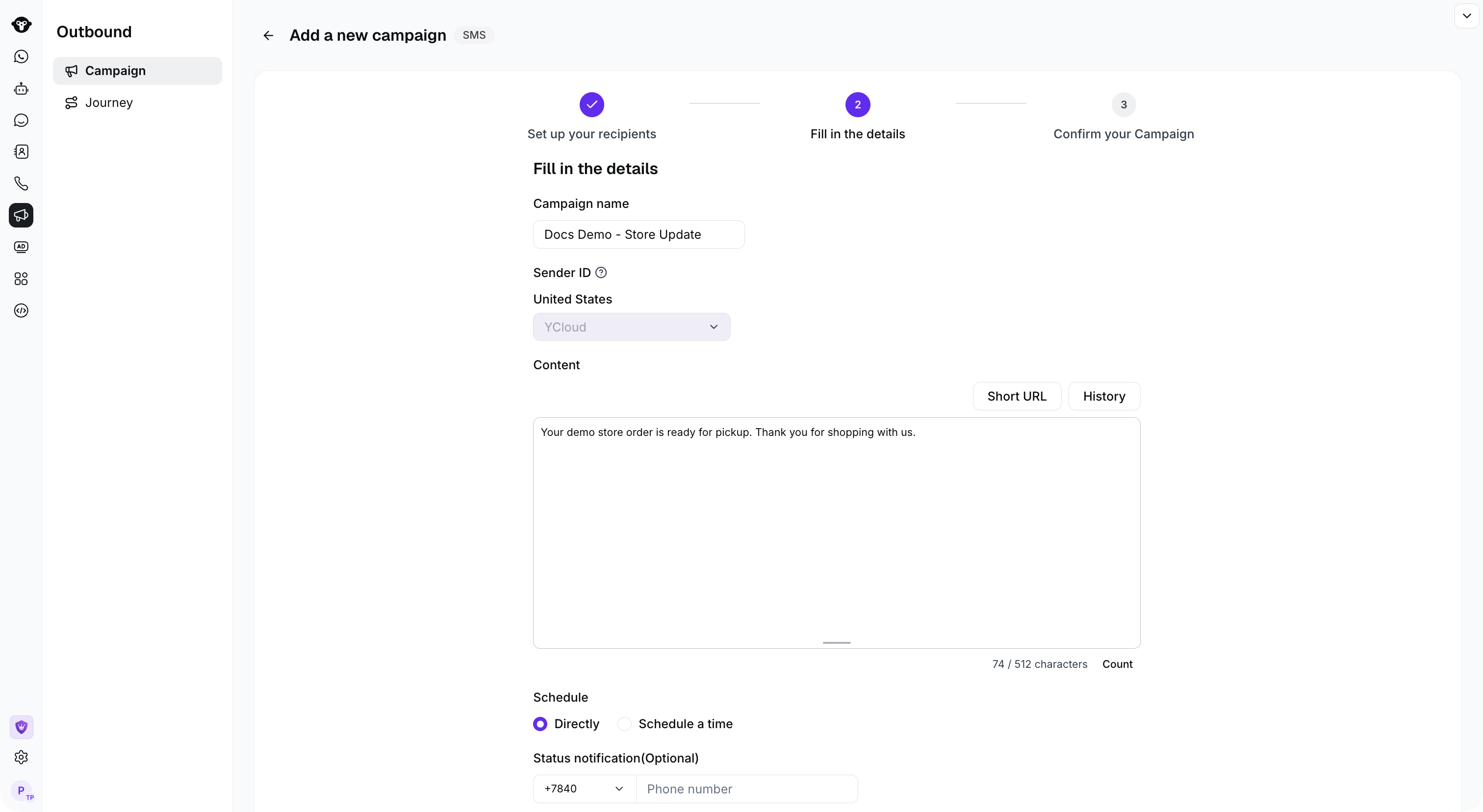
Fill in the campaign details and choose when to send.
Etapa 5: Confirmar Informações
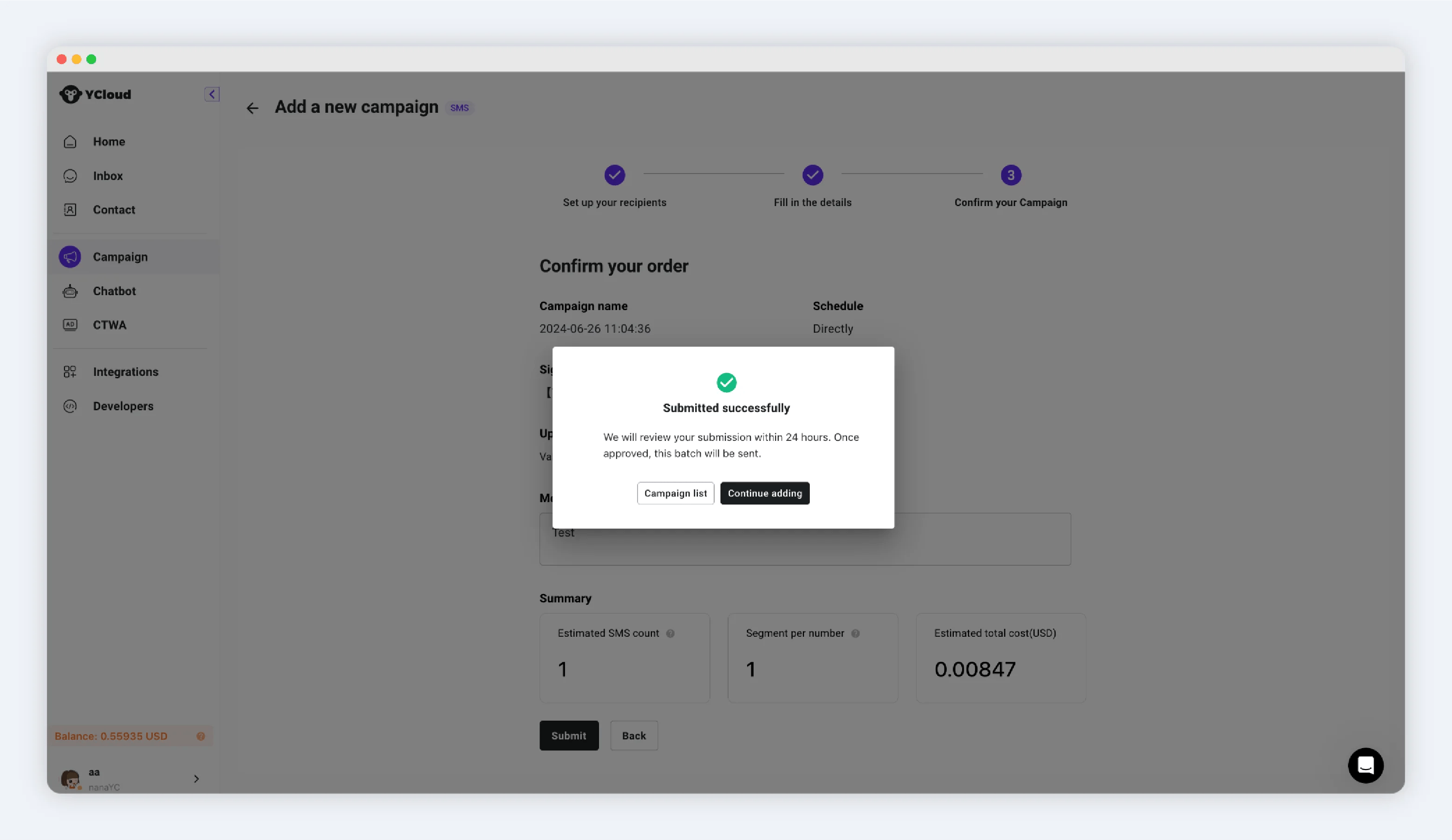
Confirme as informações e clique no botão Submit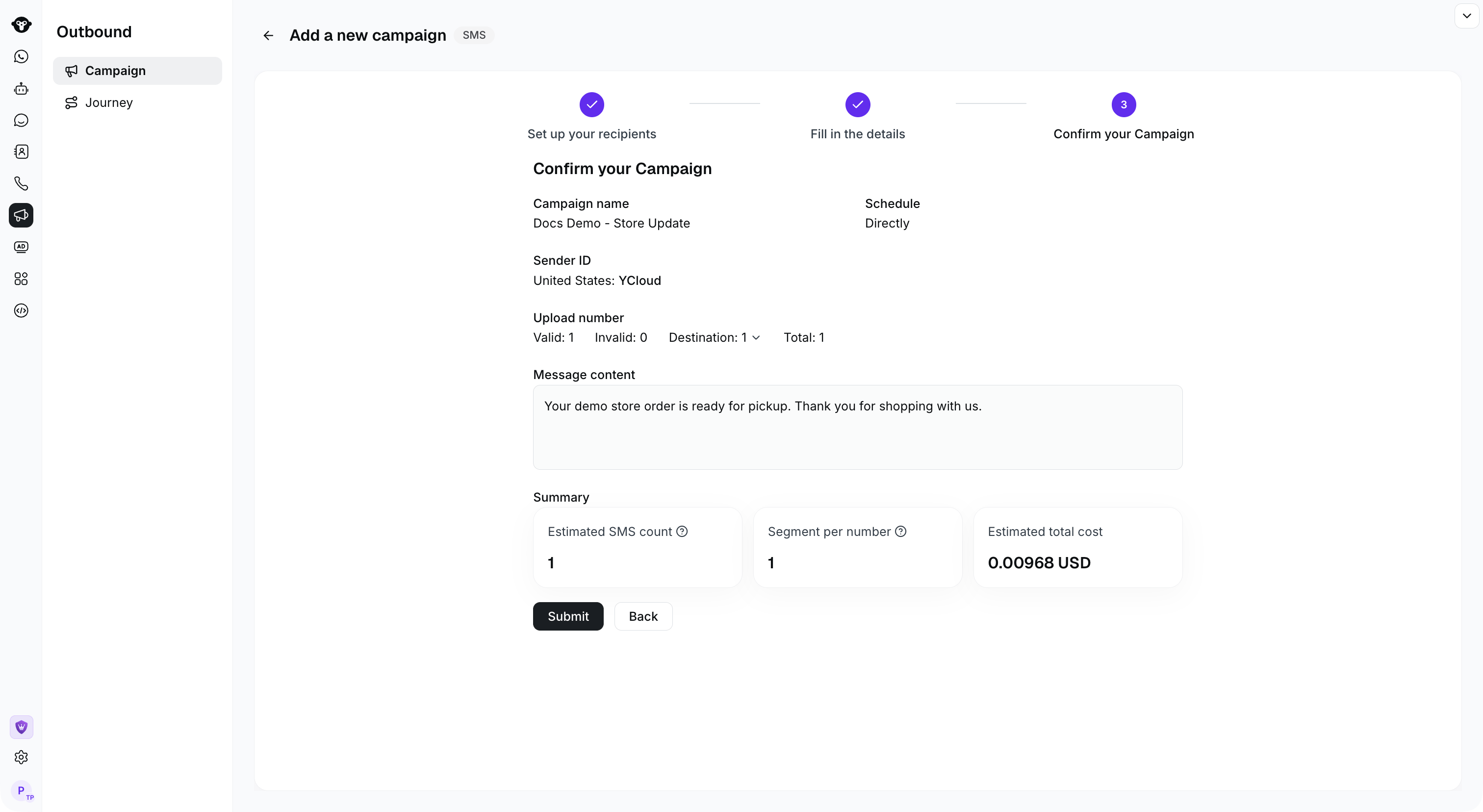
Review recipients, message content and estimated cost before submitting.