

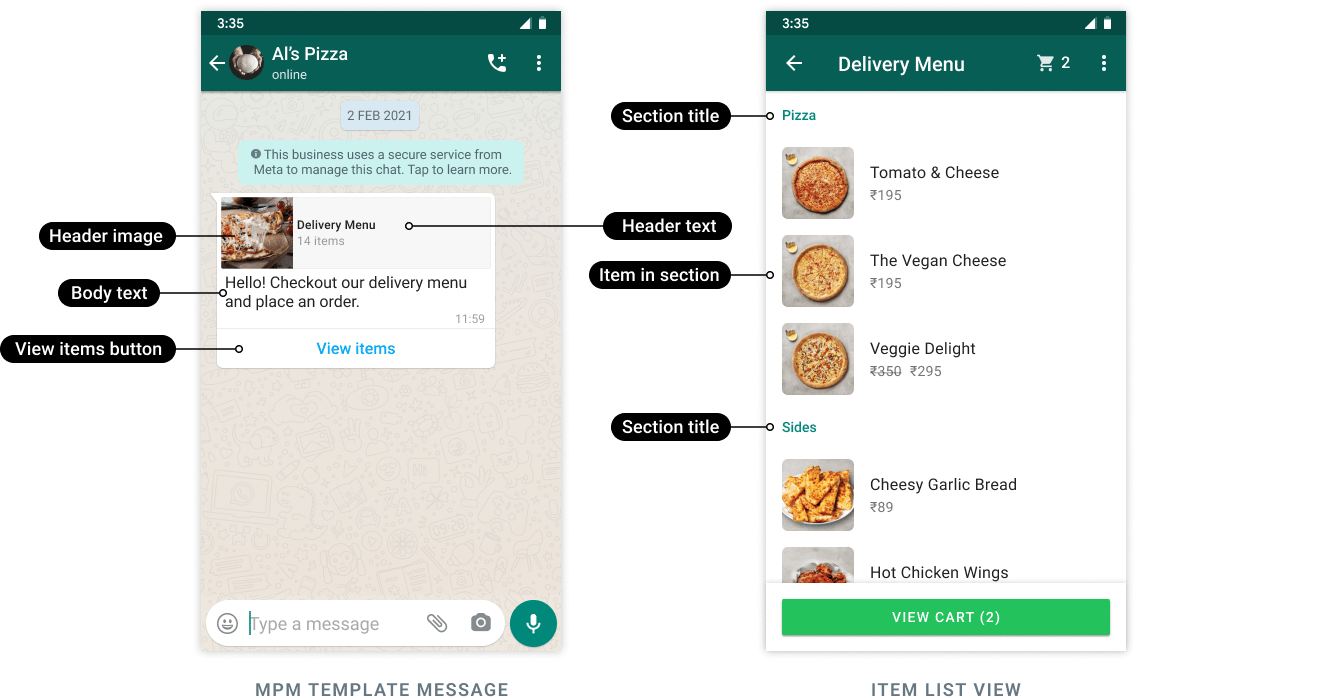
View items opens the selected product sections, rather than the full catalog.
Preparar o catálogo
Conecte o catálogo correto aos ativos do WhatsApp desejados. Verifique a disponibilidade dos produtos, a qualificação segundo as políticas comerciais e o ID de varejista de cada produto. No Gerenciador de Comércio, o identificador do varejista é rotulado como Content ID. Use esse valor — não o nome do produto, o URL da imagem ou um ID de item interno não relacionado. O fluxo de trabalho existente da YCloud utiliza criação e envio via API. Não presuma que esse modelo apareça em todos os editores de console.Estruturar a seleção
O contrato de envio atual da YCloud documenta:
O limite de 30 produtos se aplica à mensagem inteira, e não separadamente a cada seção.
Por exemplo, uma loja de viagens poderia usar Passeios de um dia com quatro itens e Kits de fim de semana com seis. Dez produtos distribuídos em duas seções claras são mais fáceis de visualizar do que preencher o limite máximo apenas por estar disponível.
Criar uma vez, fornecer produtos no momento do envio
- Crie um modelo de mensagem de marketing com o botão compatível
MPMe os exemplos de corpo obrigatórios. - Aguarde a aprovação e confirme o idioma de envio.
- Crie as seções de produtos ativas para essa campanha.
- Forneça o subtipo de botão
mpme a ação contendo essas seções. - Envie um teste controlado antes de enviar para o público.
thumbnail_product_retailer_id. A seleção em si usa as sections da ação e seus respectivos product_items.
Exemplo apenas do objeto action, usando identificadores de catálogo fictícios: