

Escolha o formato da mensagem
O contrato de mensagens da YCloud inclui tipos de mensagem interativa de produto, multiproduto e catálogo. Esses são formatos de mensagem de serviço e exigem a janela de envio apropriada. Formatos baseados em modelo para catálogo e multiproduto oferecem um ponto de entrada diferente. Eles exigem um modelo aprovado e a configuração relevante do catálogo. Use:- Mensagens de serviço para verificar a elegibilidade de envio em formato livre.
- Componentes e formatos de modelo para opções de modelo.
- Modelos de catálogo e modelos multiproduto para detalhes de formato.
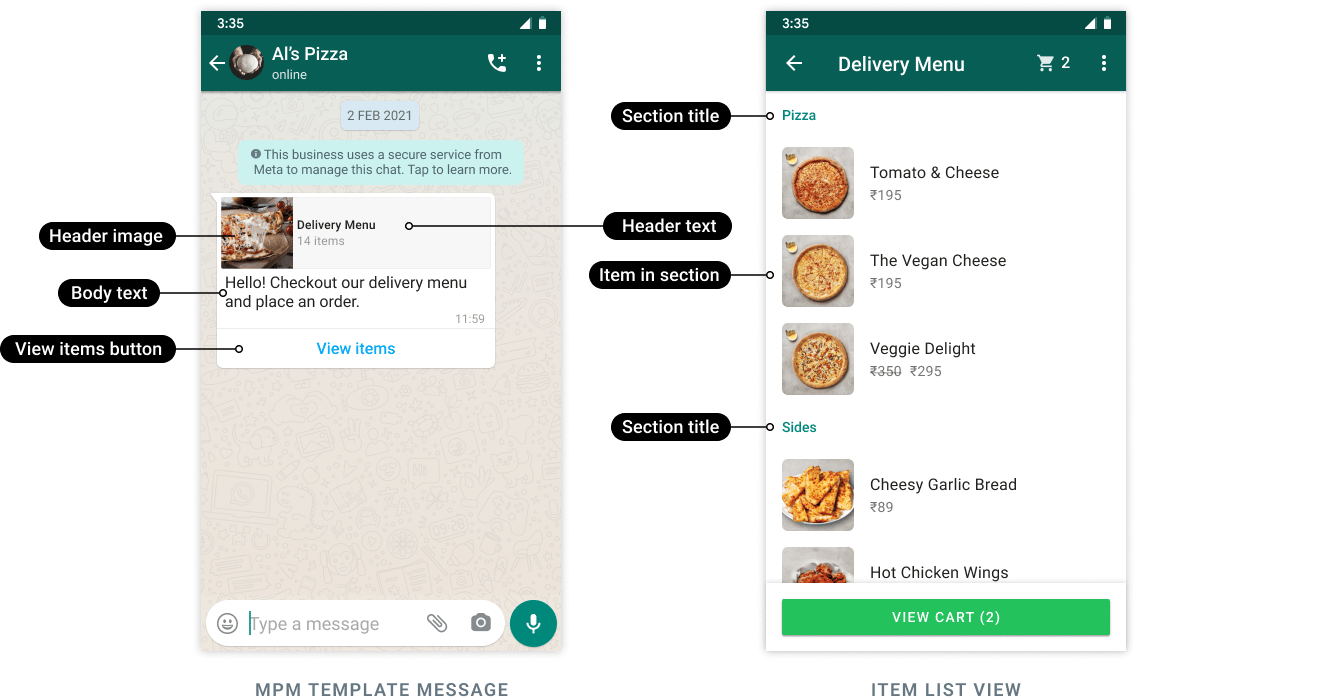
Meta example of a multi-product message opening a categorized item list. It illustrates product selection, not a completed payment. Client styling and sample prices are illustrative.
Prepare o catálogo e o processo de negócios
Antes de enviar mensagens de produtos:- Confirme se o catálogo desejado está conectado aos ativos de negócios corretos.
- Mantenha os identificadores de produtos estáveis e faça a correspondência com seus próprios registros de produtos.
- Mantenha preços, disponibilidade, imagens e descrições precisos.
- Verifique a elegibilidade quanto às políticas comerciais e de produtos.
- Defina quem cuidará de dúvidas sobre pedidos, cancelamentos e reembolsos.
- Valide os itens enviados em relação ao estoque e preços atuais.
Faça a correspondência dos identificadores de produtos antes de enviar
Use o identificador de comerciante (retailer ID) do produto no catálogo conectado da Meta — não use o nome de exibição, a URL da página do produto ou um ID de banco de dados interno não relacionado. Por exemplo, sua loja pode usar o ID de item interno8421, enquanto o catálogo usa o ID de comerciante SKU-BAG-BLUE. Mantenha um mapeamento explícito. Uma mensagem de produto que faça referência a 8421 não encontrará SKU-BAG-BLUE, a menos que esse seja realmente o identificador no catálogo.
Verifique o ID do catálogo, o ID de comerciante do produto e a conexão de catálogo do remetente em conjunto. O mesmo nome de produto pode existir em vários catálogos sem que esses registros sejam intercambiáveis.
Valide uma solicitação de pedido de cliente
Quando um cliente envia os itens selecionados:- Identifique o cliente e o catálogo de origem.
- Resolva cada identificador de produto para um item vendável atual.
- Verifique novamente a quantidade, o estoque, o preço, a moeda, o local de entrega, os impostos e o frete.
- Apresente o total final a pagar e os termos aplicáveis por meio do checkout com suporte.
- Confirme o pagamento usando o resultado retornado pelo sistema de pagamentos.
- Crie ou libere o pedido de atendimento apenas no estado comercial apropriado.
Solução de problemas de produtos ausentes
Use um catálogo de testes pequeno e dados de clientes fictícios para verificar toda a jornada antes de uma campanha. Um modelo de mensagem aprovado não aprova automaticamente todos os produtos adicionados ao catálogo posteriormente.
O YCloud Shop e o WhatsApp Pay são produtos separados
O YCloud Shop possui sua própria configuração de loja, produtos, frete, pagamento e gerenciamento de pedidos. Não presuma que um produto do Shop se torna automaticamente um item do catálogo do WhatsApp. O WhatsApp Pay adiciona uma experiência de pagamento no app suportada. O guia atual da YCloud restringe esse recurso a empresas e usuários na Índia com provedores de pagamento suportados. Outros recursos ou mercados de pagamento da Meta não estabelecem automaticamente a disponibilidade na YCloud. Confirme o mercado e o provedor antes de planejar um checkout dentro da conversa.Aplique as políticas a toda a oferta
Revise o produto, a mensagem, o catálogo e a experiência de pagamento em conjunto. A permissão para enviar uma mensagem comercial não autoriza automaticamente a venda do mesmo produto por meio dos recursos de comércio. Consulte Políticas comerciais e de negócios para saber como funciona a análise de conformidade. Sua empresa continua responsável pelos termos de venda, suporte ao cliente e processamento das transações.Continuar na YCloud
- Configurar o YCloud Shop
- Saiba mais sobre o WhatsApp Pay
- Enviar mensagens do WhatsApp por meio da API
- Acompanhar a entrega de mensagens
Perguntas frequentes
O produto existe na minha loja. Por que o WhatsApp informa que não foi possível encontrá-lo?
O produto existe na minha loja. Por que o WhatsApp informa que não foi possível encontrá-lo?
Verifique o catálogo da Meta conectado e o ID exato de varejista/conteúdo utilizado nele. O ID interno da sua loja ou a URL do produto podem ser diferentes. Confirme se o remetente usa esse catálogo e se o item está disponível e aprovado antes de tentar novamente.
Um cliente enviou um carrinho. Onde está o pedido pago?
Um cliente enviou um carrinho. Onde está o pedido pago?
Um carrinho apenas comunica os itens selecionados; ele não é o resultado de um pagamento. Seu fluxo de pedidos deve validar os itens, calcular o total, obter qualquer confirmação necessária e utilizar um checkout compatível. Libere o atendimento com base no status real do sistema de pagamentos/pedidos.
A configuração do YCloud Shop habilita automaticamente as mensagens de catálogo do WhatsApp ou os pagamentos dentro da conversa?
A configuração do YCloud Shop habilita automaticamente as mensagens de catálogo do WhatsApp ou os pagamentos dentro da conversa?
Não presuma isso. O Shop, o catálogo da Meta conectado e o WhatsApp Pay possuem configurações e disponibilidades distintas. Confirme a conexão do catálogo e o formato de mensagem compatível; para pagamentos na conversa, verifique a elegibilidade do mercado e do provedor de pagamento no guia da YCloud.