

Chamadas de entrada e de saída
Um botão de número de telefone comum pode iniciar uma chamada telefônica fora do WhatsApp. Um botão de chamada do WhatsApp e uma solicitação de permissão de chamada são interações diferentes.
Confirme a elegibilidade antes de planejar o fluxo de trabalho
A disponibilidade pode depender do país do número comercial, das funcionalidades da conta, do modo de conexão e da configuração de chamadas. Verifique o número real que você planeja usar. Não presuma que um número elegível para mensagens esteja automaticamente apto para chamadas de saída, nem que a coexistência de aplicativos forneça acesso via API a chamadas do app. A Meta atualiza as permissões e os limites de chamadas. Consulte a documentação de chamadas dela para conhecer as regras atuais da plataforma e confirme as configurações compatíveis com a YCloud.Permissão para enviar mensagens não é permissão para ligar
Antes de realizar uma chamada de saída, obtenha a permissão de chamada necessária do WhatsApp e verifique se ela ainda é válida. Não presuma que um cliente que se inscreveu para receber mensagens, recebeu um modelo ou conversou com você anteriormente tenha permissão ativa para chamadas de saída. As próprias solicitações de permissão estão sujeitas à elegibilidade de mensagens e aos limites da plataforma. Respeite recusas ou revogações de permissão. Chamadas não atendidas repetidas vezes são um sinal para parar e rever o momento de contato, não um motivo para intensificar as tentativas.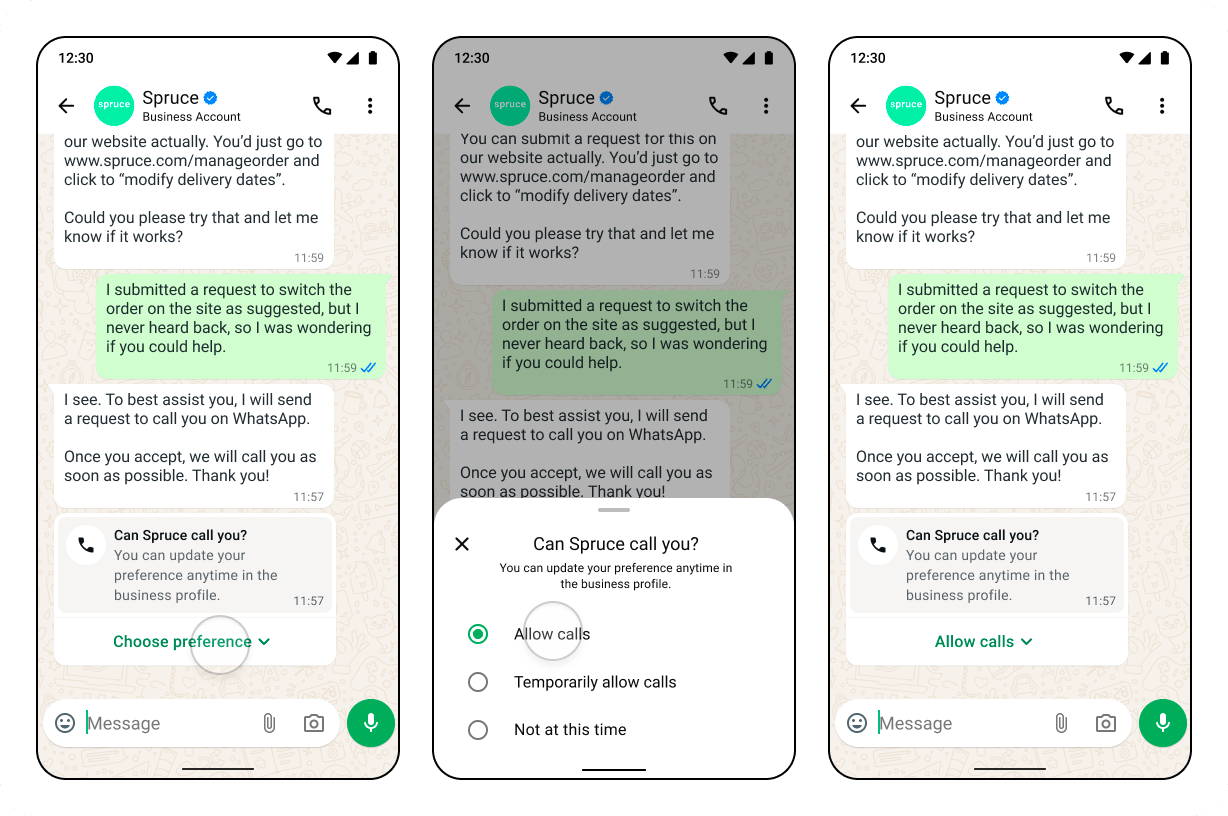
Meta example: the customer opens a call-permission request and chooses whether to allow calls. The available controls depend on the current client and eligibility.
Escolha uma integração da YCloud
A YCloud documenta duas abordagens:- Chamadas pela plataforma YCloud: sua equipe gerencia chamadas pelos fluxos de trabalho suportados na plataforma.
- Integração via API: sua aplicação gerencia a sinalização de chamadas e a integração de mídia associada.
Prepare a experiência do cliente e do agente
Defina:- Quando as chamadas estão disponíveis.
- Quais membros da equipe podem usar o número.
- Como os clientes chegam até a equipe certa.
- O que acontece quando uma chamada é perdida ou recusada.
- Como uma chamada retorna para uma conversa por mensagens.
- Se alguma gravação ou retenção de dados exige aviso ou consentimento adicional.
Configure e teste as chamadas pela plataforma
Para chamadas pela plataforma YCloud, o guia atual do console utiliza esta sequência:- Certifique-se de que os agentes pretendidos estejam cadastrados em Configurações → Usuários e equipes → Usuários.
- Abra as Configurações → Chamadas → Autoridade do número comercial e ative a Configuração de chamadas.
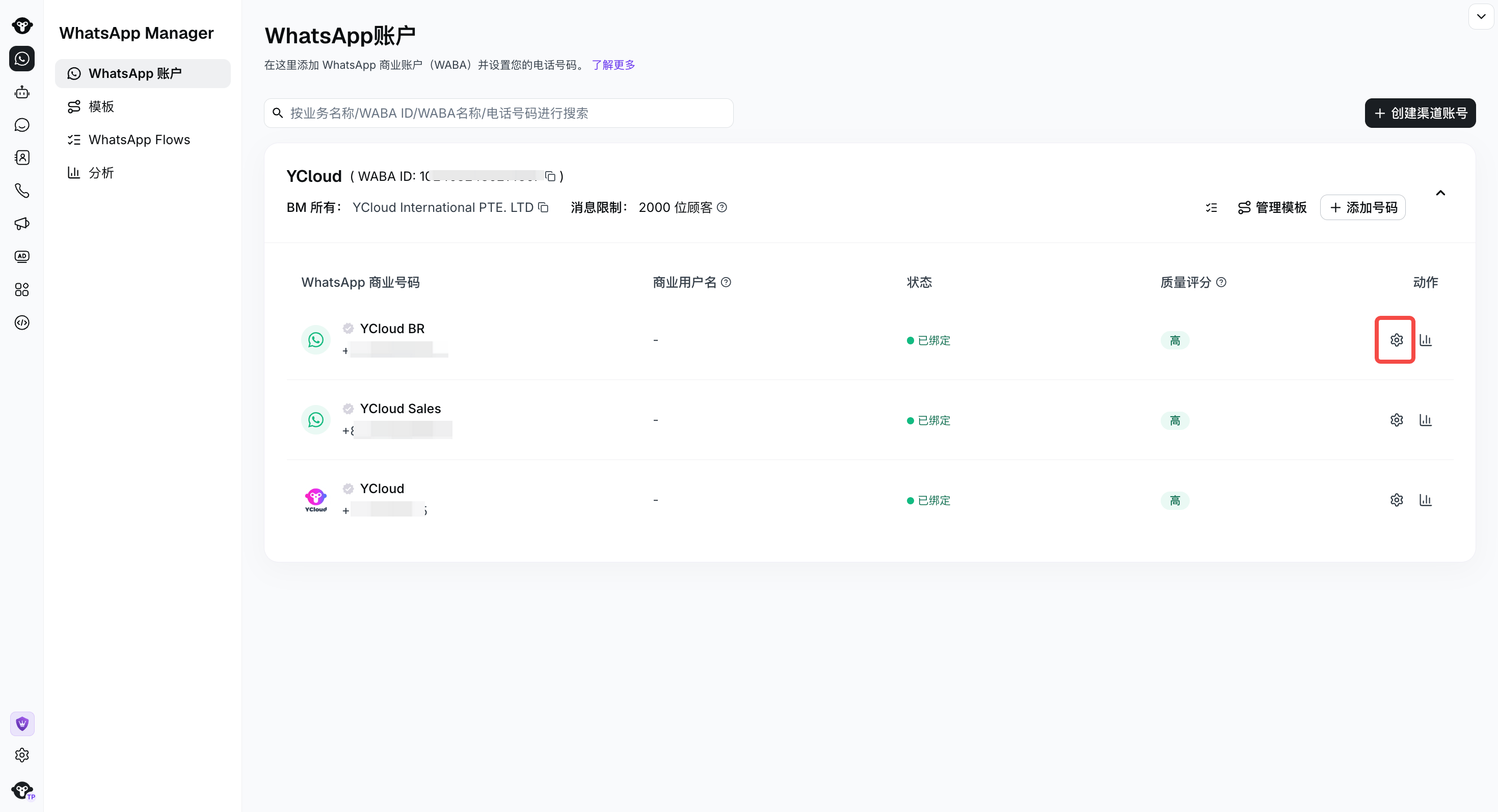
Select the Settings icon for the business number.
- Decida se deseja exibir a Visibilidade do ícone de chamada no chat e no perfil do cliente.
- Escolha o método de distribuição documentado: atribuição aleatória para agentes online ou balanceamento de carga baseado no menor número de chamadas recebidas no dia.
- Faça um teste com um número elegível e um agente disponível; em seguida, analise o registro da chamada em Registros de chamadas.
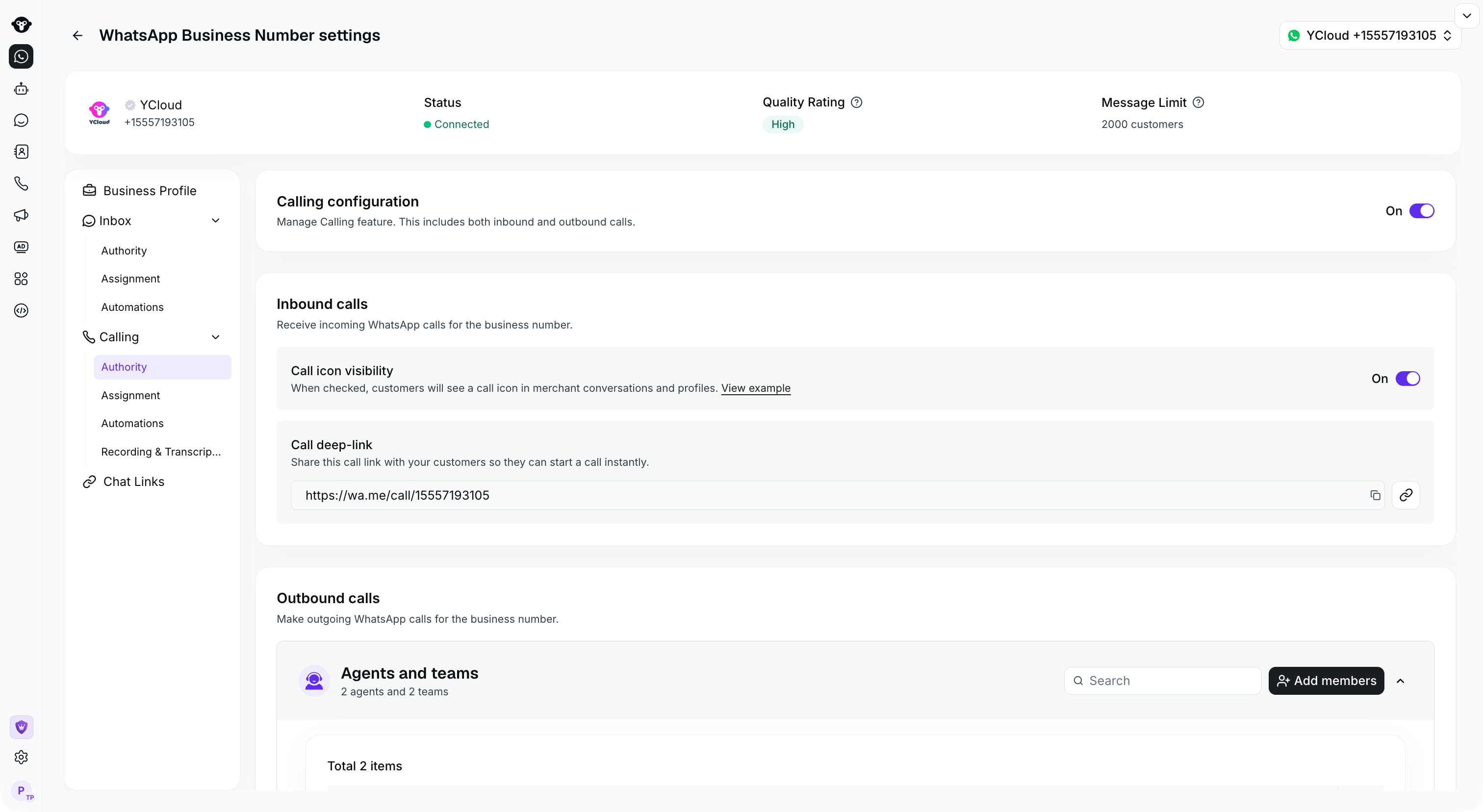
Review Calling configuration and Call icon visibility in Calling > Authority.
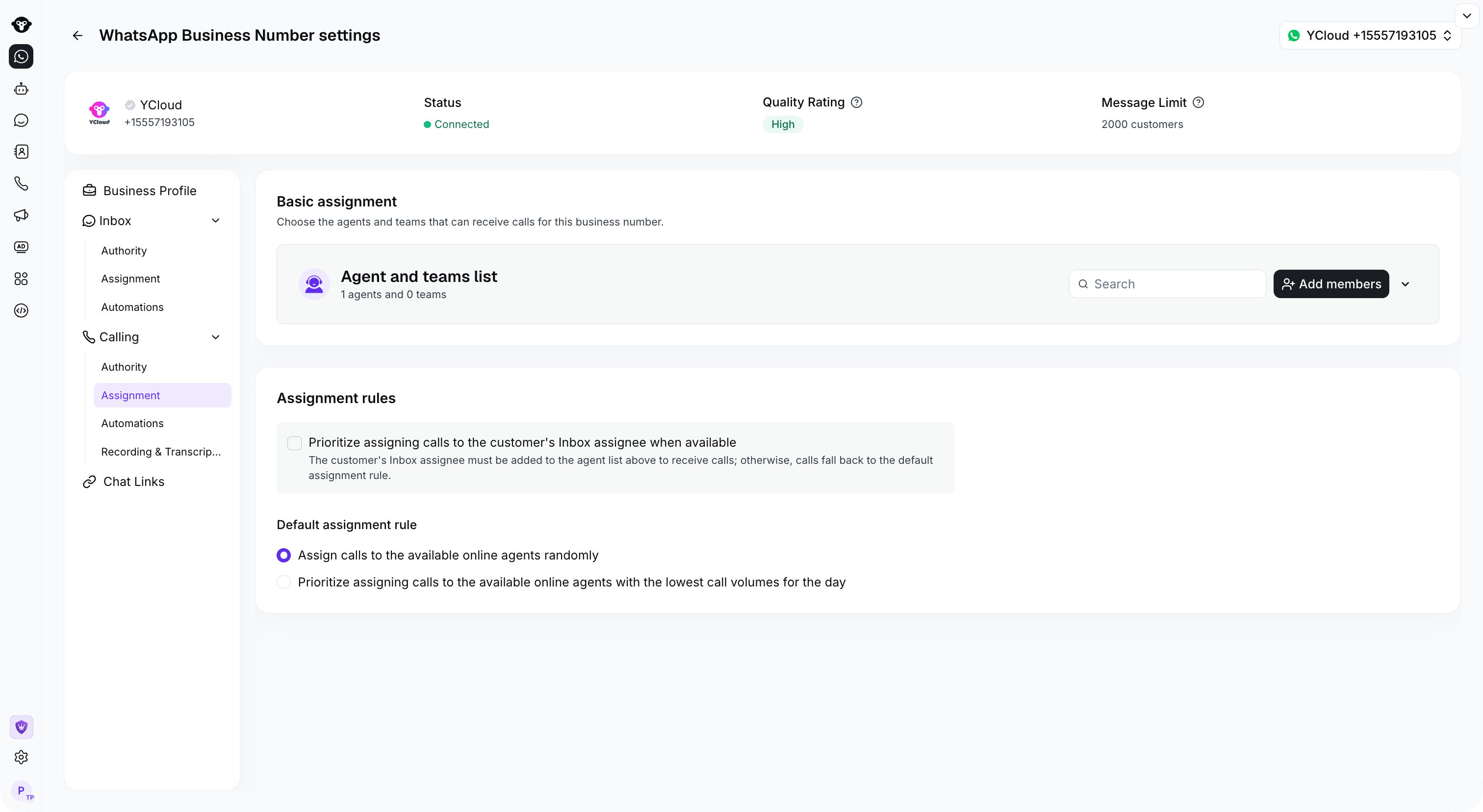
Choose the receiving agents and the default assignment rule in Calling > Assignment.
Separe permissão, toque e conexão
Para uma chamada de saída, verifique estas etapas de forma independente:
Teste permissão recusada, ausência de resposta, agente offline, negação de microfone e queda de conexão — não apenas uma chamada bem-sucedida.
Se as chamadas de saída não estiverem disponíveis, verifique primeiro a qualificação do país e do número, a permissão atual, o modo de conexão e a configuração. Não solicite permissão repetidamente nem tente fazer chamadas novamente para contornar uma restrição. Os limites de chamadas mostrados em materiais mais antigos da YCloud e materiais mais recentes da Meta podem ser diferentes; confirme o limite em vigor para a sua conexão da YCloud antes de implementar tentativas automáticas.
Entenda as cobranças separadamente
A cobrança de chamadas é separada da cobrança de modelos de mensagens. Verifique suas tarifas de chamadas e termos comerciais atuais da YCloud antes de estimar custos. Uma janela de mensagem de ponto de entrada gratuito não deve ser tratada como uma isenção geral de cobranças de chamadas ou de anúncios. Consulte Preços do WhatsApp para conhecer o modelo de mensagens.Continuar
- Configuração e administração de chamadas
- Chamadas no Inbox
- Registros de chamadas
- Guia da API de chamadas
Perguntas frequentes
O cliente permitiu chamadas anteriormente. Por que uma chamada de saída não está disponível agora?
O cliente permitiu chamadas anteriormente. Por que uma chamada de saída não está disponível agora?
Verifique a permissão atual em vez de uma captura de tela histórica. As permissões podem ser alteradas ou revogadas, e a qualificação ou as configurações de conexão também podem bloquear uma chamada. Analise o erro real da chamada e a configuração do número antes de solicitar a permissão novamente; não faça chamadas repetidamente nem envie solicitações de permissão para contornar uma recusa.
Eu ocultei o ícone de chamada. Por que um cliente ainda consegue ligar a partir de uma mensagem?
Eu ocultei o ícone de chamada. Por que um cliente ainda consegue ligar a partir de uma mensagem?
A visibilidade do ícone controla o ponto de entrada da conversa/perfil, não necessariamente todos os pontos de entrada de chamadas. Uma mensagem com botão de chamada compatível ainda pode iniciar uma chamada. Se você precisar parar de aceitar chamadas, revise a habilitação real de chamadas e as configurações de roteamento, e não apenas o ícone.
A chamada aparece como conectada, mas não há áudio. Isso é um problema de permissão?
A chamada aparece como conectada, mas não há áudio. Isso é um problema de permissão?
Uma chamada conectada é uma etapa diferente da permissão ou da aceitação da solicitação. Verifique a permissão do microfone, o dispositivo de entrada/saída selecionado pelo agente, as condições da rede e — se estiver usando uma integração por API — a configuração de mídia. Use o ID da chamada e os registros para investigar a sessão afetada em vez de solicitar repetidamente a permissão do cliente.