

Включите Inbox для этого номера перед использованием автоматизаций. Когда Inbox выключен, все автоматизации и функции ИИ для этого номера перестают действовать, даже если их отдельные настройки включены.
- Приветственное сообщение (Устаревшая функция)
- Быстрые вопросы (Ice breakers)
- Автоответ для нераспределенных диалогов
- Автоответ для диалогов в очереди
- Автоответ при задержке ответа оператора
- Автозакрытие диалогов в Inbox
- CSAT
Аккаунты WhatsApp > Настройки номера > Inbox > Автоматизации

Open Inbox > Automations to review the available settings for this number.
Приветственное сообщение (Устаревшая функция)
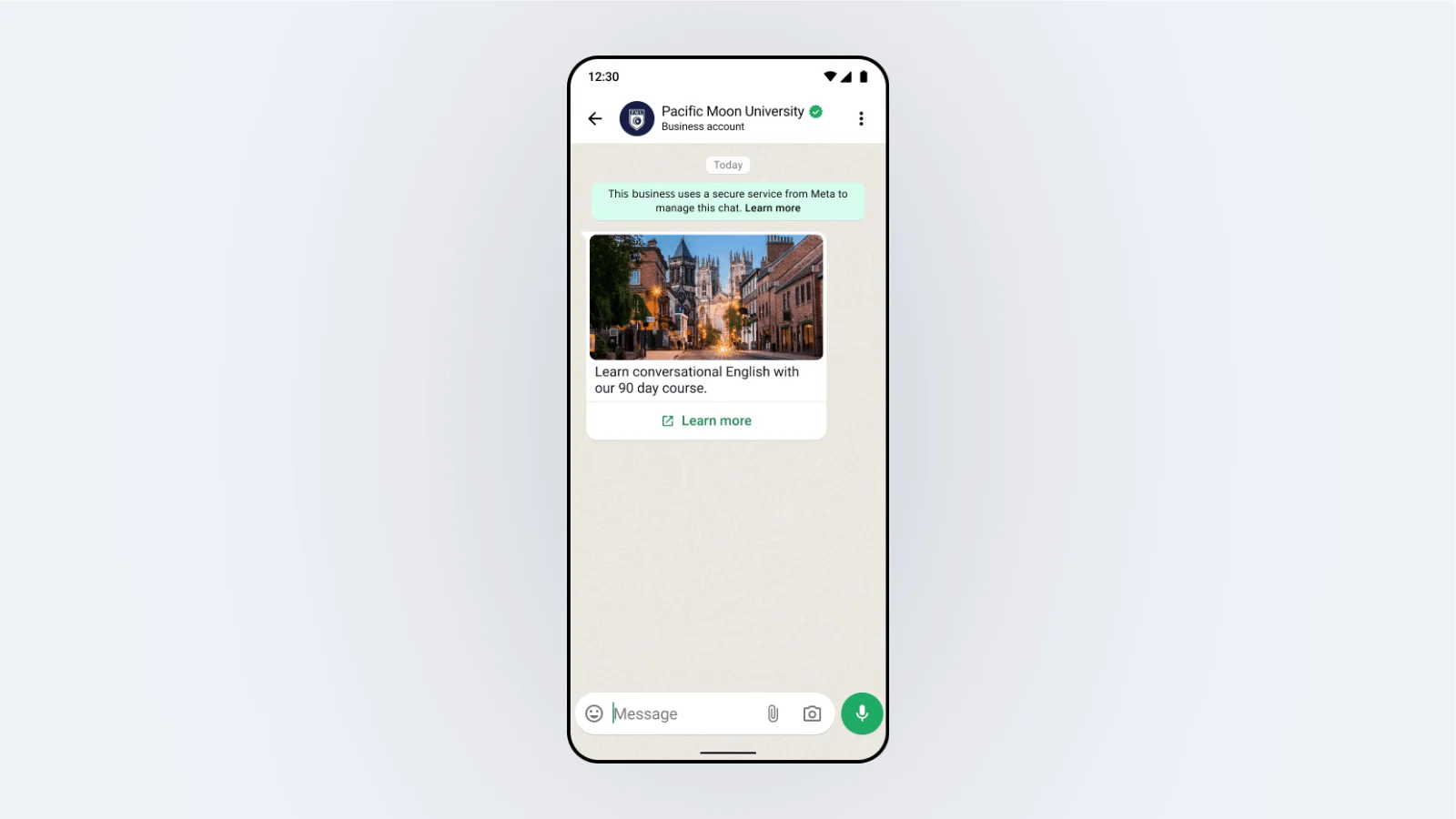
Время отправки: каждый раз, когда пользователь WhatsApp впервые открывает окно чата с вами.Примечание: оно срабатывает, когда клиент впервые открывает окно чата с вами, еще до того, как отправит вам какое-либо сообщение.
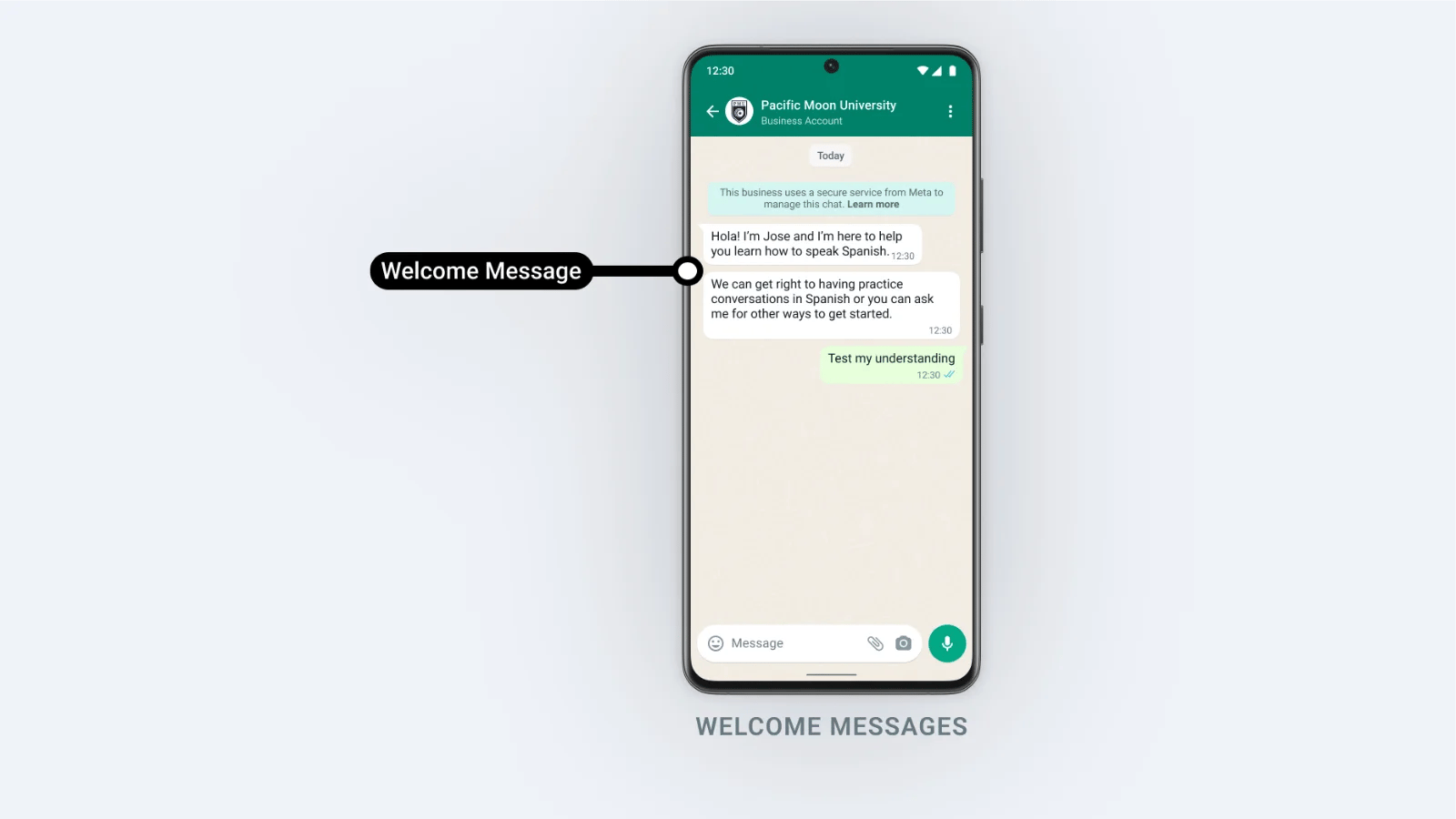
Шаги
Шаг 1: Включите переключатель приветственного сообщения
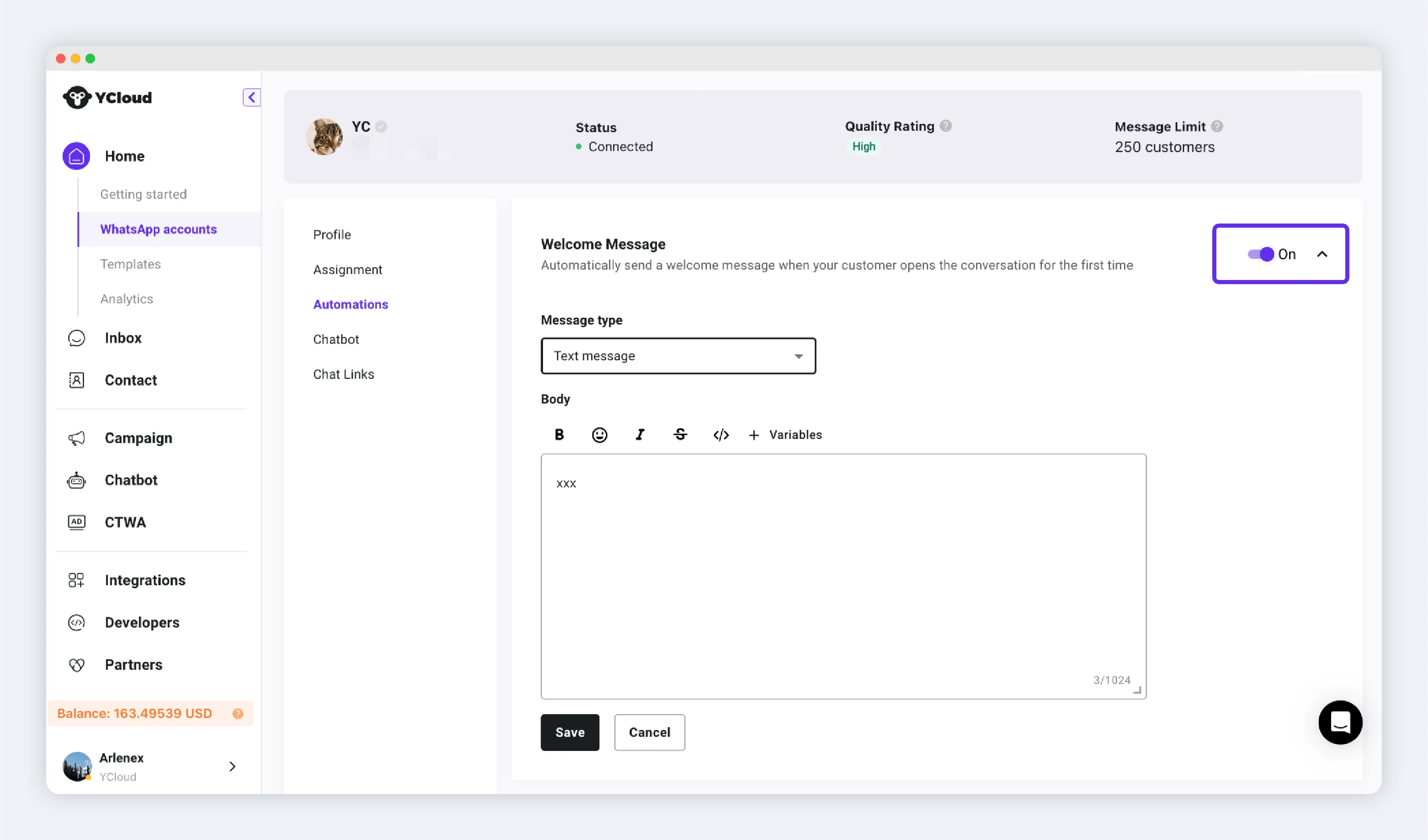
Шаг 2: Отредактируйте текст сообщения автоответа
Поддерживаемые типы сообщений:- Текстовое сообщение: простой текст. Поддерживает эмодзи, жирный шрифт, курсив и т. д.
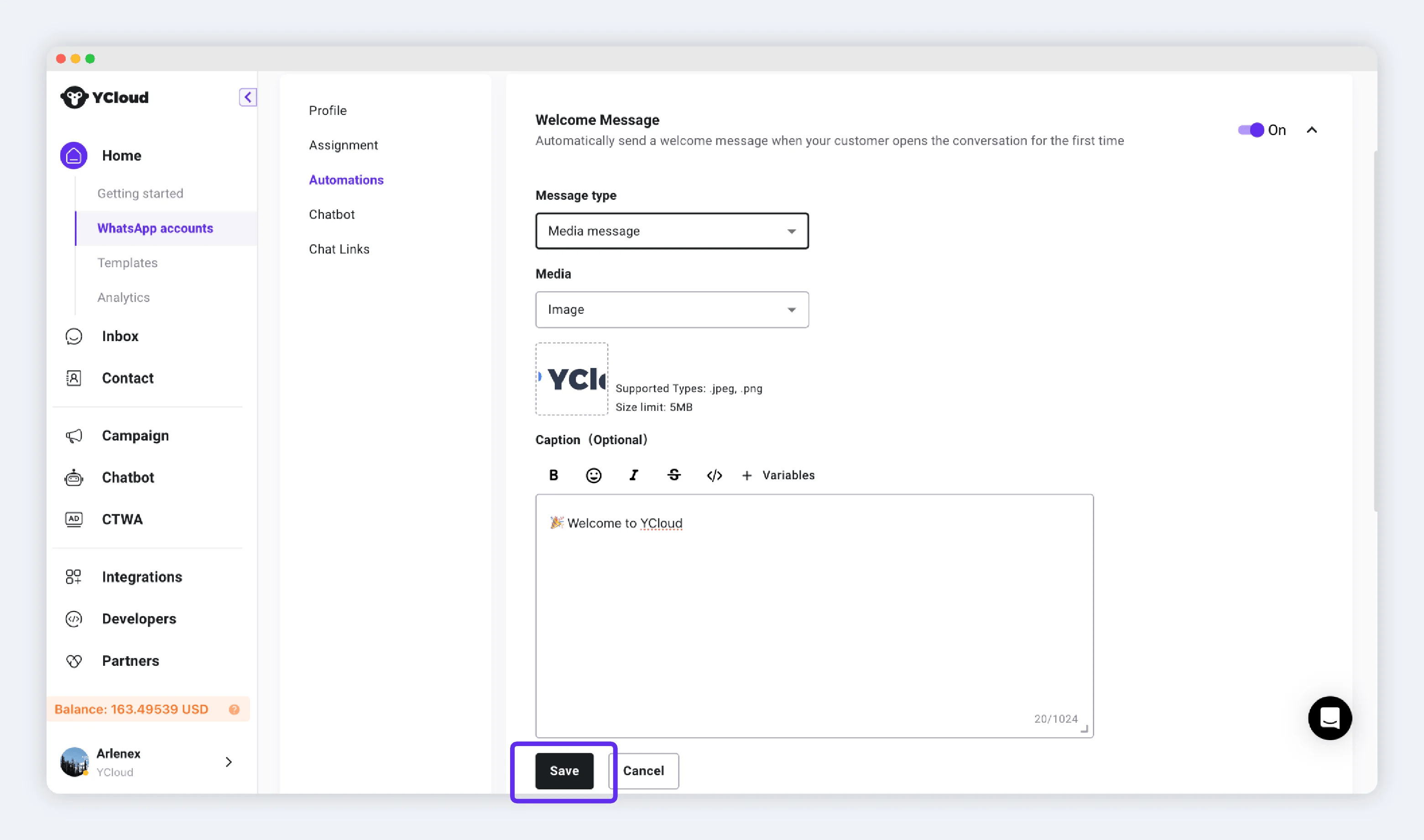
- Мультимедийное сообщение: изображение/видео/файл + текст.
- Интерактивное сообщение: интерактивные сообщения с кнопками, такими как кнопки быстрого ответа, кнопки перехода на сайт, кнопки со списками.
Примечание: для интерактивных сообщений, если вы хотите использовать кнопки со списками, в поле Заголовок (Header) должно быть выбрано «Нет» или простой текстовый заголовок.
Быстрые вопросы (Ice breakers)
Быстрые вопросы (Ice breakers) предоставляют пользователям возможность начать диалог с компанией с помощью списка часто задаваемых вопросов. Когда пользователь открывает окно чата с вами, в поле ввода отображается список заранее заданных фраз, и пользователь может сразу отправить сообщение, нажав на одну из них.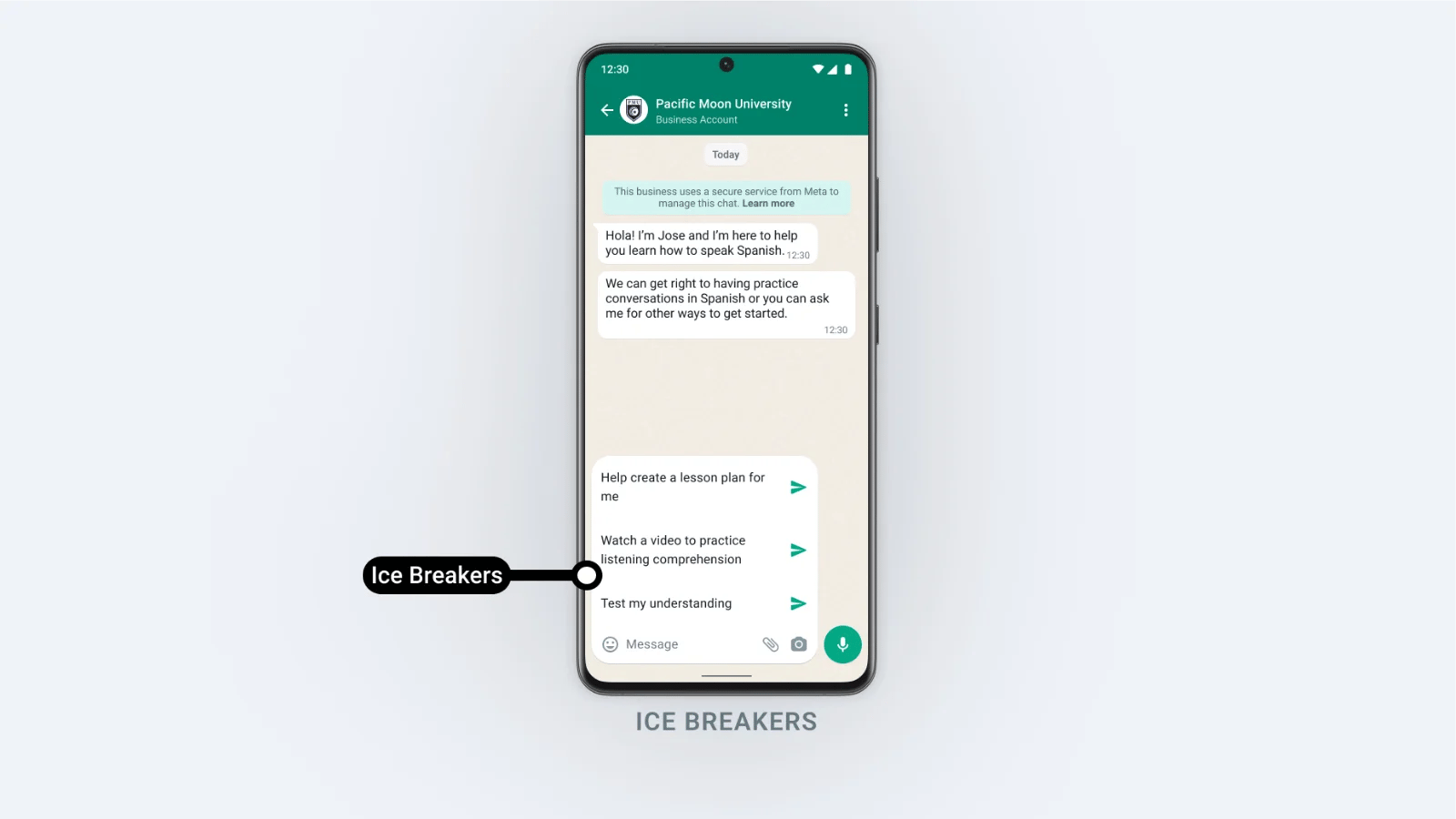
Шаги
Шаг 1: Включите переключатель быстрых вопросов

Expand Ice breaker to review its prompts. The switch is off in this example.
Шаг 2: Настройте параметры
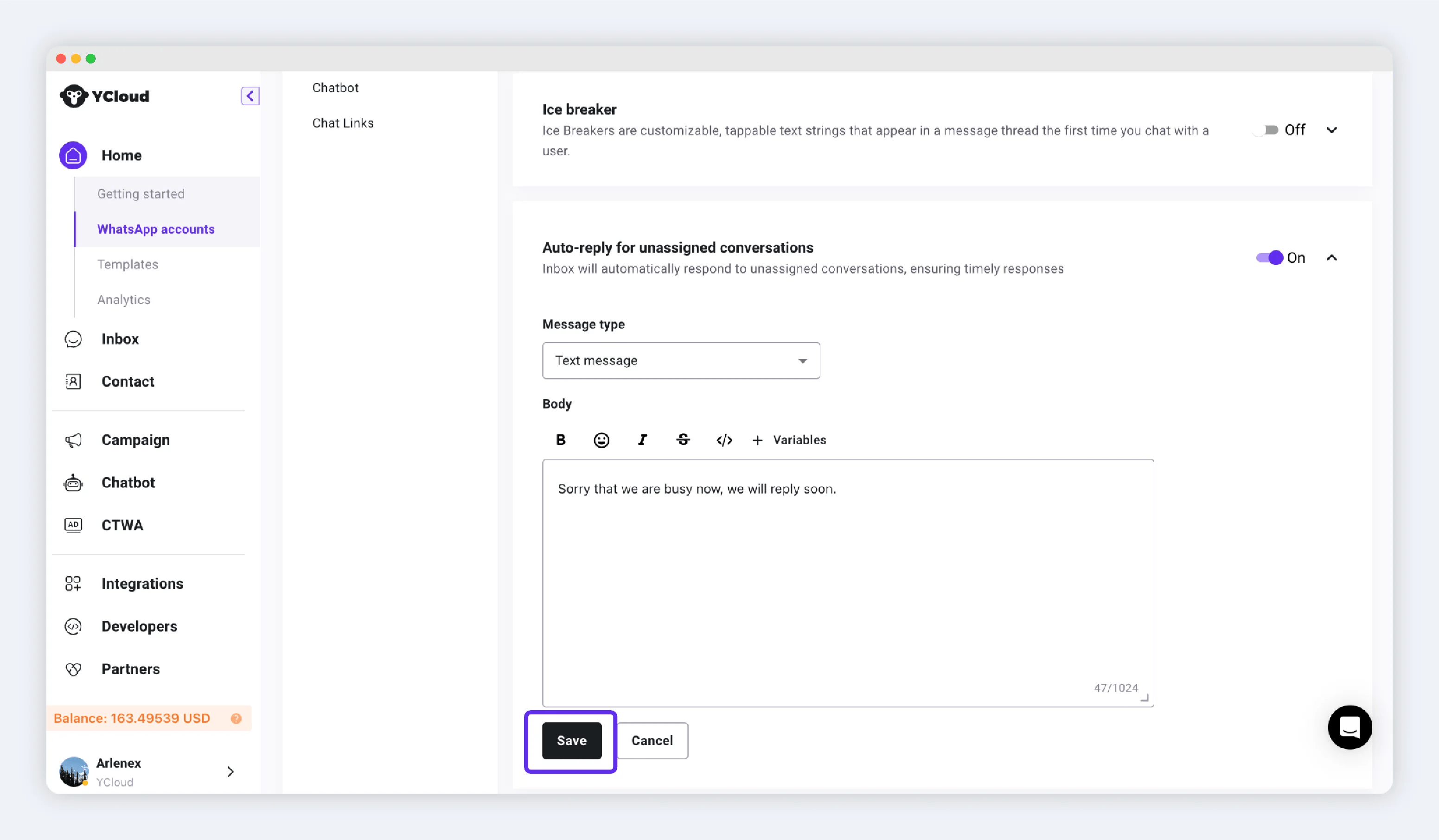
После настройки параметров нажмите Сохранить.Автоответ для нераспределенных диалогов
Когда диалог переходит в статус нераспределенных (то есть его никто не обслуживает), система автоматически отправляет клиенту ответное сообщение, обеспечивая своевременную реакцию.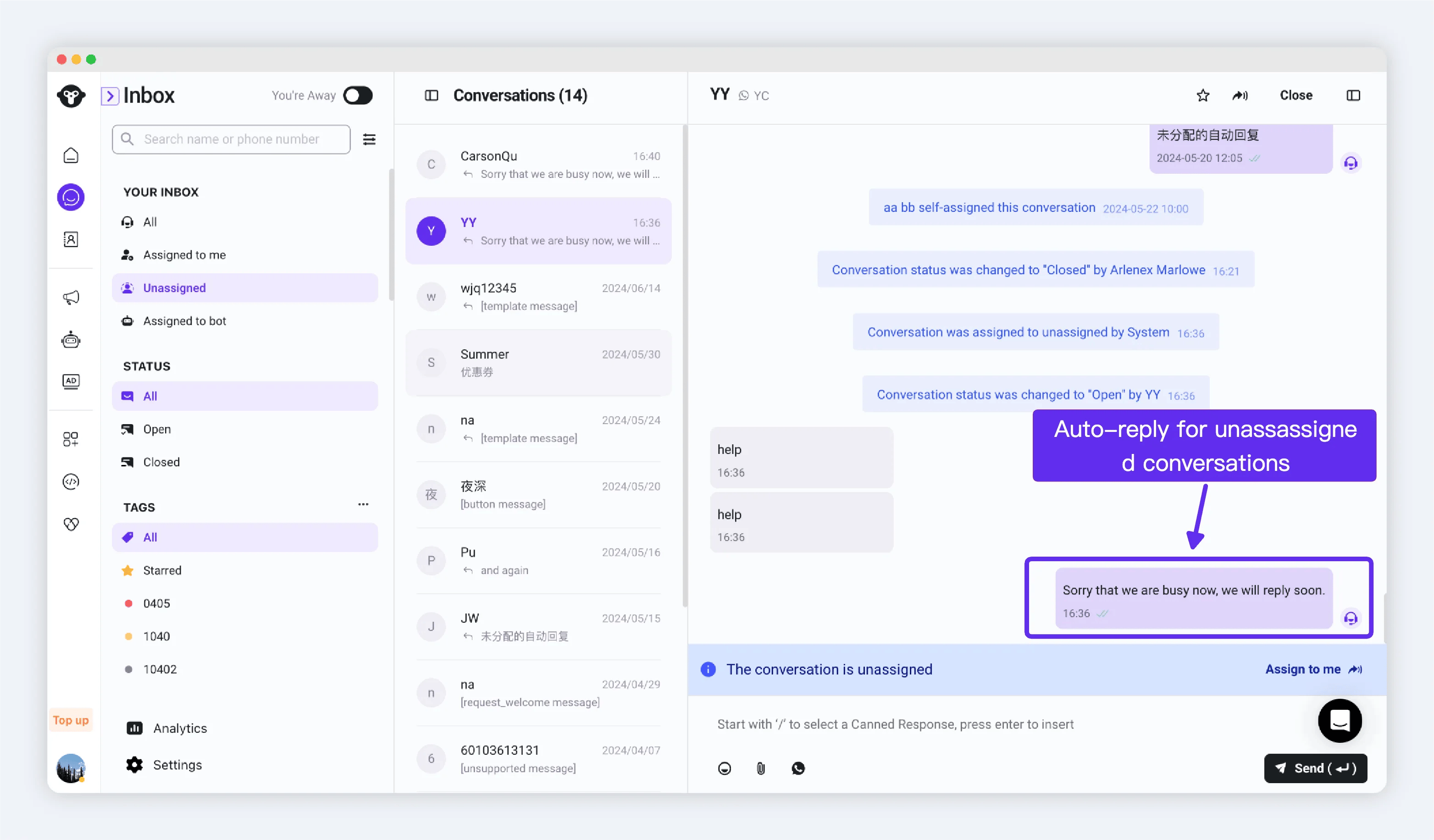
Шаги
Шаг 1: Включите переключатель
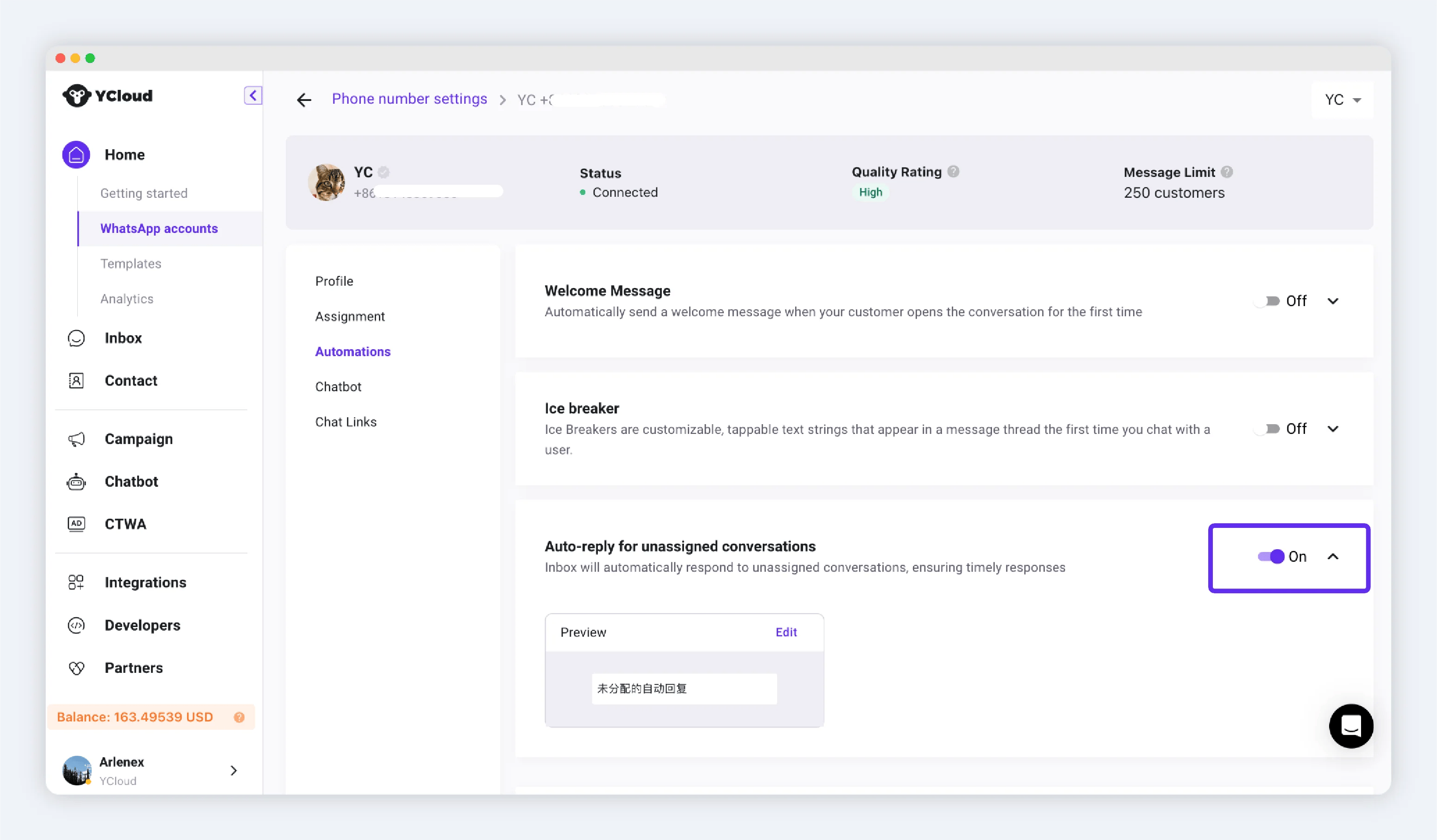
Шаг 2: Отредактируйте текст автоответа
Нажмите кнопку «Редактировать» для изменения. Поддерживаемые типы сообщений:- Текстовое сообщение: простой текст. Поддерживает эмодзи, жирный шрифт, курсив и т. д.
- Мультимедийное сообщение: изображение/видео/файл + текст.
- Интерактивное сообщение: интерактивные сообщения с кнопками, такими как кнопки быстрого ответа, кнопки перехода на сайт, кнопки со списками.
Автоответ для диалогов в очереди
Когда этот переключатель включен, в ожидающие в очереди диалоги будет автоматически отправляться сообщение с уведомлением о том, что клиент находится в очереди ожидания, обеспечивая своевременную реакцию.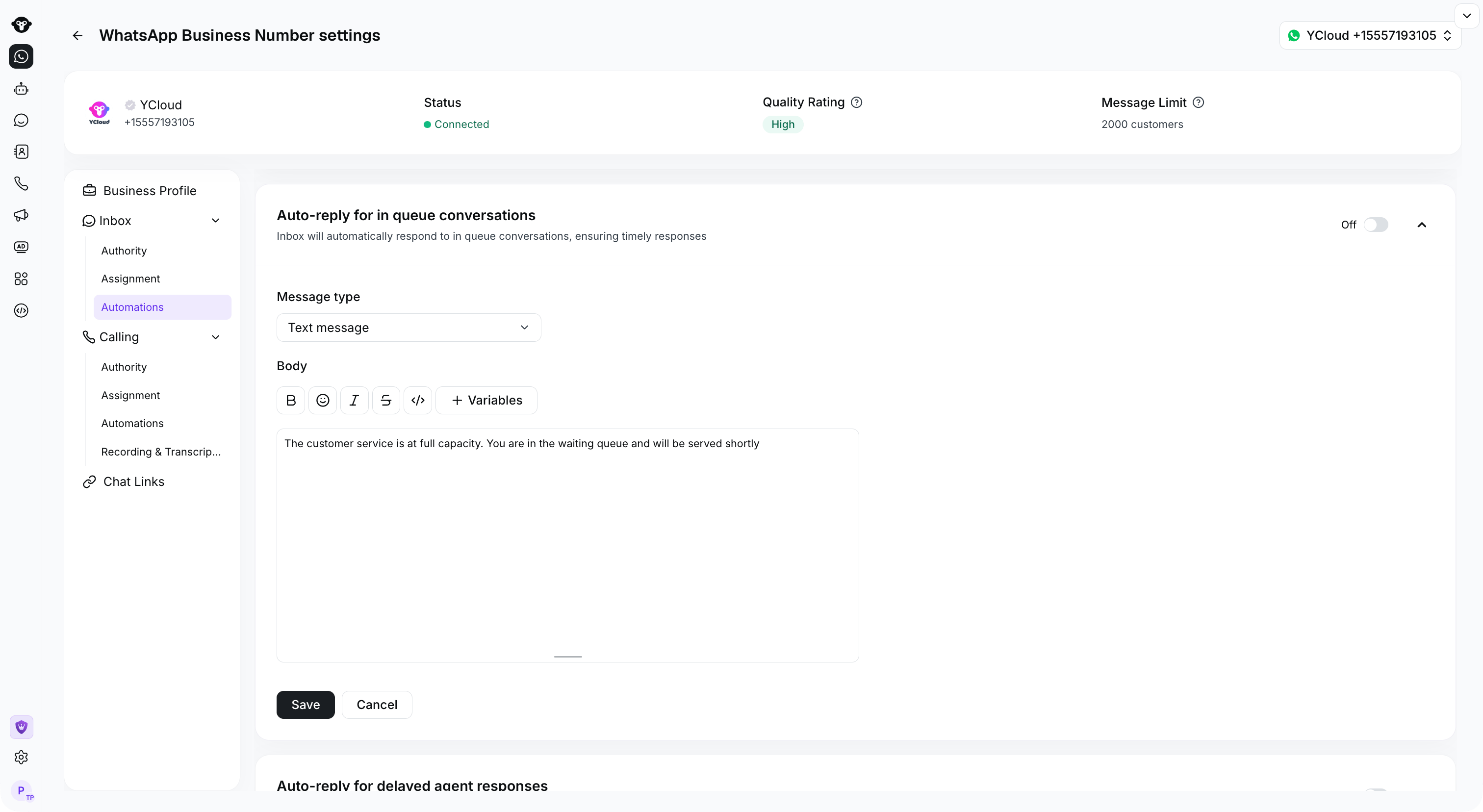
Expand Auto-reply for in queue conversations to review the message. The automation is off in this example.
Шаги
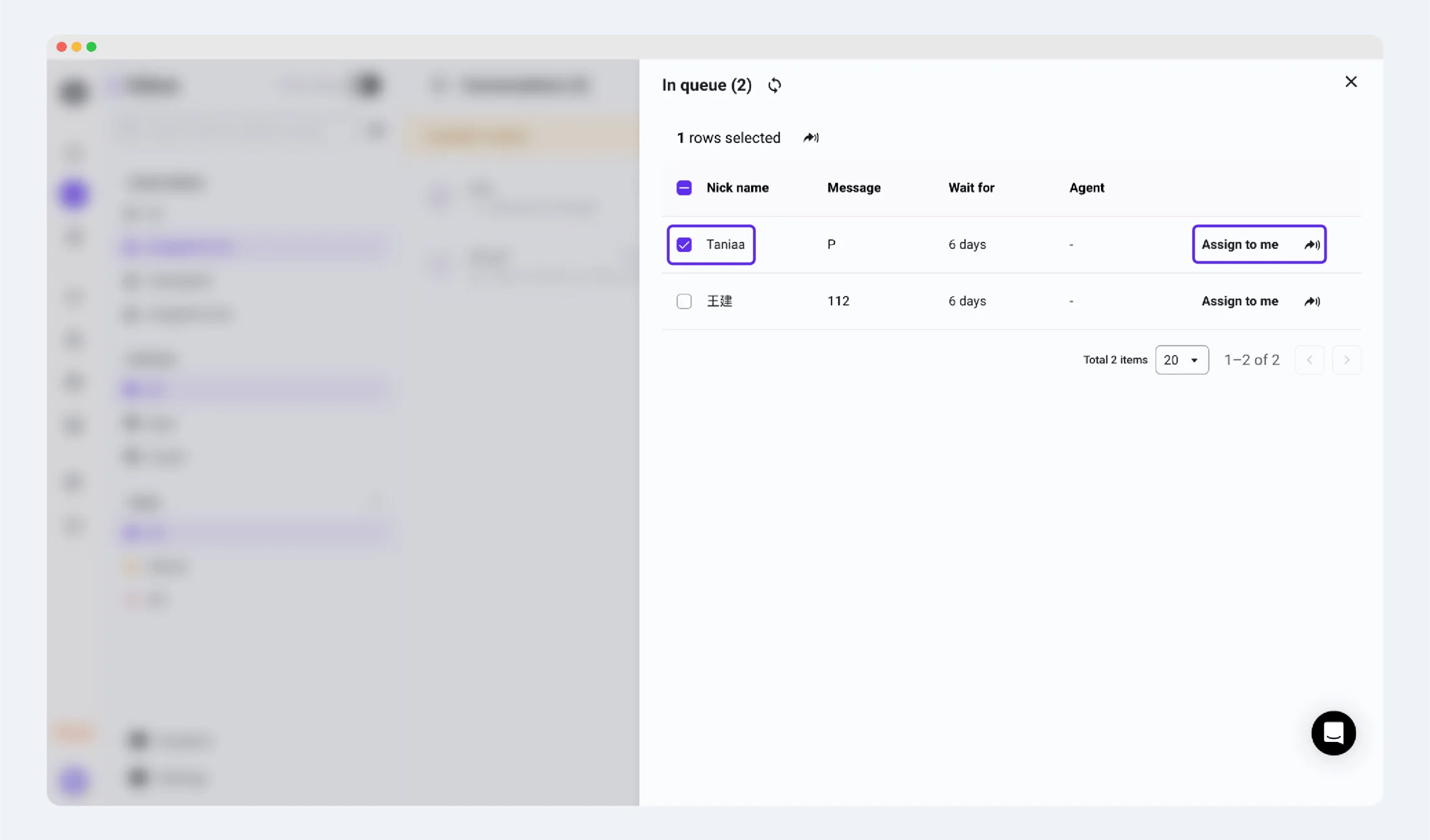
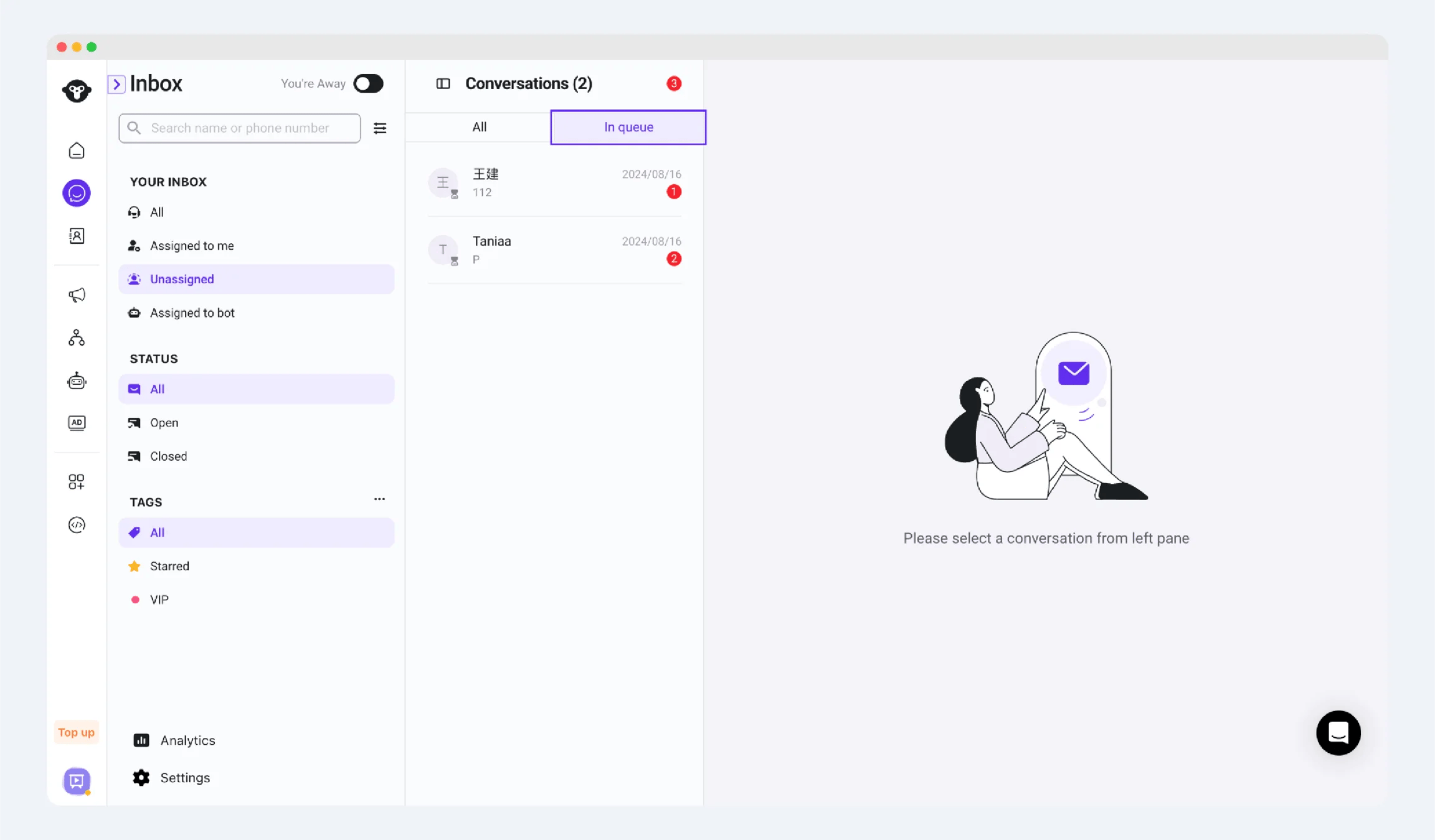
Способ 1: При достижении лимита обращений количество людей в очереди будет отображаться в верхней части интерфейса Inbox сотрудника. Нажмите на человек в очереди, выберите диалог, который хотите перевести на себя, и передача будет завершена.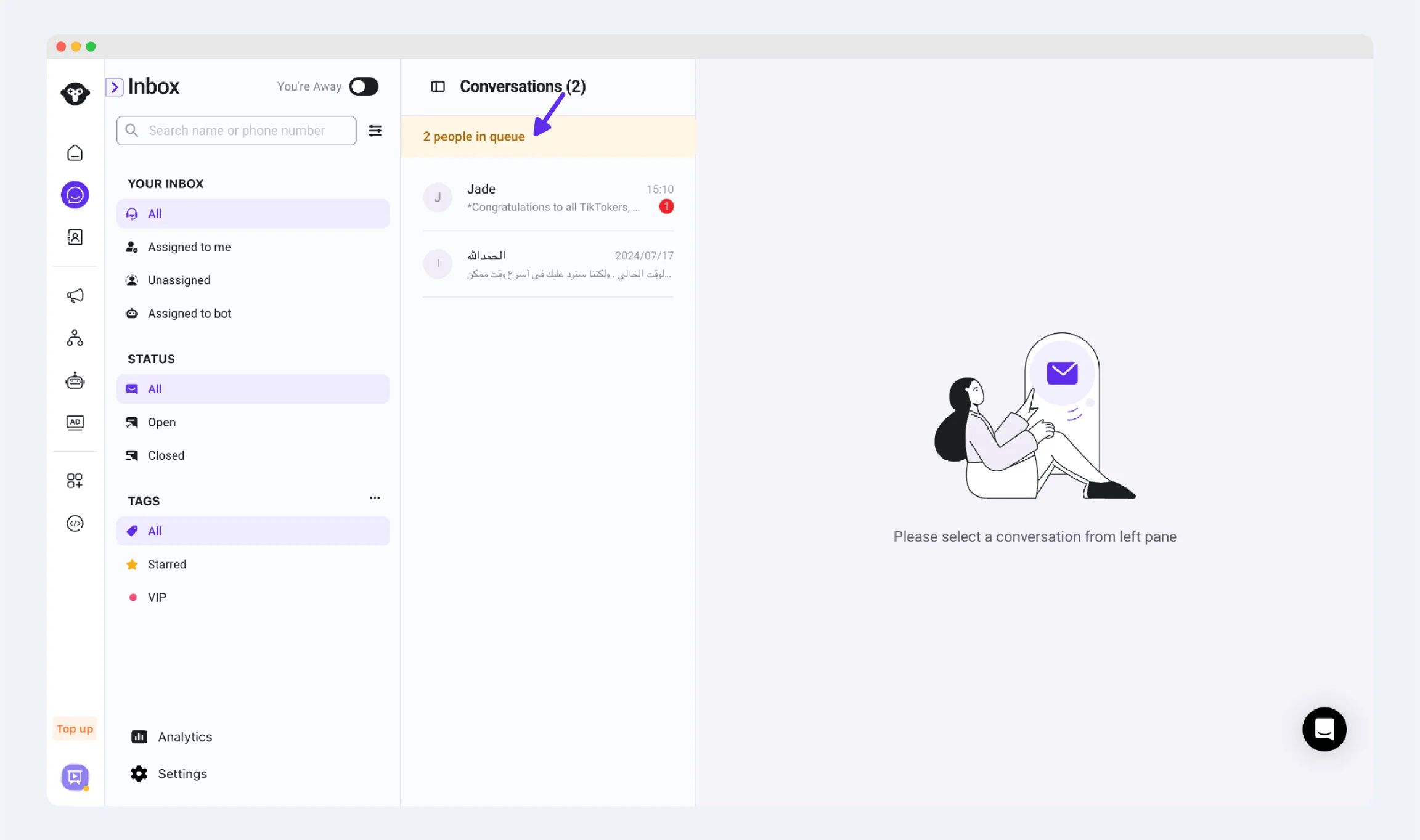
Автоответ при задержке ответа оператора
Если операторы не ответят на сообщение клиента в течение указанного времени, система автоматически отправит сообщение клиенту. Вы можете настроить время ожидания для отправки напоминаний.Шаги
Шаг 1: Включите переключатель
Найдите Auto-reply for delayed agent responses и включите переключатель. Разверните раздел, чтобы просмотреть его настройки.Шаг 2: Задайте время ожидания и текст ответа
Время ожидания: если оператор не ответит клиенту в течение заданного времени, система ответит автоматически.
Set the waiting duration and message type for delayed replies. The automation is off in this example.
- Текстовое сообщение: сообщение простого текстового типа. Поддерживает эмодзи, полужирный шрифт, курсив и т. д.
- Мультимедийное сообщение: сообщение типа изображение/видео/файл + текст.
- Интерактивное сообщение: интерактивные сообщения с кнопками, такие как кнопки быстрого ответа, кнопки перехода на сайт, кнопки списков.
Автоматическое закрытие диалогов Inbox
Если диалог ведет оператор и клиент не отвечает в течение заданного времени, система автоматически закроет диалог. Вы можете настроить время автозакрытия.Этот параметр не применяется к неназначенным диалогам и диалогам, назначенным ботам. Неназначенные диалоги не закрываются автоматически, а диалоги, назначенные ботам, имеют два способа закрытия:
- Закрыть диалог после завершения сценария.
- Закрыть диалог, если клиент не отвечает боту в течение 10 минут.
Шаги
Шаг 1: Включите переключатель
Найдите Auto-close Inbox conversations и включите переключатель. Разверните раздел, чтобы просмотреть его настройки.Шаг 2: Измените время автоматического закрытия
Поддерживаемый диапазон значений: от 1 минуты до 72 часов. Рекомендуемое значение параметра: 24 часа. После настройки нажмите «Сохранить».
Set the auto-close duration and its unit. The existing demonstration setting is 24 hours.
CSAT (удовлетворенность клиентов)
Когда автоматизация CSAT включена, YCloud автоматически отправляет опрос об удовлетворенности после закрытия диалога, который вел оператор. Опросы CSAT не отправляются для диалогов, которые вел бот.Настройка автоматизации CSAT
Шаг 1: Включите CSAT
Включите переключатель CSAT для нужного номера телефона.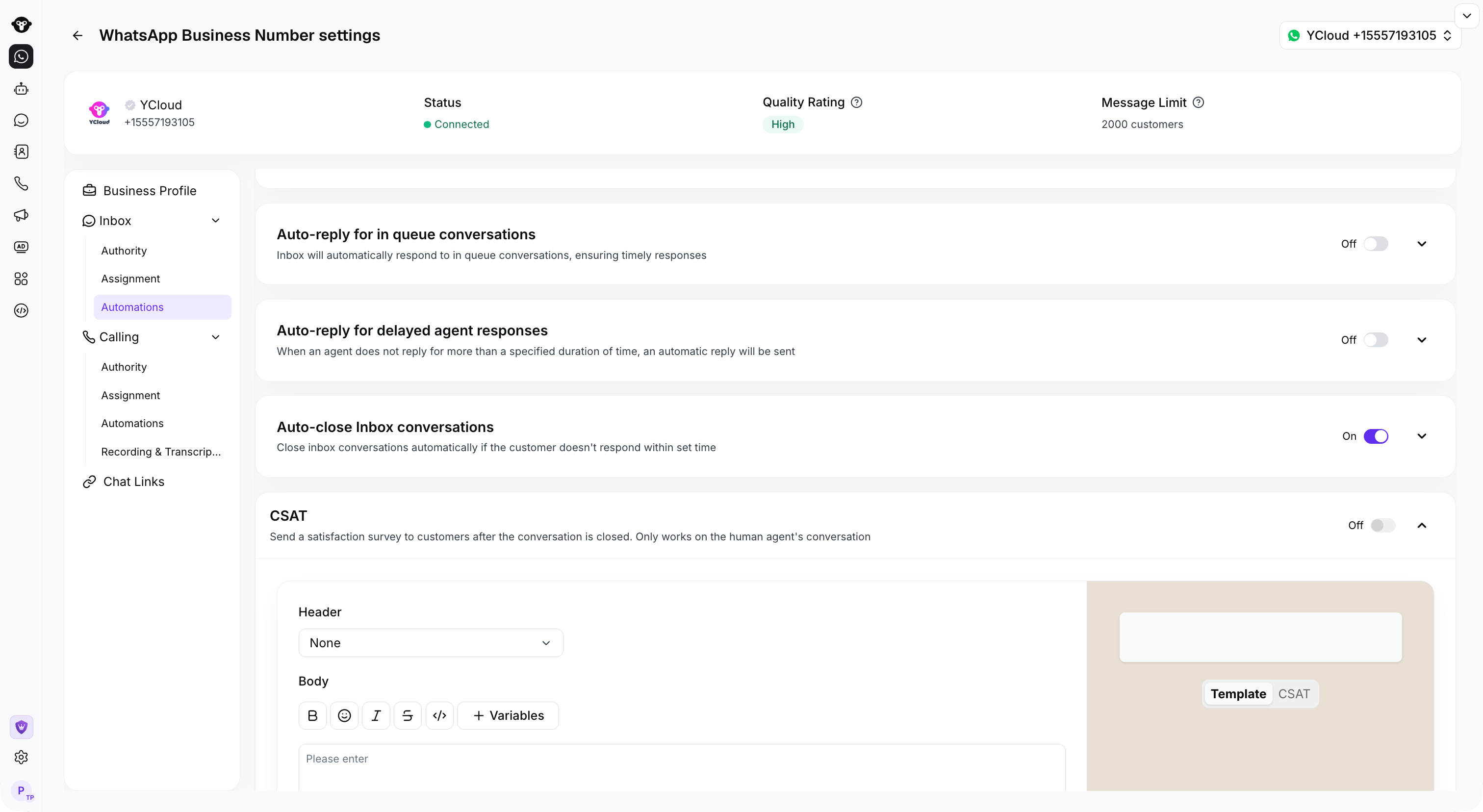
Expand CSAT under Inbox > Automations. The survey is off in this example.
Шаг 2: Настройте сообщение с опросом
Настройте сообщение, отправляемое клиенту, и кнопку, которую он нажимает для открытия опроса.Шаг 3: Выберите язык компонентов
В разделе CSAT form component выберите язык для кнопки и полей обратной связи, отображаемых в WhatsApp Flow. Это позволяет предоставлять опрос на удобном для ваших клиентов языке. Вы также можете изменить Button text, напримерRate.
Шаг 4: Выберите компоненты обратной связи
Выберите один или несколько из трех доступных компонентов обратной связи:
Выбранные компоненты определяют, какие поля увидят клиенты при открытии формы CSAT.
Шаг 5: Задайте срок действия ответа
Включите Valid response period , чтобы определить, сколько времени есть у клиентов на отправку ответа, который будет учтен в результатах CSAT. Укажите период в часах и минутах. Срок действия ответа начинается с момента отправки опроса CSAT. В Inbox сохраняются и включаются в раздел Аналитики только те ответы, которые были получены в течение заданного периода. Ответы, отправленные после истечения срока, не учитываются в оценке CSAT.Используйте такой период ответа, который дает клиентам достаточно времени для отправки отзыва, но при этом предотвращает влияние слишком запоздалых ответов на текущую отчетность по качеству обслуживания.
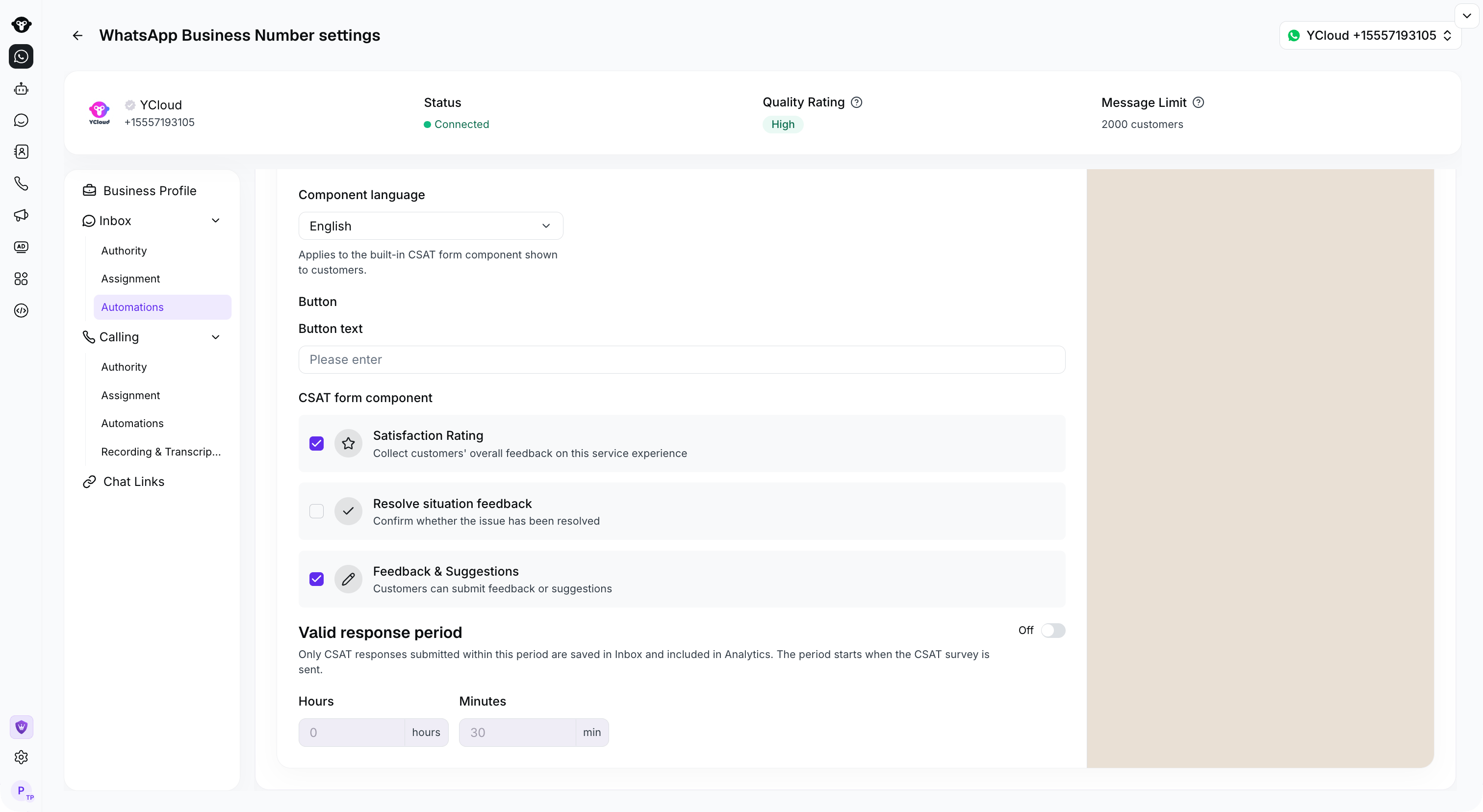
Choose the component language and feedback fields. The response-period switch is off in this example.