

Когда подходит сосуществование
Рассмотрите возможность сосуществования, если ваша команда уже использует приложение WhatsApp Business и хочет подключить YCloud Inbox, автоматизацию или интеграции через API, не переводя сразу всю работу из приложения.Чего ожидать от синхронизации
Поддерживаемые личные сообщения могут дублироваться между приложением и платформой. Предоставление доступа к истории — это отдельный шаг при подключении; оно не гарантирует, что каждое сообщение из истории, медиафайл или функция приложения появятся в YCloud. Документация Meta по сосуществованию разделяет личные чаты и функции, доступные только в приложении. Существующие групповые чаты приложения не синхронизируются как групповые диалоги API. Звонки в приложении — это не та же интеграция, что и WhatsApp Calling. Ознакомьтесь с актуальным сравнением функций от Meta, прежде чем рассчитывать на рассылки, связанные устройства, исчезающие сообщения или другие возможности приложения.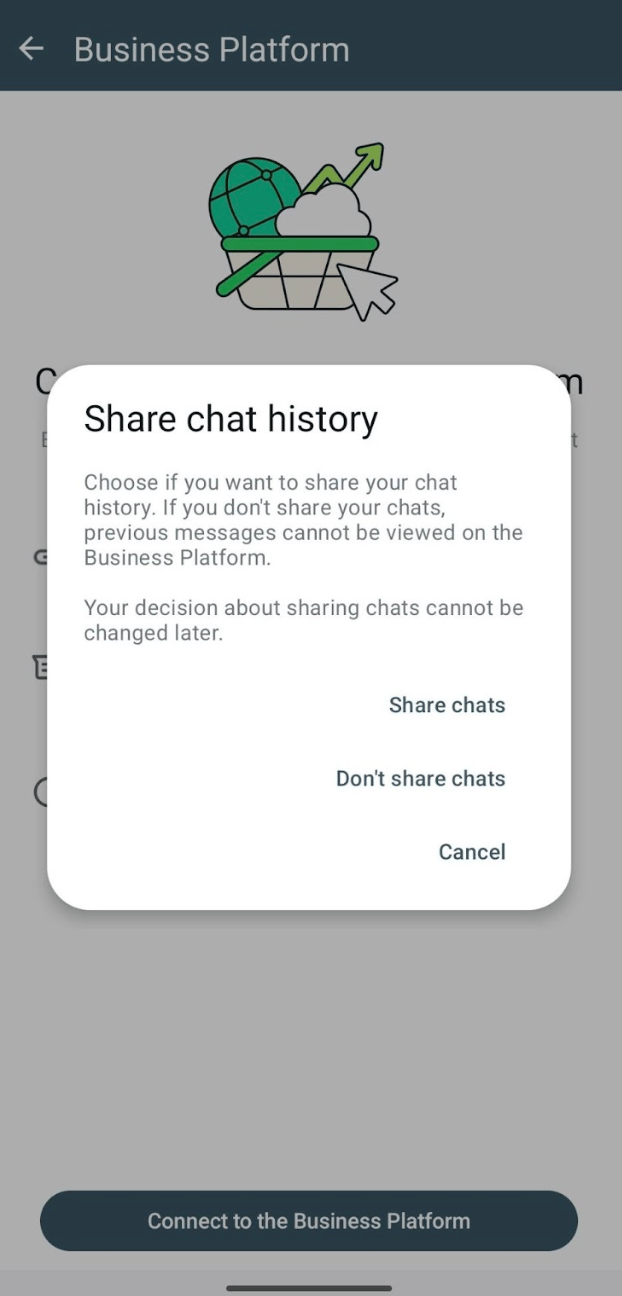
History sharing is an explicit onboarding choice. This Meta example illustrates the choice, not a completed YCloud synchronization.
Правила отправки сообщений через API по-прежнему действуют
Использование приложения не отменяет требований API к шаблонам, согласию пользователей, ценообразованию или сервисным окнам. Сообщение от бизнеса, отправленное из приложения, не открывает и не продлевает сервисное окно клиента в API. История чатов, импортированная при подключении, также не создает окно API. Сообщение от клиента, полученное после подключения API, открывает окно в обычном режиме. Полные правила сервисного окна см. в разделе Сервисные сообщения, а тарифы на сообщения API — в разделе Цены WhatsApp. Не предполагайте, что номер в режиме сосуществования имеет ту же пропускную способность или возможности, что и стандартный номер Cloud API. Уточните текущие лимиты перед запуском масштабной рассылки.Подготовьте команду
Перед подключением:- Убедитесь, что для номера используется приложение WhatsApp Business, а не обычное приложение WhatsApp.
- Сохраняйте доступ к основному телефону и бизнес-активам Meta, используемым для подключения.
- Ознакомьтесь с вариантами передачи истории и влиянием на связанные устройства.
- Определите, кто отвечает в приложении, а кто — в YCloud.
- Проверьте, как автоматизация будет приостанавливаться при подключении оператора-человека.
- Протестируйте входящие сообщения клиентов, ответы из приложения, ответы через API и отчеты о доставке.
Подключение через YCloud
Порядок подключения к YCloud описан в руководстве Подключение номера приложения WhatsApp Business. Следуйте актуальным подсказкам в приложении и процессе подключения. Не удаляйте существующий аккаунт в приложении в рамках стандартного процесса сосуществования. Если в процессе не отображается нужный вариант подключения, остановитесь и уточните возможность подключения в службе поддержки перед изменением регистрации номера.Краткий обзор процесса подключения
- В YCloud выберите Создать каналы и укажите WhatsApp Business APP Coexistence.
- Выберите вариант WhatsApp Business App Number и введите существующий номер приложения.
- Откройте приложение Business на основном телефоне и выполните шаги подключения по QR-коду.
- Решите, нужно ли передавать доступную историю чатов. Этот шаг не связан с авторизацией последующей отправки сообщений через API.
- Завершите запросы авторизации Meta для бизнеса, проверьте данные компании и завершите процесс.
- Дождитесь возврата в список аккаунтов YCloud. Если синхронизация истории была разрешена, держите приложение Business открытым и дождитесь завершения синхронизации.
Особенности и эксплуатационные ограничения
Приемочное тестирование перед передачей команде
Попросите тестового клиента написать на подключенный номер. Убедитесь, что входящее сообщение появляется в нужных инструментах после синхронизации. Ответьте один раз из приложения и один раз через YCloud, проверяя, что именно дублируется и не срабатывает ли автоматизация во время ответа оператора. Затем протестируйте одобренный шаблон, медиасообщение и переписку с истекшим 24-часовым сервисным окном. Проведите небольшое тестирование и задокументируйте все неподдерживаемые сценарии перед запуском кампаний. Руководство по параллельному использованию в YCloud содержит подробные сведения о последовательности действий в консоли и логике синхронизации YCloud.Перед отключением
Проверьте, какие рабочие процессы зависят от подключения к API, как ваша команда будет обрабатывать сообщения после отключения и какие записи вам необходимо сохранить. Отключение — это операционное изменение, его не следует использовать как стандартный способ решения проблем при сбоях.Часто задаваемые вопросы
Недавний чат из приложения виден после подключения. Почему для отправки сообщений через API все равно может требоваться шаблон?
Недавний чат из приложения виден после подключения. Почему для отправки сообщений через API все равно может требоваться шаблон?
Отображение истории переписки не означает наличие открытого сервисного окна API. Согласно документации Meta, сообщение, отправленное до подключения бизнеса к Cloud API, не открывает сервисное окно. Убедитесь, что после подключения поступило подходящее новое входящее сообщение от клиента; в противном случае используйте соответствующий одобренный шаблон. Ответ, отправленный из приложения, также не продлевает окно API.
Появятся ли мои существующие группы из приложения и все сообщения со связанных устройств во входящих (Inbox)?
Появятся ли мои существующие группы из приложения и все сообщения со связанных устройств во входящих (Inbox)?
На это рассчитывать не стоит. Группы приложения не импортируются как группы API или Inbox, а поддержка синхронизации зависит от типа сообщения, клиента и соединения. Протестируйте конкретные устройства, которые использует ваша команда, и изучите особенности обработки неподдерживаемых сообщений. Частичное отображение истории не означает, что были перенесены все данные приложения.
Следует ли удалять аккаунт приложения WhatsApp Business, если подключение не удалось?
Следует ли удалять аккаунт приложения WhatsApp Business, если подключение не удалось?
Не в качестве шага по устранению неполадок при параллельном использовании. Удаление противоречит цели сохранения аккаунта приложения и может привести к потере истории. Сначала проверьте поддерживаемую версию приложения, соответствие требованиям, права владения и фактическую ошибку подключения; при необходимости обратитесь в службу поддержки с обезличенными данными, прежде чем вносить изменения в аккаунт.