

Входящие и исходящие звонки
Обычная кнопка с номером телефона запускает телефонный звонок вне WhatsApp. Кнопка звонка WhatsApp и запрос разрешения на звонок — это разные взаимодействия.
Проверьте доступность перед проектированием рабочего процесса
Доступность может зависеть от страны бизнес-номера, возможностей аккаунта, режима подключения и настроек звонков. Проверьте конкретный номер, который планируете использовать. Не предполагайте, что номер, подходящий для сообщений, автоматически подходит для исходящих звонков, или что сосуществование приложений дает доступ через API к звонкам из приложения. Meta обновляет правила разрешений и лимиты звонков. Актуальные правила вышестоящего провайдера см. в документации по звонкам, а поддерживаемую конфигурацию уточняйте в YCloud.Разрешение на отправку сообщений не является разрешением на звонки
Перед совершением исходящего звонка получите необходимое разрешение на звонки в WhatsApp и убедитесь, что оно все еще действует. Если клиент подписался на сообщения, получил шаблон или общался с вами ранее, нельзя считать, что у него есть действующее разрешение на исходящие звонки. На сами запросы разрешений распространяются правила отправки сообщений и лимиты платформы. Уважайте отказ или отзыв разрешения. Повторные неотвеченные звонки — это повод остановиться и пересмотреть время вызова, а не увеличивать количество попыток.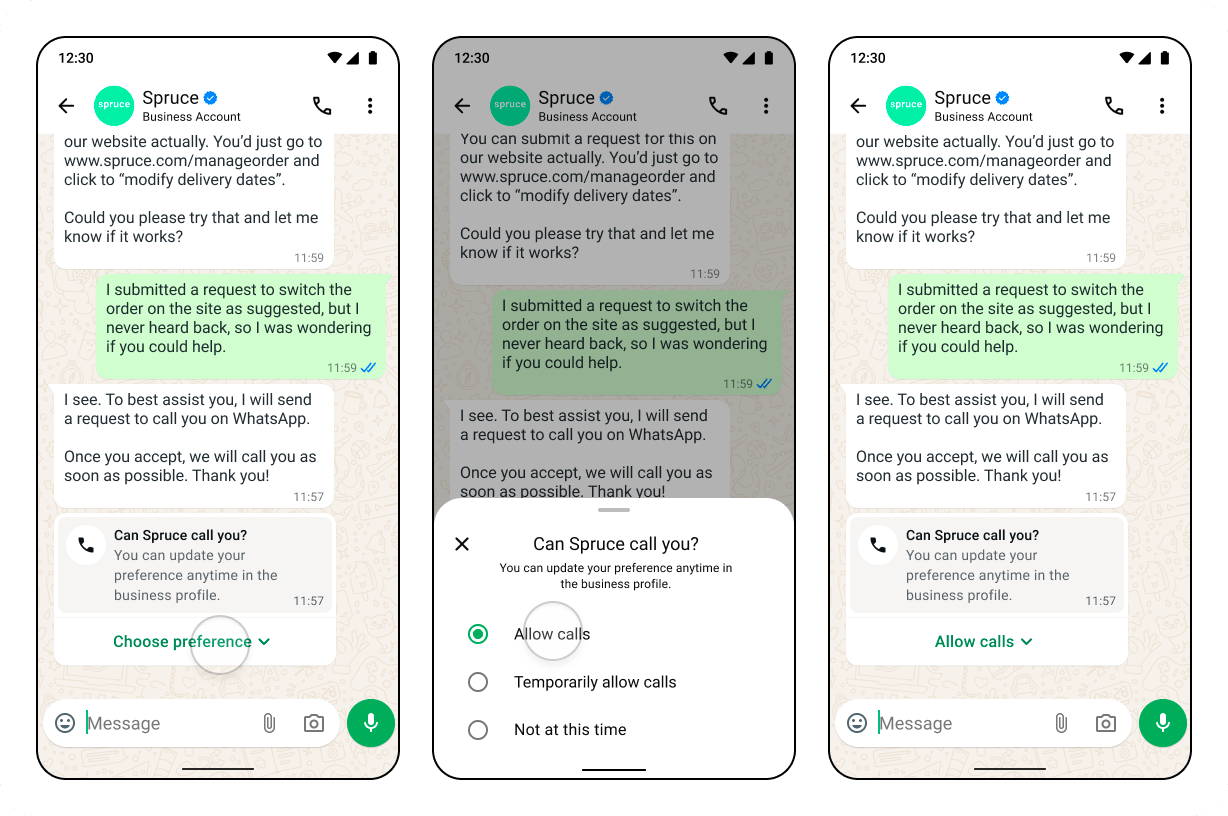
Meta example: the customer opens a call-permission request and chooses whether to allow calls. The available controls depend on the current client and eligibility.
Выберите способ интеграции с YCloud
В документации YCloud описаны два подхода:- Звонки через платформу YCloud: ваша команда обрабатывает звонки через поддерживаемые рабочие процессы в консоли.
- Интеграция через API: ваше приложение управляет сигнализацией вызовов и соответствующей интеграцией медиа.
Подготовьте сценарии для клиентов и операторов
Определите следующее:- В какое время доступны звонки.
- Кто из участников команды может использовать номер.
- Как клиенты связываются с нужным отделом.
- Что происходит при пропущенном или отклоненном звонке.
- Как звонок переходит обратно в текстовый диалог.
- Требует ли запись или хранение разговоров дополнительного уведомления либо согласия.
Настройте и протестируйте звонки через платформу
Для звонков через платформу YCloud в текущем руководстве по консоли используется следующая последовательность шагов:- Убедитесь, что нужные операторы добавлены в разделе Settings → Users and teams → Users.
- Откройте для бизнес-номера раздел Settings → Calling → Authority и включите параметр Calling configuration.
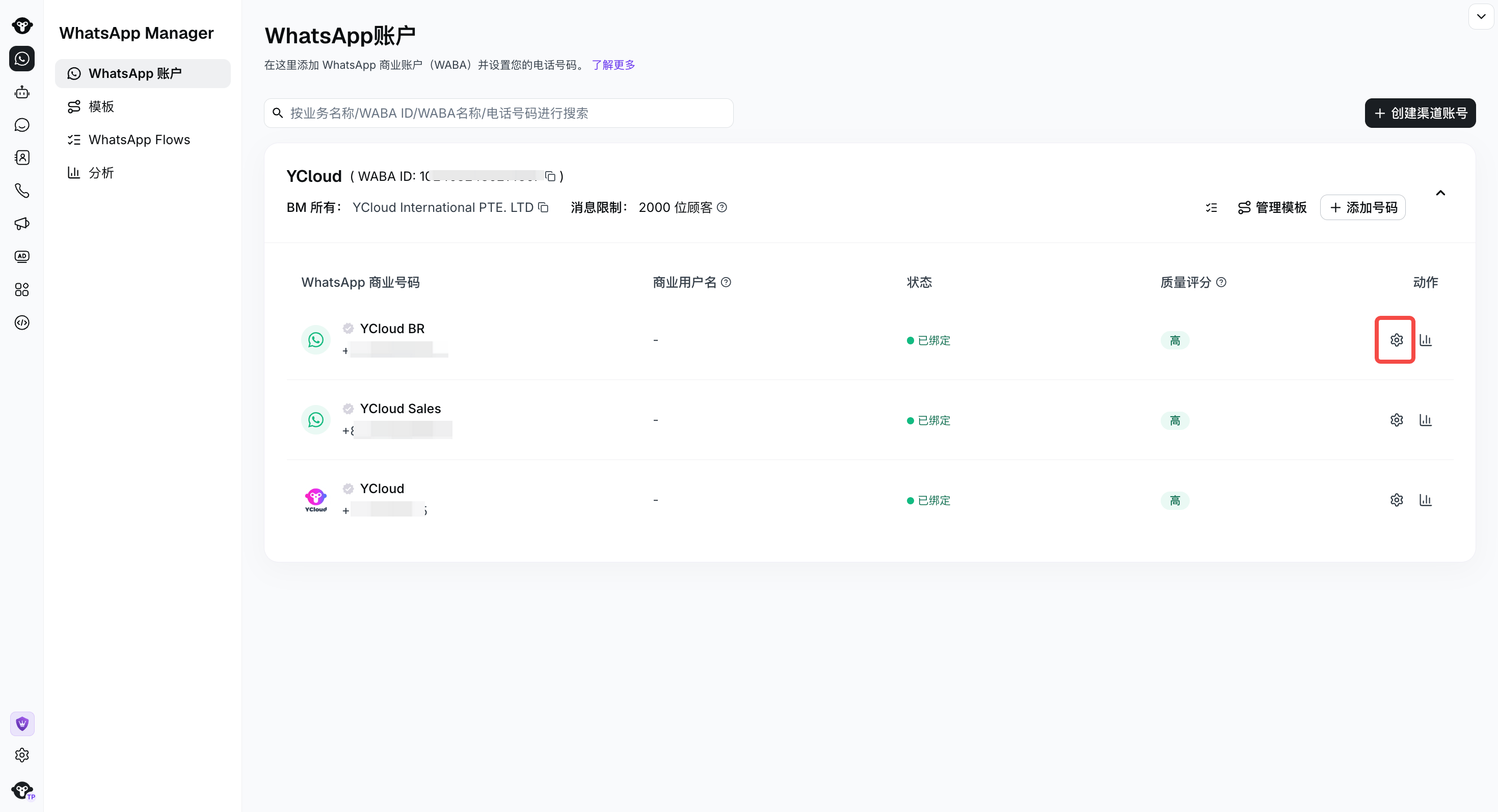
Select the Settings icon for the business number.
- Решите, нужно ли отображать значок звонка ( Call icon visibility ) в чате и профиле клиента.
- Выберите описанный в документации метод распределения: случайное распределение между операторами онлайн или балансировка нагрузки по наименьшему числу звонков, принятых за день.
- Проведите тестирование с подходящего номера и с доступным оператором, а затем проверьте запись звонка в журнале Calling logs.
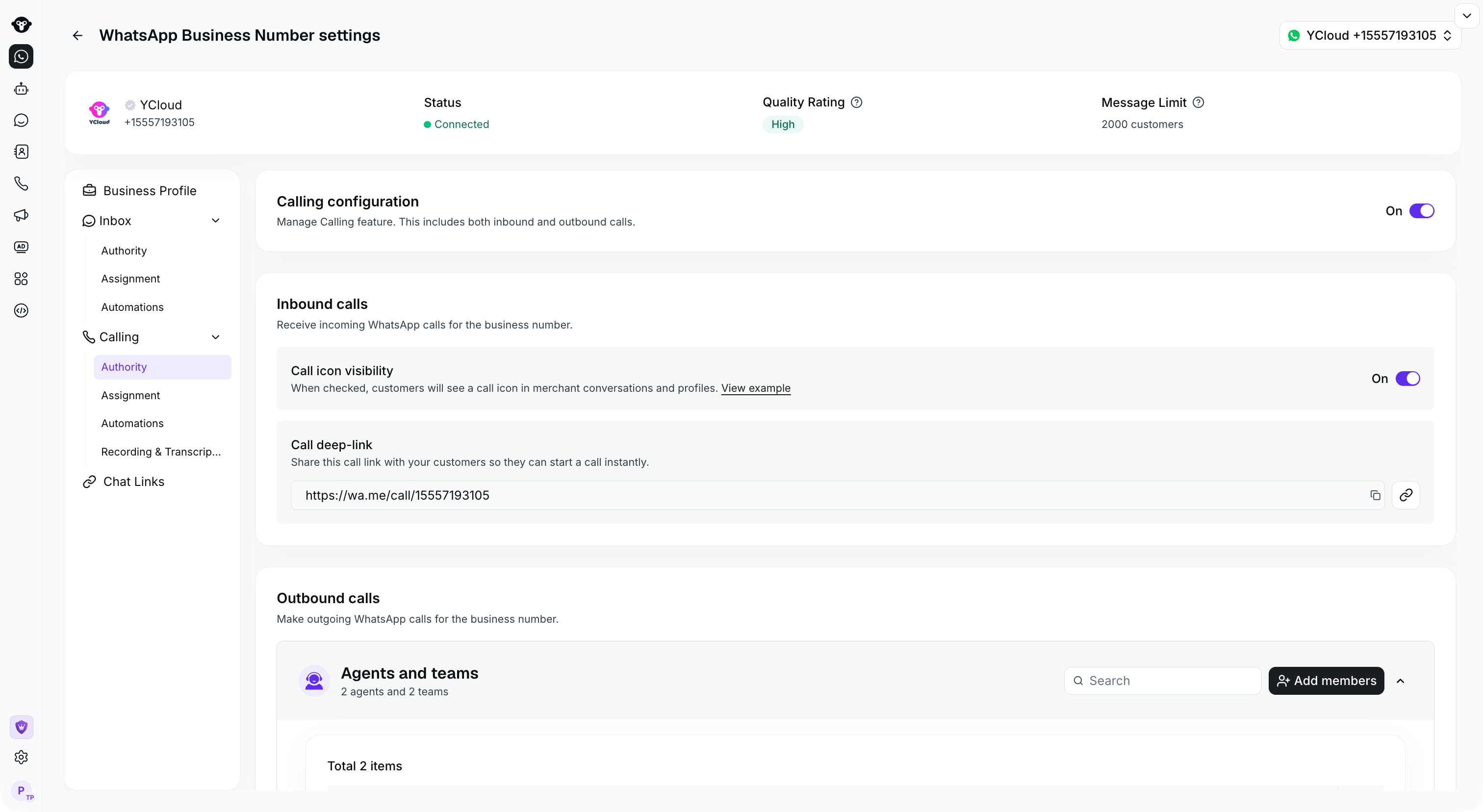
Review Calling configuration and Call icon visibility in Calling > Authority.
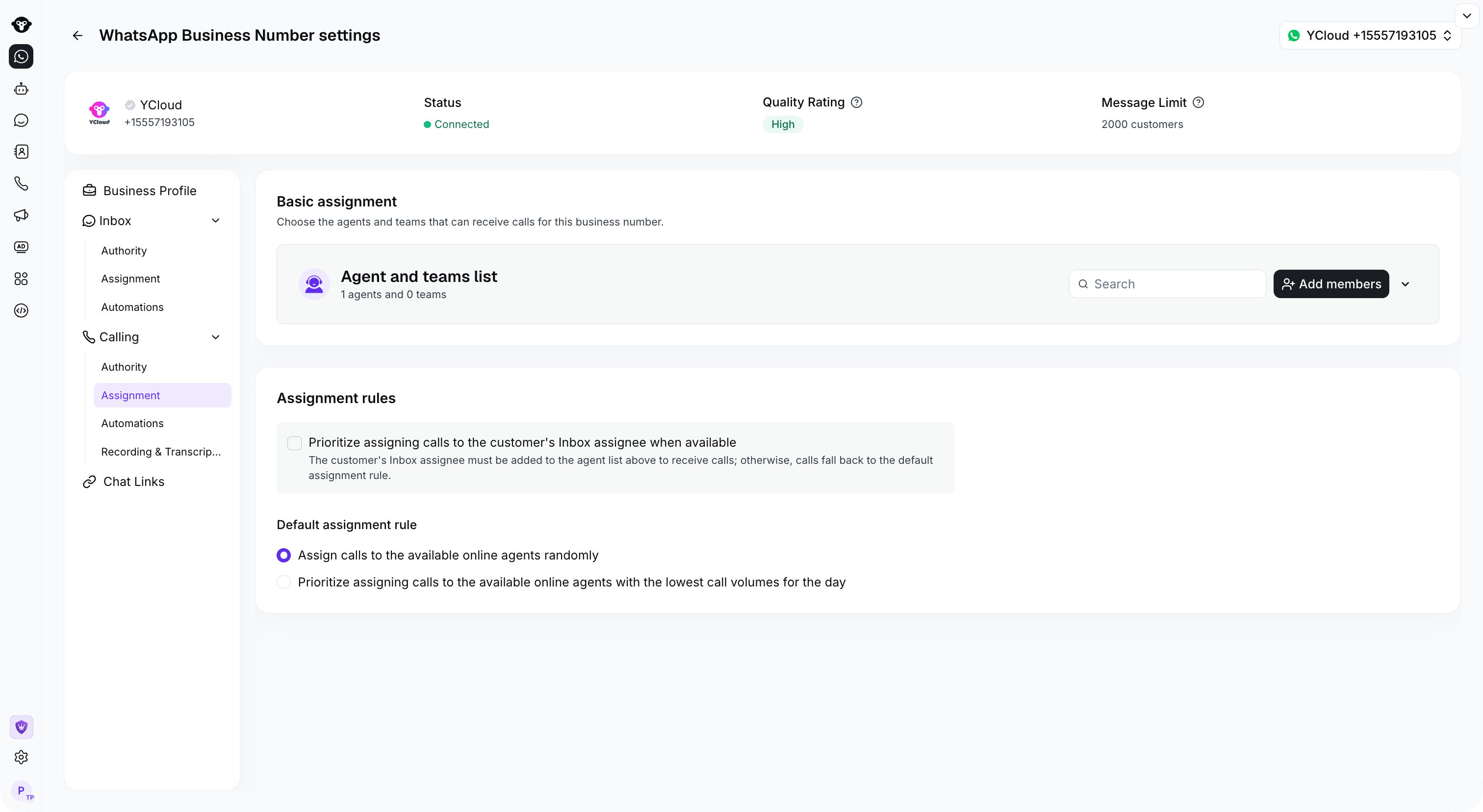
Choose the receiving agents and the default assignment rule in Calling > Assignment.
Разделяйте разрешение, гудки и соединение
Для исходящего звонка проверяйте каждый этап независимо:
Протестируйте отклонение разрешения, отсутствие ответа, офлайн-статус оператора, отказ в доступе к микрофону и обрыв соединения, а не только успешный звонок.
Если исходящие звонки недоступны, сначала проверьте доступность для страны и номера, текущее разрешение, режим подключения и конфигурацию. Не запрашивайте разрешение повторно и не пытайтесь повторить звонки в обход ограничения. Лимиты на звонки в устаревших материалах YCloud и более новых материалах Meta могут различаться; уточните действующий лимит для вашего подключения YCloud перед настройкой автоматических повторных попыток.
Раздельный учет тарифов
Тарификация звонков отделена от тарификации шаблонных сообщений. Ознакомьтесь с действующими тарифами на звонки YCloud и коммерческими условиями перед оценкой расходов. Окно сообщений с бесплатной точкой входа (free-entry-point) не должно рассматриваться как общее освобождение от платы за звонки или рекламу. См. модель тарификации сообщений в разделе WhatsApp pricing.Дальнейшие шаги
- Настройка и администрирование звонков
- Звонки во Входящих (Inbox)
- Журнал звонков
- Руководство по API звонков
Часто задаваемые вопросы
Клиент разрешил звонки ранее. Почему исходящий звонок недоступен сейчас?
Клиент разрешил звонки ранее. Почему исходящий звонок недоступен сейчас?
Проверьте текущее разрешение, а не скриншот из истории. Разрешения могут изменяться или отзываться, а ограничения доступности или настройки подключения также могут блокировать звонок. Проверьте фактическую ошибку звонка и конфигурацию номера, прежде чем запрашивать разрешение снова; не совершайте повторных звонков и не отправляйте запросы на разрешение многократно, чтобы преодолеть отказ.
Иконка звонка скрыта. Почему клиент все равно может позвонить из сообщения?
Иконка звонка скрыта. Почему клиент все равно может позвонить из сообщения?
Видимость иконки управляет точкой входа в чате или профиле, но не обязательно каждой точкой вызова. Поддерживаемое сообщение с кнопкой звонка все равно может инициировать звонок. Если вам необходимо прекратить прием звонков, проверьте фактическую активацию звонков и настройки маршрутизации, а не только иконку.
Отображается, что звонок соединен, но звука нет. Связано ли это с разрешениями?
Отображается, что звонок соединен, но звука нет. Связано ли это с разрешениями?
Соединенный звонок — это другой этап по сравнению с получением разрешения или принятием запроса. Проверьте разрешение на доступ к микрофону, выбранное устройство ввода/вывода у оператора, состояние сети и — при использовании интеграции через API — настройку мультимедиа. Используйте идентификатор звонка и журналы для исследования затронутой сессии вместо повторных запросов разрешения у клиента.