

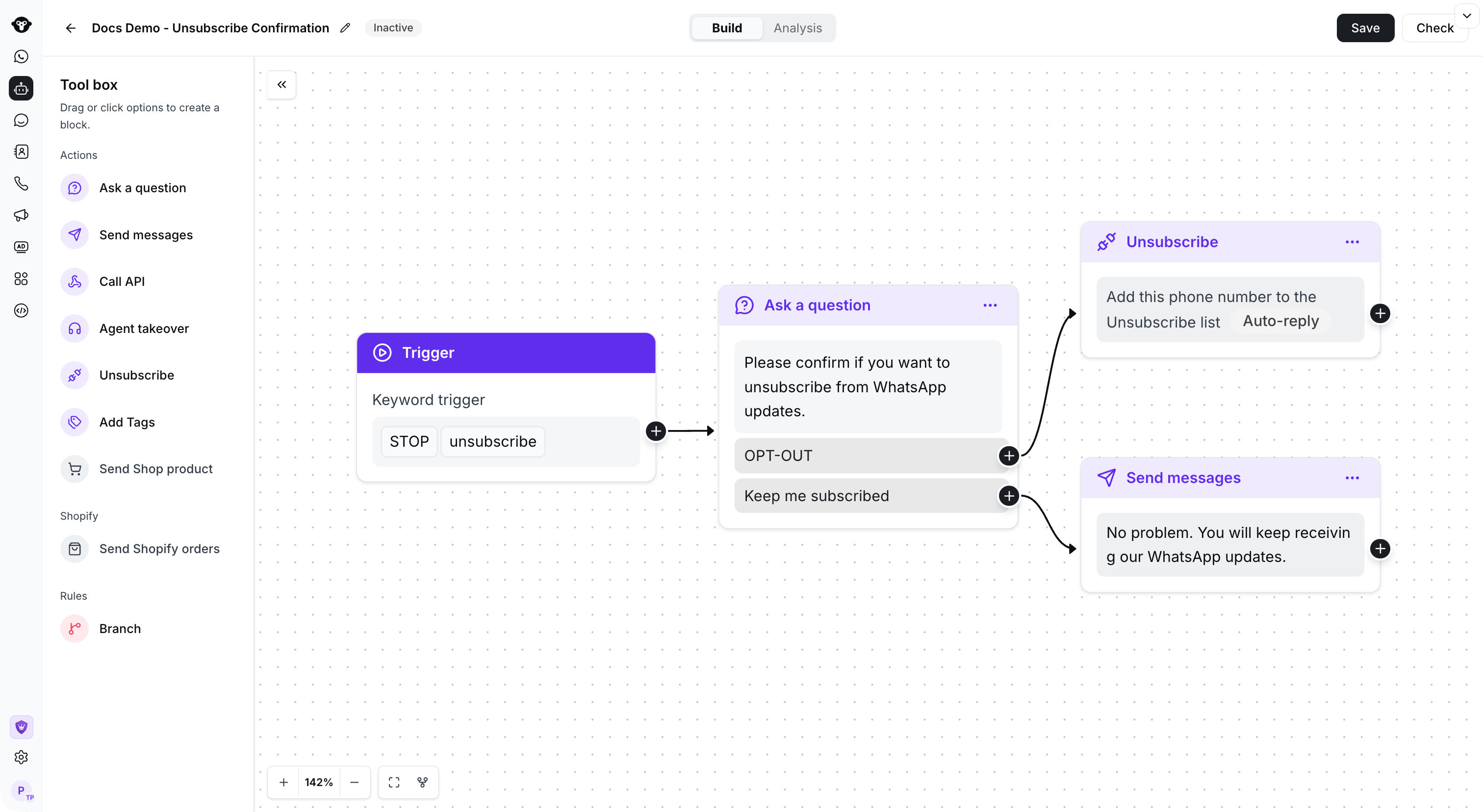
A confirmation flow routes OPT-OUT to Unsubscribe and keeps the other branch subscribed.
Etapa 1: Criar um fluxo de Rule-based Agent

Open Flows and select Create a flow.
Etapa 2: Adicionar palavras-chave de gatilho para cancelamento de inscrição
Recomendação: defina várias palavras-chave de cancelamento de inscrição e escolha “Contendo” em vez de “Correspondência exata”. Dessa forma, qualquer palavra-chave da lista acionará o Rule-based Agent. Após a configuração, clique no botão salvar.

Choose Containing and add the keywords customers use to opt out.
Etapa 3: Confirmar a intenção de cancelamento de inscrição do cliente (opcional)
Passo a passo detalhado:- Selecione o componente “Fazer uma pergunta”
- Escolha o formato de mensagem Botões

Choose Buttons for a confirmation question.
- Defina o conteúdo da consulta: “Por favor, confirme se você deseja cancelar a inscrição do WhatsApp?”
- Defina duas opções para o Botão
- CANCELAR INSCRIÇÃO
- Manter minha inscrição
- Após a configuração, clique em Salvar

Enter the confirmation question and both reply choices, then save the node.
- Conecte o gatilho por palavra-chave ao componente Fazer uma pergunta após a configuração
Etapa 4: Adicionar à lista de cancelamento de inscrição
- Adicione o componente Cancelar inscrição
- Você pode escolher se deseja responder automaticamente com uma mensagem de cancelamento de inscrição realizado com sucesso. Se necessário, clique no interruptor Resposta automática e insira o conteúdo da resposta automática abaixo; em seguida, selecione Salvar para salvar.

Enable Auto-reply if you want to confirm the successful unsubscribe action.
- Conecte o botão “CANCELAR INSCRIÇÃO” do componente Fazer uma pergunta ao componente Cancelar inscrição

Connect the trigger to the question, then connect OPT-OUT to Unsubscribe.
Etapa 5: Adicionar um texto de Enviar mensagens (opcional)
Adicione um componente de texto Enviar mensagens e conecte-o ao botão Manter minha inscrição
Send a short confirmation on the Keep me subscribed branch.
Etapa 6: Salvar e ativar o Rule-based Agent
Depois de editar o fluxo, selecione Salvar, escolha Ativo e salve novamente. Quando um cliente conclui o fluxo de cancelamento de inscrição, a YCloud adiciona o número de telefone a Contatos > Lista de cancelamento de inscrição.
Choose the desired status before the final Save. This screenshot shows the activation option.