

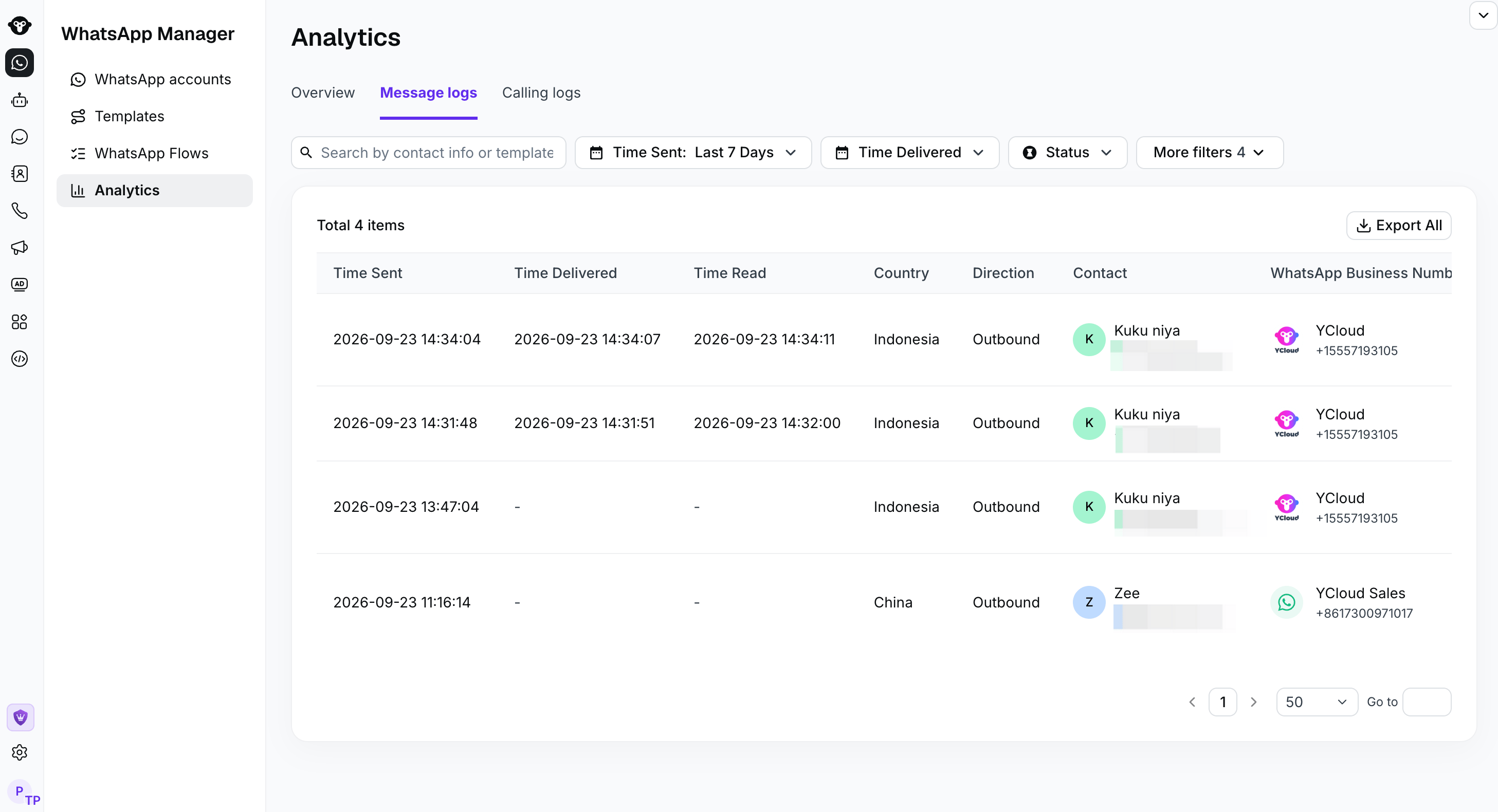
Pesquisar e filtrar mensagens
Por padrão, os Logs de mensagens exibem mensagens enviadas (outbound) . Para visualizar as mensagens recebidas de clientes, abra o filtro Direction e selecione Inbound. Os filtros disponíveis incluem:- Informações de contato ou nome do modelo
- Horário de envio
- Horário de entrega
- País
- Direção
- Número do WhatsApp Business
- Status
- Tipo de mensagem

Open Direction and select Inbound to inspect received messages. This view has no matching records.
Entenda os campos do log
Cada registro pode incluir:
Para mensagens que falharam, abra o registro ou visualize os detalhes da falha para identificar o motivo antes de tentar novamente.
Se uma mensagem enviada não aparecer nos Logs de mensagens, confirme se a solicitação original foi aceita com sucesso pela YCloud.
Exportar logs de mensagens
Clique em Export para baixar os registros de mensagens filtrados. Durante a exportação, você pode selecionar o fuso horário usado para os registros de data e hora exportados. A exportação é controlada por permissões:- Os administradores da conta podem exportar logs.
- Outros membros devem receber a permissão de exportação apropriada.
- A pessoa que realiza a exportação deve concluir a autenticação de dois fatores (2FA).
Perguntas frequentes
Por que o status da mensagem é Failed?
Por que o status da mensagem é Failed?
As mensagens podem falhar por diferentes motivos. Veja os detalhes da falha no registro para conferir o erro específico e, em seguida, resolva o problema relatado antes de enviar a mensagem novamente.
Por que o horário de leitura está vazio?
Por que o horário de leitura está vazio?
O horário de leitura aparece apenas após o WhatsApp relatar uma confirmação de leitura. Se o destinatário tiver desativado as confirmações de leitura, a YCloud poderá não receber o status de leitura.