

Filtrar os dados
Use os filtros na parte superior da página para refinar a análise:- Time Submitted: Selecione o período do relatório com base em quando as mensagens foram enviadas.
- WhatsApp Business Number: Visualize dados de um ou mais números de envio.
- Country: Filtre pelo país ou região do destinatário.
- Message Type: Filtre por categoria de mensagem, como Authentication, Utility, Marketing, Marketing Lite ou Service.

Use the filters to choose the reporting period, business numbers, countries, and message types. These are demonstration account results.
Taxa de entrega
A seção Delivery Rate compara a entrega de mensagens por tipo de mensagem.
Use esta seção para comparar rapidamente o desempenho de entrega entre diferentes tipos de mensagem.
Proporção de motivos de falha
A seção Failure reason share analisa mensagens com falha por código de erro. Ela exibe o número e a porcentagem de falhas atribuídas a cada motivo, facilitando a identificação dos problemas responsáveis pela maioria das falhas de entrega. Analise as descrições dos erros antes de tentar reenviar uma mensagem ou ajustar sua estratégia de envio. Você também pode exportar os dados de motivos de falha para análises adicionais.Tendência de volume de mensagens e taxa de entrega
Este gráfico mostra o volume de mensagens e a taxa de entrega ao longo do período selecionado:- As barras empilhadas mostram o volume de mensagens entregues por tipo de mensagem.
- A linha mostra a taxa de entrega geral.
- Ative Compare Total & Delivered para comparar o total de envios submetidos com as mensagens entregues.
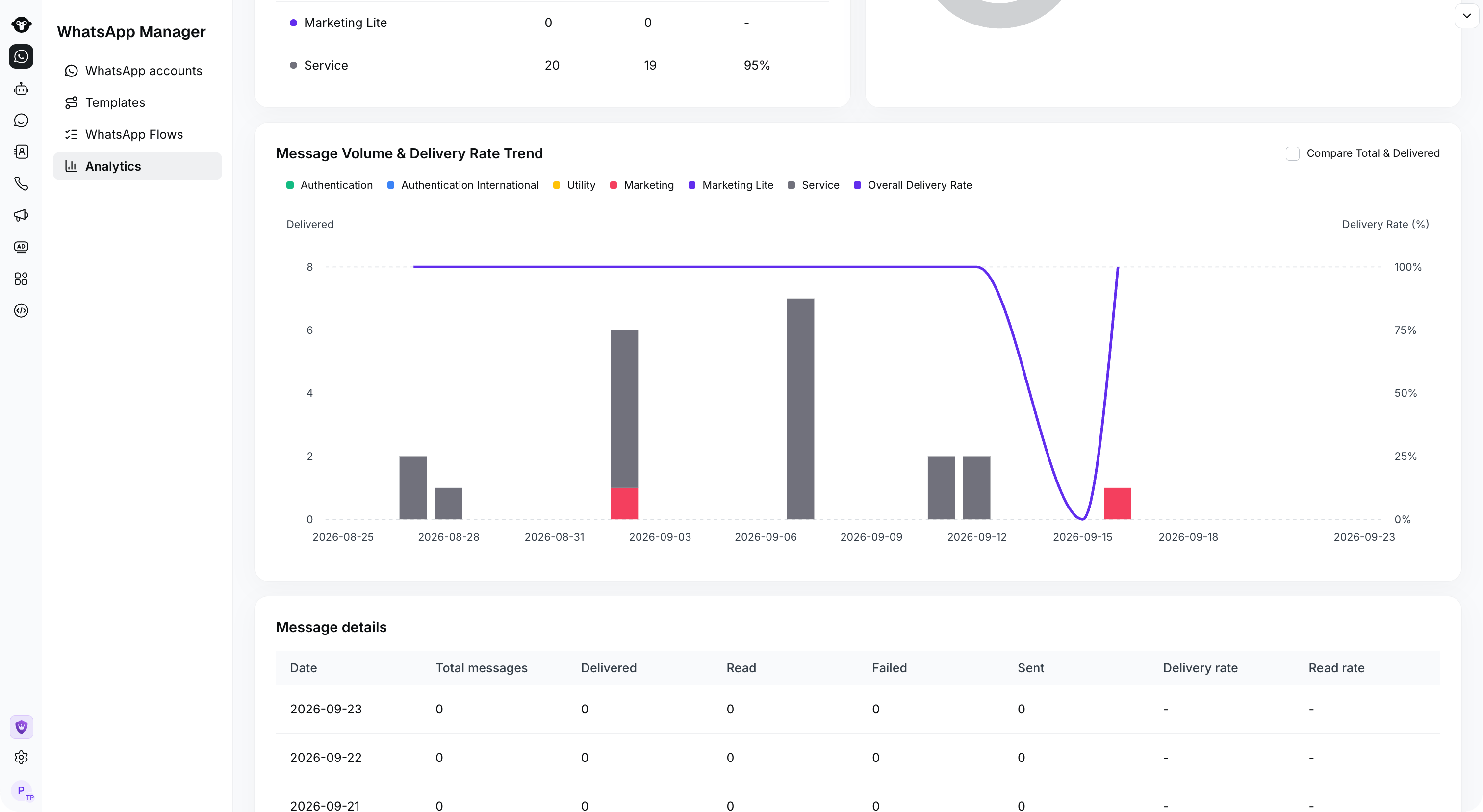
Compare message volume with delivery rate over the selected period.
Detalhes da mensagem
A tabela Message details fornece um detalhamento diário:O status de leitura pode ficar indisponível quando o destinatário tiver desativado as confirmações de leitura.