

Informar resultados de anúncios de CTWA para a Meta
Depois que seu anúncio de Clique para o WhatsApp começar a ser veiculado, você poderá visualizar e responder a conversas geradas pelo anúncio e verificar os detalhes de origem na YCloud. Consulte Receber visitantes de CTWA. Se você quiser que a Meta otimize para resultados de negócios mais significativos, envie os resultados qualificados de Lead ou Purchase de volta para a Meta.Informar resultados importantes para o seu negócio
Inicialmente, a maioria dos anúncios de CTWA usa a opção Maximizar o número de conversas. Isso ajuda a Meta a encontrar pessoas com maior probabilidade de iniciar uma conversa no WhatsApp com a sua empresa. Se você recebe muitas conversas, mas a qualidade delas é baixa, envie resultados significativos do seu processo de acompanhamento para a Meta. Por exemplo, você pode informar um cliente potencial qualificado como umLead ou um pedido ou pagamento concluído como um Purchase.
A YCloud envia à Meta um sinal indicando qual usuário do WhatsApp concluiu determinado resultado. A Meta pode usar esses sinais para entender melhor os clientes que você deseja alcançar e ajudar a melhorar o desempenho de anúncios futuros.
Configurar um evento para informar à Meta
- Na YCloud, acesse CTWA > Rastrear eventos.
- Selecione a conta de anúncios da Meta que deseja gerenciar e clique em Rastrear eventos ao lado do anúncio.
- Clique em Rastrear novo evento.
- Escolha a condição que deve acionar o evento.
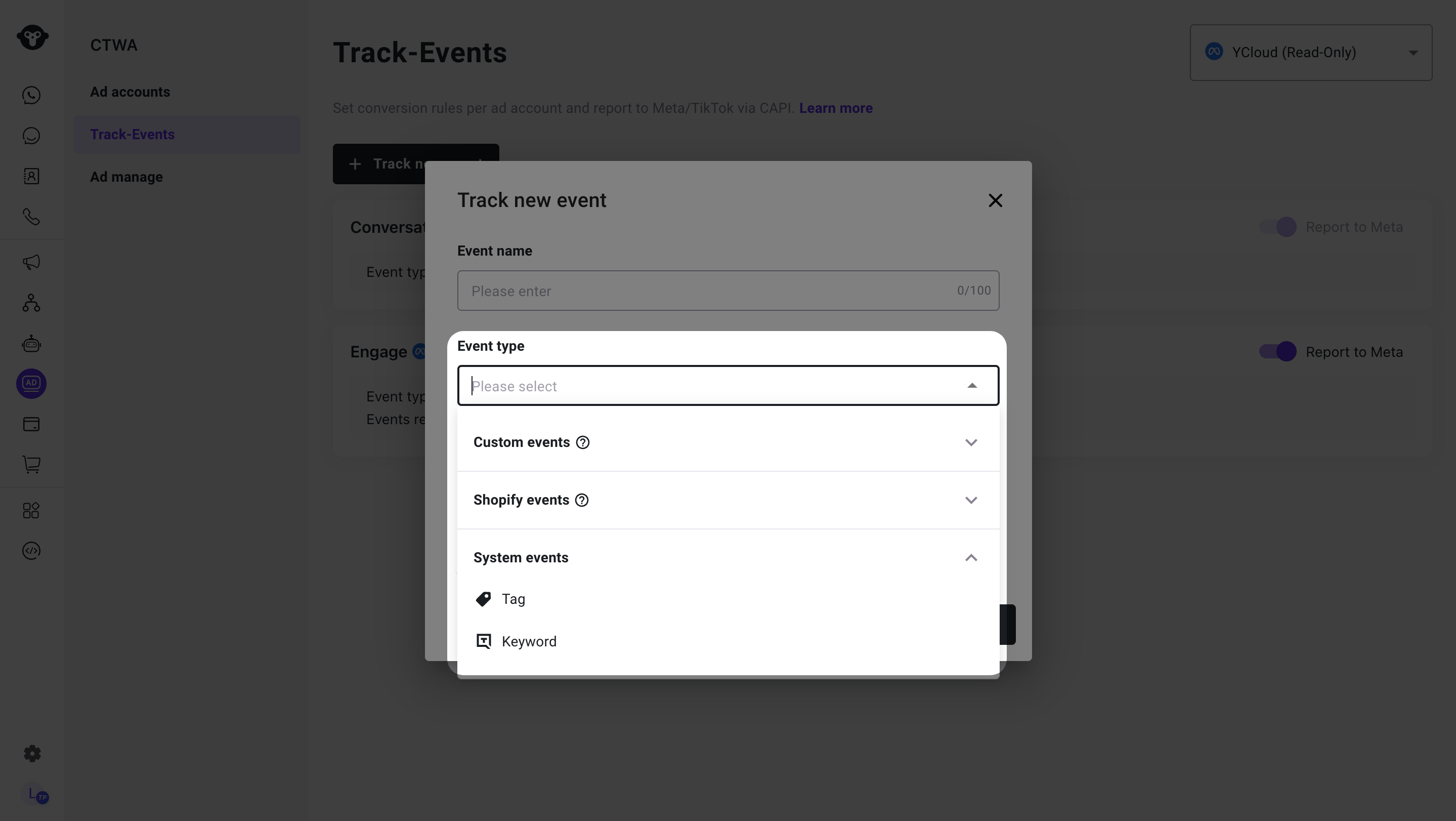
Choose a trigger type for the event
- Escolha o Nome do evento da Meta:
LeadouPurchase.
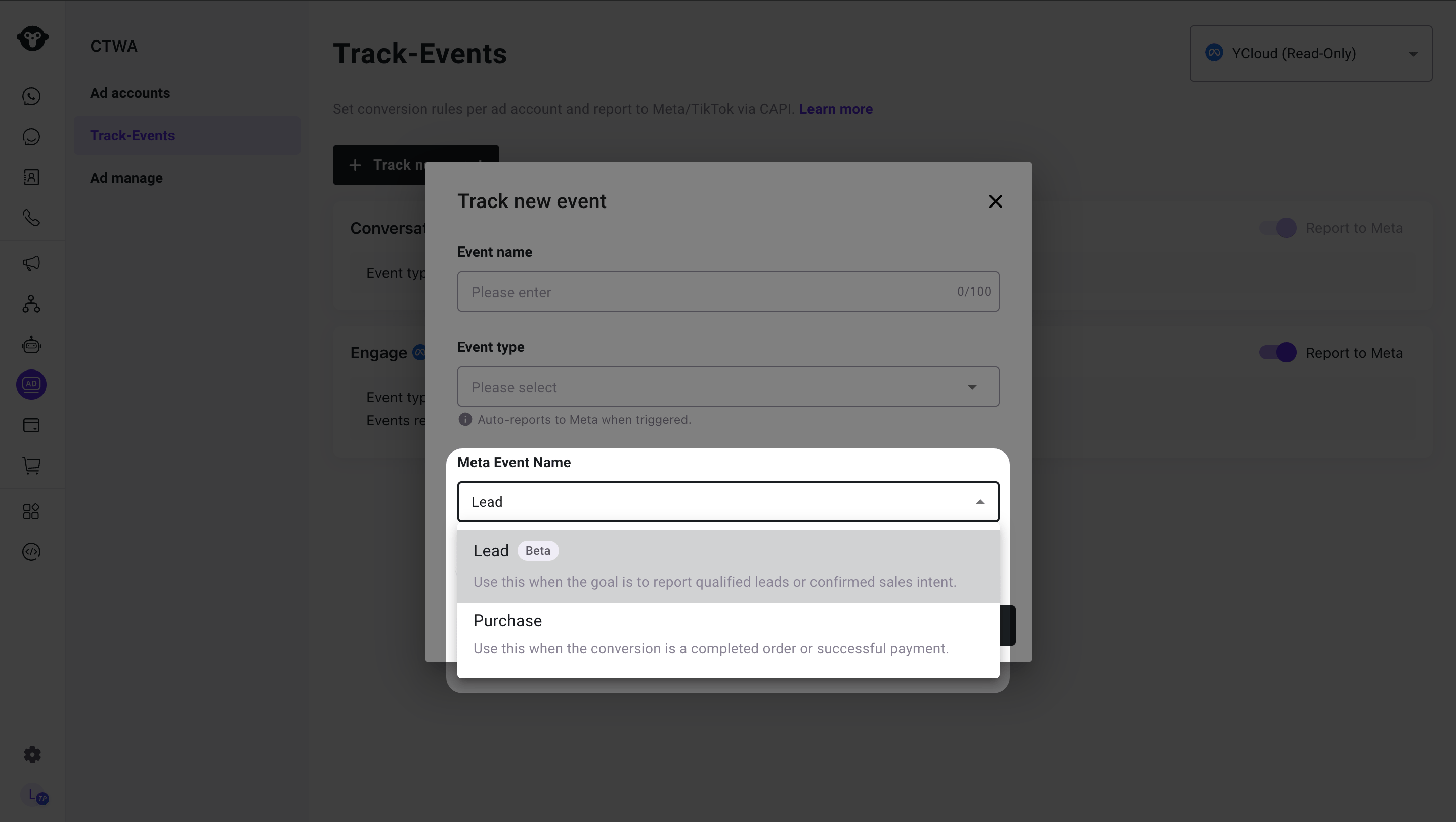
Choose Lead or Purchase as the Meta event name
- Ative Informar à Meta e salve a regra.
- API de eventos personalizados: Use esta opção quando seu próprio sistema puder confirmar um resultado, como a realização de um pedido ou a conclusão de um pagamento.
- Tag de contato: Use esta opção quando sua equipe ou automação adicionar uma tag após o cliente se tornar um lead qualificado ou concluir uma compra.
- Palavras-chave: Use esta opção quando a mensagem do cliente contiver uma palavra-chave clara que identifique o resultado de forma confiável.
demo e sua regra mapeia essa tag para Lead da Meta, a YCloud pode enviar um sinal de Lead para a Meta referente àquele usuário do WhatsApp.
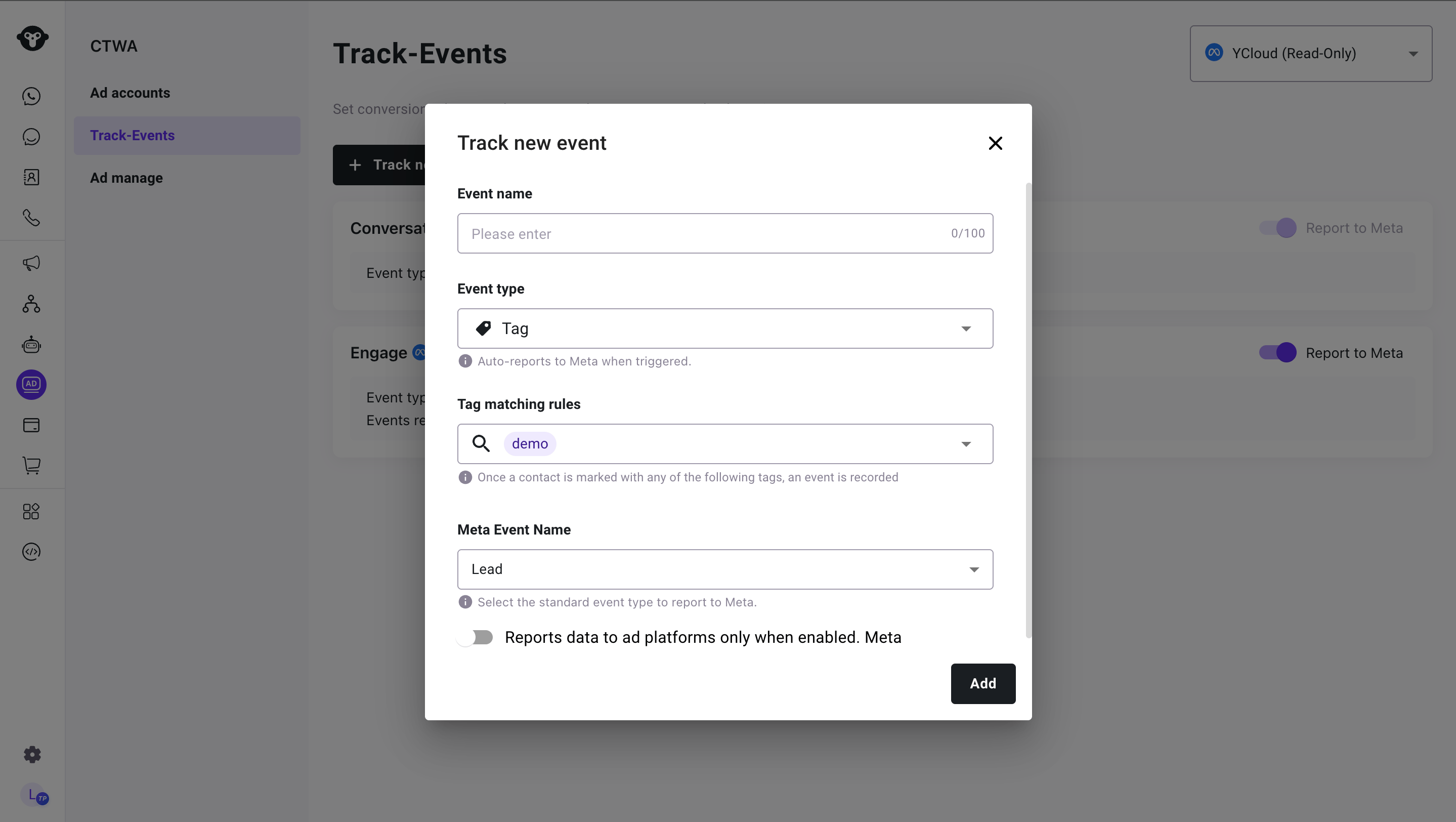
Map a contact tag to a Meta Lead event
Enviar um evento personalizado sem um número de telefone
Se o cliente já existir como um contato na YCloud, seu sistema poderá identificá-lo pelo nome de usuário da Meta salvo. Defina o evento personalizado comobjectType: CONTACT e, em seguida, envie contactUsername sem o caractere inicial @. Escolha entre ID de contato, número de telefone ou nome de usuário para cada requisição. Consulte Rastrear eventos personalizados para ver as regras de identificador e um exemplo de requisição por nome de usuário.
O contato deve ter a atribuição de anúncio relevante, e o evento deve corresponder a uma regra habilitada com Informar à Meta ativado. Um evento personalizado aceito não confirma, por si só, que a Meta recebeu a conversão.
Gerenciar suas regras de evento
Você pode adicionar ou excluir regras personalizadas, além de ativar ou desativar as regras suportadas.- Você pode salvar mais de uma regra para o mesmo Nome do evento da Meta, mas apenas uma regra por nome de evento pode estar habilitada por vez.
- Você pode configurar
LeadePurchaseseparadamente.
O sinal padrão
Engage da YCloud mapeia para Purchase da Meta a fim de ajudar contas de anúncios mais recentes a começarem a acumular sinais de Purchase. Ele só é enviado quando Informar à Meta está ativado. Isso não significa que o cliente fez um pedido, concluiu um pagamento ou gerou receita.Usar sinais informados para otimização mais aprofundada
Para regras personalizadas, informe apenas resultados de Lead ou Purchase que você consiga identificar com segurança. A Meta usa resultados de CTWA qualificados informados pela YCloud para entender quais conversas geram resultados de negócios significativos e dar suporte a uma otimização mais aprofundada. Para escolher uma meta de desempenho e verificar os requisitos de qualificação da Meta, consulte Criar um anúncio de Clique para o WhatsApp.Perguntas frequentes
Qual resultado devo informar como Lead ou Purchase?
Qual resultado devo informar como Lead ou Purchase?
Informe
Lead quando um cliente atingir o estágio de cliente em potencial qualificado que importa para o seu negócio, como concluir a qualificação ou concordar com um acompanhamento de vendas. Informe Purchase quando o cliente concluir o resultado comercial definido por você como uma compra real, como fazer um pedido ou concluir o pagamento. Mantenha cada definição consistente para que a Meta receba sinais confiáveis.Por que vejo Purchase na Meta se não informei uma compra real?
Por que vejo Purchase na Meta se não informei uma compra real?
O sinal padrão
Engage da YCloud mapeia para o Purchase da Meta para ajudar contas de anúncios mais novas a acumular sinais de Purchase. Ele só é enviado quando Report to Meta está ativado. Esse sinal não significa que o cliente fez um pedido, concluiu um pagamento ou gerou receita. Para relatar resultados comerciais reais, crie uma regra separada que mapeie sua própria condição confirmada para Purchase.Qual conjunto de dados recebe os eventos que eu relato?
Qual conjunto de dados recebe os eventos que eu relato?
Um conjunto de dados é onde a Meta recebe os sinais relatados pela YCloud. A Meta lê esses sinais do conjunto de dados e os atribui ao anúncio correspondente.Seguindo a configuração recomendada pela Meta, a YCloud cria um conjunto de dados de eventos para cada conta do WhatsApp Business (WABA) que você conecta à YCloud. Esse conjunto de dados recebe os eventos relatados pela YCloud.Para visualizar o conjunto de dados:
- Faça login no Gerenciador de Anúncios da Meta.
- Selecione o Portfólio empresarial proprietário da WABA.
- Abra o Gerenciador de Eventos e selecione Conjuntos de dados.
- Selecione o conjunto de dados criado para essa WABA.