

Interface da Caixa de entrada
Conheça o espaço de trabalho da Caixa de entrada rapidamente por meio de suas diferentes áreas.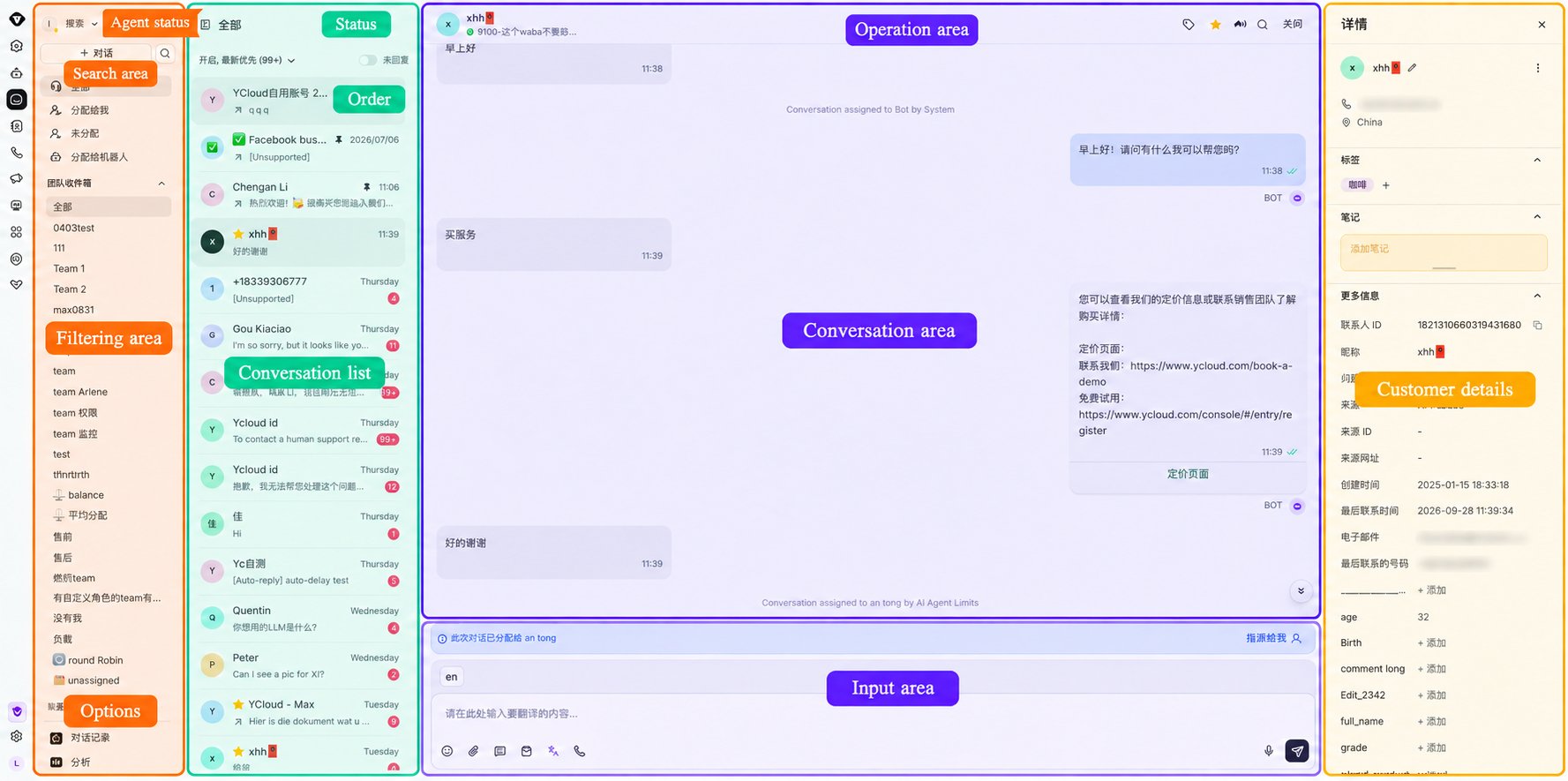
Busca e filtragem da Caixa de entrada
Insira palavras-chave ou defina condições específicas para encontrar rapidamente a conversa ou mensagem necessária.- Status do agente: defina seu status atual como Ausente ou Disponível. Quando seu status estiver como Ausente, as conversas não serão atribuídas automaticamente a você, a menos que regras especiais de atribuição estejam configuradas.
- Área de busca: use a busca básica e a filtragem avançada para encontrar rapidamente a conversa de um cliente específico.
- Área de filtros: filtre as conversas da Caixa de entrada por status de atribuição, tags e filtros personalizados.
- Opções: acesse a análise de dados e as configurações da Caixa de entrada.
Lista de conversas
Visualize todas as conversas e alterne rapidamente para a conversa que deseja revisar ou continuar. Você pode filtrar a lista pelo status da conversa e ordenar as conversas em diferentes ordens.Área de chat
Use a área de chat para comunicação em tempo real com os clientes.- Área de conversa: exibe o histórico da conversa.
- Área de entrada de mensagens: insira texto, emojis, arquivos, modelos e outros conteúdos de mensagem.
- Área de operações: execute ações como favoritar ou transferir uma conversa.
Detalhes do cliente
Visualize informações sobre o cliente associado à conversa atual, incluindo nome, avatar e informações de contato. Você também pode adicionar tags e editar atributos de contato.Área de busca e filtragem da Caixa de entrada
Use a busca e os filtros para encontrar rapidamente a conversa ou mensagem de que precisa.Busca básica
Use a busca por Contato para encontrar um cliente por número de telefone, apelido, nome de usuário, nome de observação ou ID de contato. O menu de busca também inclui a busca por Mensagem . Para buscar um contato, clique no ícone de busca ao lado de Conversa, selecione Contato e insira um nome ou número de telefone.Filtros rápidos
Filtre conversas da Caixa de entrada por status de atribuição, tags de usuário ou filtros personalizados. Cada categoria suporta apenas uma seleção por vez.Filtros personalizados
Combine uma ou mais condições para criar um filtro de conversa e salvá-lo como um submenu. Múltiplas seleções são suportadas dentro de condições individuais. Clique no ícone de adição na área de filtro personalizado para abrir a filtragem avançada. Selecione uma condição e configure suas regras. Para adicionar outra condição, clique em Adicionar filtro. Para excluir uma condição, passe o cursor sobre ela e clique no ícone X .Transferir ou encerrar conversas em massa
A Caixa de entrada suporta a transferência ou o encerramento de várias conversas de uma só vez.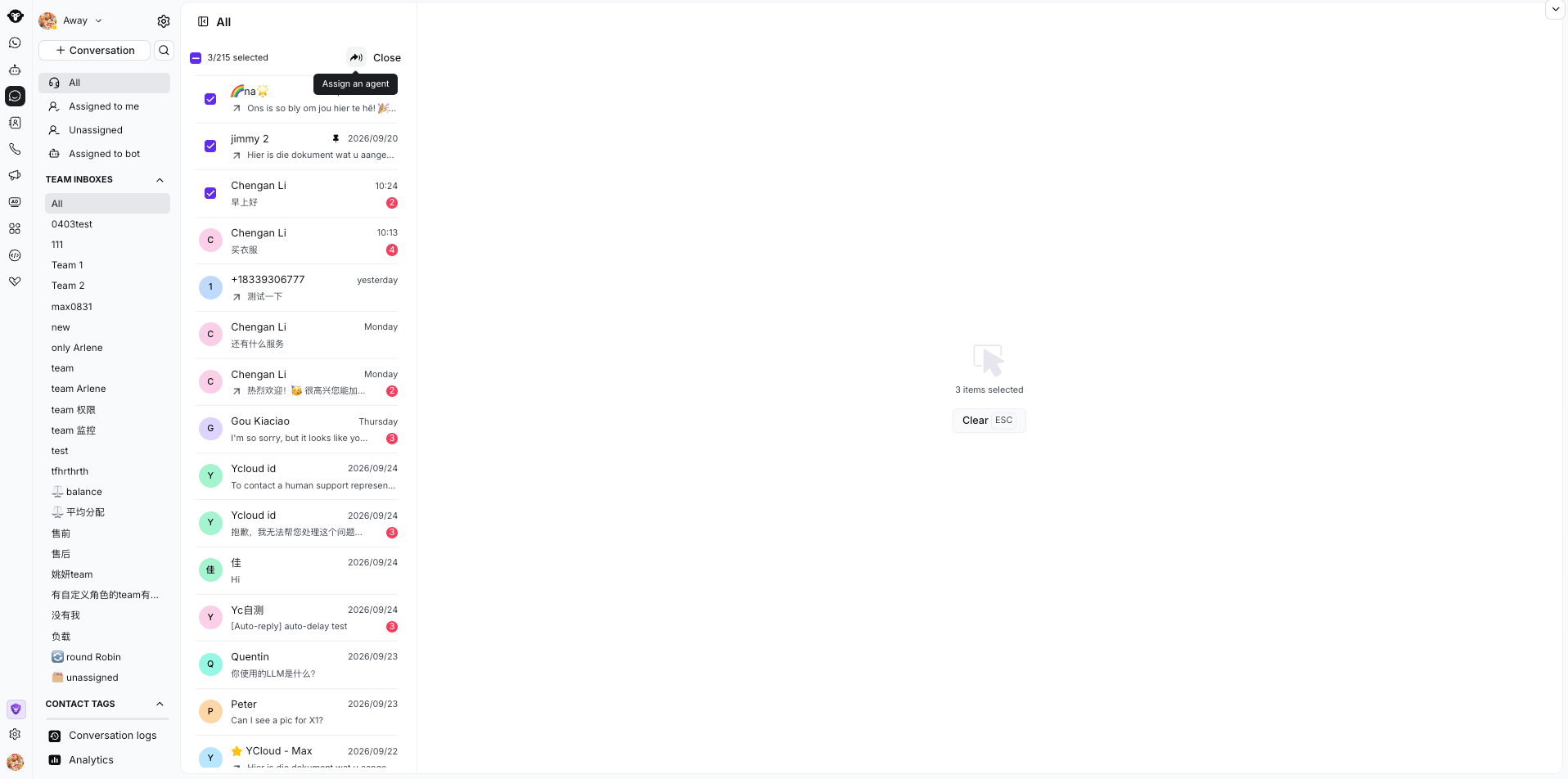
Select multiple conversations to transfer or close them in one action.
- Passe o cursor sobre uma conversa para exibir sua caixa de seleção.
- Selecione as conversas que deseja processar. O número de conversas selecionadas aparece no lado direito da página.
- Conclua uma das seguintes ações:
- Para transferir as conversas, clique no botão de transferência no canto superior direito e selecione um agente ou o grupo Não atribuído .
- Para encerrar as conversas, clique no botão de encerramento no canto superior direito.
- Confirme a ação na caixa de diálogo.
Área de chat da Caixa de entrada
Área de conversa
Na Caixa de entrada, uma conversa é todo o histórico de comunicação entre sua equipe e um contato específico. Uma mensagem é um item enviado ou recebido dentro dessa conversa.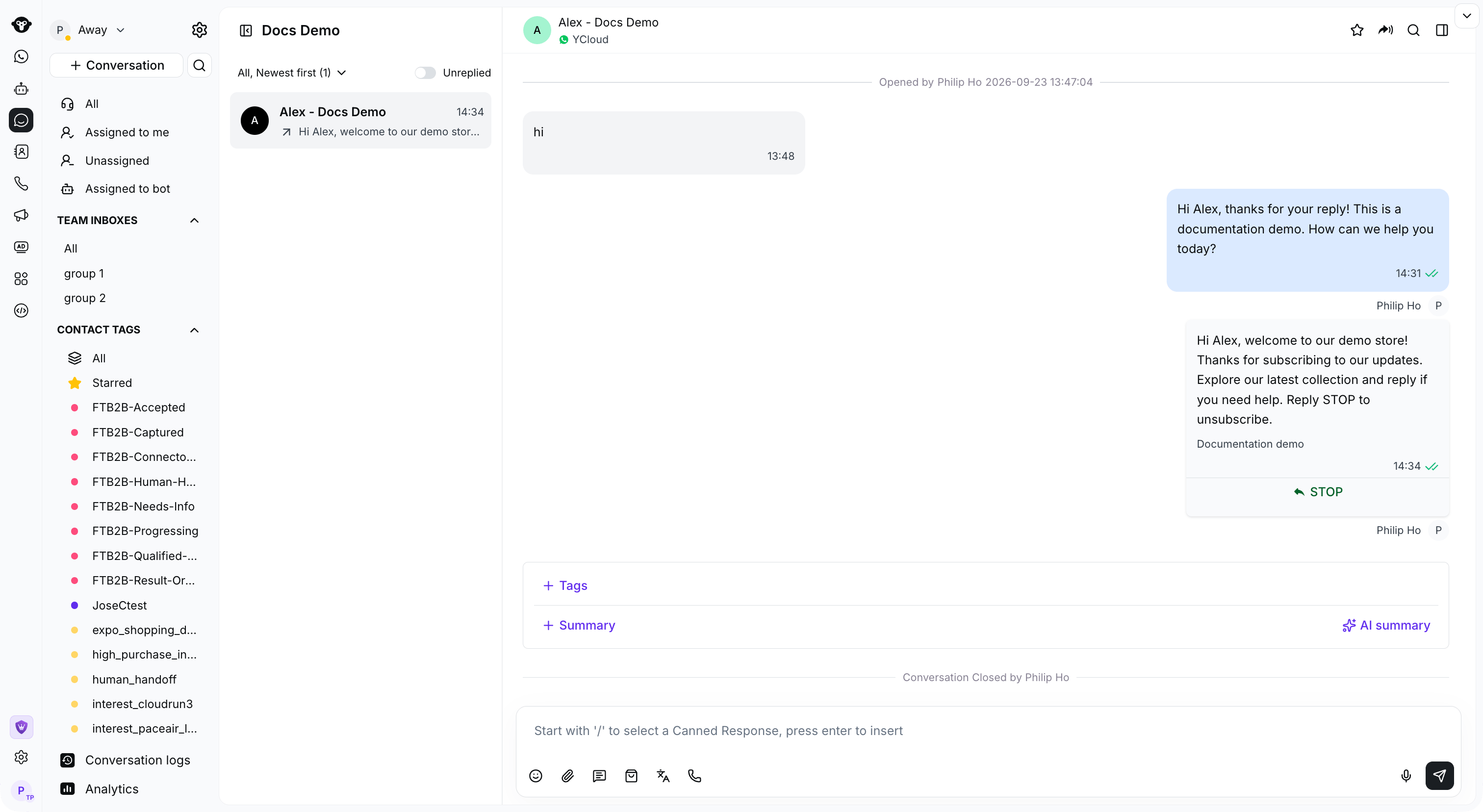
The Inbox workspace keeps navigation, the conversation list, and the message composer together.
Status da conversa
Uma conversa pode estar Aberta ou Encerrada. A linha do tempo da conversa pode exibir os seguintes eventos:- A conversa foi aberta por um cliente ou agente.
- O Agente A transferiu a conversa para o Agente B.
- Um agente favoritou ou desmarcou a conversa.
- Um agente encerrou a conversa.
- A conversa foi encerrada automaticamente porque o cliente não respondeu novamente dentro de 24 horas.
Status da mensagem
Ações de mensagem
Passe o cursor sobre uma mensagem para exibir seus ícones de ação disponíveis e, em seguida, selecione a ação desejada.- Responder: cite a mensagem original do WhatsApp na sua nova mensagem para que os destinatários possam ver claramente ao que você está respondendo.
- Reagir: responda a uma mensagem com uma reação de emoji, como curtir, amar, surpresa ou tristeza, sem enviar uma resposta em texto.
Remetente
Use o avatar ao lado de uma mensagem para identificar se ela foi enviada por um Agente, Agente de IA, API ou Automação do Inbox.Área de entrada de mensagens
Transferir uma conversa para você mesmo
Quando uma conversa estiver atribuída a outra pessoa ou não estiver atribuída, clique em Atribuir a mim para transferi-la para você antes de responder.Adicionar conteúdo da mensagem
Use os ícones na área de bate-papo para:- Adicionar um emoji.
- Adicionar um anexo.
- Enviar um produto da Loja.
- Habilitar a tradução de entrada.
- Iniciar uma chamada ou solicitar que o cliente ligue.

Use the toolbar below the message box to add content or open calling options.
Adicionar uma resposta rápida
Digite/ e selecione uma resposta rápida para adicioná-la à caixa de mensagem. Para mais detalhes, consulte Resposta rápida.
Enviar uma mensagem
Pressione Enter ou clique em Enviar para enviar a mensagem.Área de informações do usuário e operações
Ações básicas suportadas
Tags de conversa
Adicione tags à conversa atual ou a uma conversa histórica. Para mais detalhes, consulte Tags de conversa.Destacar um cliente com estrela
Clique no ícone de estrela para marcar um cliente de alto valor como favorito. O cliente será então listado em Com estrela na barra lateral esquerda.Transferir uma conversa
Clique em Transferir ao lado do nome do cliente na parte superior da área de conversa. Selecione um responsável na lista suspensa ou insira um nome para pesquisar rapidamente por um agente.Fechar uma conversa
Clique em Fechar ao lado do nome do cliente na parte superior da área de conversa para encerrar a conversa. O status dela mudará para Fechada.Detalhes do cliente
Clique no botão de expandir ou no avatar do cliente para abrir o painel de detalhes do cliente. Neste painel, você pode:- Alterar o nome de observação do cliente: clique no ícone de edição ao lado do nome do cliente.
- Alterar a atribuição do cliente: abra a lista suspensa de atribuição e selecione um agente ou equipe.
- Adicionar tags: localize a seção Tags , clique no ícone de mais e selecione uma tag existente.
- Editar atributos: clique no valor ao lado de um atributo e insira o valor atualizado. Clique fora do campo ou pressione Enter para salvar.