

Aceitar o convite
Localize o e-mail de ativação correspondente e clique no botão Activate account para aceitar o convite e concluir a ativação da conta.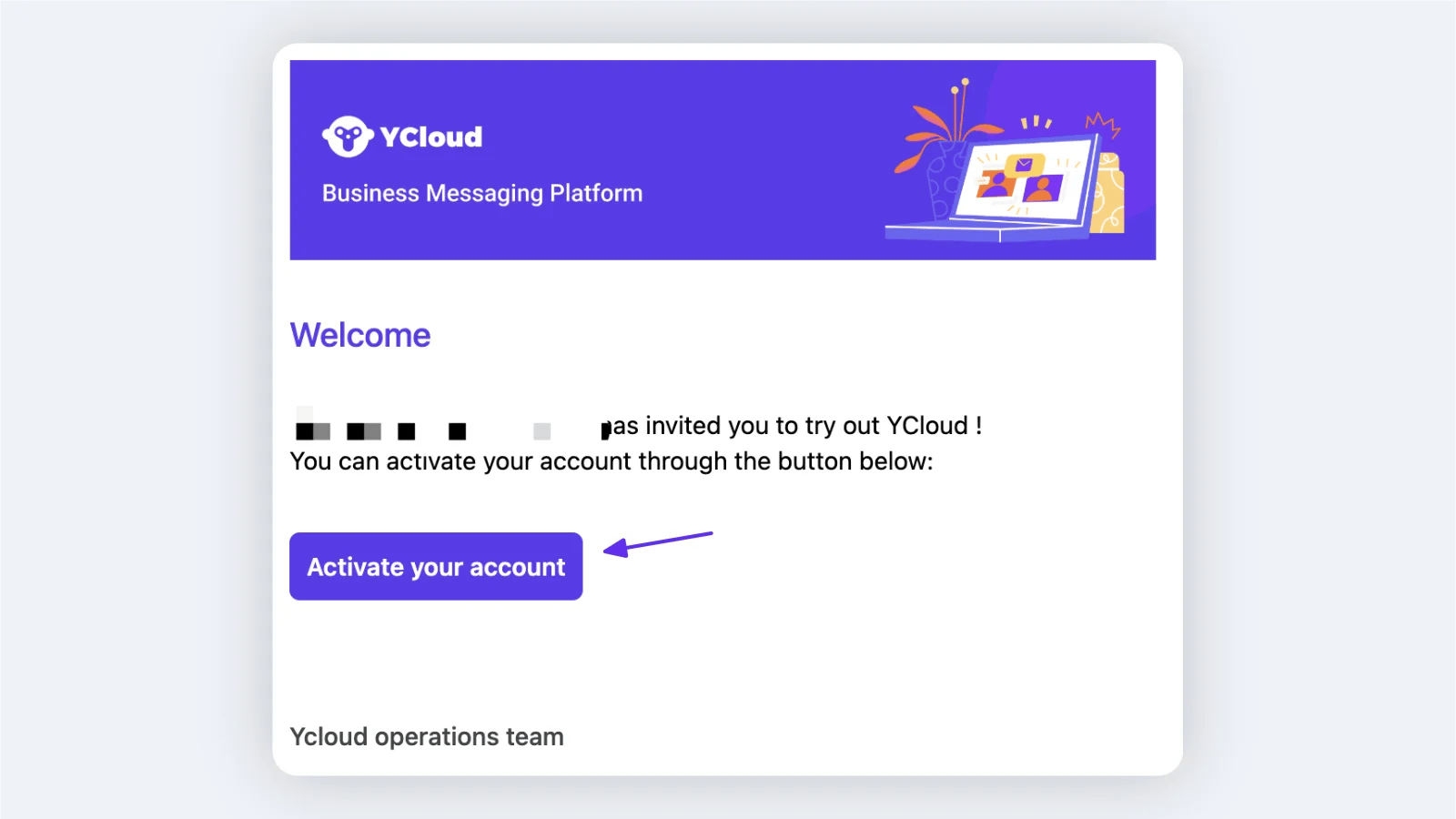
Select Activate account in the invitation email to finish setting up your account.
Configurações da conta pessoal
Preferências pessoais
Localize Account (o avatar no canto inferior esquerdo) e clique em Edit para ir para Account > Profile Envie um avatar. Tamanho recomendado: 640×640, menor que 5 MB, e preencha as informações básicas. Obs.: Essas informações são usadas apenas para gerenciamento e identificação internos. Os clientes só conseguem ver o avatar do número de WhatsApp correspondente.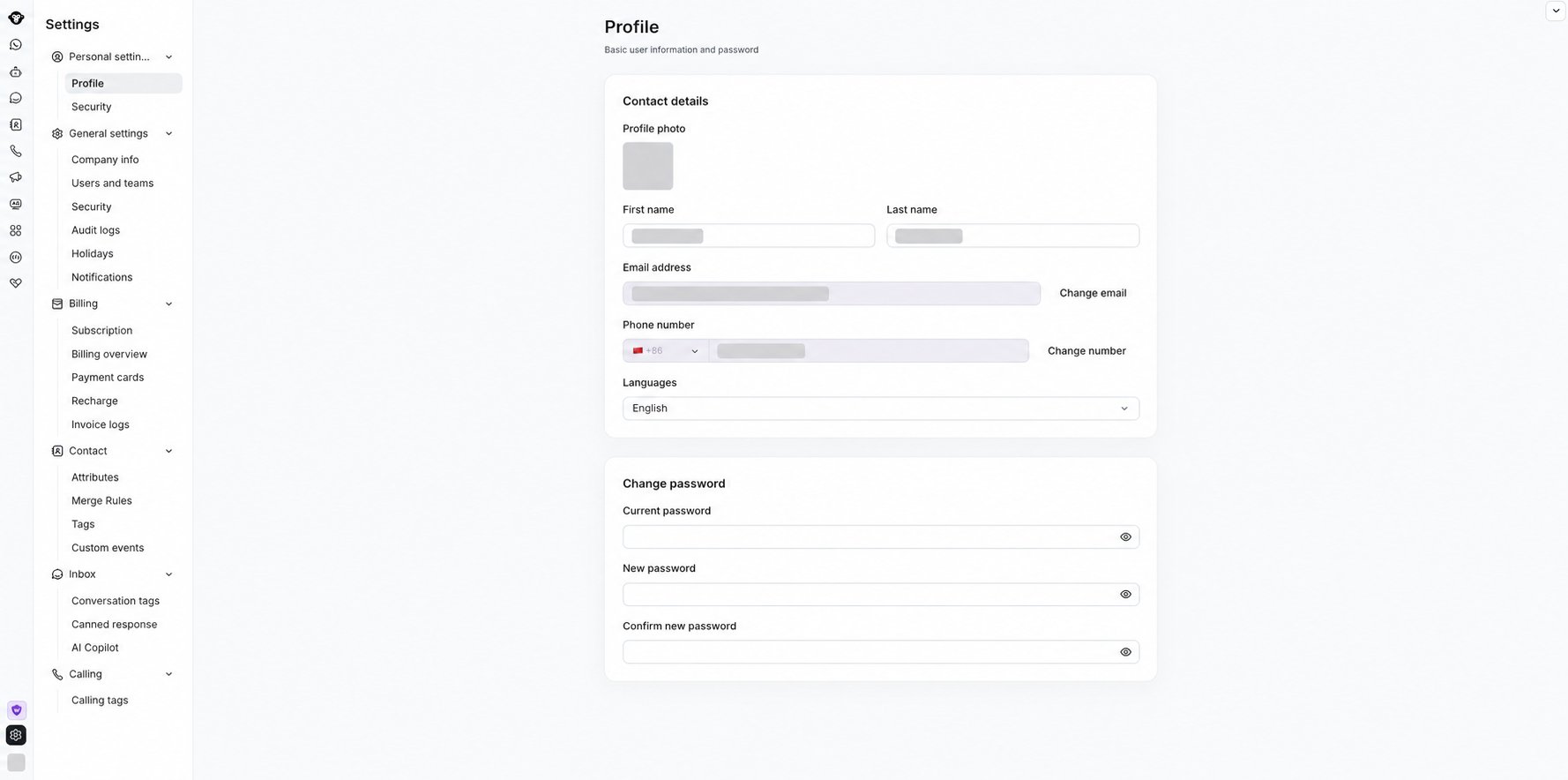
Update your profile details and password under Personal settings.
Preferências de notificação
Defina os cenários que acionam notificações da caixa de entrada: Inbox - Settings - Notifications- Defina quando os alertas sonoros são acionados
- Defina quando os alertas pop-up do navegador são acionados (a permissão de notificação do navegador deve estar habilitada)

Choose when audio and push alerts should trigger. Enable push notifications if you want browser alerts.
Receber clientes
Familiarize-se com a interface de chat da Inbox
Consulte a documentação.Iniciar atendimento
Configurações de status pessoal
Após fazer login, o status é Away. Altere o status para Available, e novas conversas recebidas serão atribuídas automaticamente. O status do suporte ao cliente é a base que o sistema utiliza para determinar se as conversas serão atribuídas automaticamente.| Nome | Exibição | Explicação |
|---|---|---|
| Away | Ausente: quando a regra de atribuição está configurada como “Atribuir apenas a agentes online”, novas conversas não serão atribuídas automaticamente a agentes ausentes; eles ainda podem receber novas conversas transferidas manualmente | |
| Available | Disponível: novas conversas serão atribuídas automaticamente; conversas podem ser transferidas manualmente | |
| Offline | Não conectado ao sistema: novas conversas são atribuídas apenas quando a regra de atribuição for Prioridade do proprietário. Conversas podem ser transferidas manualmente |
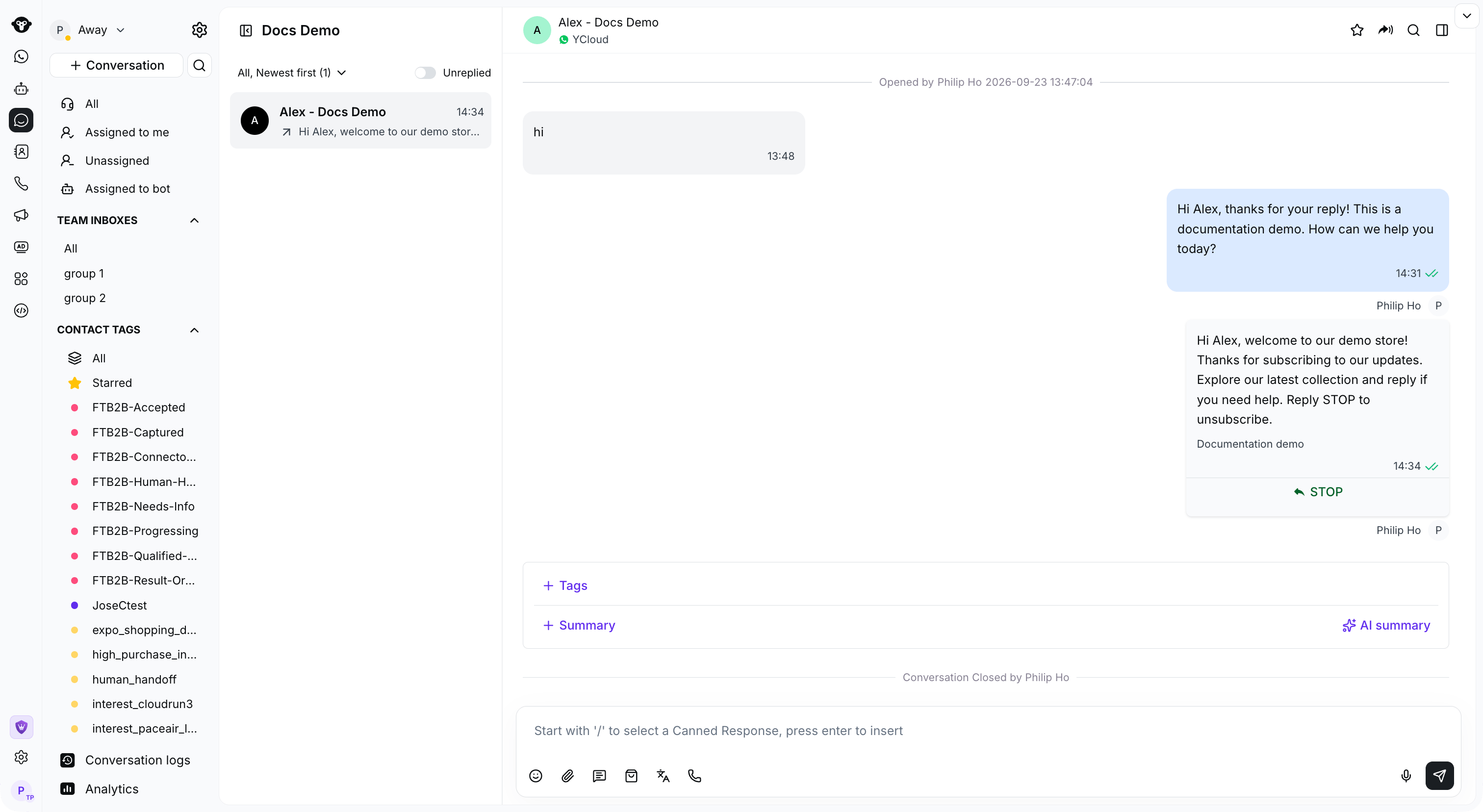
Your availability is shown beside your profile at the upper left of Inbox. Open Away to change it to Available when you are ready.
Iniciar uma nova conversa
Consulte a documentação: Iniciar uma nova conversaEm atendimento
Usar a caixa de conversa
Consulte a documentação: Área de conversa da InboxEditar informações do cliente
- Quando um cliente inicia uma conversa, as informações relacionadas a ele serão registradas em Contact. Durante o atendimento, você pode visualizar as informações do usuário. O caminho é:
- Clique na área do nome do usuário
- Clique no botão de expandir à direita
- Registre informações úteis, adicione tags para o cliente e modifique atributos.
- Adicionar tags: localize a seção Tags e clique no botão ➕ para selecionar uma tag existente
- Modificar atributos: clique no texto após o atributo para alterar o valor correspondente. Clique em uma área em branco com o mouse para salvar (você também pode pressionar Enter no teclado para salvar).
- Marcar clientes importantes com estrela
- Adicionar uma estrela: clique no ícone de estrela para destacá-la para o usuário. O usuário poderá ser filtrado rapidamente na categoria Tags em Starred
- Remover uma estrela: clique novamente no ícone de estrela. A estrela mudará de amarela para incolor, indicando que a marcação foi removida
Finalizar seu atendimento
Encerrar a conversa
Clique no botão Close ao lado do nome do usuário na parte superior da área de conversa para encerrá-la. O status da conversa mudará para Closed.DicaAtenção: se você já configurou uma resposta automática no AI Agent, ainda será necessário clicar no botão de transferência para transferir a conversa para um atendente humano. Caso contrário, mesmo que um atendente humano responda primeiro, a resposta automática do AI Agent ainda será acionada.