

Abrir configurações de atalhos de teclado
- Abra a Caixa de entrada.
- Clique na engrenagem de Configurações da Caixa de entrada no canto superior esquerdo, ao lado do seu status de disponibilidade, para abrir Configurações pessoais.
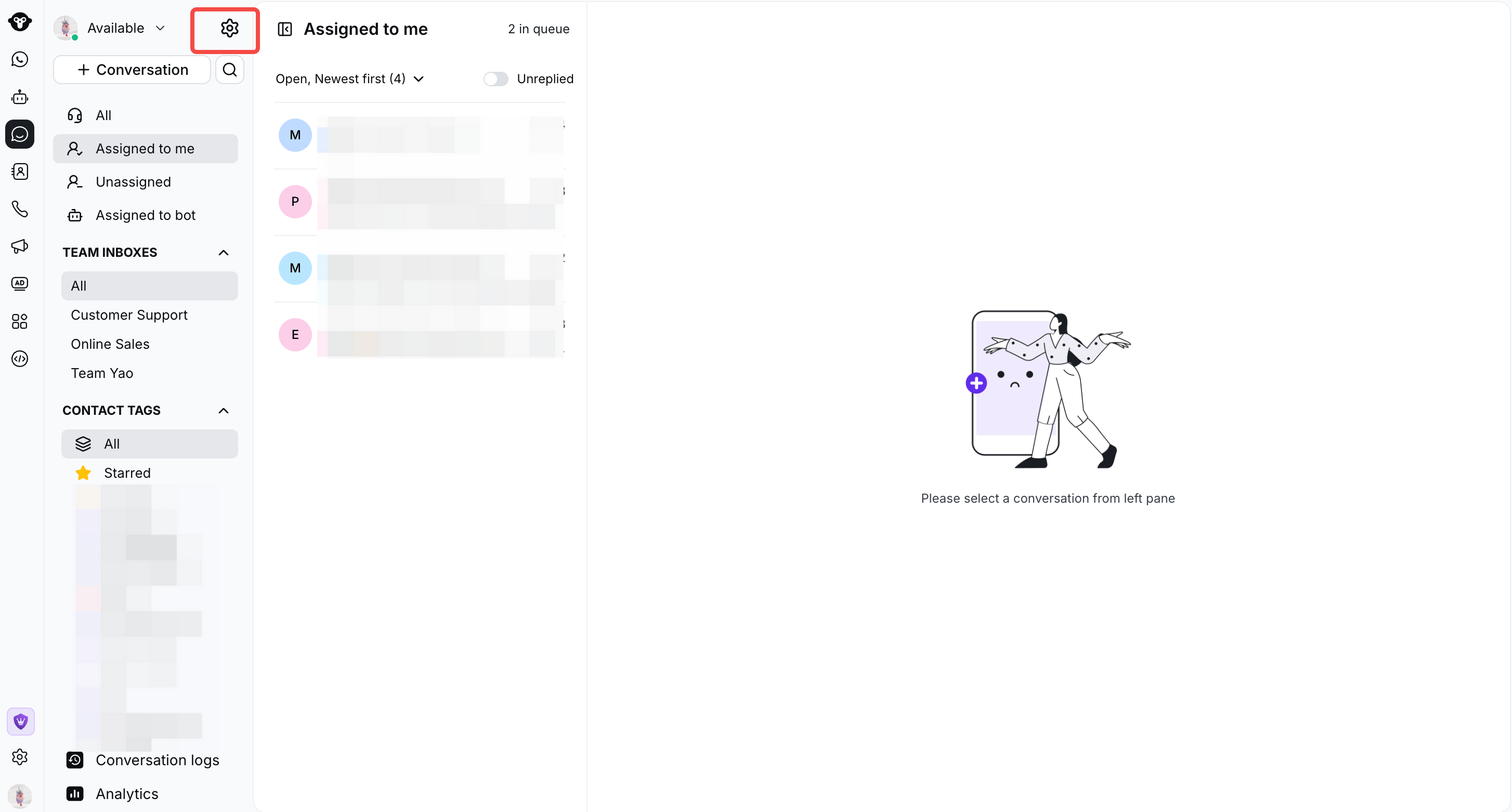
Click the gear beside your availability status to open Personal settings.
- Selecione Atalhos de teclado no menu à esquerda.
- Selecione Windows ou macOS para ver os atalhos do seu sistema operacional.
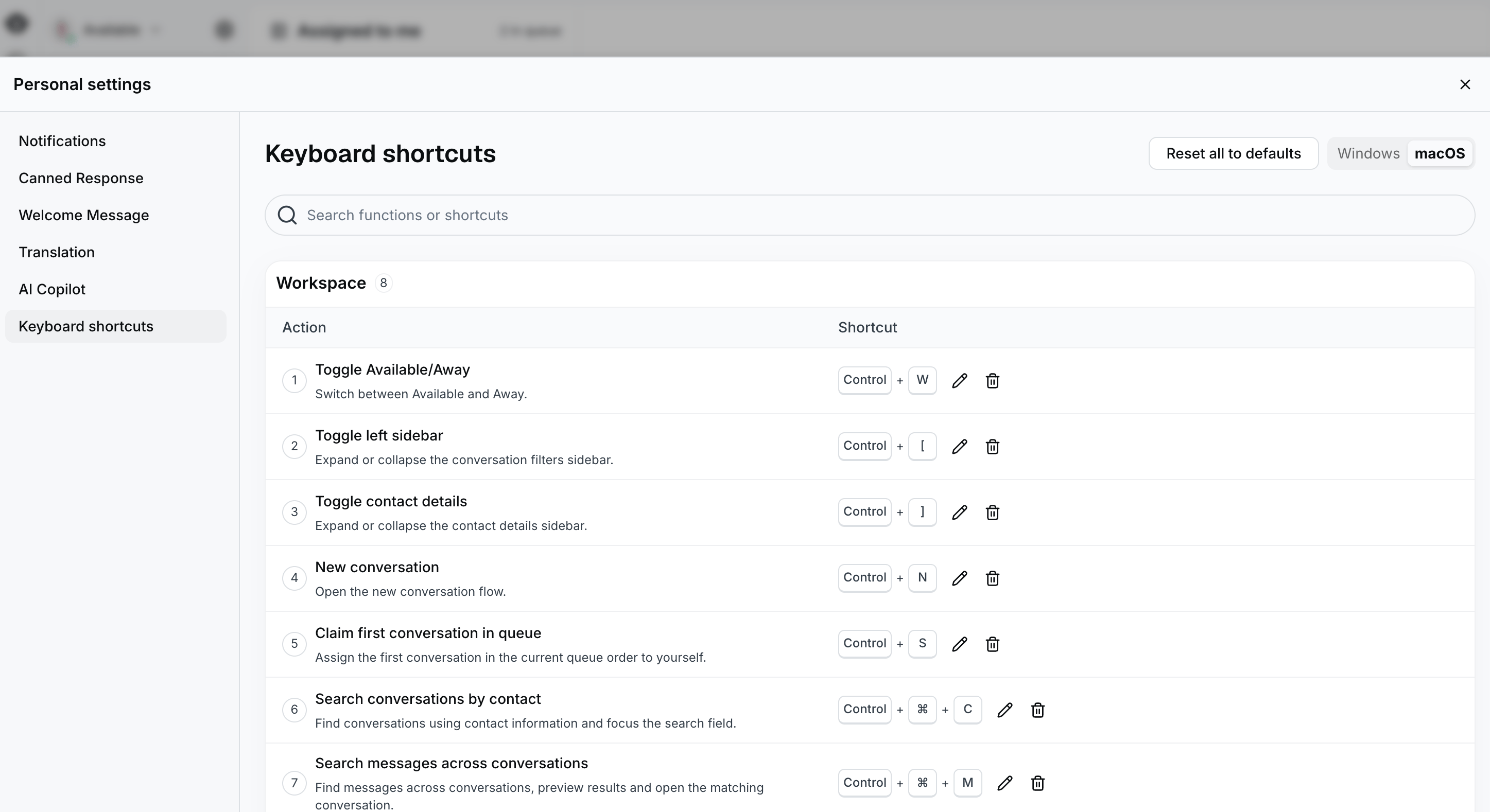
View, search, and customize keyboard shortcuts in Inbox Personal settings.
Encontrar e usar um atalho
Digite o nome de uma ação ou uma combinação de teclas em Pesquisar funções ou atalhos. Encontre a ação e verifique as teclas atribuídas na coluna Atalho . Volte para a Caixa de entrada e pressione essas teclas juntas para executar a ação.Referência de atalhos
As tabelas abaixo abrangem todas as 23 ações em Atalhos de teclado para Windows e macOS. Os atalhos podem ser personalizados, portanto use a combinação atual exibida nas suas próprias configurações. Rótulos das teclas:Ctrl significa Control, ⌘ significa Command no macOS, e Win significa a tecla do logotipo do Windows. No macOS, Control e Command são teclas diferentes.
Espaço de trabalho
Conversas
Mensagens e chamadas
Personalizar um atalho
- Encontre a ação que deseja alterar.
- Clique no ícone de lápis ao lado do atalho atual.
- Siga as instruções na tela para definir a nova combinação de teclas.
- Verifique se a combinação atualizada aparece na coluna Atalho e depois experimente-a na Caixa de entrada.