

Cenários de uso
Escanear para resgatar um cupom, onde os clientes usam um código QR para resgatar um cupom na sua conta comercial.Tutorial
Etapa 1: Criar uma campanha de cupons
Etapa 1.1: Ativar a funcionalidade de cupons
Acesso: Integrações, clique no botão Instalar para ativar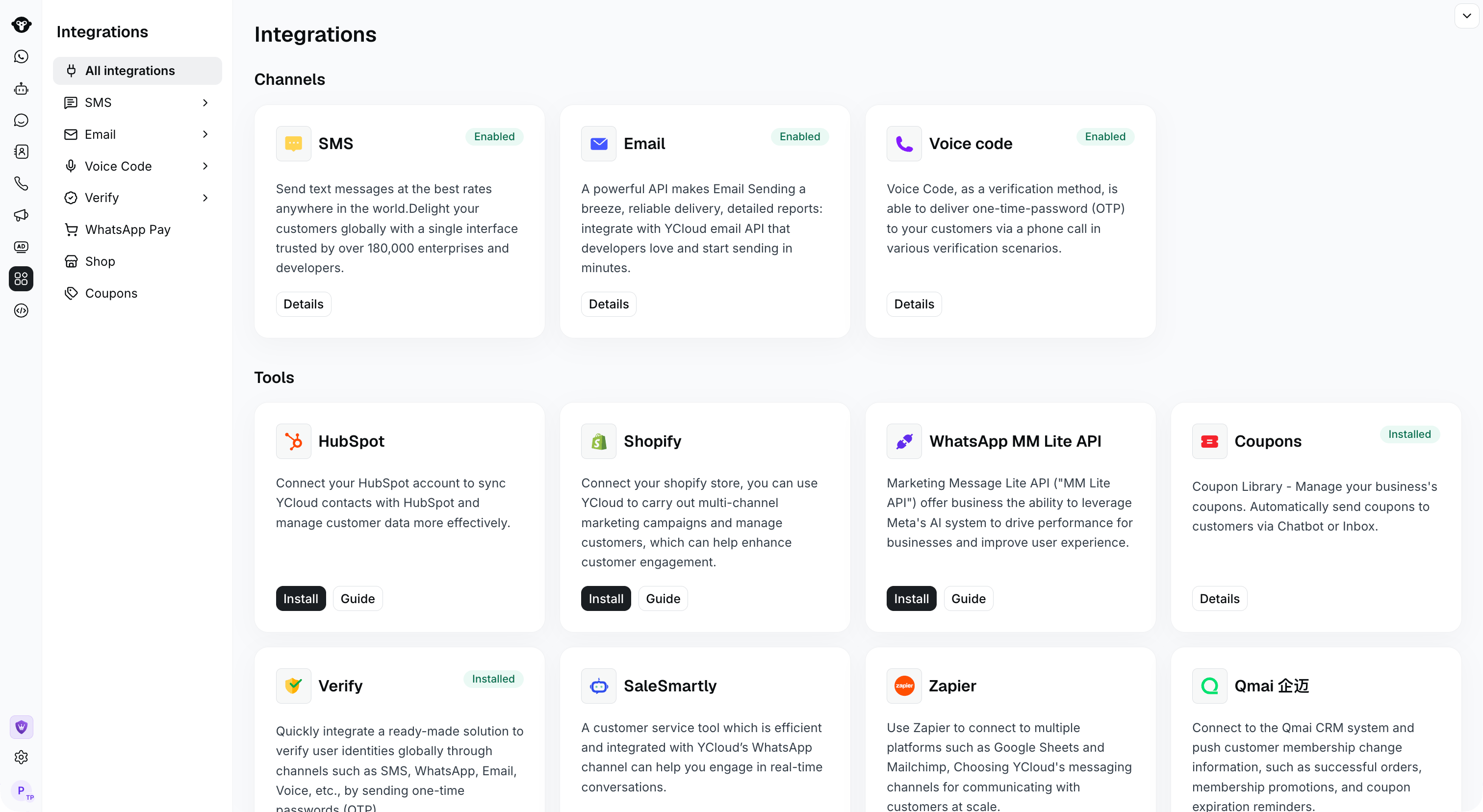
Find Coupons in Integrations. This example shows the installed state.
Etapa 1.2: Criar uma campanha de cupons
Navegue pela barra lateral esquerda em Integrações > Cupons até a página de Cupons Clique em [+ Novos cupons]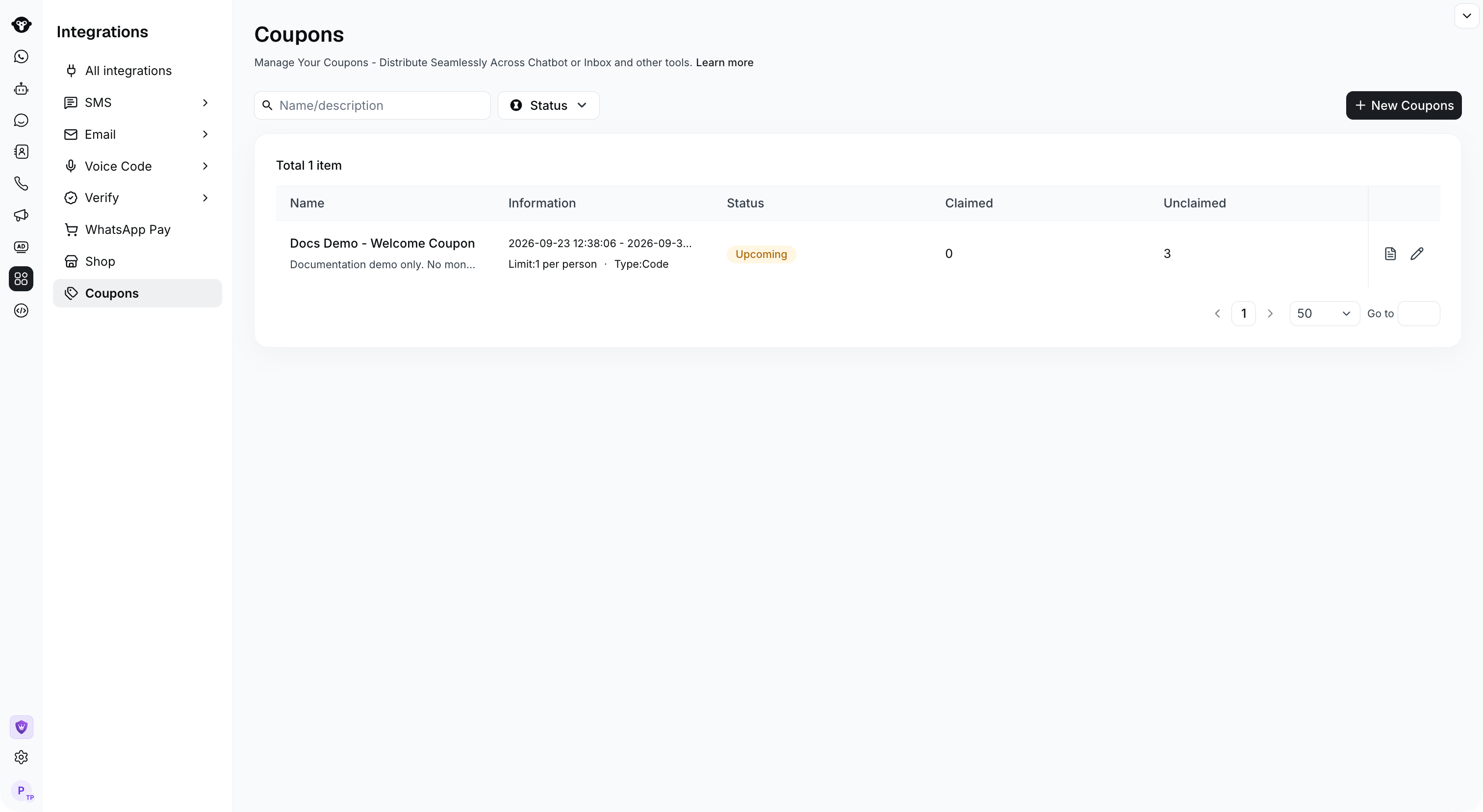
Select New Coupons to create a campaign.
Etapa 1.3: Configurar informações da campanha
- Tipo de cupom: Tipo de código (código de cupom). Atualmente, apenas este tipo é suportado; para outros tipos, entre em contato conosco.
- Nome da campanha: Nome da campanha de cupons
- Observações da campanha: Observações sobre a campanha, opcional.
- Limite de resgate: Cada pessoa pode resgatar apenas uma vez.
- Duração da campanha: Defina o período da campanha. Os cupons deixarão de ser enviados fora desse intervalo de tempo.
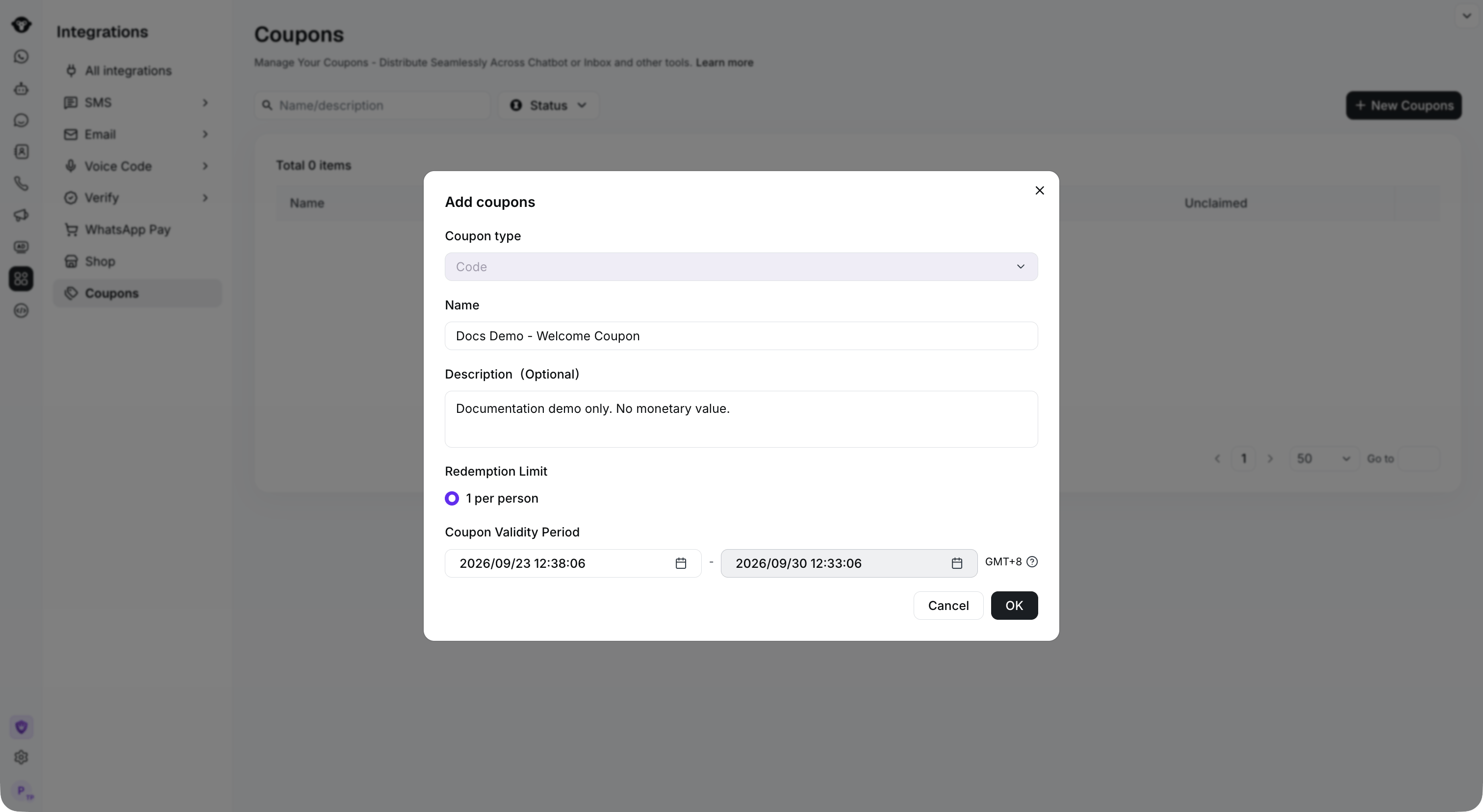
Set the campaign name, description and validity period, then click OK.
Etapa 1.4: Carregar códigos de cupom
Clique no botão de upload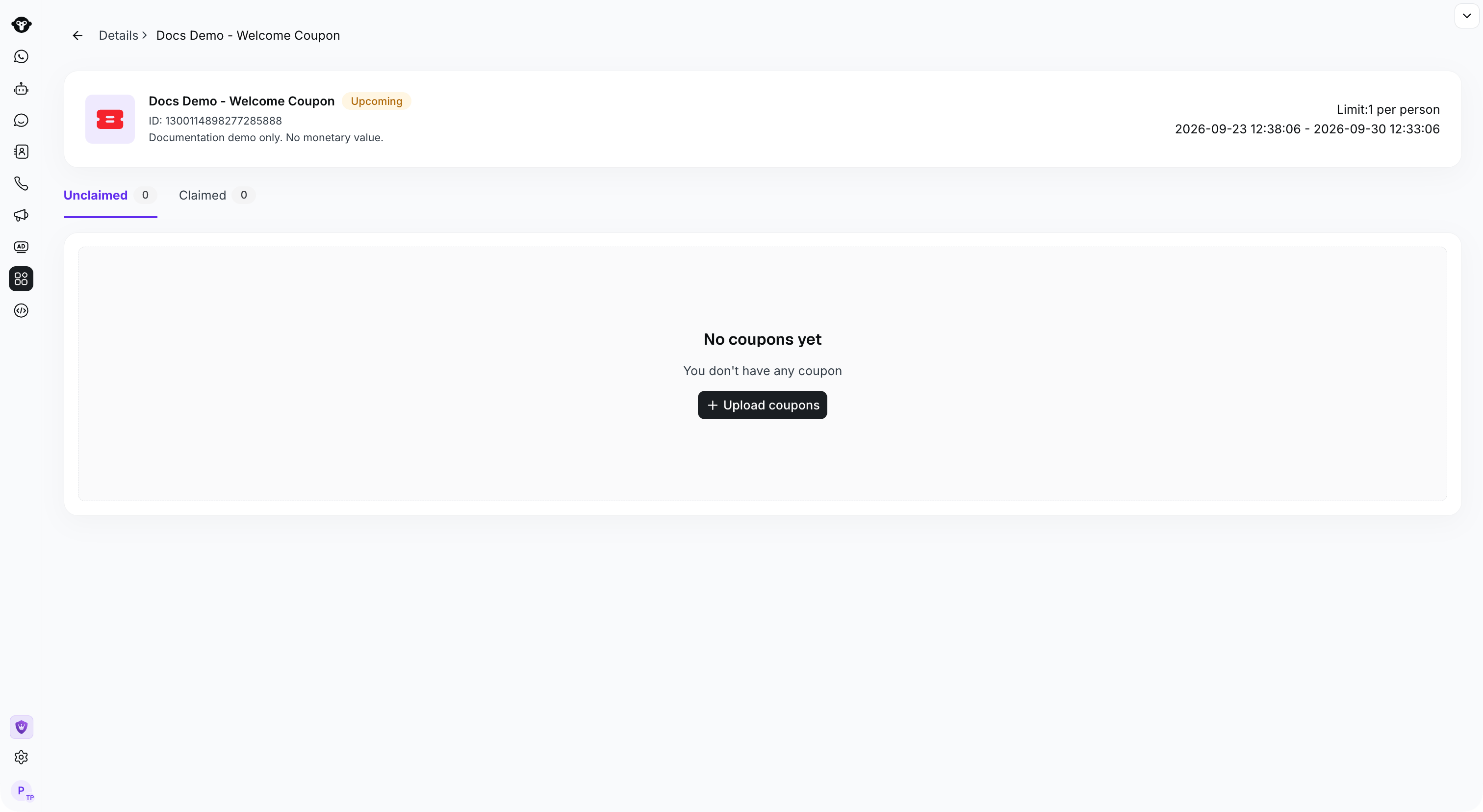
Open the campaign and click Upload coupons.
Observação: Na planilha do Excel enviada, o Código deve estar na primeira coluna. A YCloud removerá automaticamente os códigos de cupom duplicados.
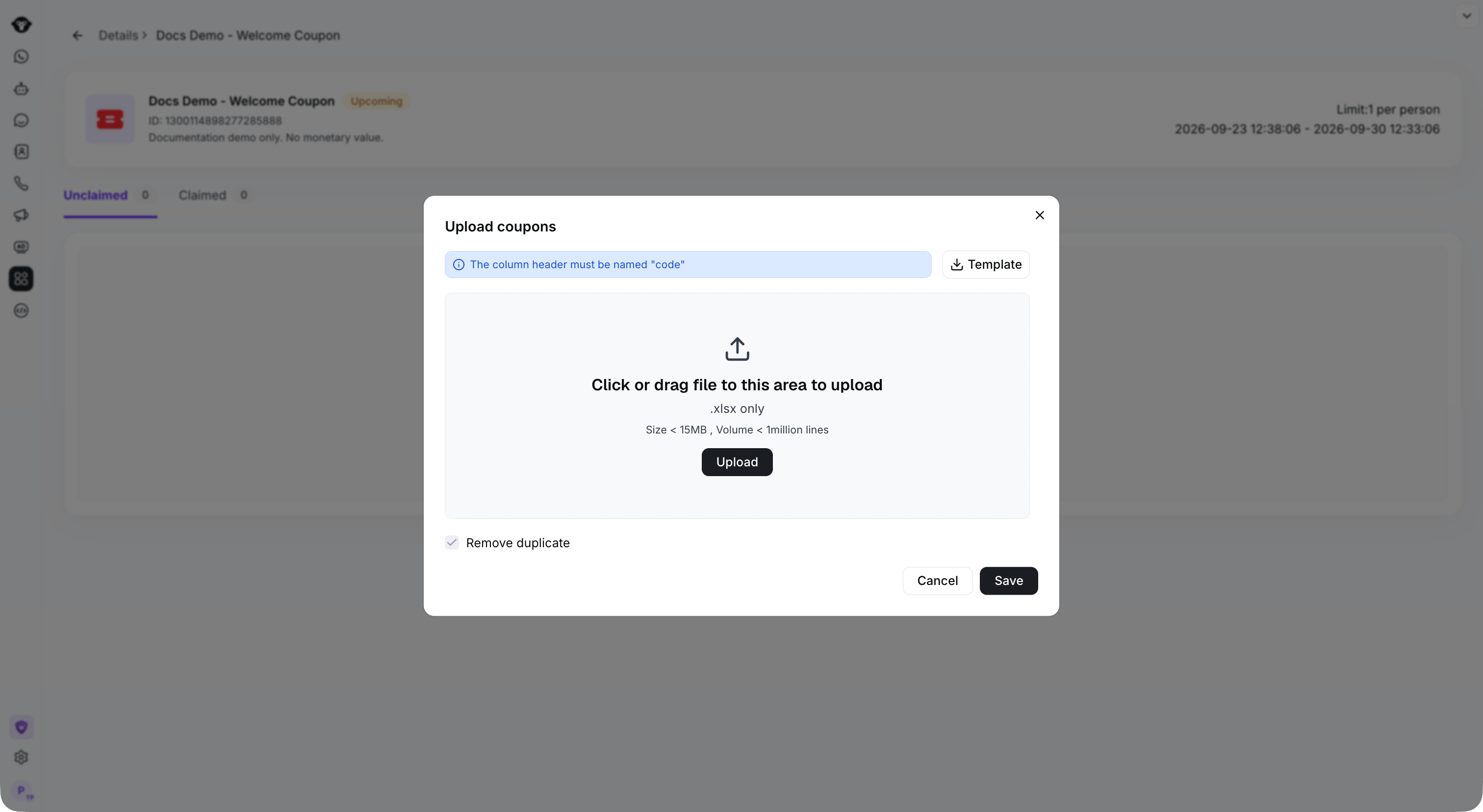
Use an XLSX file with a code column.
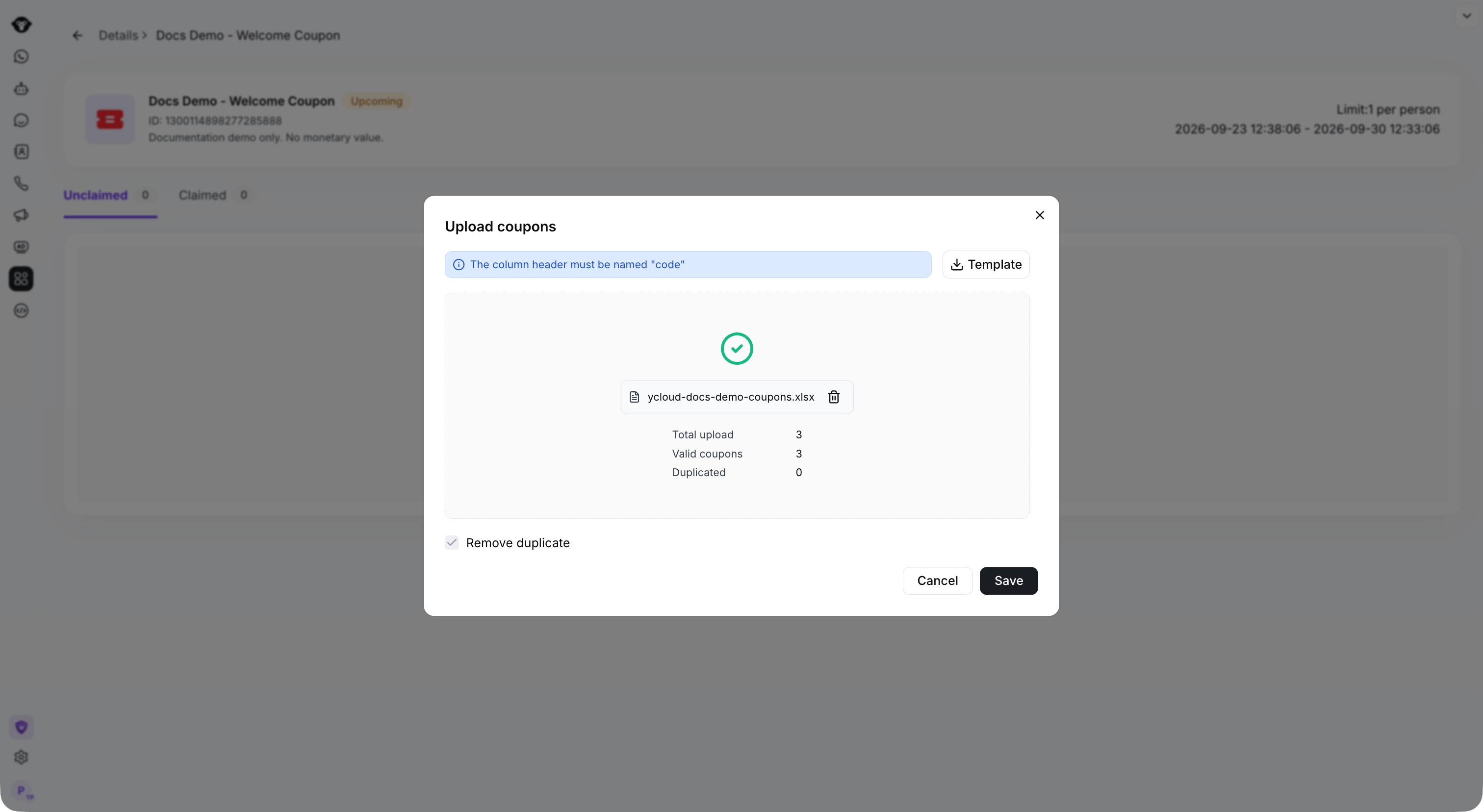
Check the valid and duplicate counts, then click Save.
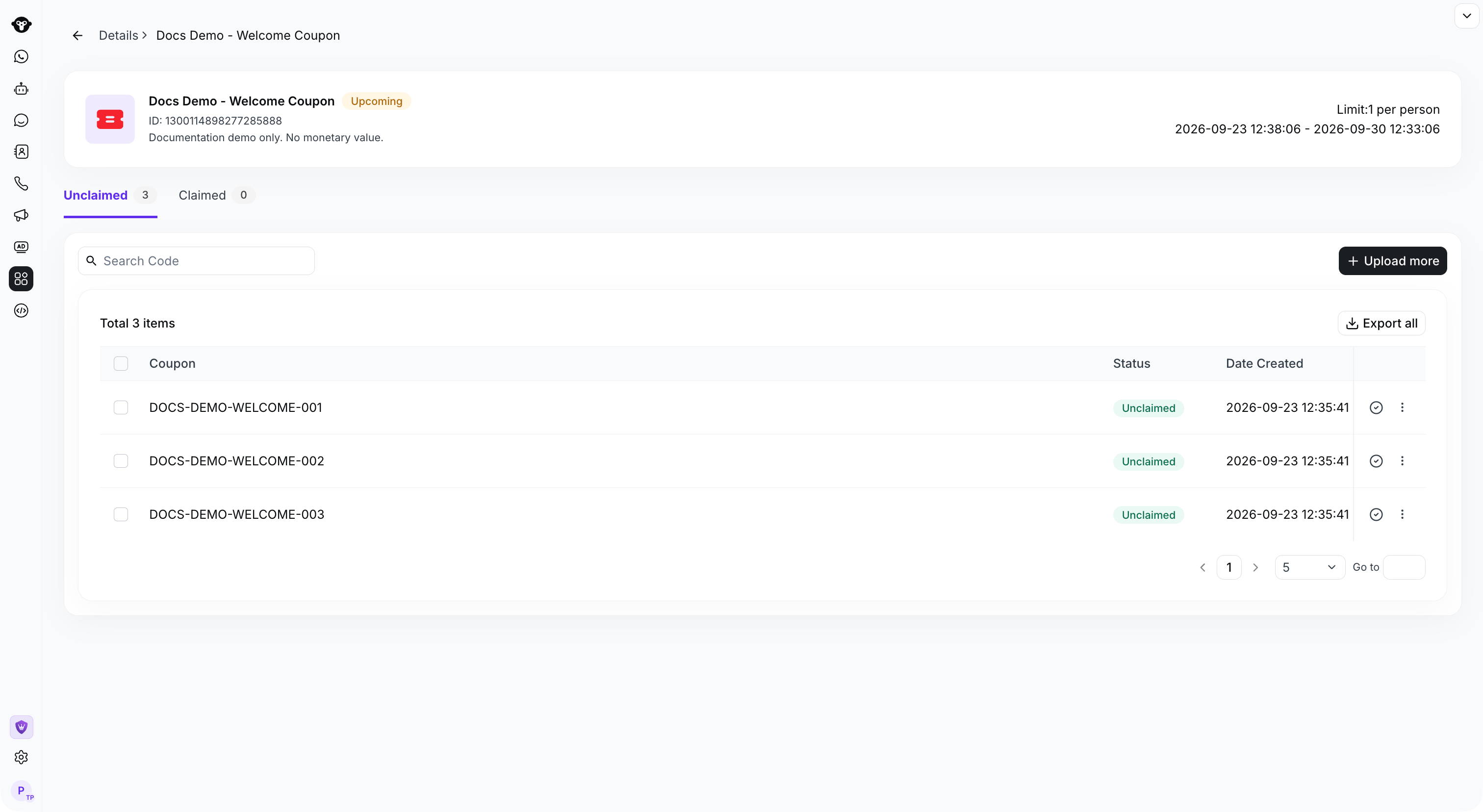
Saved codes appear in the Unclaimed tab.
Etapa 2: Configurar o processo de resgate em um Agente baseado em regras
Etapa 2.1: Criar um Agente baseado em regras
Abra um Agente baseado em regras existente ou consulte Criar um Flow para configurar um.Etapa 2.2: Criar um Flow
Selecione o Agente baseado em regras e, em seguida, selecione Criar Flow.
Open the rule-based agent and click Create a flow.
Etapa 2.3: Configurar a palavra-chave do Flow
Defina a Palavra-chave como a palavra-chave de resgate. Exemplo: se você quiser que os clientes recebam um cupom ao enviar “Claim New User Coupon”, defina a Palavra-chave como Claim New User Coupon.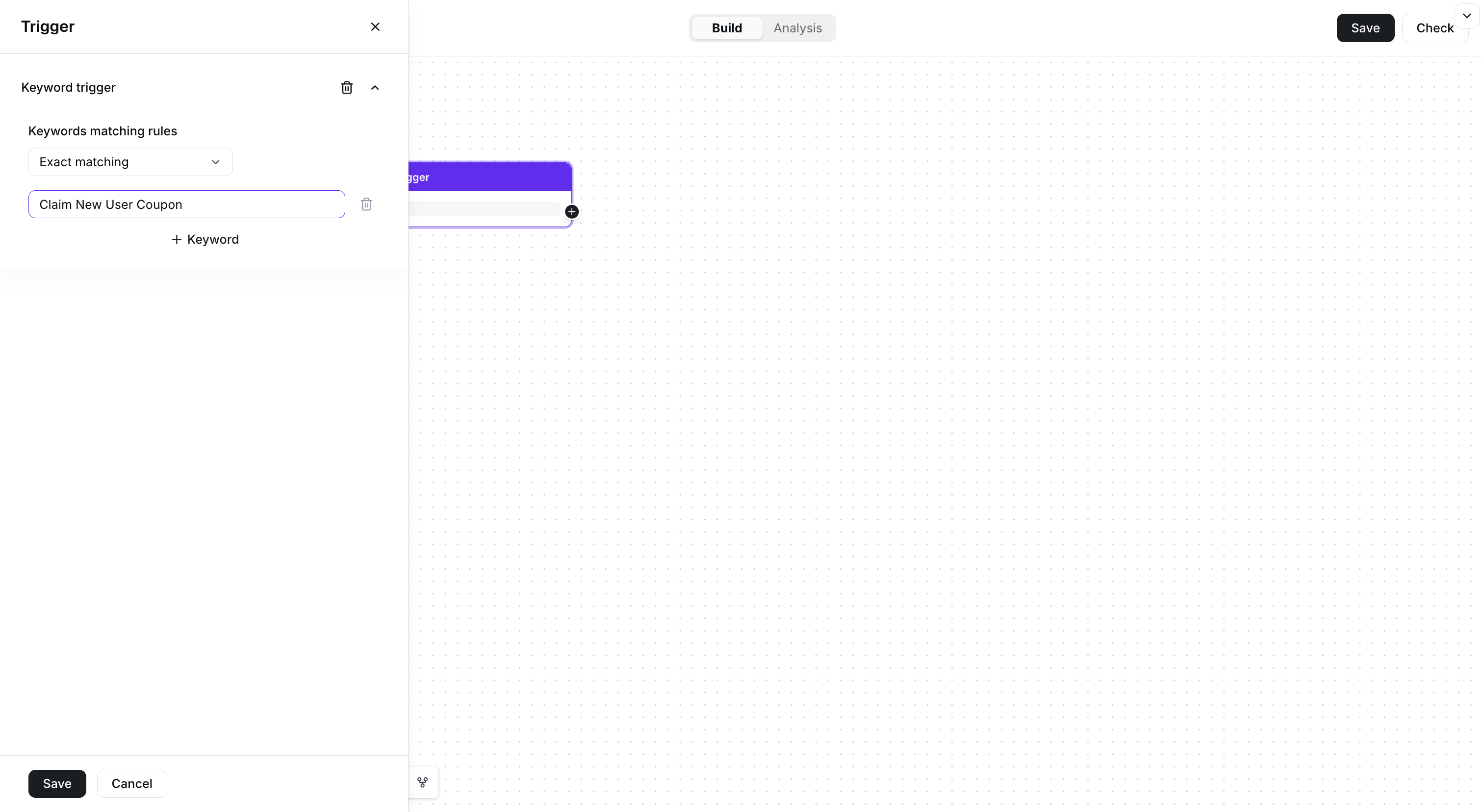
Set the claim keyword in the trigger.
Etapa 2.4: Configurar o cupom enviado
Adicione um componente Enviar mensagem no Flow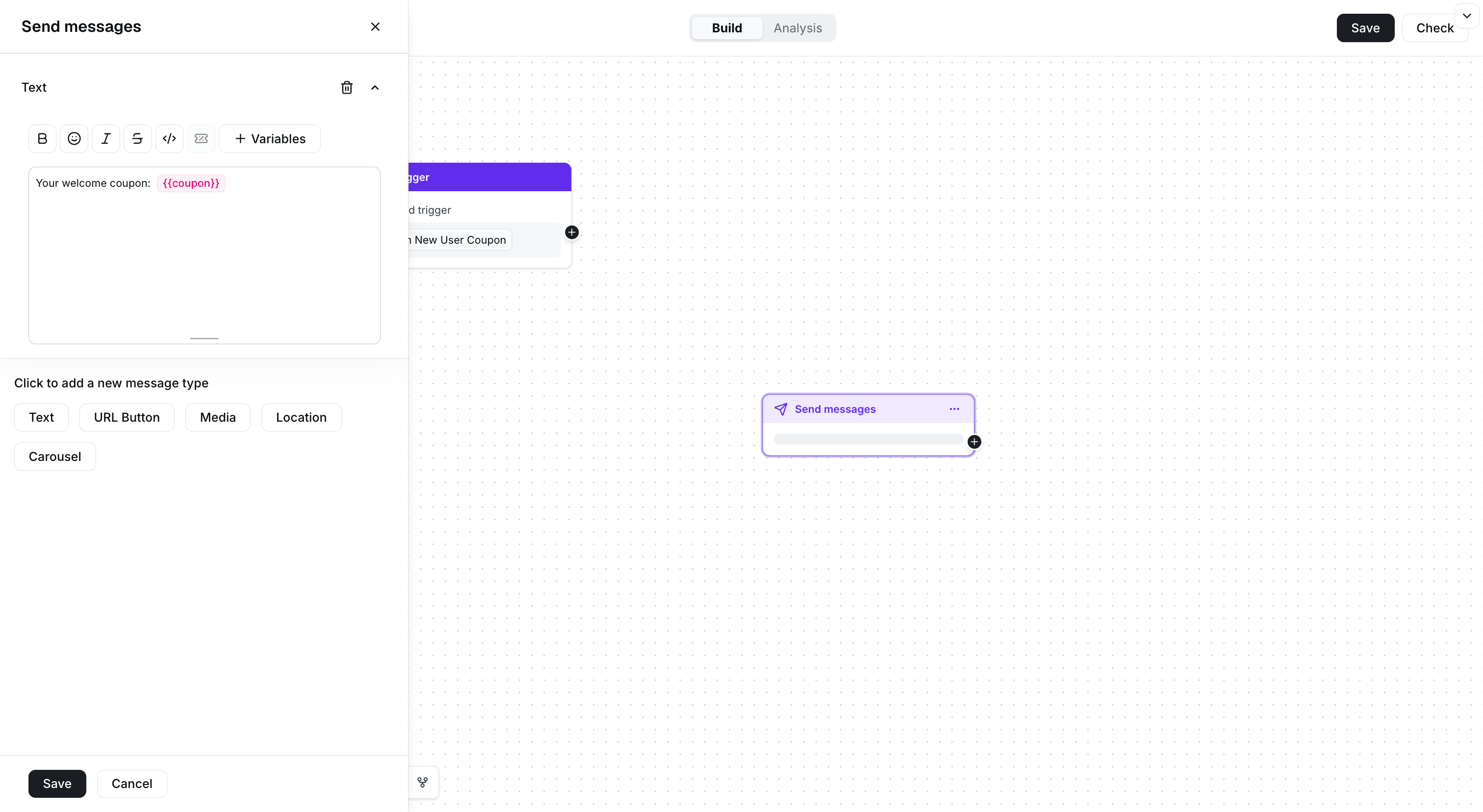
Add a text message and insert the coupon variable.
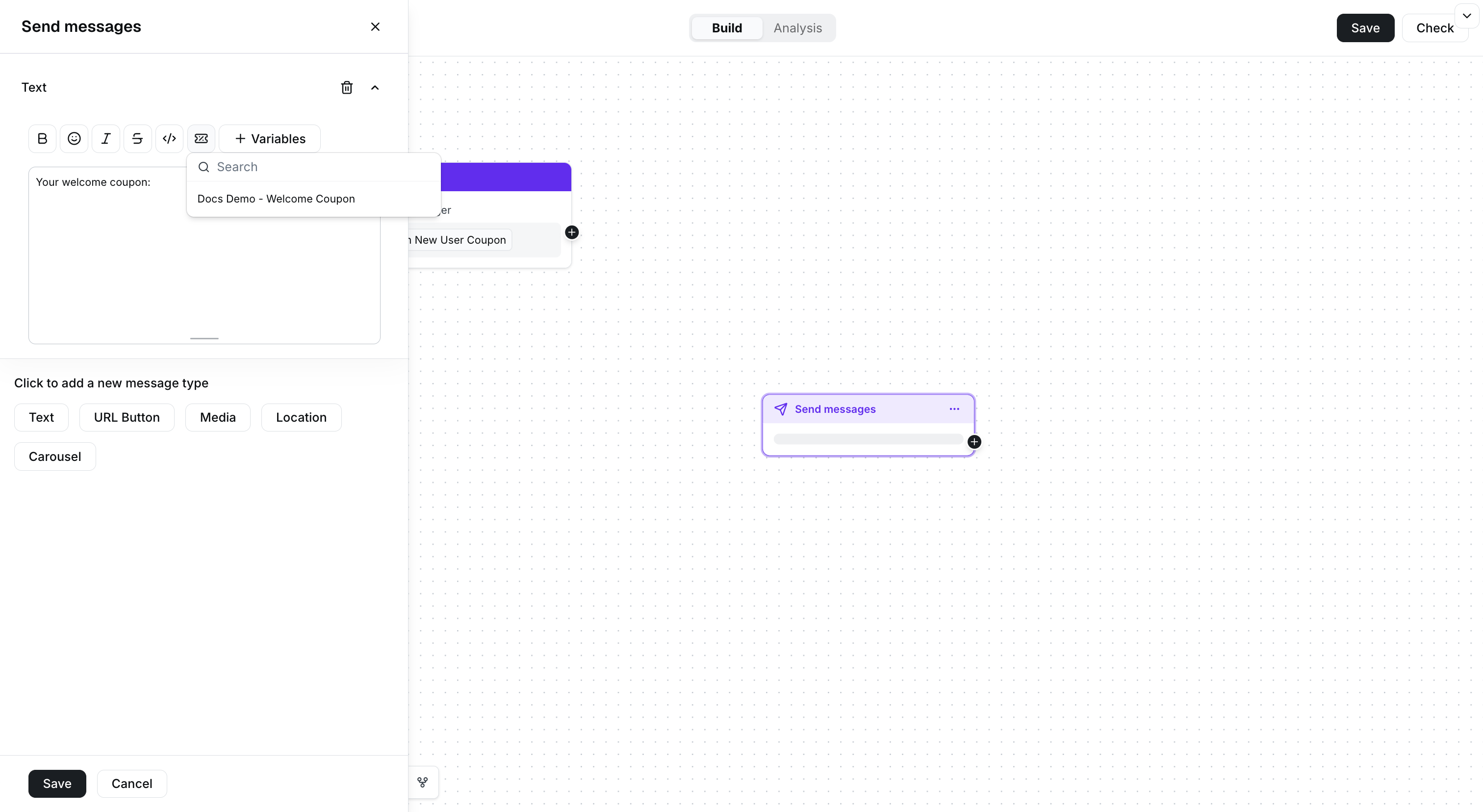
Select the coupon campaign from the Coupons menu.
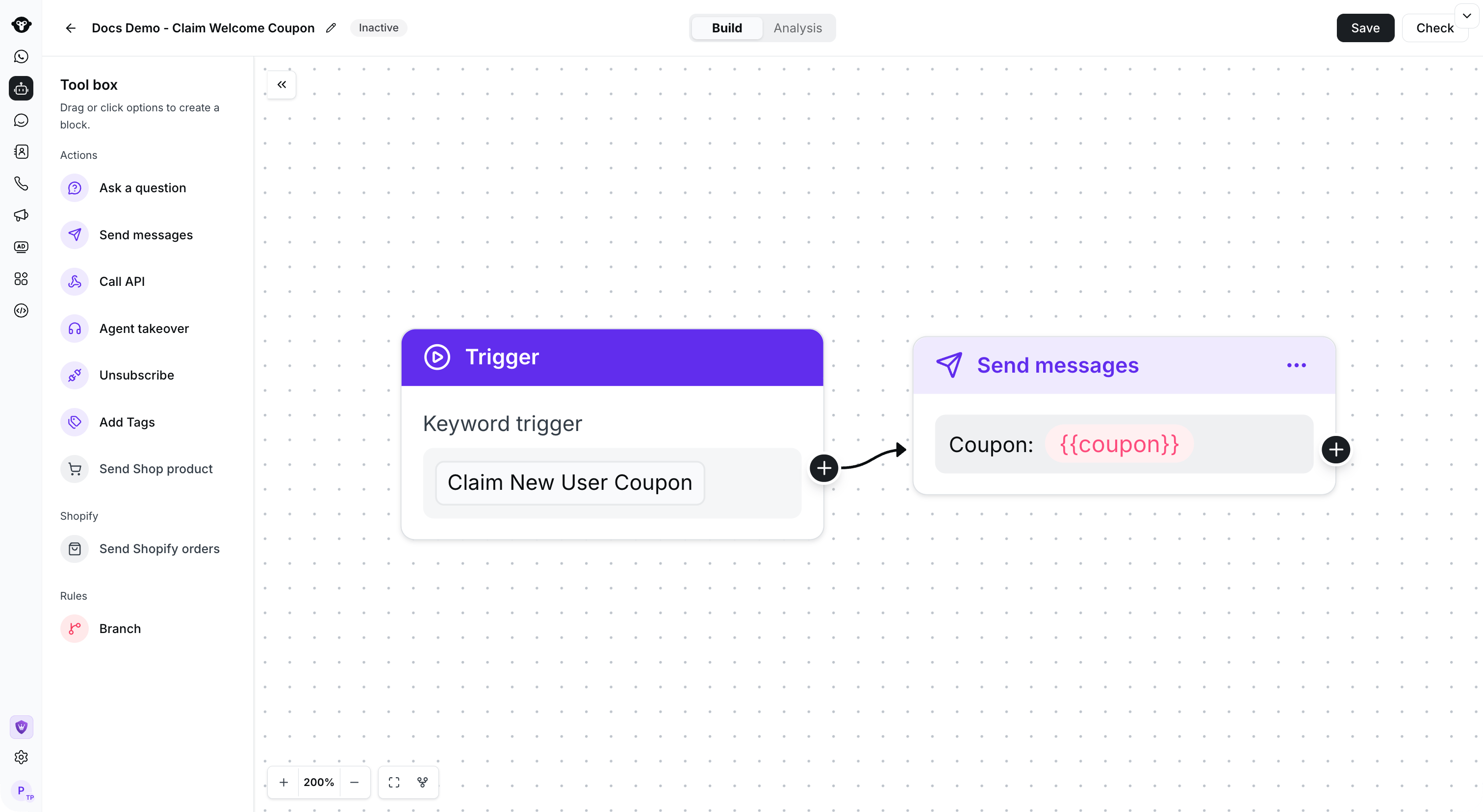
Connect the trigger to the coupon reply and save the flow. This example remains inactive.
Etapa 3: Gerar um código QR para compartilhamento (Opcional, apenas para cenário de resgate por código QR)
Gere um código QR para o número, defina a palavra-chave como: Claim New User Coupon. Consulte o tutorial detalhado de configuração de link de conversa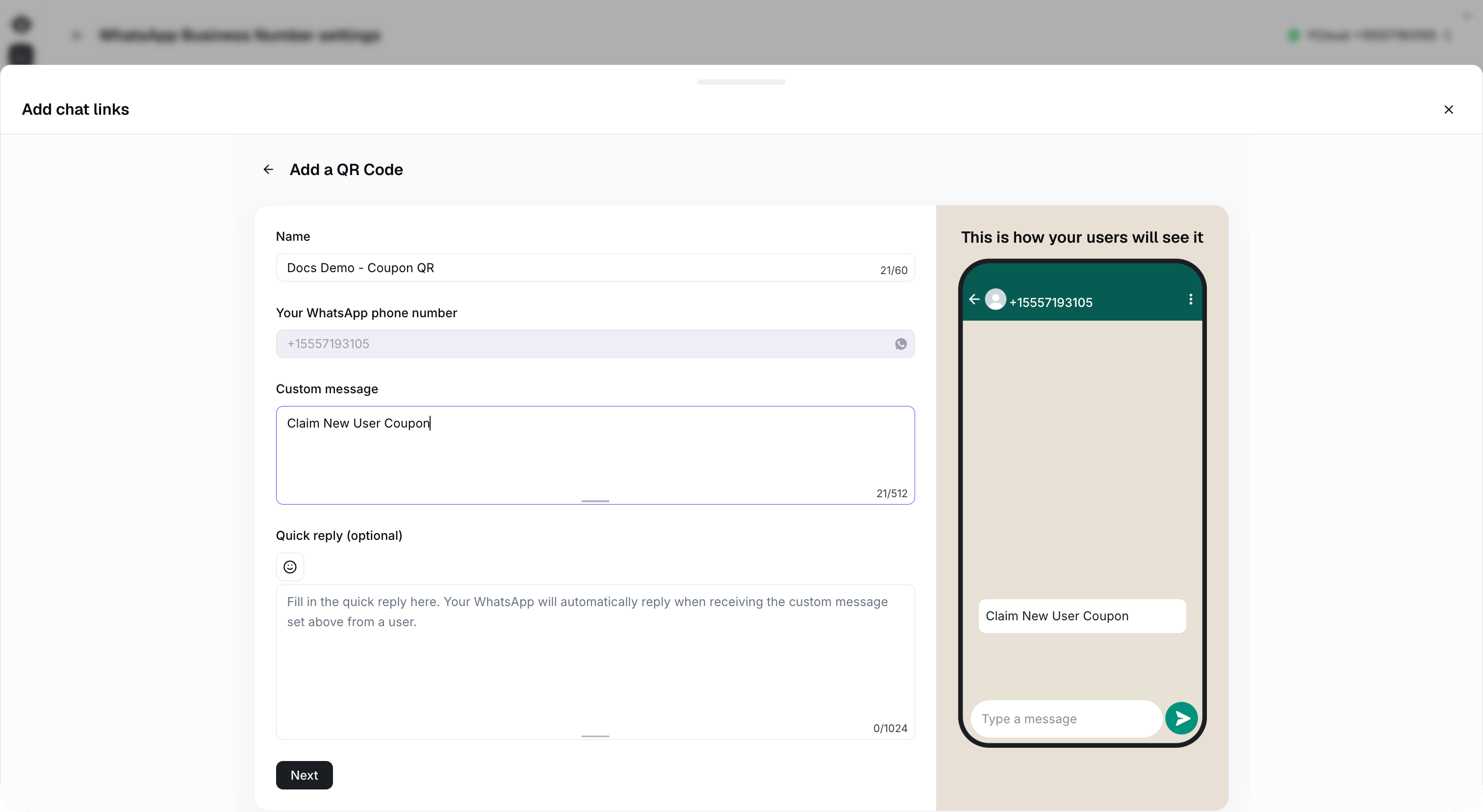
Use the same custom message as the rule-based flow keyword: Claim New User Coupon.