

Pontos Principais
Processo de Comunicação SimplificadoNormalmente, para conversar pelo aplicativo do WhatsApp, é preciso saber o número de telefone da outra pessoa, salvá-lo no celular e depois procurá-lo para iniciar a conversa. Com as ferramentas de crescimento da YCloud, esse processo é simplificado, permitindo que os clientes iniciem uma conversa no WhatsApp apenas clicando em um link ou lendo um código QR. Respostas Rápidas
Com uma configuração simples, você pode pré-definir mensagens personalizadas e responder automaticamente de forma rápida, suportando um grande volume de acessos simultâneos de clientes. Para ativar esse recurso, você precisa conectar sua conta do WhatsApp na YCloud. Múltiplas Formas de Alcançar Usuários
Você pode gerar códigos QR, links ou widgets de conversa para vários cenários, como sites, aplicativos, landing pages e lojas físicas. Isso permite capturar clientes potenciais. Conformidade na Coleta de Informações dos Usuários
Os clientes que conversam com você pelos Links de Conversa da YCloud são adicionados automaticamente aos seus Contatos. Você pode visualizar e editar as informações deles, como a data de adição e o horário da última conversa, e usar a ferramenta de disparo em massa da YCloud para criar campanhas de marketing adequadas para o público-alvo.
Cenários de Uso
Ponto de Entrada de Atendimento no Site: Insira um widget de conversa no seu site para que os clientes encontrem rapidamente o canal de atendimento no WhatsApp. Distribuição de Panfletos: Imprima códigos QR em panfletos e distribua-os. Clientes interessados podem ler o código para gerar leads rapidamente. Leitura para Aderir ao Programa de Fidelidade: Disponibilize um código QR de adesão na sua loja física. Os clientes podem entrar no seu programa de fidelidade pelo WhatsApp e registrar seus dados de cadastro com facilidade. Dúvidas em Landing Pages: Adicione um botão do WhatsApp na landing page. Clientes interessados podem clicar no botão para entrar em contato via WhatsApp, sem o risco de informações incorretas, obtendo diretamente a conta do WhatsApp do cliente-alvo.Geração de Links e Códigos QR
O método de geração para links e códigos QR é o mesmo; o exemplo a seguir utiliza o tutorial com código QR.Passo 1: Clique no Botão Criar

Select Create from the Chat Links settings for your business number.
Passo 2: Selecione o Tipo Código QR

Choose QR code to generate a scannable chat entry.
Passo 3: Defina o Conteúdo do Link
Nome do Link: Apenas para exibição interna Conteúdo Pré-definido: Quando o usuário clicar no link ou ler o código QR, este texto preencherá automaticamente a caixa de mensagem da conversa. Resposta Rápida (Opcional): Você pode configurar uma mensagem de resposta automática com base no conteúdo. Clique em Avançar após a configuração.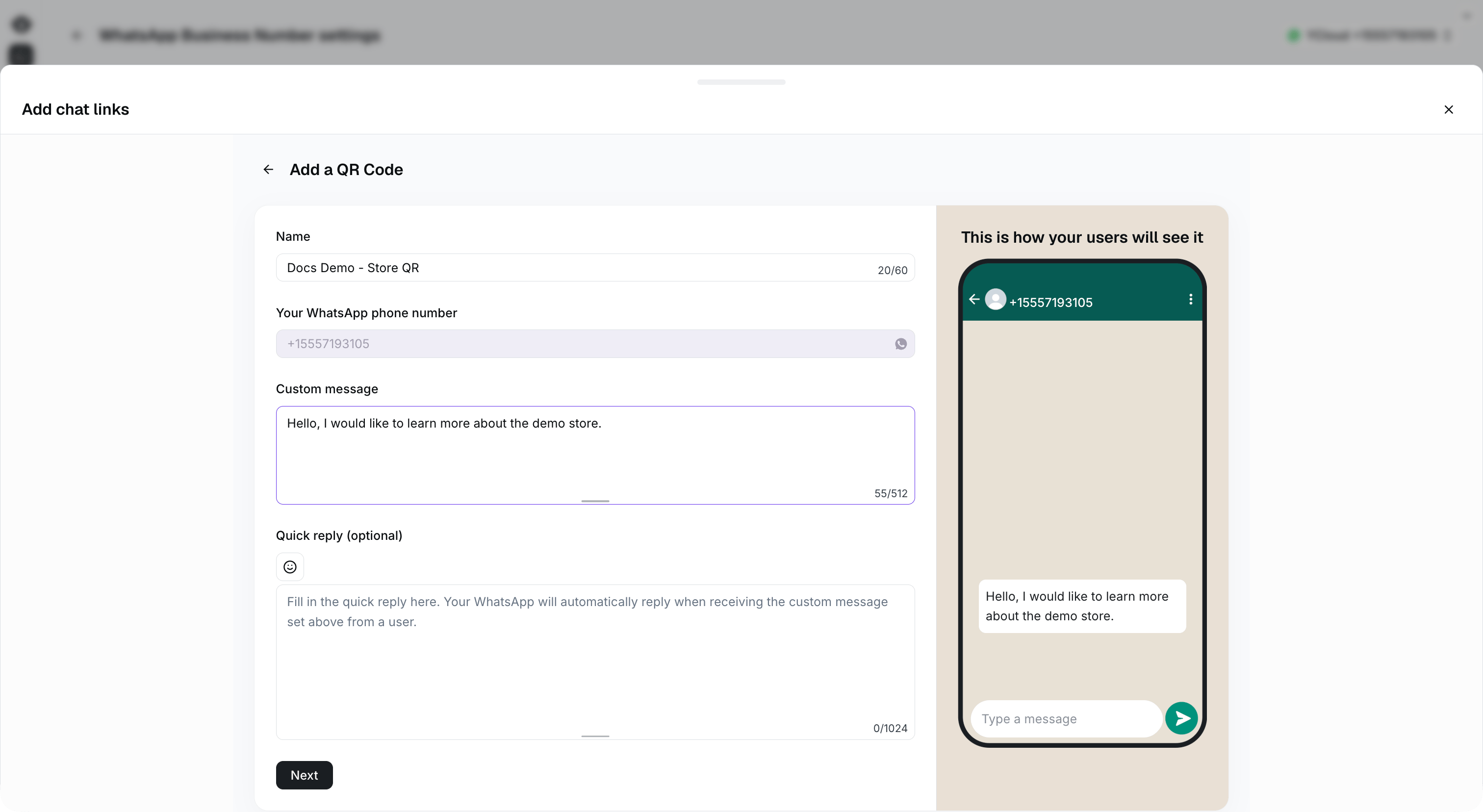
Enter a name and custom message, review the preview, then select Next.
Passo 4: Copie o Link e o Código QR
Gerado com sucesso, baixe o código QR ou copie o link.
Copy the chat link or download the generated QR code.
Geração do Widget de Conversa
Passo 1: Clique no Botão Criar

Select Create to begin configuring a chat widget.
Passo 2: Selecione Widget de Conversa

Choose Chat widget.
Passo 3: Configure o conteúdo da conversa e o rastreamento de origem
Preencha os seguintes campos:- Nome: Um nome interno usado para identificar este widget de conversa na YCloud.
- Seu número de telefone do WhatsApp: O número comercial que recebe as conversas iniciadas a partir do widget.
- Mensagem personalizada: Uma mensagem pré-definida que os clientes podem enviar ao abrir o WhatsApp.
- Resposta rápida (opcional): Uma resposta automática disparada quando a YCloud recebe a mensagem configurada do cliente.
- Rastreamento de origem: Ative esta opção para registrar a URL da página a partir da qual o cliente abriu o widget de conversa.
Caso de uso no e-commerce: Se o mesmo widget de conversa estiver instalado em várias páginas de produtos, o rastreamento de origem permite que o atendente identifique a página do produto que o cliente estava visualizando. Assim, o atendente sabe sobre qual produto o cliente está perguntando antes mesmo de responder.
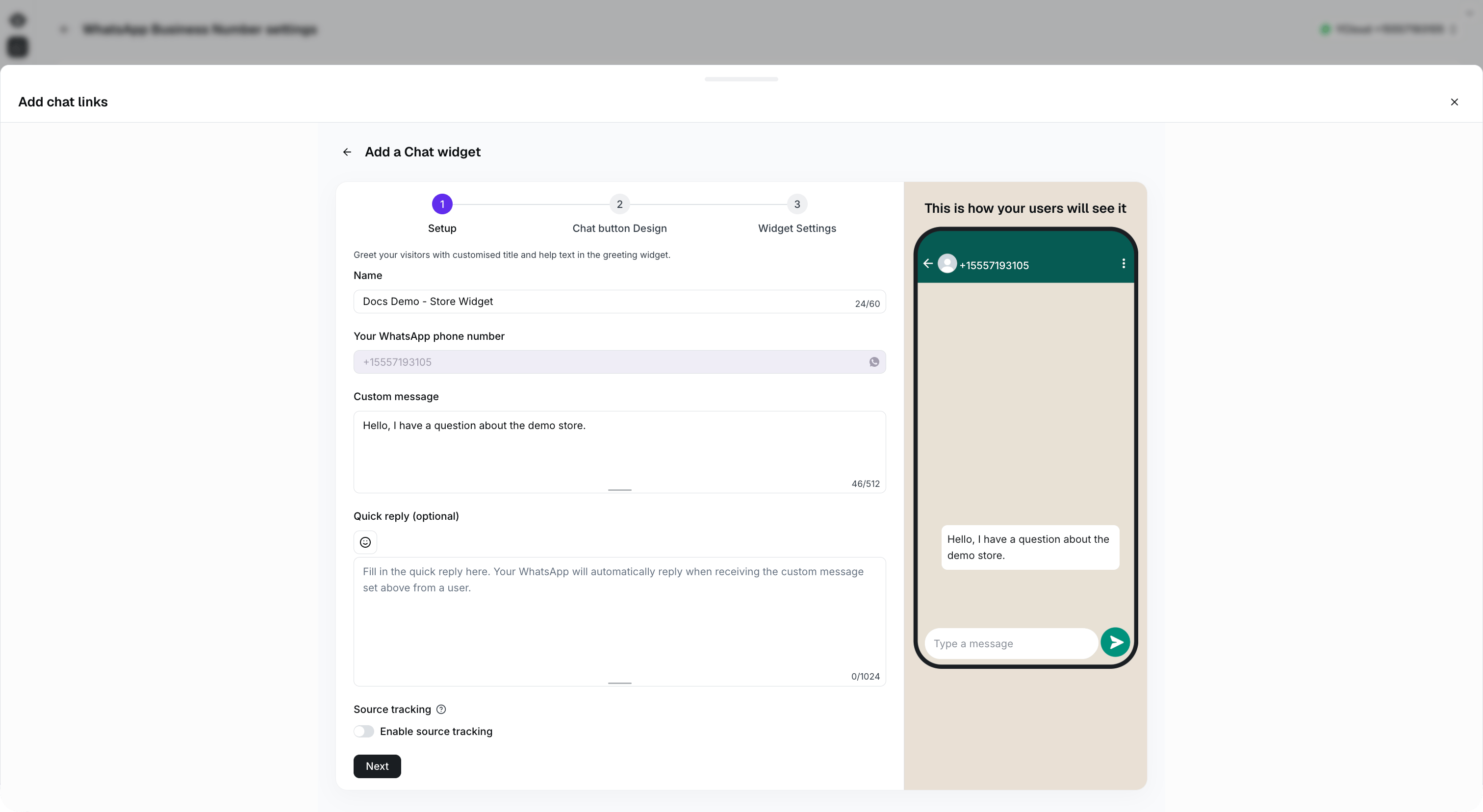
Enter the widget name and custom message, review the preview, then select Next.
Passo 4: Configurar o Estilo do Ícone
- Estilo do Ícone: Círculo ou quadrado, o formato do ícone.
- Cor: Seleção da cor do ícone, com suporte a cores sólidas, degradê e personalizadas.
- Posição do Widget: A posição na tela do computador.
- Mensagem de Saudação: A mensagem de saudação automática que aparece em pop-up.
- Tempo de atraso de exibição: quanto tempo após o cliente entrar na página a mensagem de saudação aparece.
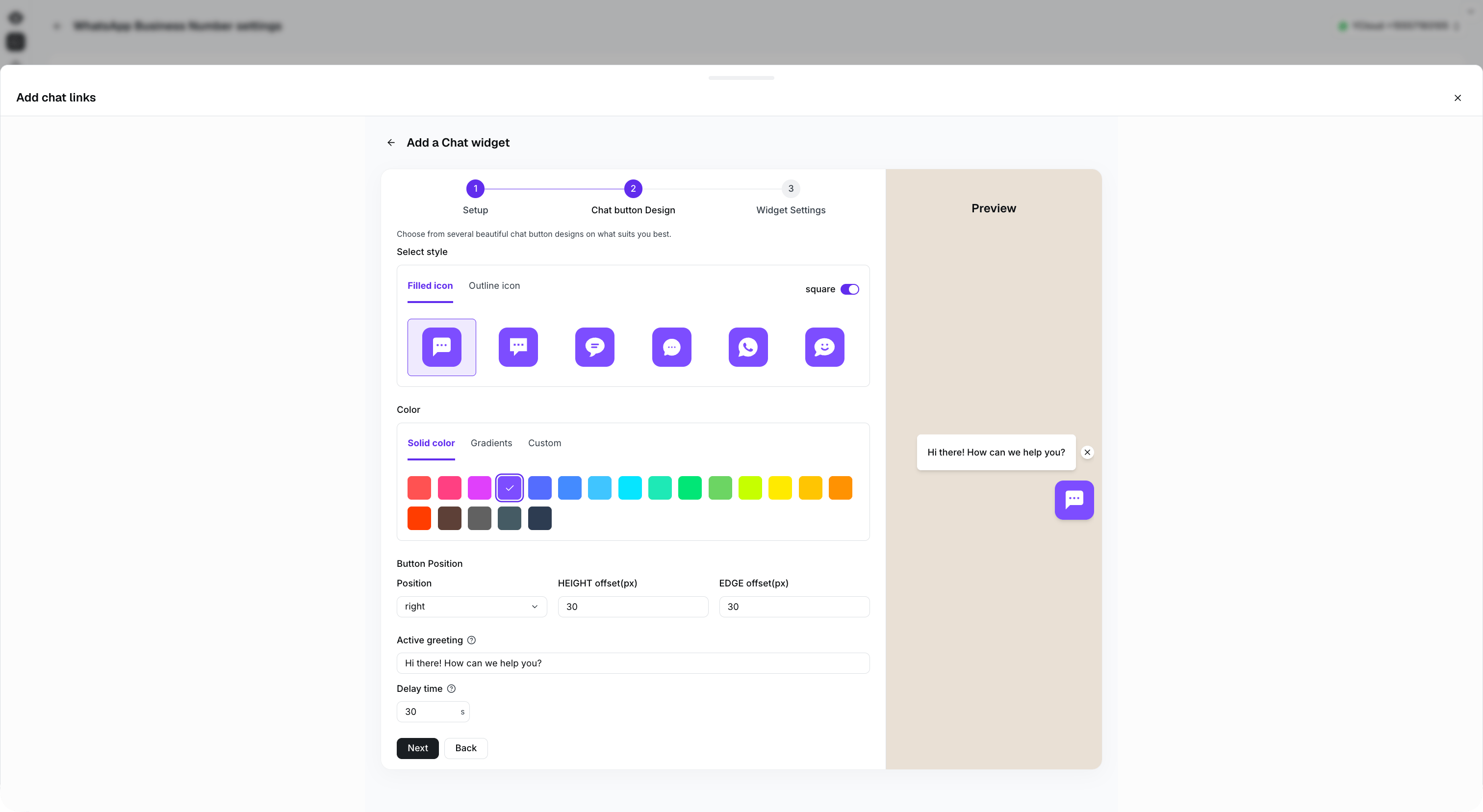
Choose the button design, position, and greeting, then select Next.
Etapa 5: Configurar informações do widget
- Logotipo da empresa
- Configuração da mensagem de boas-vindas
- Configuração da cor do tema
- Configuração do texto do botão
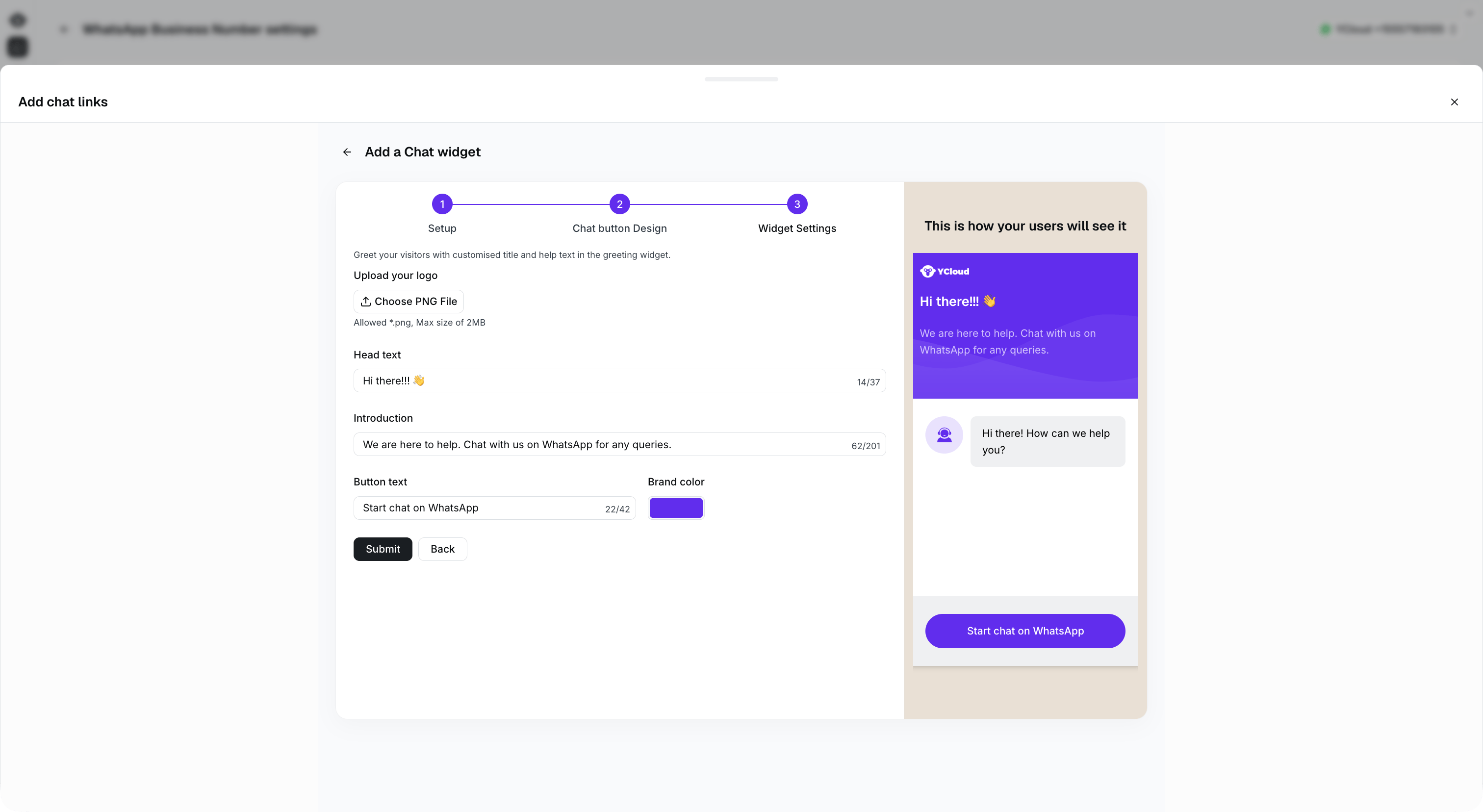
Review the widget text, brand color, and preview before selecting Submit.
Etapa 6: Copiar código e instalar
Criação bem-sucedida, copie o código gerado e instale-o em seu site.
Copy the generated code to install the widget on your website.
Perguntas frequentes
As informações podem ser modificadas?
As informações podem ser modificadas?
Sim. No entanto, modificar a configuração gera novamente o link ou o código do widget. Salve as alterações e substitua o link ou código existente pela versão recém-gerada.