

Ative a Inbox para este número antes de usar automações. Quando a Inbox está desativada, todas as automações e recursos de IA do número deixam de funcionar, mesmo que suas configurações individuais estejam ativadas.
- Mensagem de boas-vindas (Descontinuação do recurso)
- Quebra-gelo
- Resposta automática para conversas não atribuídas
- Resposta automática para conversas na fila
- Resposta automática para respostas atrasadas de atendentes
- Fechamento automático de conversas da Inbox
- CSAT
Contas do WhatsApp > Configurações de número > Inbox > Automações

Open Inbox > Automations to review the available settings for this number.
Mensagem de boas-vindas (Descontinuação do recurso)
Momento de envio: Sempre que um usuário do WhatsApp abrir uma janela de conversa com você pela primeira vez.Observação: É acionada quando o cliente abre uma janela de conversa com você pela primeira vez, antes mesmo de enviar qualquer mensagem para você.
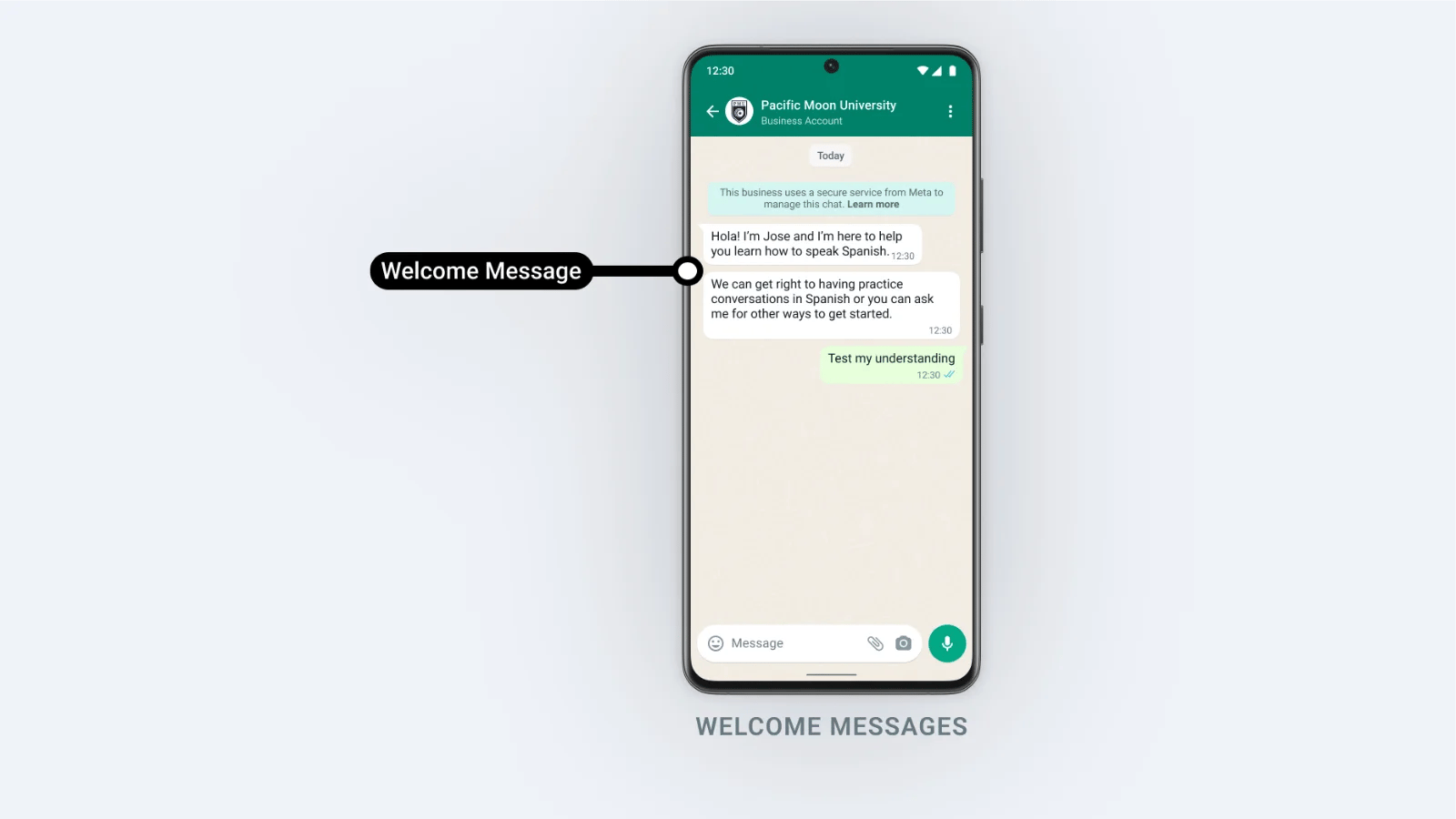
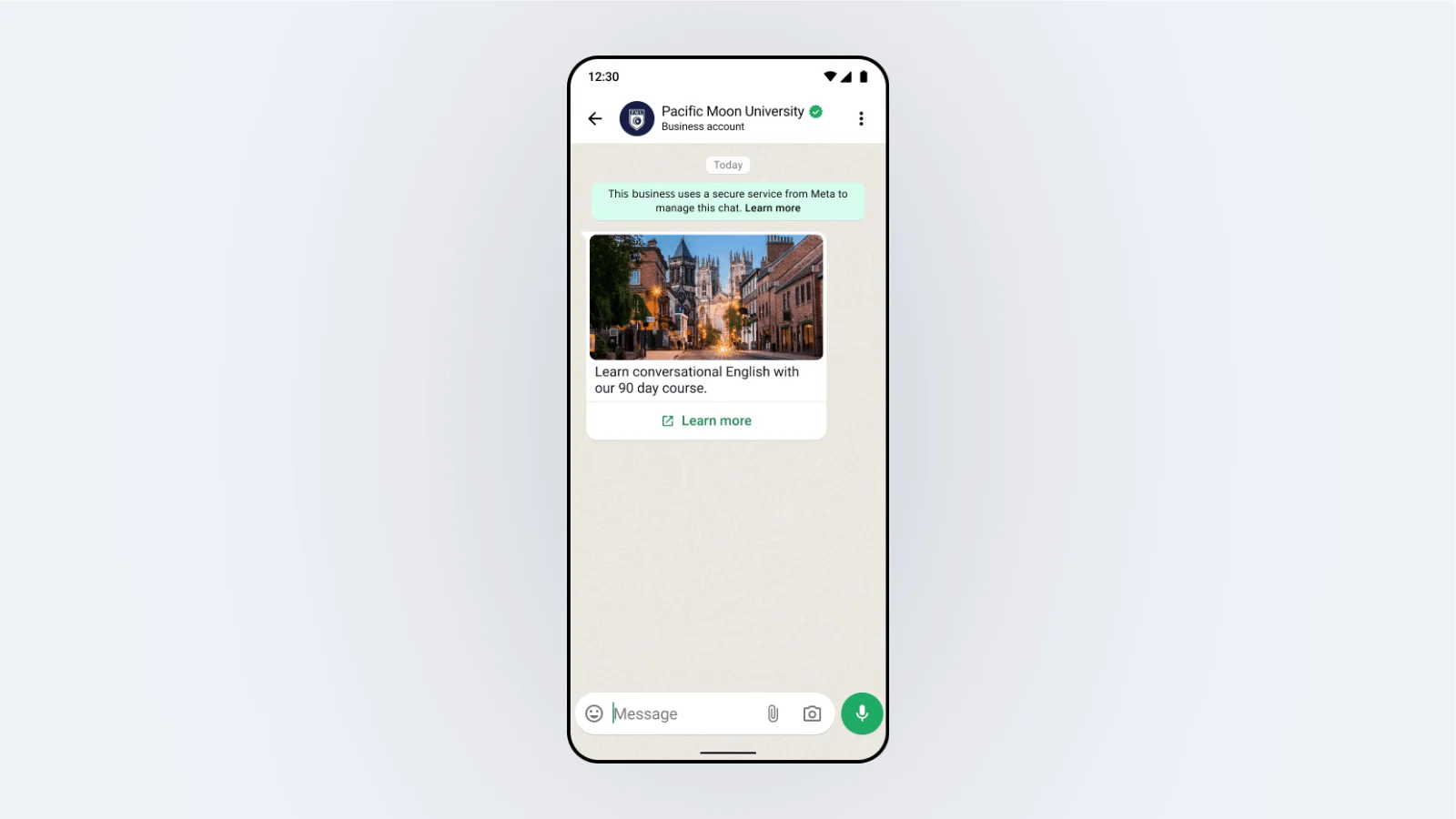
Etapas
Etapa 1: Ativar a opção de mensagem de boas-vindas
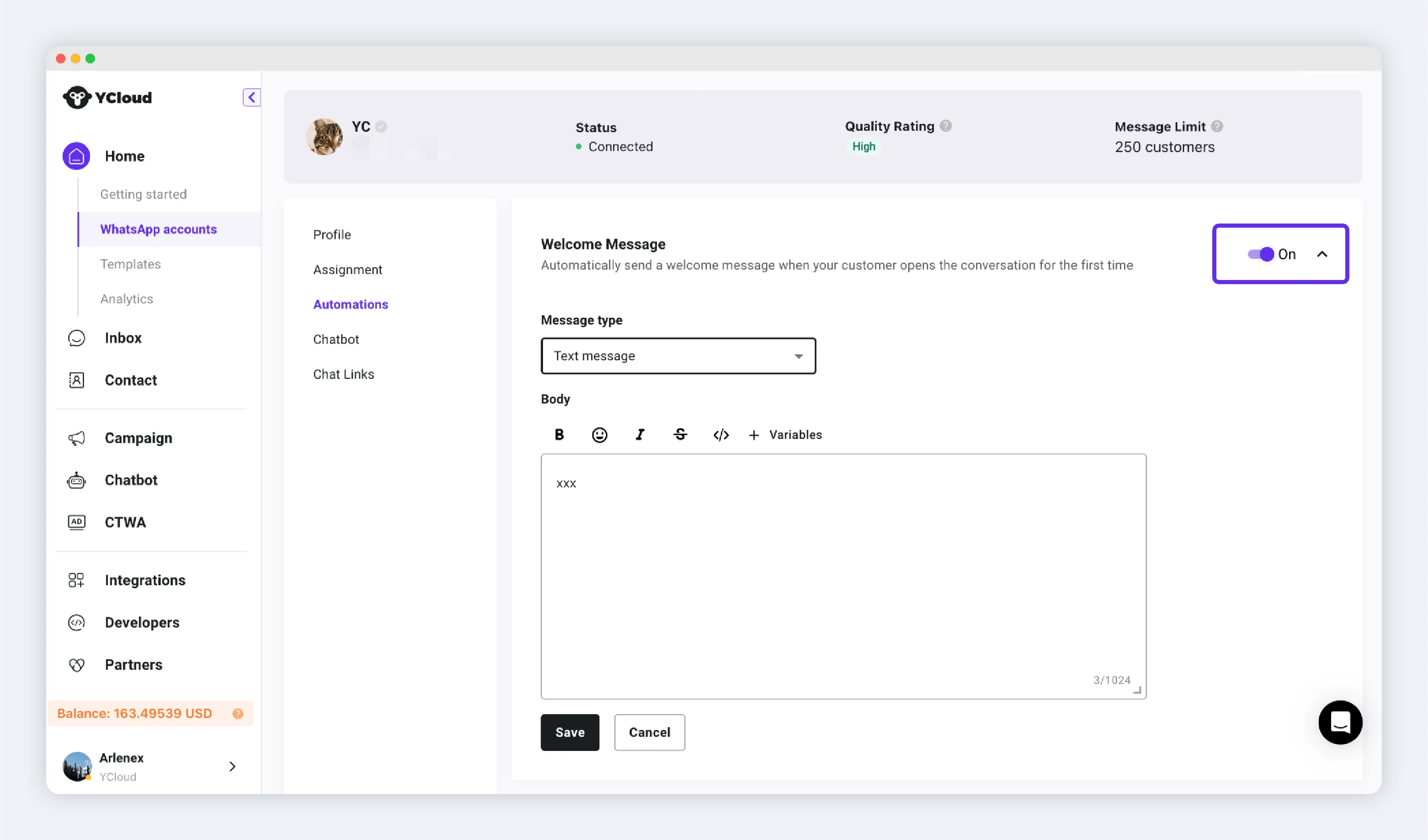
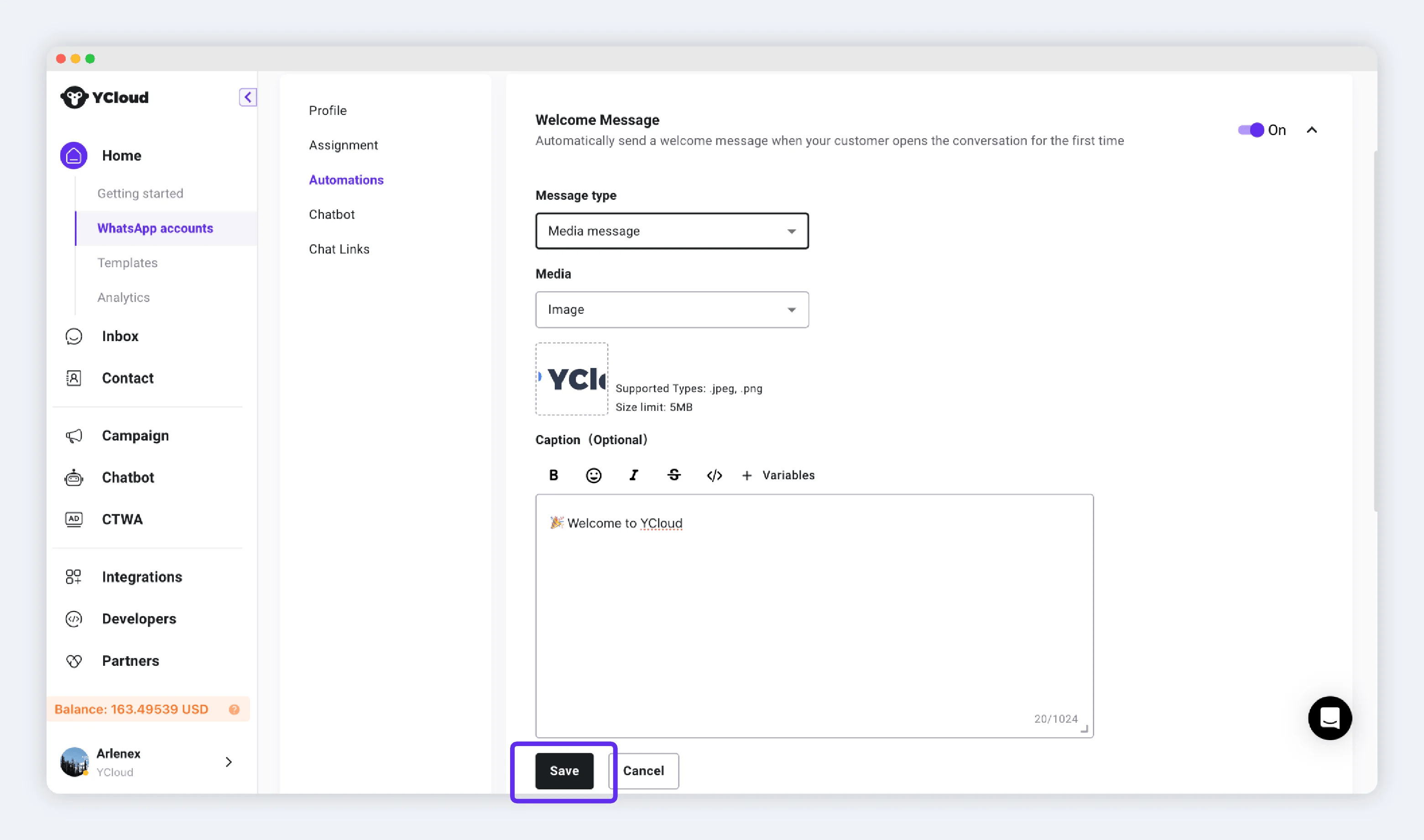
Etapa 2: Editar o conteúdo da mensagem de resposta automática
Tipos de mensagens suportados:- Mensagem de texto: Mensagem do tipo texto simples. Suporta emojis, negrito, itálico, etc.
- Mensagem de mídia rica: Mensagem do tipo imagem/vídeo/arquivo + texto.
- Mensagem interativa: Mensagens interativas com botões, como botões de resposta rápida, botões de visualização de site, botões de lista.
Observação: Para mensagens interativas, caso queira usar botões de lista, o Header deve ser definido como Nenhum ou Header de texto simples.
Quebra-gelos
Os quebra-gelos fornecem aos usuários uma forma de iniciar uma conversa com uma empresa por meio de uma lista de perguntas comuns. Quando um usuário abre sua janela de conversa, uma lista de frases predefinidas de quebra-gelo aparecerá na caixa de entrada de texto do usuário, e ele poderá enviar uma mensagem imediatamente ao clicar nela.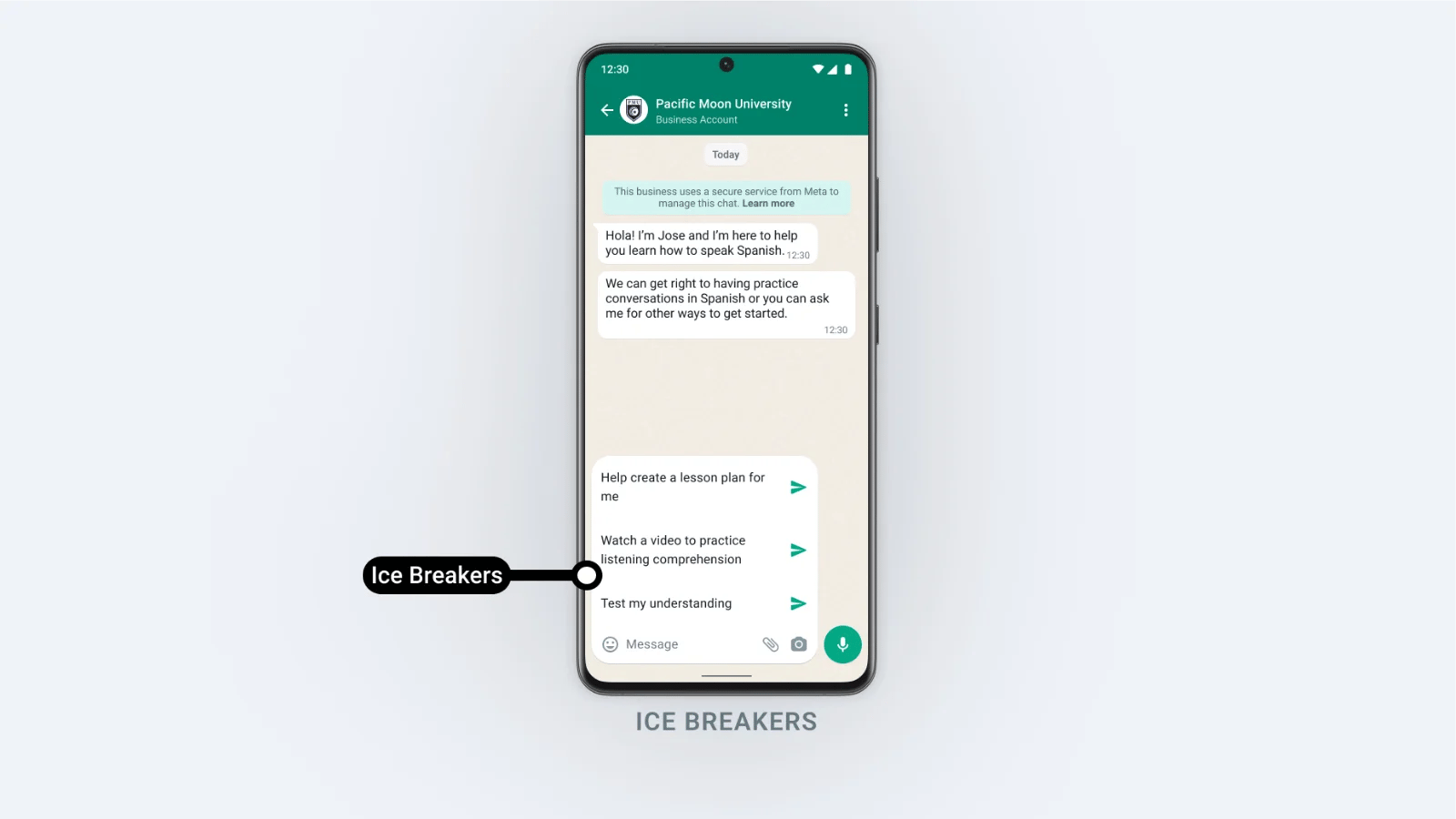
Etapas
Etapa 1: Ativar a opção de quebra-gelo

Expand Ice breaker to review its prompts. The switch is off in this example.
Etapa 2: Definir opções
Depois de definir as opções, clique em Salvar.Resposta automática para conversas não atribuídas
Quando uma conversa passa para não atribuída, o que significa que ninguém está atendendo a conversa, o sistema responde automaticamente ao cliente com uma mensagem para garantir um atendimento pontual.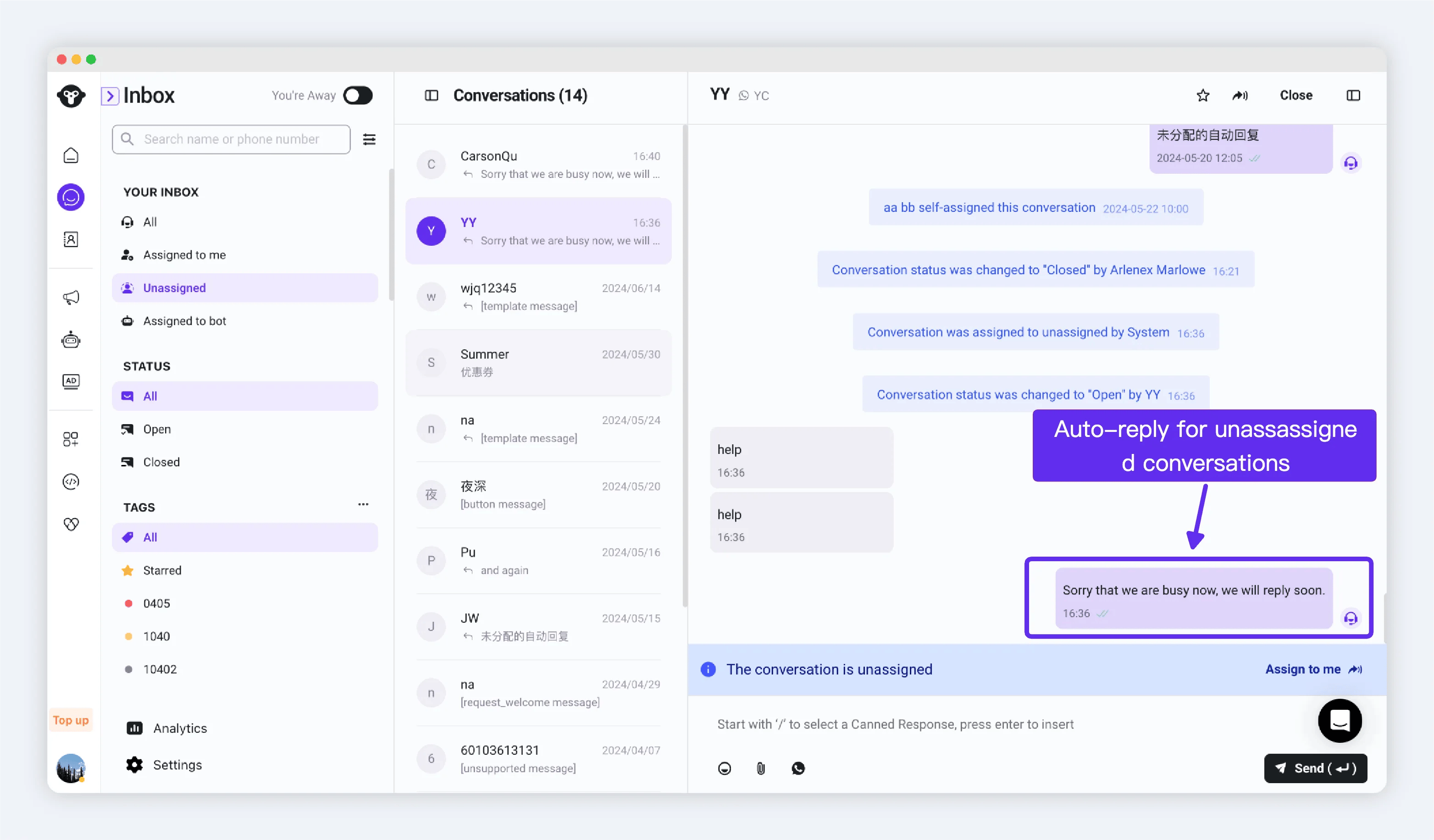
Etapas
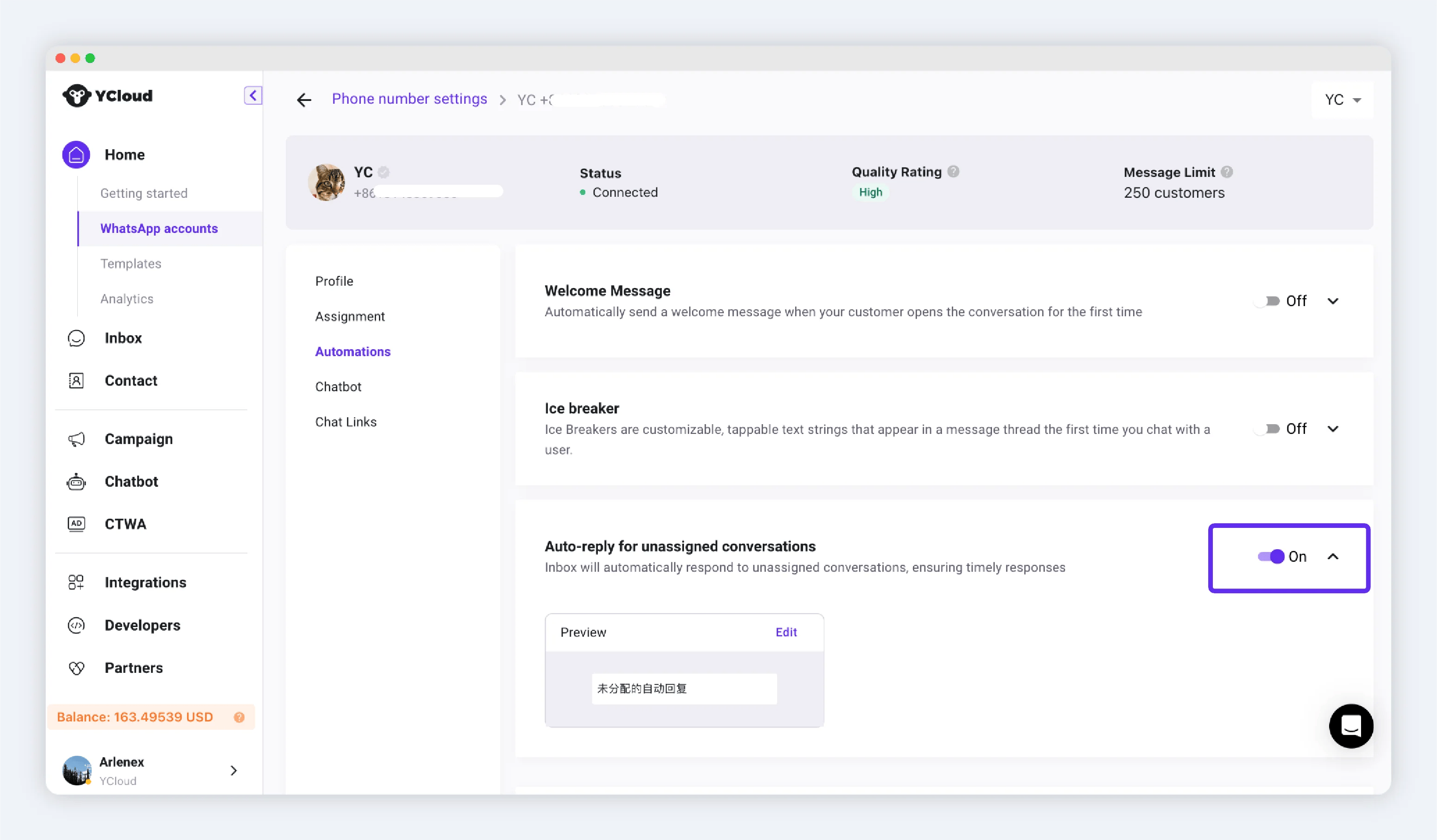
Etapa 1: Ativar o botão
Etapa 2: Editar o conteúdo da resposta automática
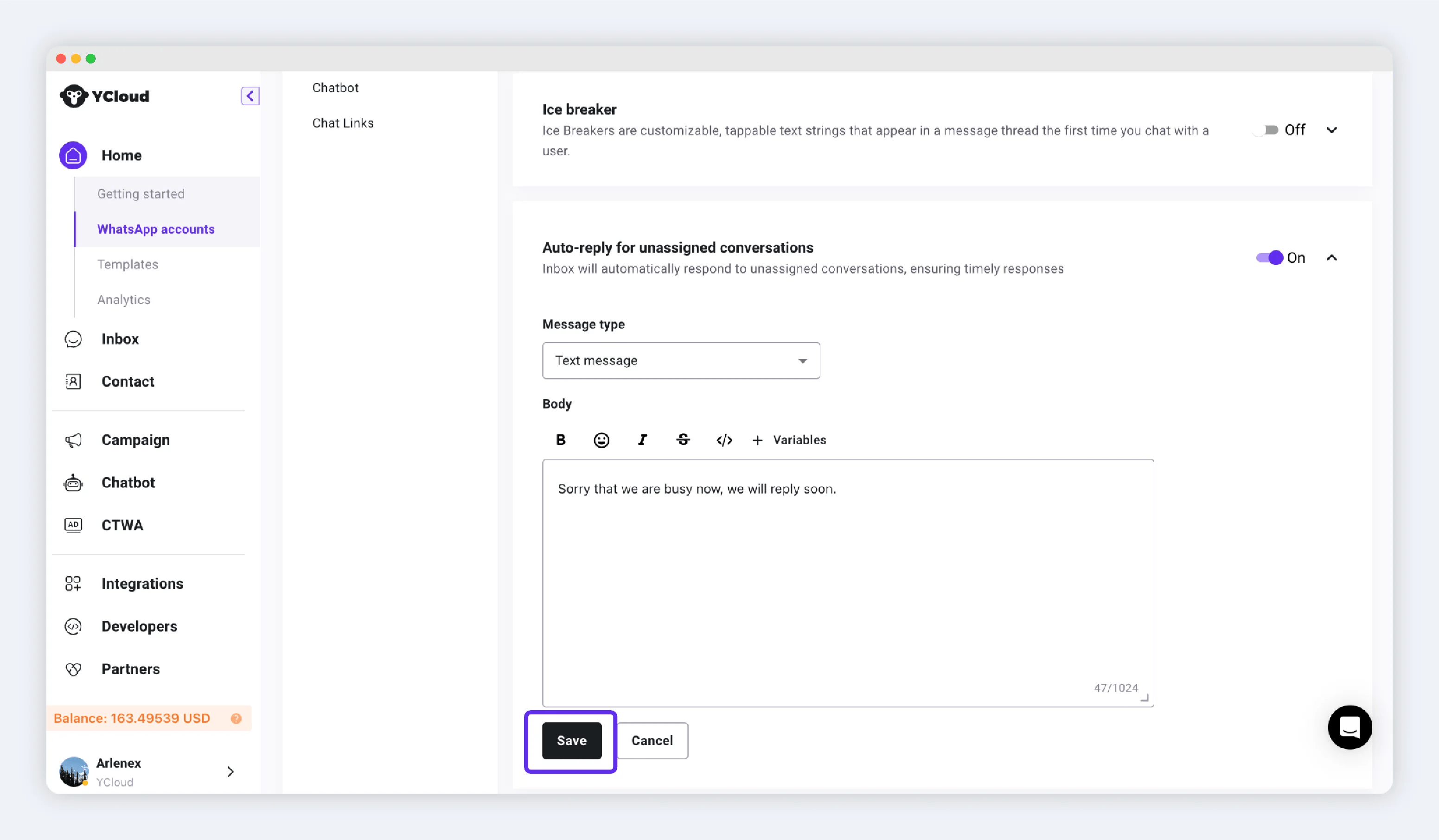
Clique no botão Editar para editar. Tipos de mensagens suportados:- Mensagem de texto: Mensagem do tipo texto simples. Suporta emojis, negrito, itálico, etc.
- Mensagem de mídia rica: Mensagem do tipo imagem/vídeo/arquivo + texto.
- Mensagem interativa: Mensagens interativas com botões, como botões de resposta rápida, botões de visualização de site, botões de lista.
Resposta automática para conversas na fila
Quando esta opção está ativada, as conversas na fila receberão uma mensagem enviada automaticamente, notificando o cliente de que ele está aguardando atendimento, garantindo respostas ágeis.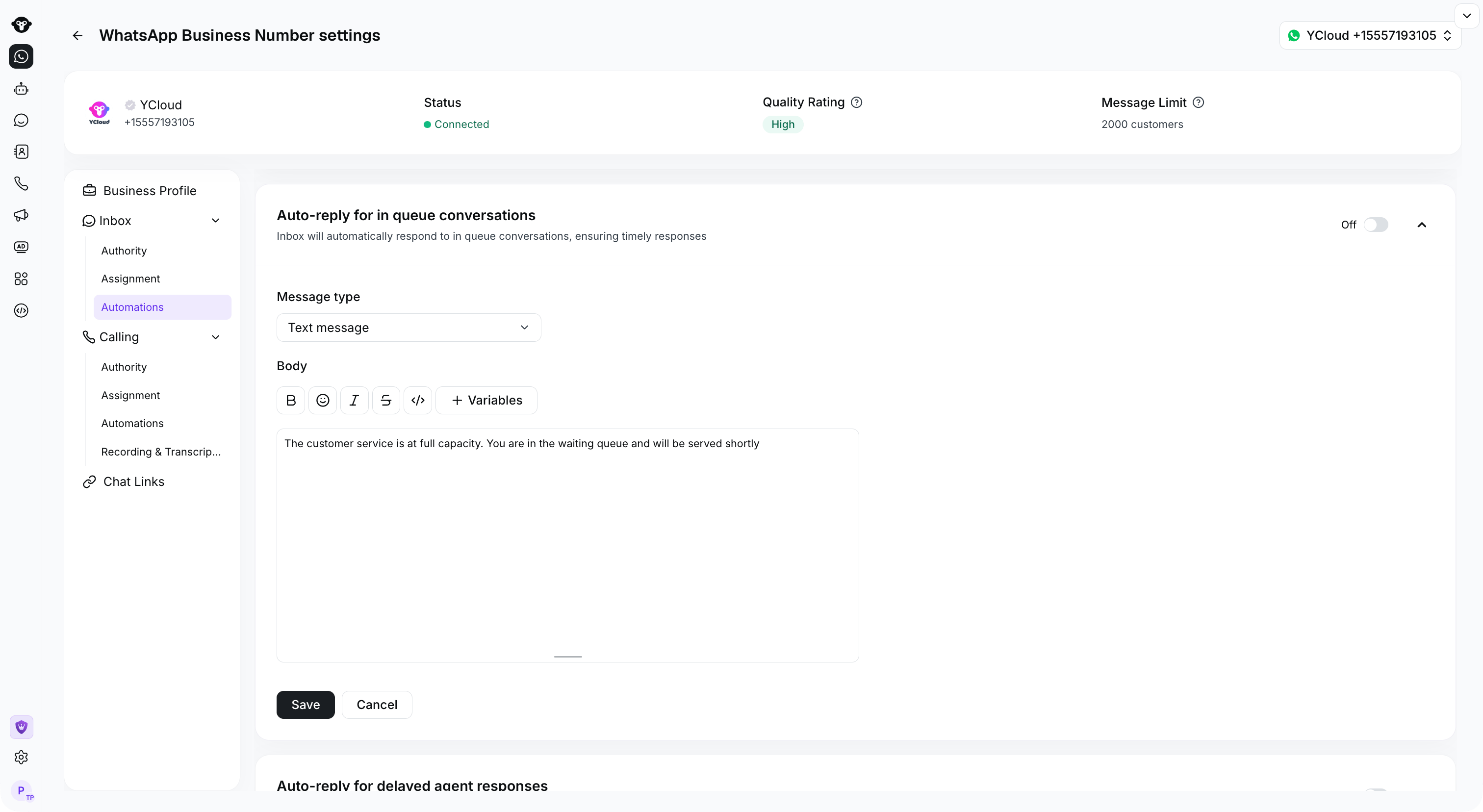
Expand Auto-reply for in queue conversations to review the message. The automation is off in this example.
Etapas
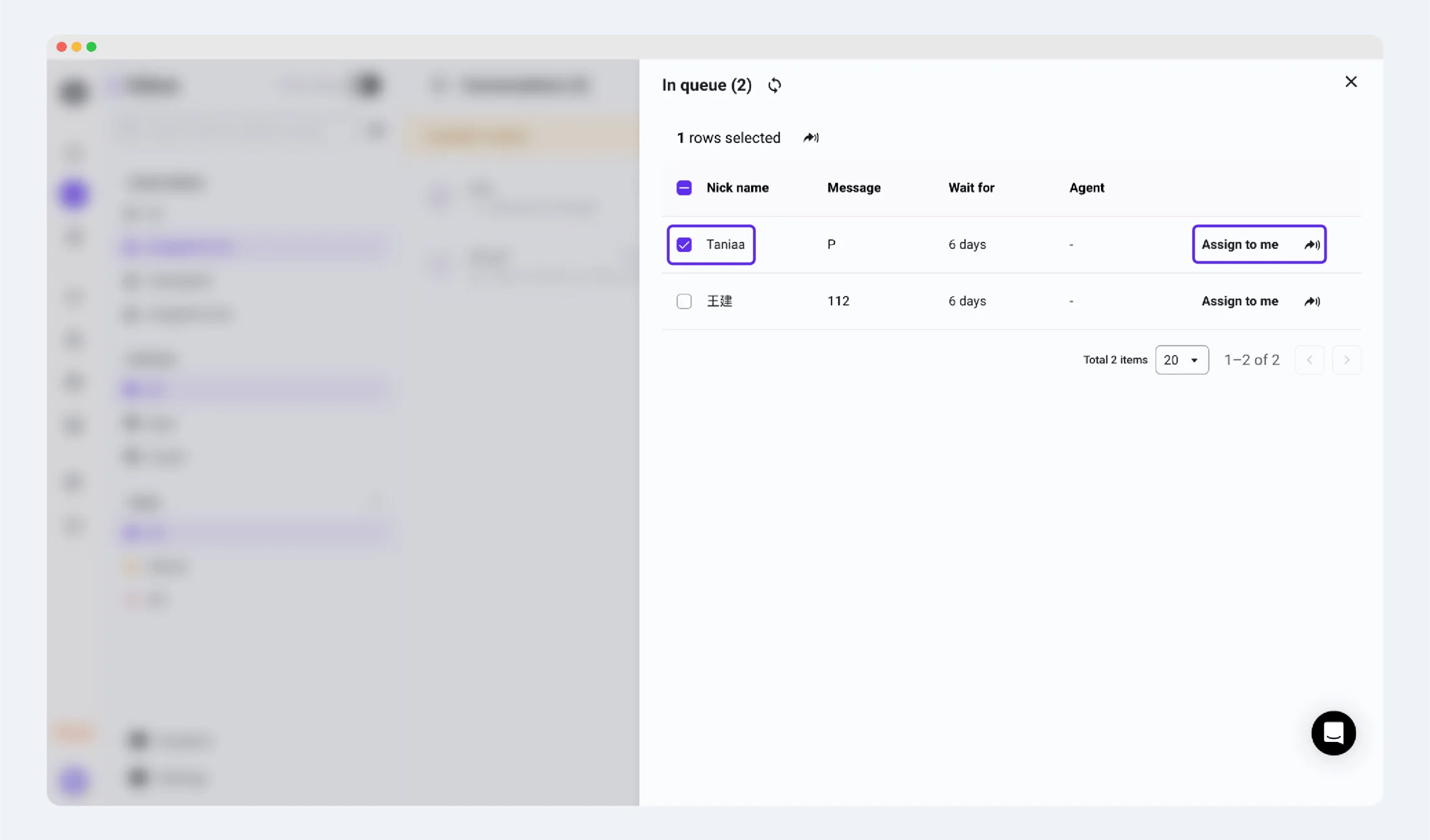
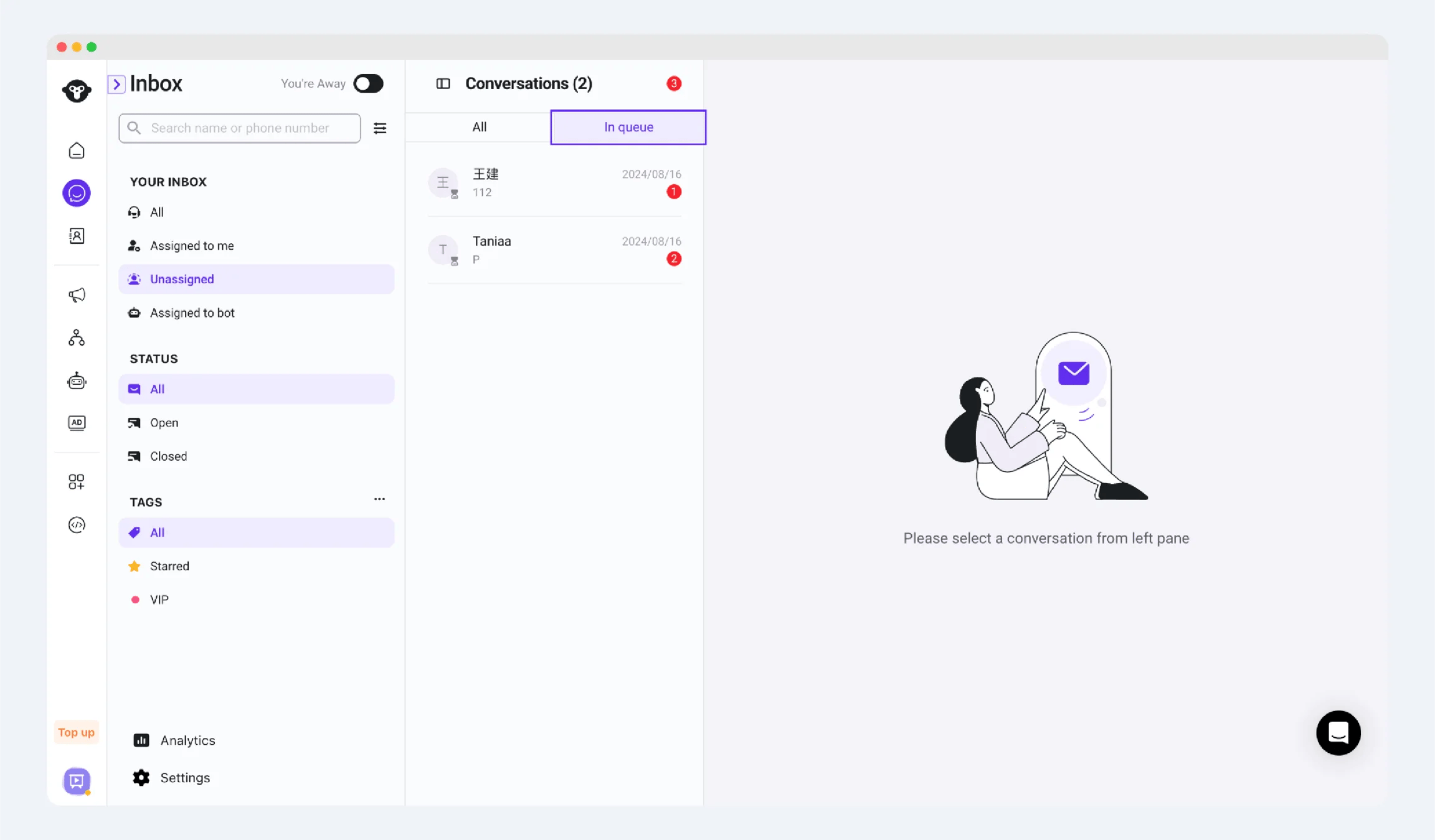
Método 1: Quando o limite de atendimento for atingido, a quantidade de pessoas atualmente na fila será exibida na parte superior da interface da Inbox do membro da equipe. Clique em pessoas na fila, selecione a conversa que deseja transferir para si mesmo e a transferência será concluída com sucesso.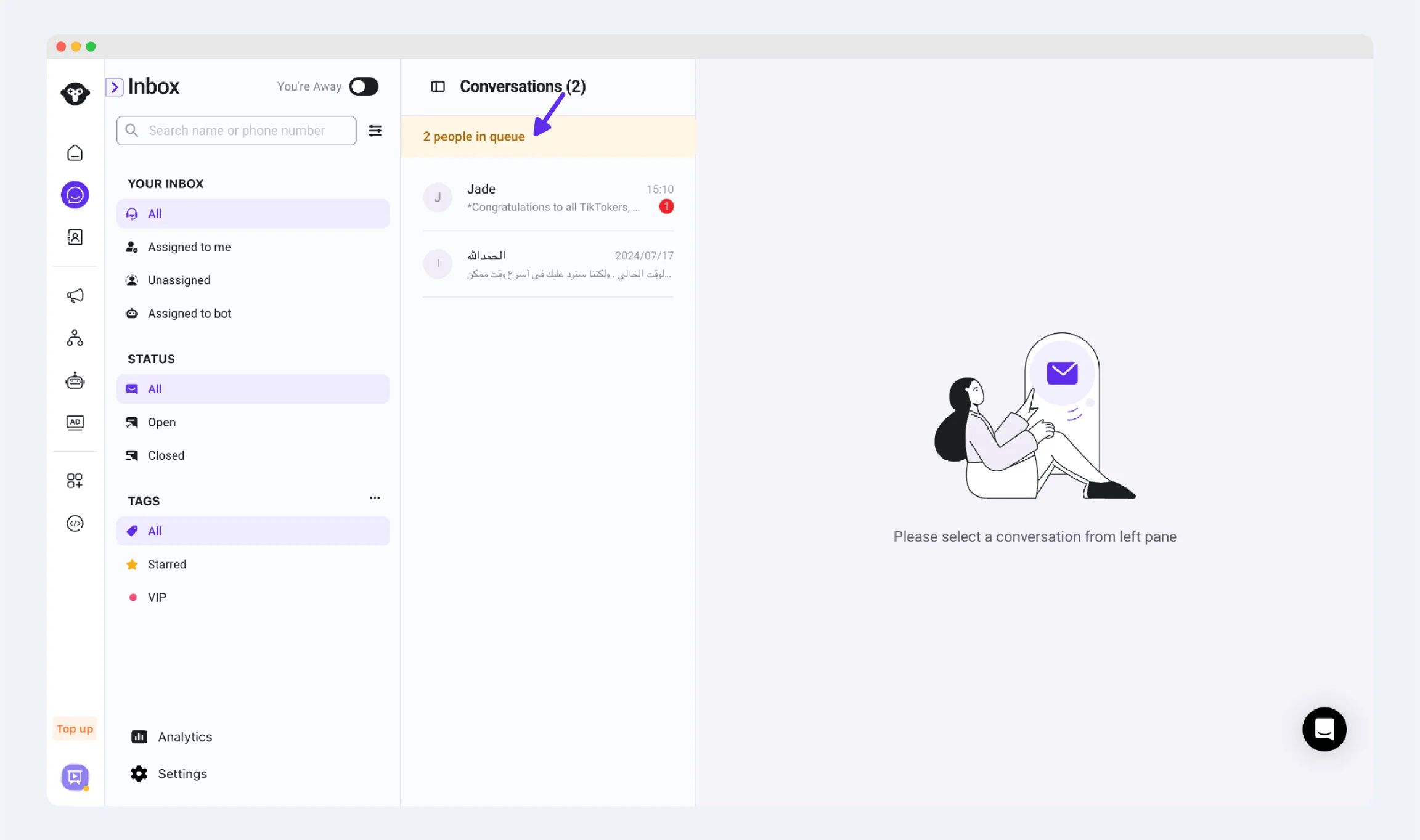
Resposta automática para atrasos de agentes
Se a mensagem do cliente não for respondida pelos agentes dentro do tempo especificado, o sistema enviará uma mensagem automaticamente ao cliente. Você pode definir o tempo de espera para o envio de mensagens de lembrete.Etapas
Etapa 1: Ativar a chave
Localize Auto-reply for delayed agent responses e ative a chave correspondente. Expanda a seção para visualizar suas configurações.Etapa 2: Definir o tempo de espera e o conteúdo da resposta
Tempo de espera: se o agente não responder ao cliente dentro do tempo definido, o sistema responderá automaticamente.
Set the waiting duration and message type for delayed replies. The automation is off in this example.
- Mensagem de texto: mensagem apenas com texto. Suporta emojis, negrito, itálico, etc.
- Mensagem de mídia rica: mensagem do tipo imagem/vídeo/arquivo + texto.
- Mensagem interativa: mensagens interativas com botões, como botões de resposta rápida, botões para acessar sites ou botões de lista.
Fechamento automático de conversas da Inbox
No caso em que um agente está atendendo a conversa, se o cliente não responder dentro do tempo definido, o sistema encerrará a conversa automaticamente. Você pode definir o tempo de fechamento automático.Essa configuração não se aplica a conversas não atribuídas nem a conversas atribuídas a bots. Conversas não atribuídas não serão fechadas automaticamente, e as conversas atribuídas a bots possuem dois métodos de encerramento:
- Fechar a conversa após a conclusão do processo.
- Fechar a conversa se o cliente não responder ao bot por 10 minutos.
Etapas
Etapa 1: Ativar a chave
Localize Auto-close Inbox conversations e ative a chave correspondente. Expanda a seção para visualizar suas configurações.Etapa 2: Editar o tempo de fechamento automático
Intervalo de configuração suportado: de 1 minuto a 72 horas. Parâmetro de configuração recomendado: 24 horas. Após a configuração, clique em Salvar.
Set the auto-close duration and its unit. The existing demonstration setting is 24 hours.
CSAT (Satisfação do cliente)
Quando a automação de CSAT está ativada, a YCloud envia automaticamente uma pesquisa de satisfação após o encerramento de uma conversa atendida por um agente humano. Pesquisas de CSAT não são disparadas para conversas atendidas por bots.Configurar automação de CSAT
Etapa 1: Ativar o CSAT
Ative a chave do CSAT para o número de telefone.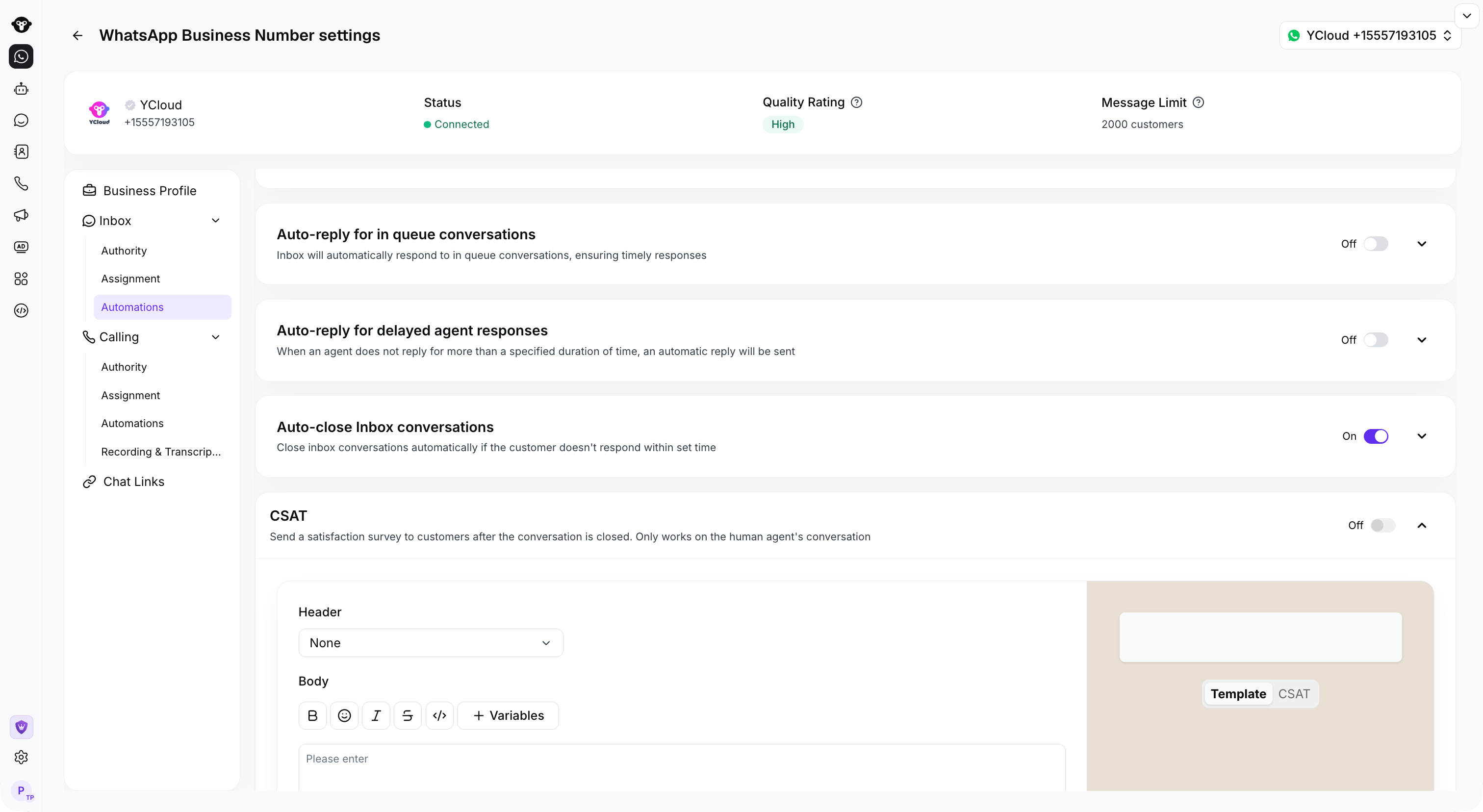
Expand CSAT under Inbox > Automations. The survey is off in this example.
Etapa 2: Configurar a mensagem da pesquisa
Personalize a mensagem enviada ao cliente e o botão selecionado por ele para abrir a pesquisa.Etapa 3: Selecionar o idioma do componente
Em CSAT form component, selecione o idioma utilizado no botão e nos campos de feedback exibidos no WhatsApp Flow. Isso permite que você apresente a pesquisa no idioma apropriado para seus clientes. Você também pode personalizar o Button text, comoRate.
Etapa 4: Escolher os componentes de feedback
Selecione um ou mais dos três componentes de feedback disponíveis:
Os componentes selecionados determinam os campos que os clientes veem ao abrir o formulário de CSAT.
Etapa 5: Definir um período de resposta válido
Ative Valid response period para definir quanto tempo os clientes têm para enviar uma resposta que seja contabilizada nos resultados de CSAT. Defina a duração em horas e minutos. O período de resposta começa quando a pesquisa de CSAT é enviada. Apenas as respostas recebidas dentro do período configurado são salvas na Inbox e incluídas no Analytics. Respostas enviadas após o término do período não são contabilizadas na pontuação de CSAT.Utilize um período de resposta que dê aos clientes tempo suficiente para fornecer feedback, evitando que respostas com atraso significativo afetem os relatórios atuais de desempenho do serviço.
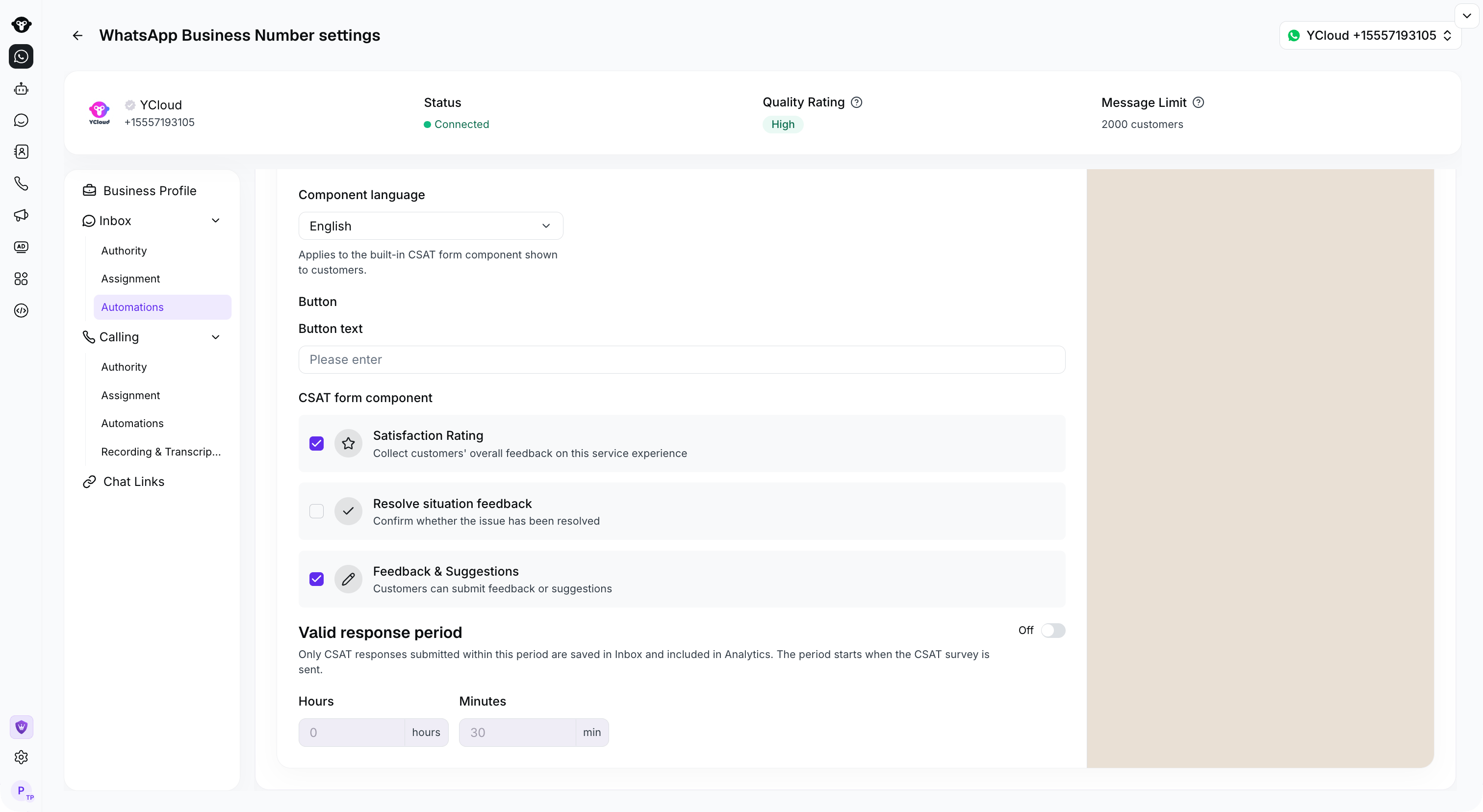
Choose the component language and feedback fields. The response-period switch is off in this example.