

Открытие раздела эффективности ИИ
- Откройте AI Agent, показатели которого вы хотите просмотреть.
- В левой боковой панели выберите Performance .
- Выберите Time range и, при необходимости, один или несколько WhatsApp business numbers.
-- означает, что данные для сравнения недоступны.
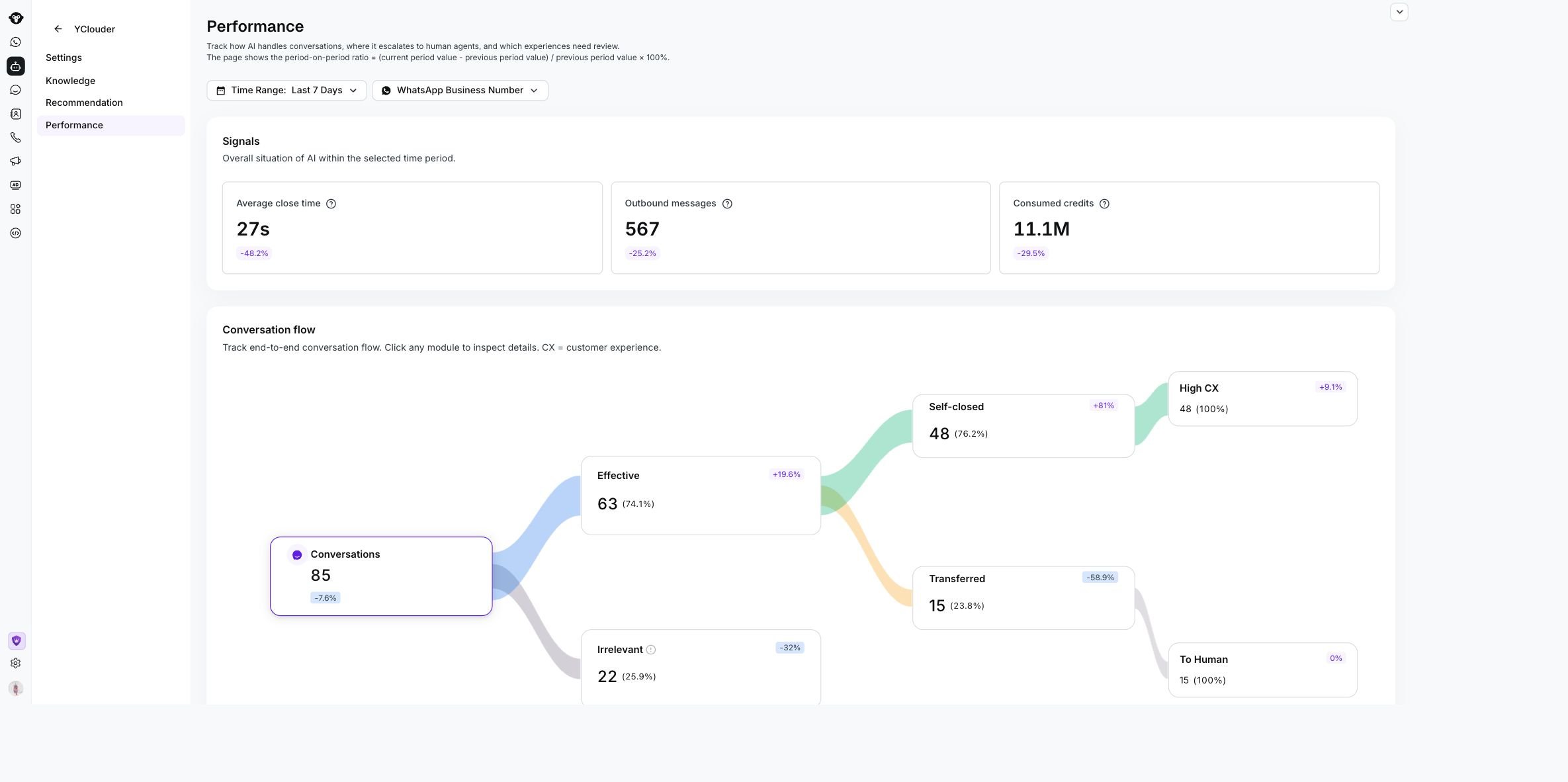
The Performance page shows selected filters, Signals, and the Conversation flow for the YClouder AI Agent.
Просмотр сигналов
Раздел Signals содержит общую информацию об активности AI Agent и расходе ресурсов.Отслеживание результатов диалогов
Блок Conversation flow показывает, как распределяются диалоги, обработанные AI Agent. Он включает общее количество диалогов и исходы, доступные для выбранных данных, такие как Effective, Irrelevant, Self-closed, Transferred, High CX и To Human. Нажмите на любой узел схемы диалогов, чтобы открыть соответствующий список обращений. В списке можно просмотреть контакт, краткую сводку диалога и дату, а затем открыть диалог, чтобы увидеть полную историю переписки.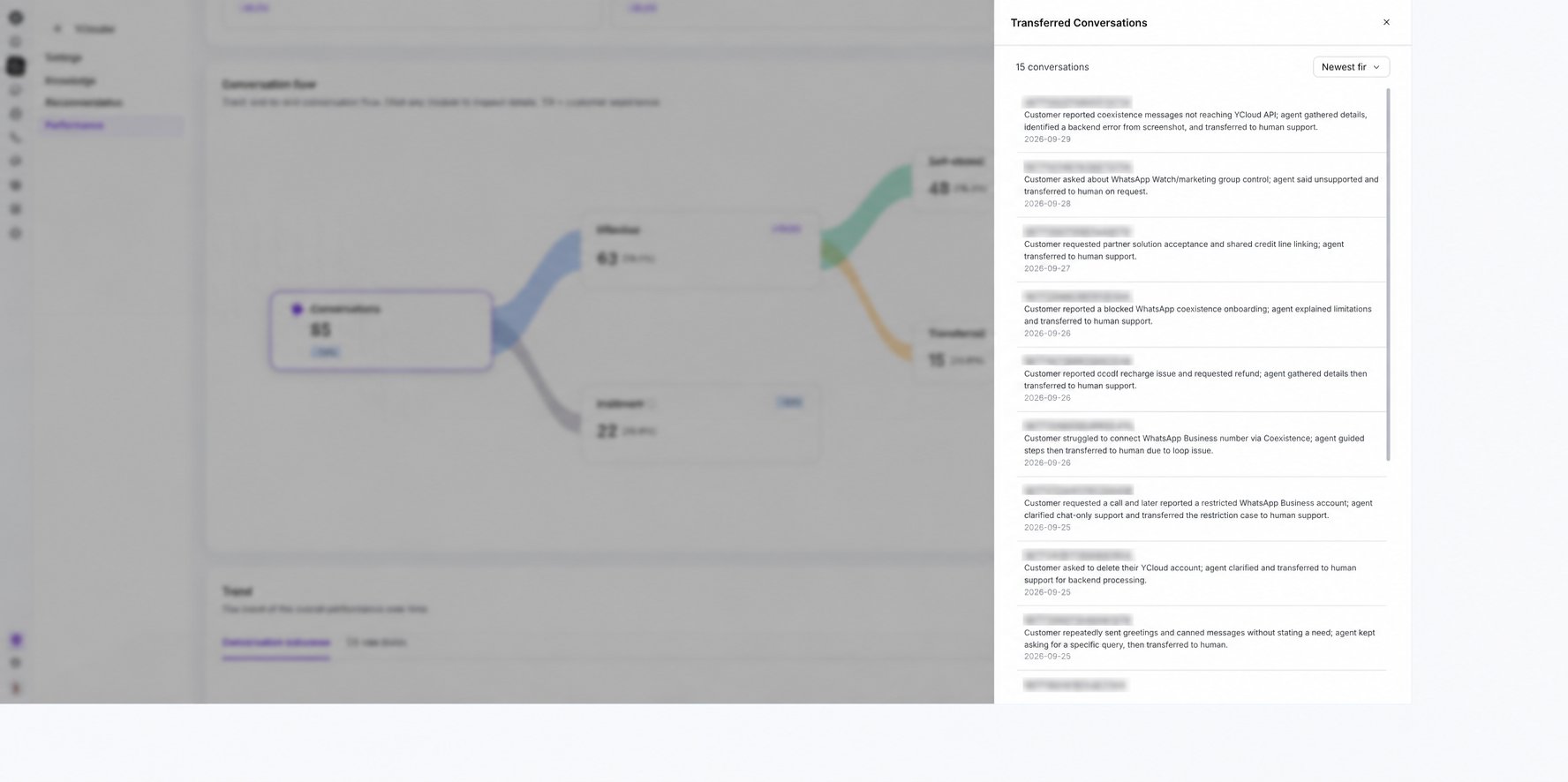
Select a Conversation flow node to review the matching conversations.
Сравнение трендов
Используйте раздел Trend , чтобы отслеживать динамику результатов во времени.- Переключайтесь между режимами Rate (Доля) и Volume (Объем).
- Используйте Conversation outcomes , чтобы сравнить долю закрытых агентом диалогов и переведенных на оператора.
- Используйте CX rate levels , чтобы отслеживать тенденции качества обслуживания клиентов.
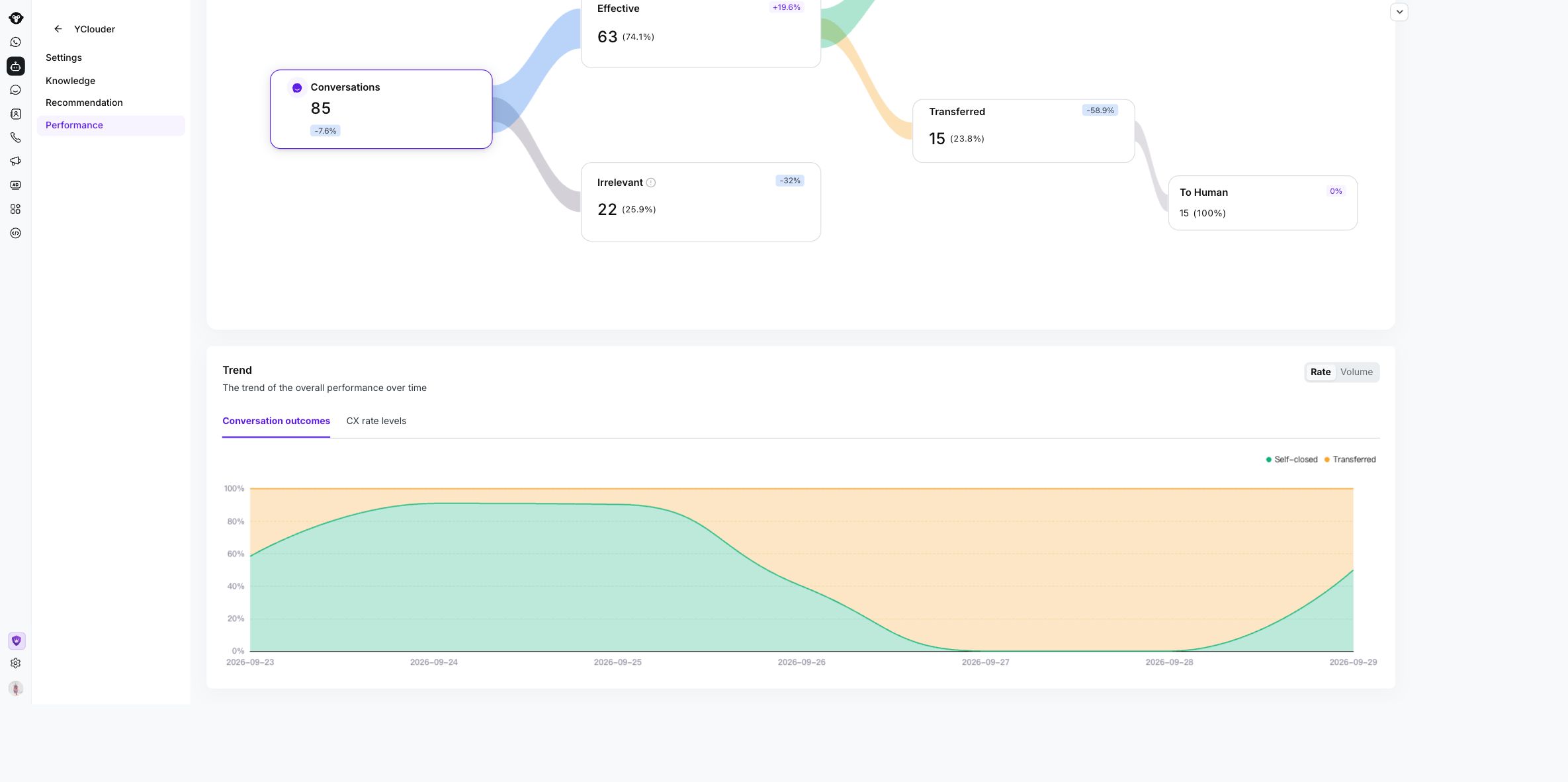
Use the Trend controls to compare conversation outcomes by rate or volume over time.