

YCloud AI Agent proporciona una base de conocimientos de IA integrada, corpus y flujos de trabajo automatizados. Consulta AI Agent para obtener más detalles.
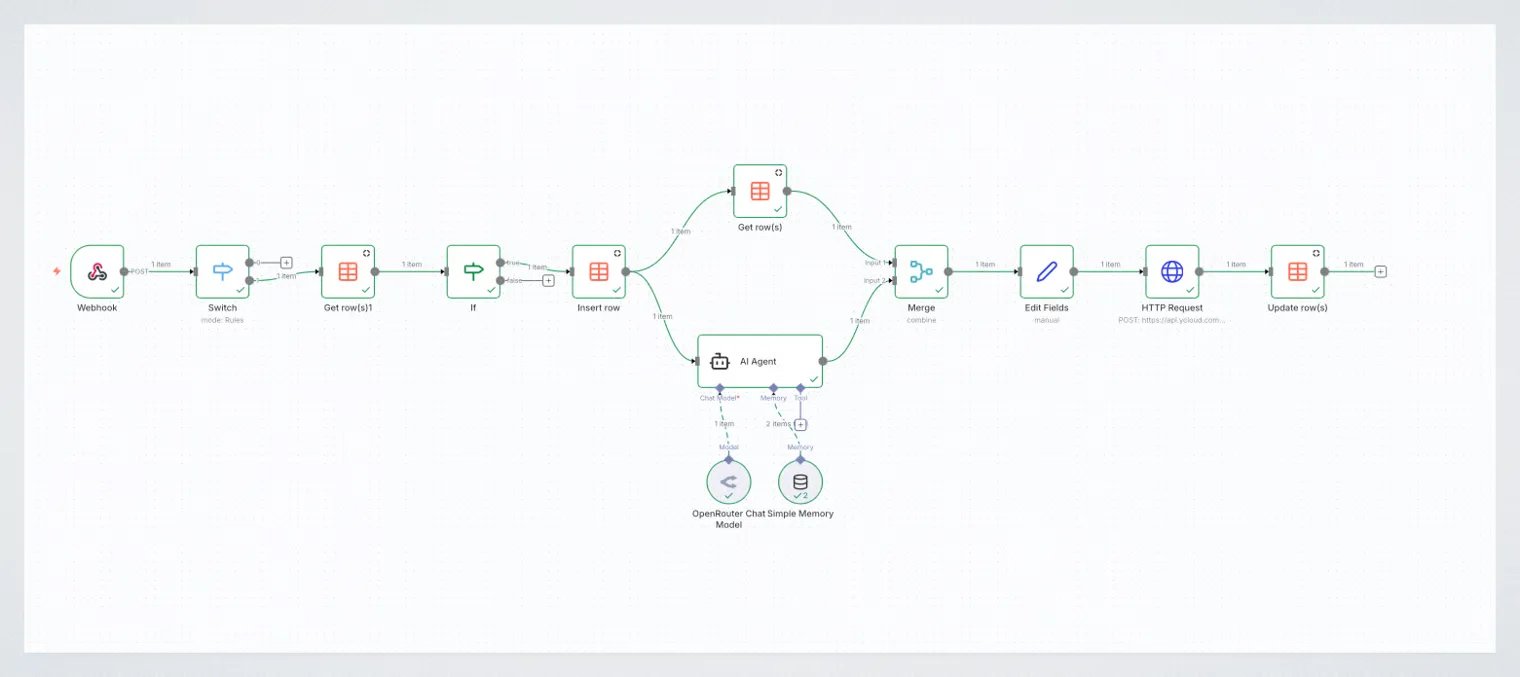
Resumen general
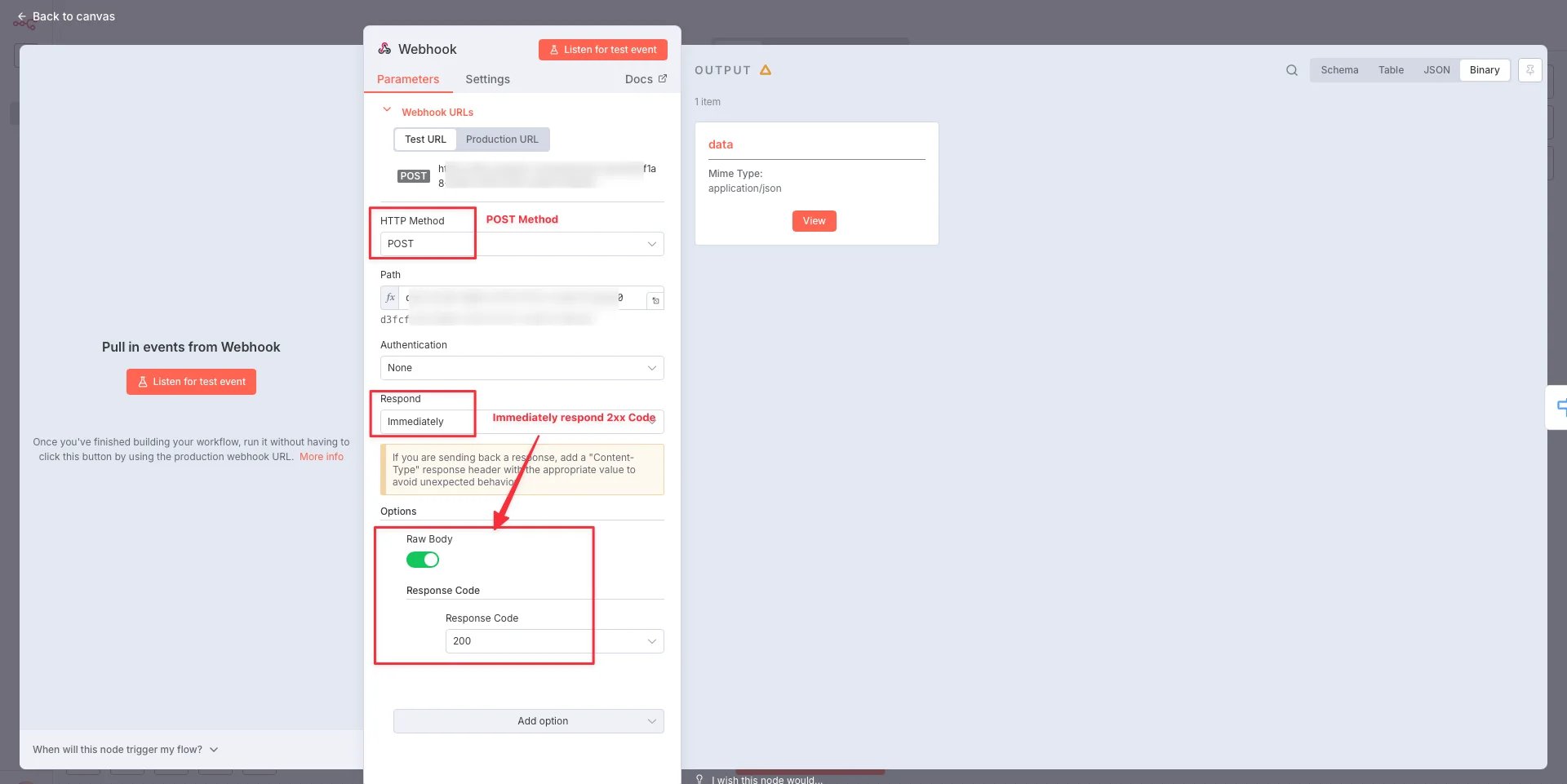
Evento de Webhook
Al configurar el evento de Webhook, establece el método HTTP en POST, la respuesta en Retorno inmediato (Immediate Return) y el código de estado de respuesta en 200.Asegúrate de proteger tu URL de Webhook y de garantizar que solo se devuelva un código de estado 200.
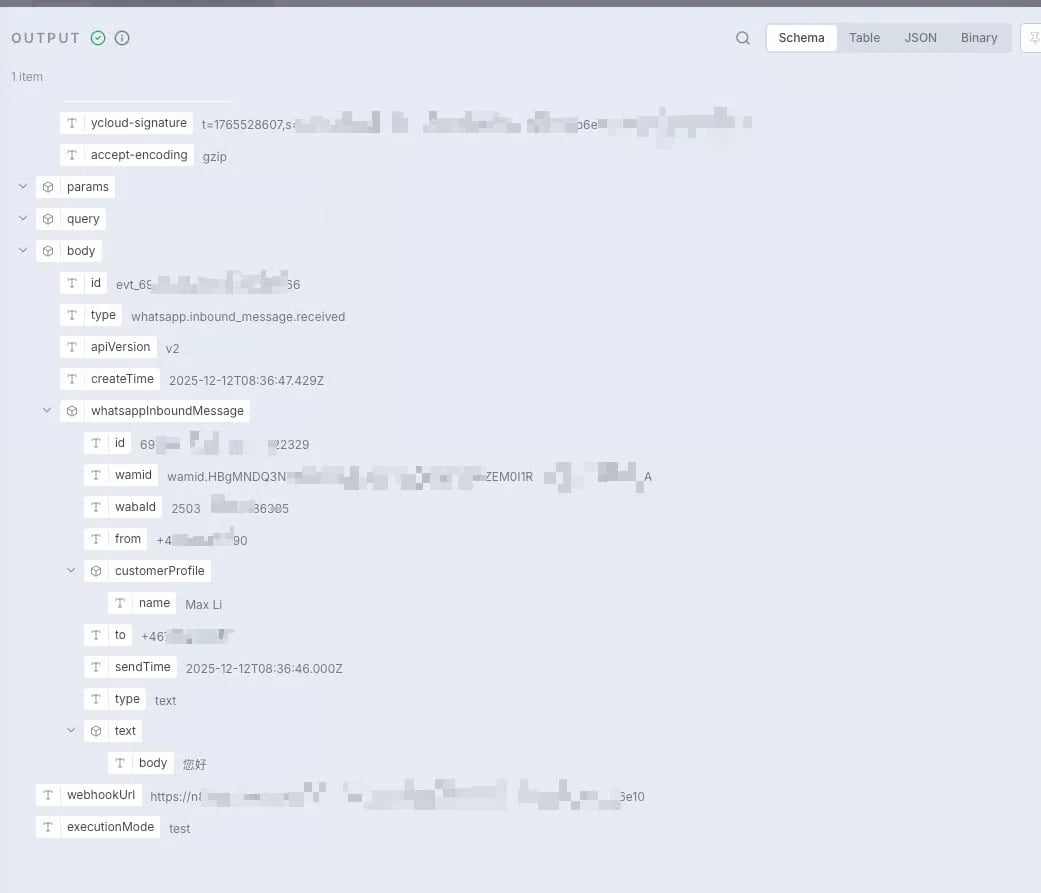
Data Table
Diseño de Data Table
Insert Row
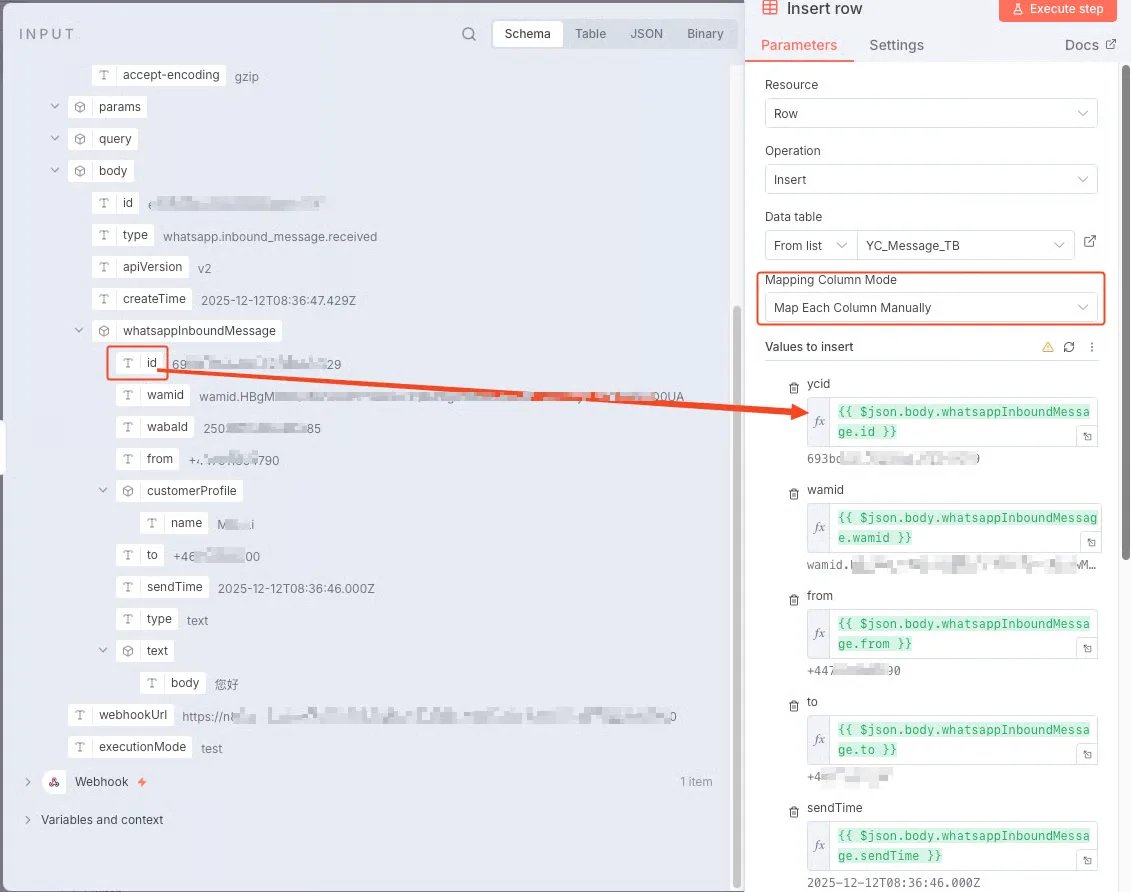
Este nodo se utiliza para escribir los datos recibidos mediante webhooks en una tabla de datos para su posterior consulta o gestión de estado.- Admite coincidencia manual o coincidencia automática.
- La coincidencia automática requiere que los nombres de los campos sean idénticos.
- Puedes arrastrar los campos directamente desde el panel Input a los elementos de configuración, y n8n generará automáticamente la Expression.
Get Row
Este nodo se utiliza para leer datos existentes de la Data Table. La condición se puede definir como desees. En esta mejor práctica, utilizamos wamid como condición de coincidencia.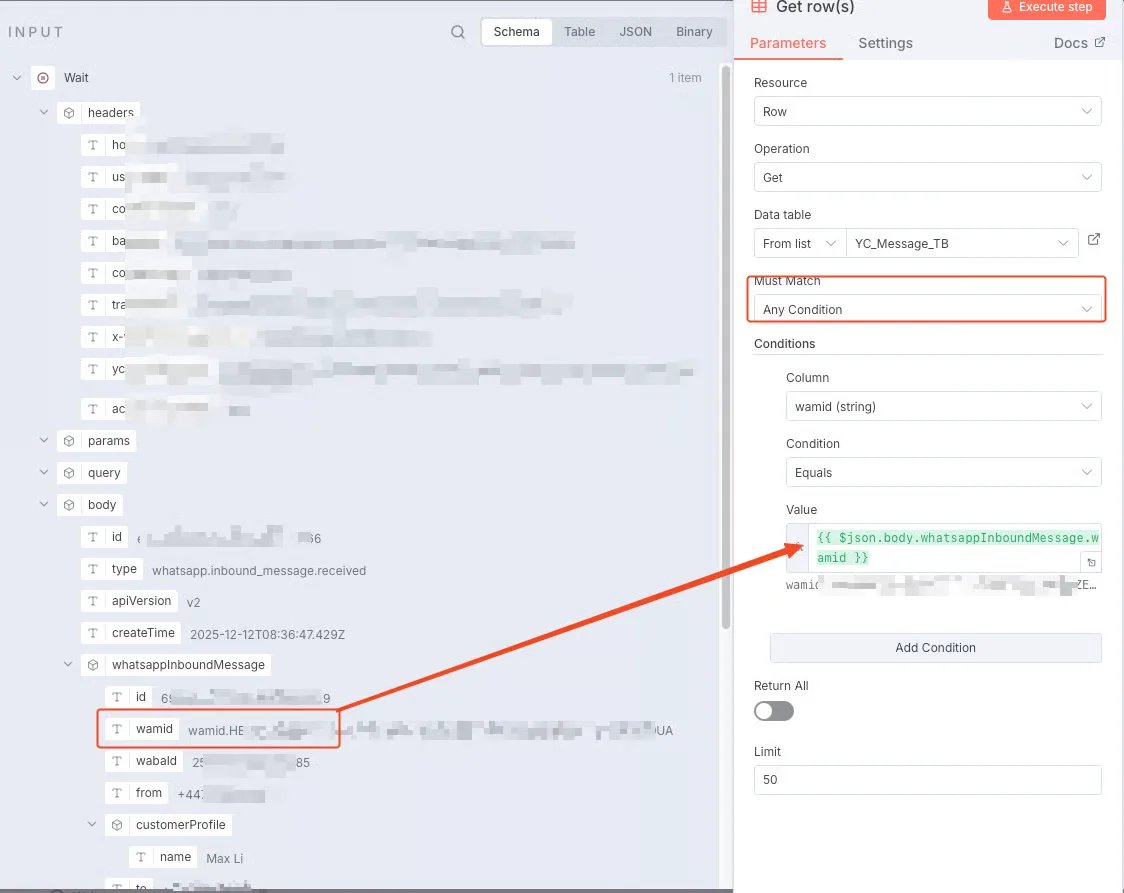
AI Agent
1. Configuración del modelo
Antes de utilizar el AI Agent, configura la información del modelo correspondiente (como OpenRouter, Ollama, etc.) dentro de Credentials. Esta sección utilizará OpenRouter para la configuración. Las capturas de pantalla de la configuración de Credentials se omiten aquí; simplemente utiliza las API pertinentes proporcionadas por OpenRouter. Puedes seleccionar tu modelo preferido y el formato de retorno; para este ejemplo de mejores prácticas, elige grok-3 con formato TXT.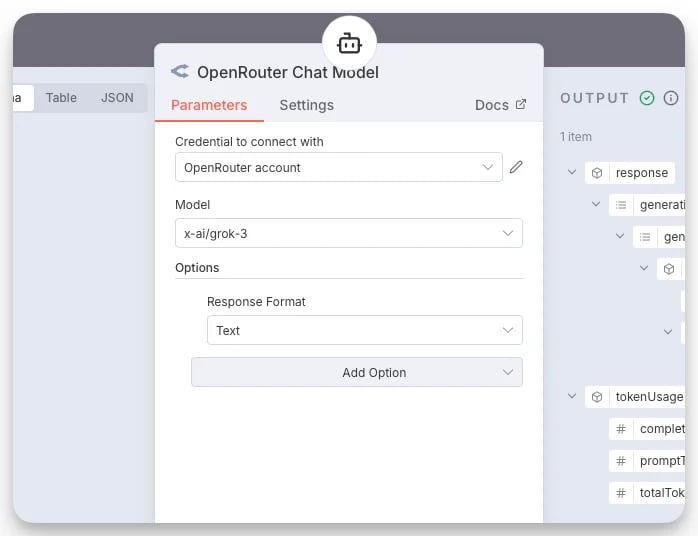
2. Nodo AI Agent
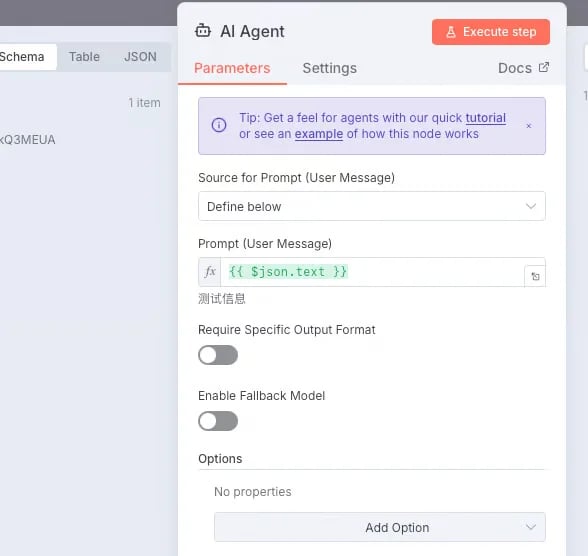
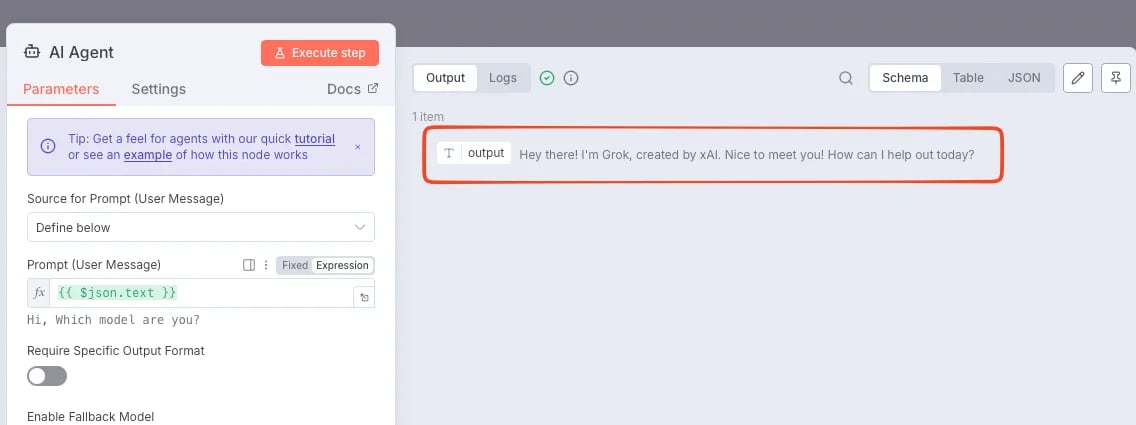
Dentro del nodo AI Agent:- Redactar el prompt
- Utiliza expresiones para referenciar campos de webhooks o tablas de datos como entrada. Puedes redactar el prompt que desees aquí; no se requieren adiciones. El contenido del prompt se puede personalizar libremente según los requisitos comerciales.
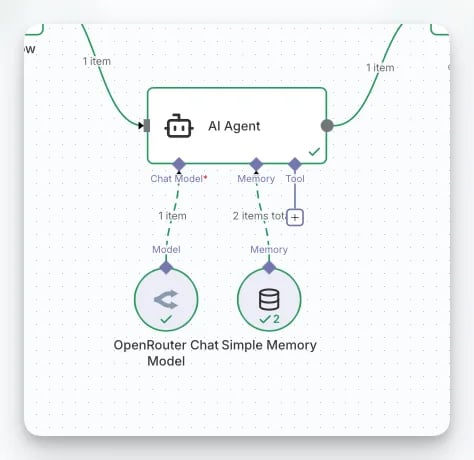
Nota: El AI Agent admite un mecanismo de memoria extendido (Memory), lo que permite la gestión del contexto a través de bases de datos u otros métodos de almacenamiento.Aquí puedes ver la información de salida final del modelo.
Merge
El nodo Merge se utiliza para combinar los datos de salida de varios nodos, preparándolos para solicitudes de API posteriores.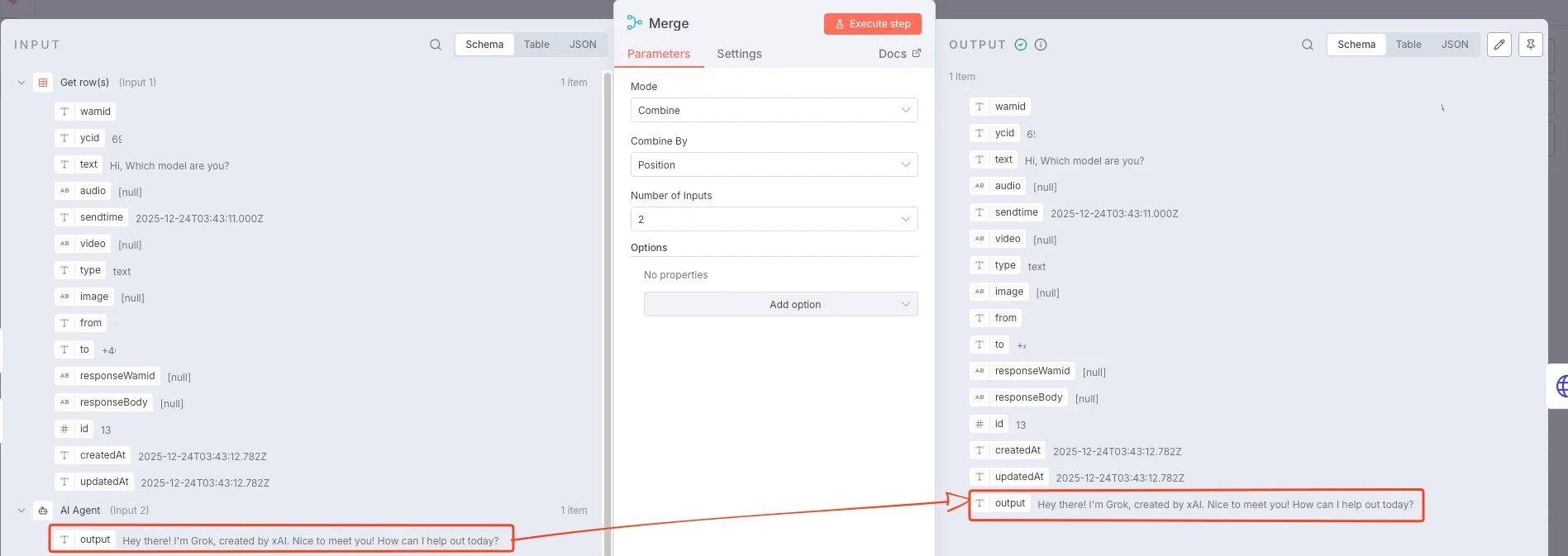
- Append
- Combine
- Merge by Index
HTTP Request
Por último, invoca la interfaz de envío de mensajes de YCloud a través del nodo HTTP Request.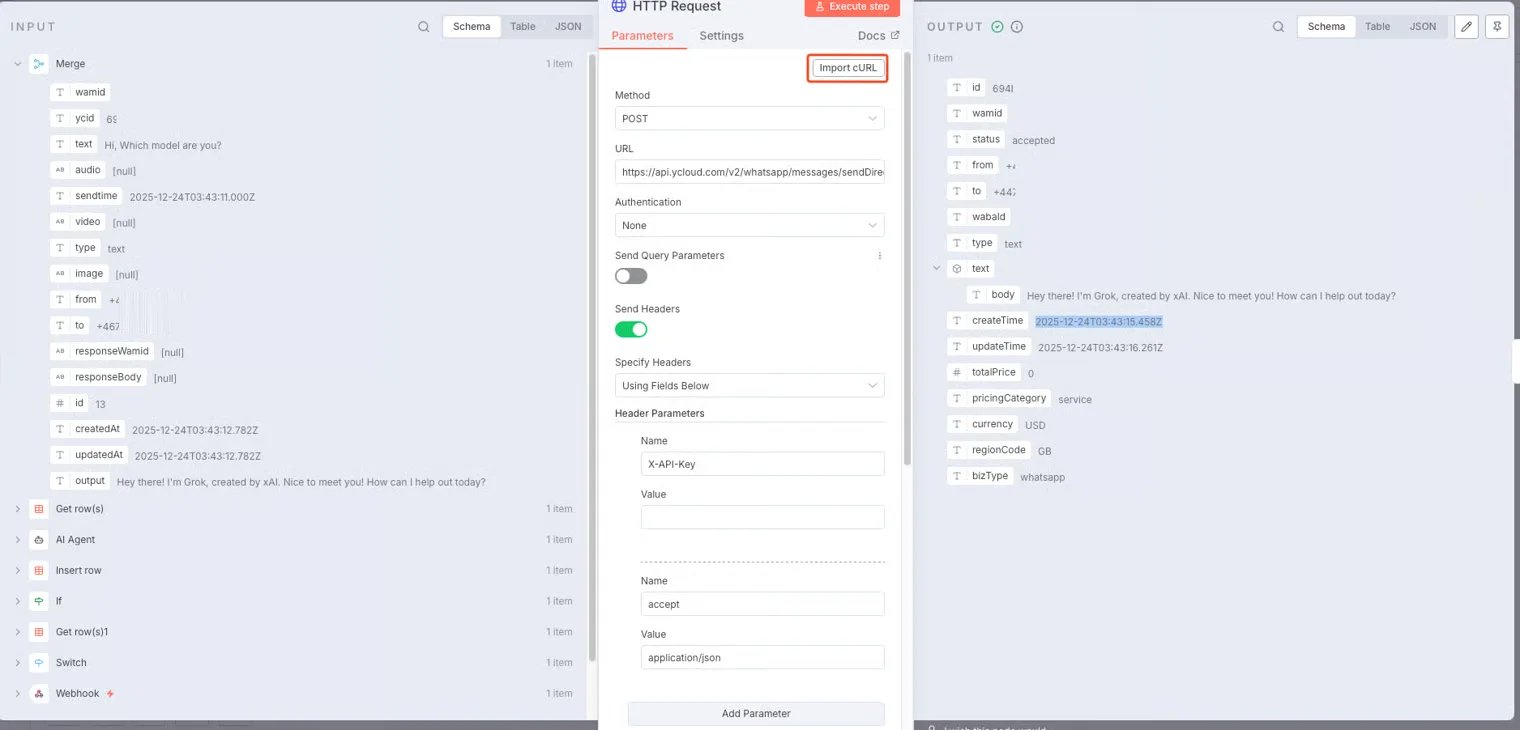
- Puedes utilizar los ejemplos de cURL en la referencia de API de YCloud para una configuración rápida. Inserta tu clave de API en el encabezado
X-API-Key. - Arrastra el campo combinado del paso anterior al cuerpo de la solicitud.
- Utiliza Expression para completar dinámicamente el contenido del mensaje, los destinatarios y otros parámetros.
Resumen
Siguiendo los pasos anteriores, puedes crear rápidamente un flujo de trabajo de respuesta automática utilizando n8n para lograr:- Escucha de Webhook
- Procesamiento de datos de mensajes
- Generación automatizada de contenido con LLM
- Respuesta a los usuarios a través de la API de YCloud