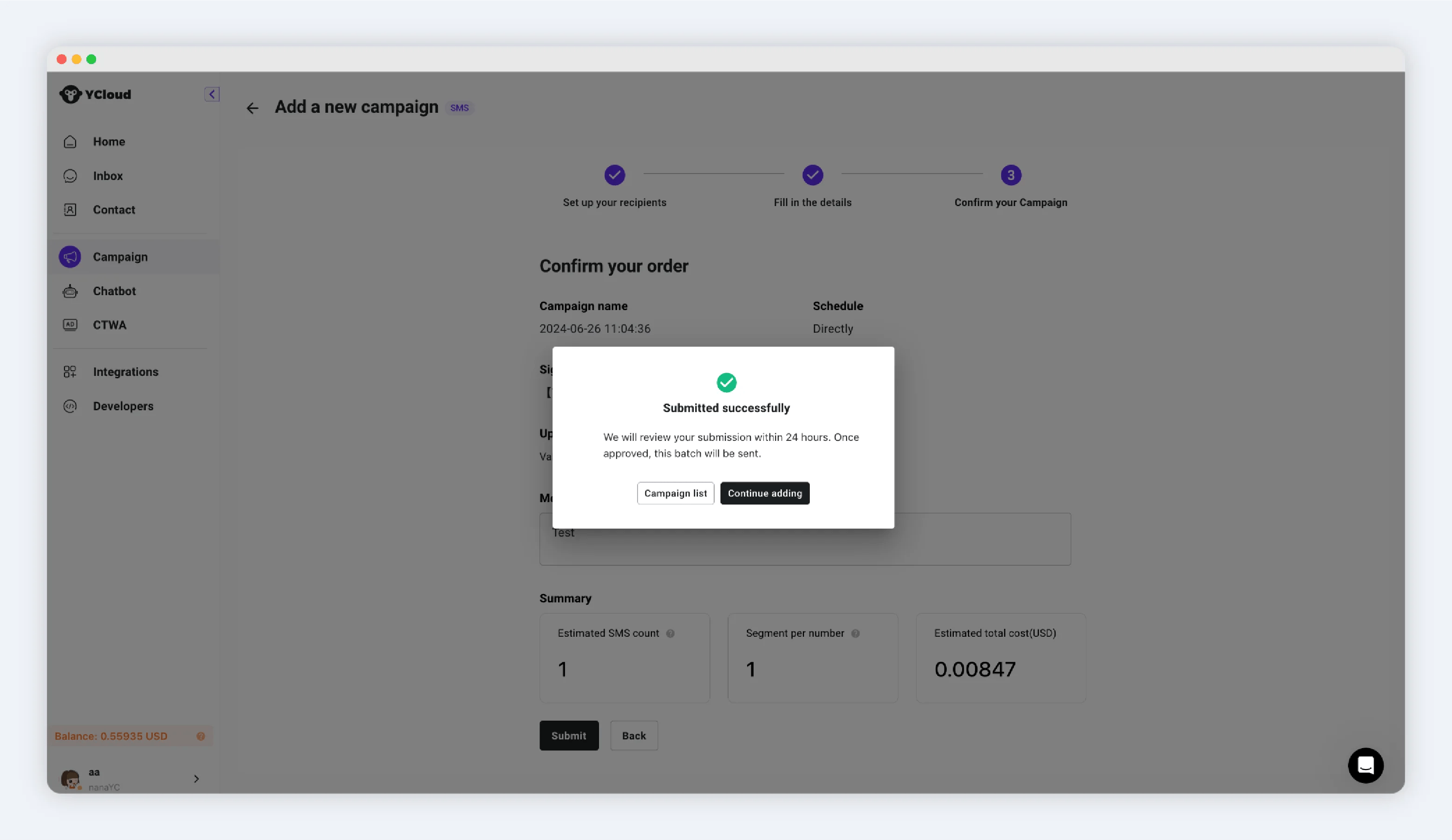
Nota: YCloud revisa todos los mensajes SMS masivos. Los mensajes dirigidos a algunos países y regiones requieren notificación previa. Si tienes alguna pregunta, contacta con el servicio de atención al cliente.
Paso 1: Acceso
Inicia sesión en YCloud y visita CampaignPaso 2: Crear un mensaje SMS masivo
Haz clic en el botón de creación y selecciona mensaje SMS masivo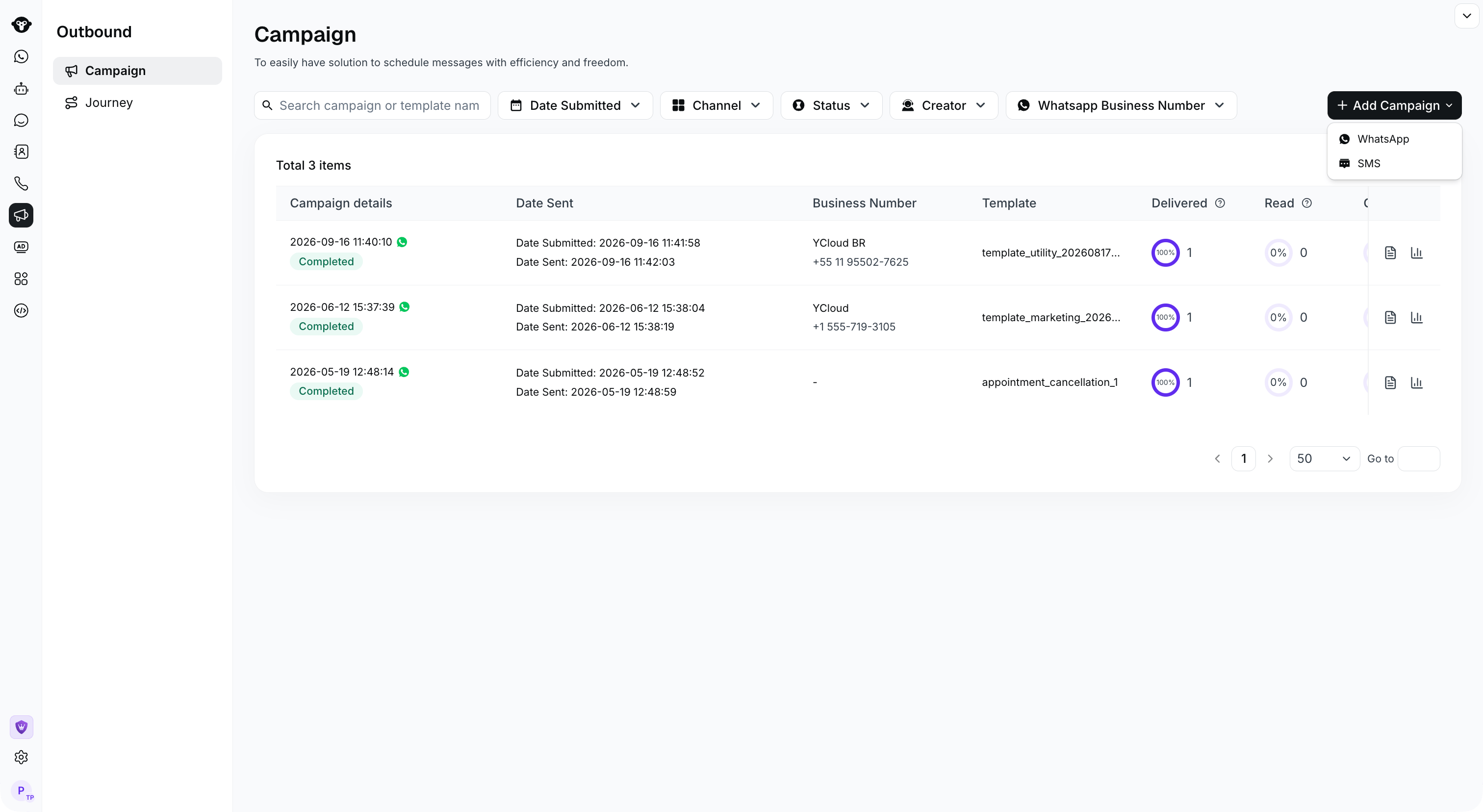
Select SMS from Add Campaign.
Paso 3: Definir los destinatarios
Dispones de 3 formas de definir los destinatarios:- Introducir números de teléfono manualmente
- Subir un archivo de números de teléfono
- Seleccionar un público desde Contact
Introducir números de teléfono manualmente
Introduce los números de teléfono en un campo de texto multilínea, con un número por línea. Asegúrate de que el número esté en formato internacional y comience con el prefijo de país/región. Por ejemplo, si el prefijo del Reino Unido es 44 y el número de teléfono es 7759398257, debes introducir +447759398257. Si ya tienes un archivo de Excel, puedes copiar la columna de números de teléfono y pegarla en el cuadro.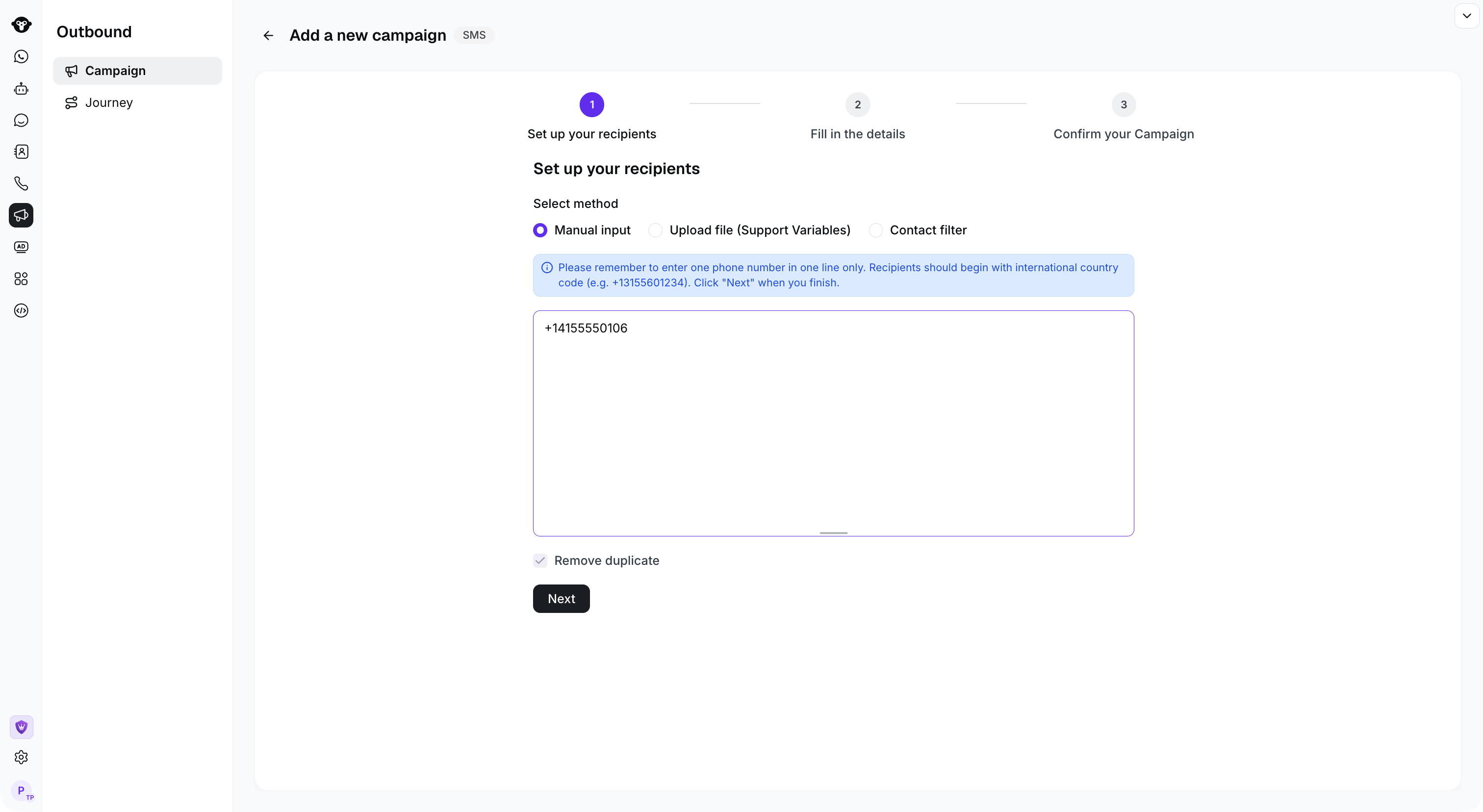
Enter recipients with their country codes.
Subir archivo de números de teléfono
- Descarga la plantilla y completa los números de teléfono.
- Abre el archivo de plantilla y completa los números de teléfono
- Los números de teléfono deben estar en la primera columna y llamarse “phone”.
- Si no hay variables en el mensaje, puedes eliminar las demás columnas de la plantilla.
- Si hay variables en el mensaje, puedes introducir sus nombres a partir de la segunda columna, en la primera fila. Por ejemplo, si el SMS es “Hi #name#, your balance is below #balance#”, puedes definir una variable llamada “name” y otra llamada “balance”.
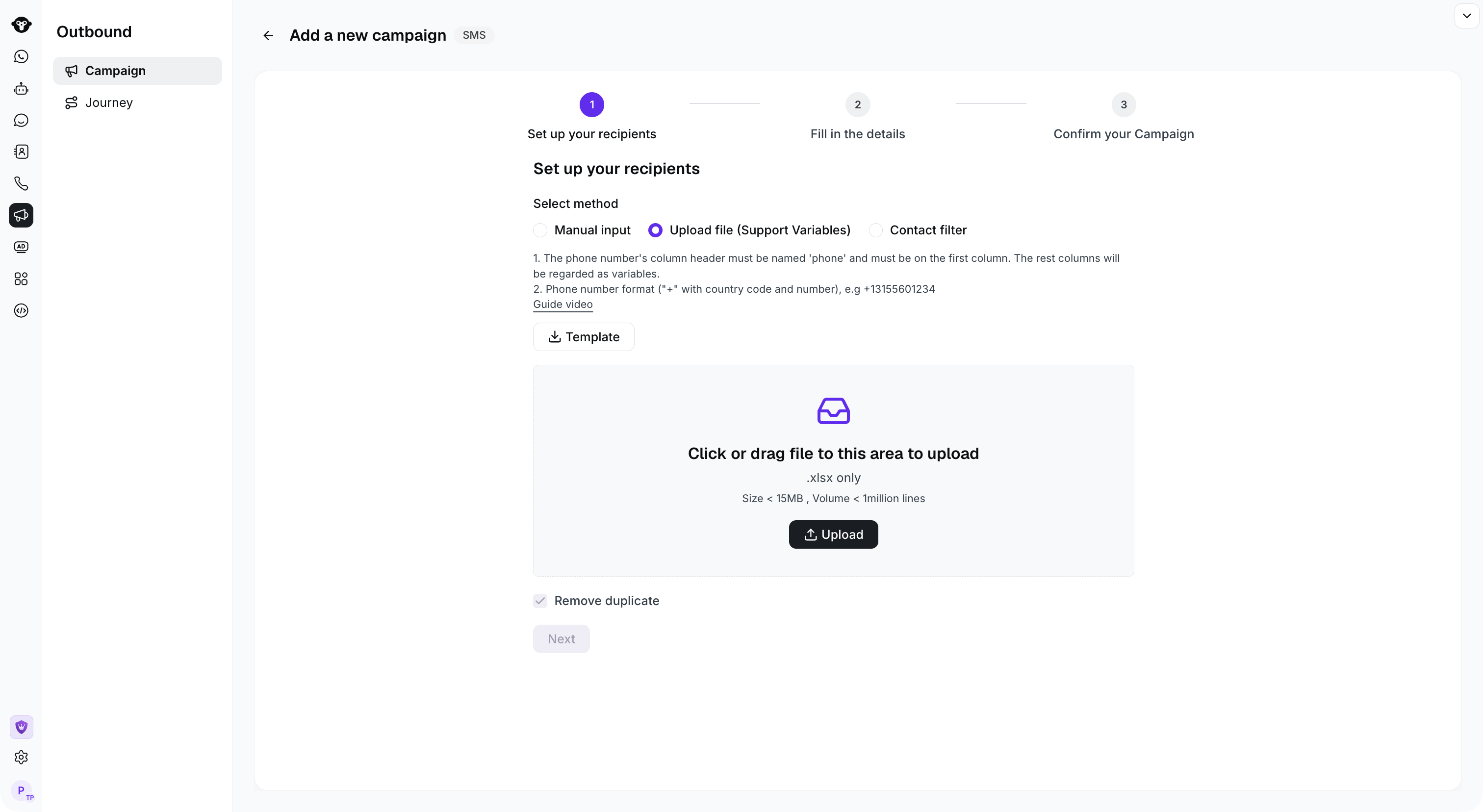
Download the template and upload your recipient file.
Seleccionar un público desde Contact
Si aún no has creado un público, puedes añadir un Segment en Contact. Para conocer las operaciones relacionadas, consulta Contact Grouping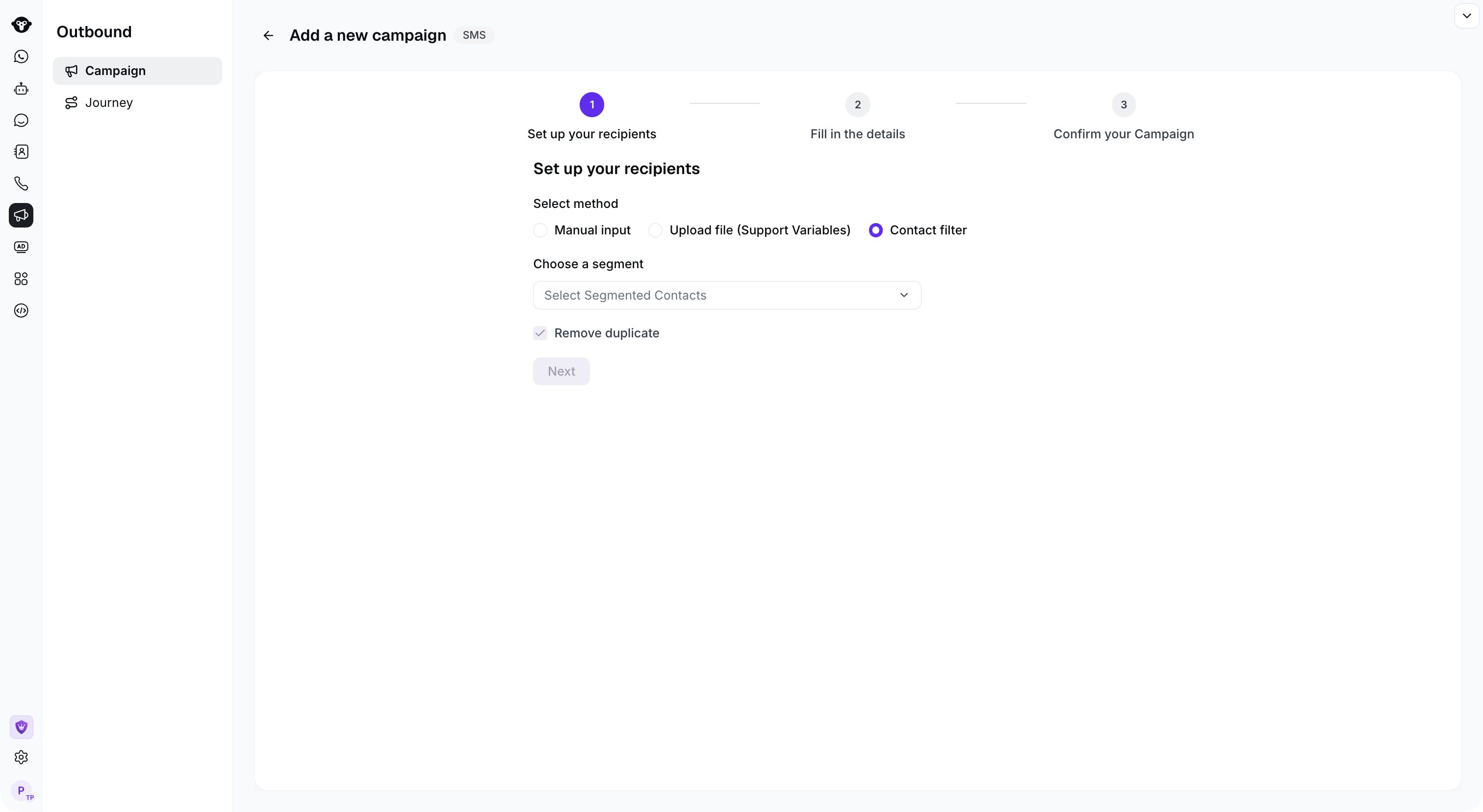
Select the contact segment for your campaign.
Paso 4: Configurar el mensaje masivo
Configurar el contenido- Nombre de la campaña de mensajes masivos
- Firma/Sender ID: si dispones de tu propio Sender ID en el país/región de destino, aparecerá una opción de selección de Sender ID. La firma corresponde a la firma requerida al enviar a China continental; si no dispones de una, contacta con el servicio de atención al cliente para obtener asistencia.
- Contenido del mensaje: introduce el contenido del SMS. Ten en cuenta el recuento de caracteres y las unidades de facturación del mensaje que se indican en el cuadro.
- Variables: si subes un archivo con números de teléfono y variables, puedes hacer clic en el nombre de la variable situado encima del cuadro de edición para insertarla.
- Seleccionar plantilla histórica: puedes hacer clic en el botón History para seleccionar una plantilla previa, la cual no requerirá una segunda revisión si ya fue aprobada en revisiones anteriores.
- Enlace corto: permite convertir enlaces largos en enlaces cortos para reducir el número de caracteres del contenido.
- Configuración de la hora de envío: enviar de inmediato o programar el envío
- Notificación de revisión de la campaña: puedes configurar tu propio número de móvil y recibirás un recordatorio por SMS una vez aprobada la revisión de la campaña de mensajes masivos.
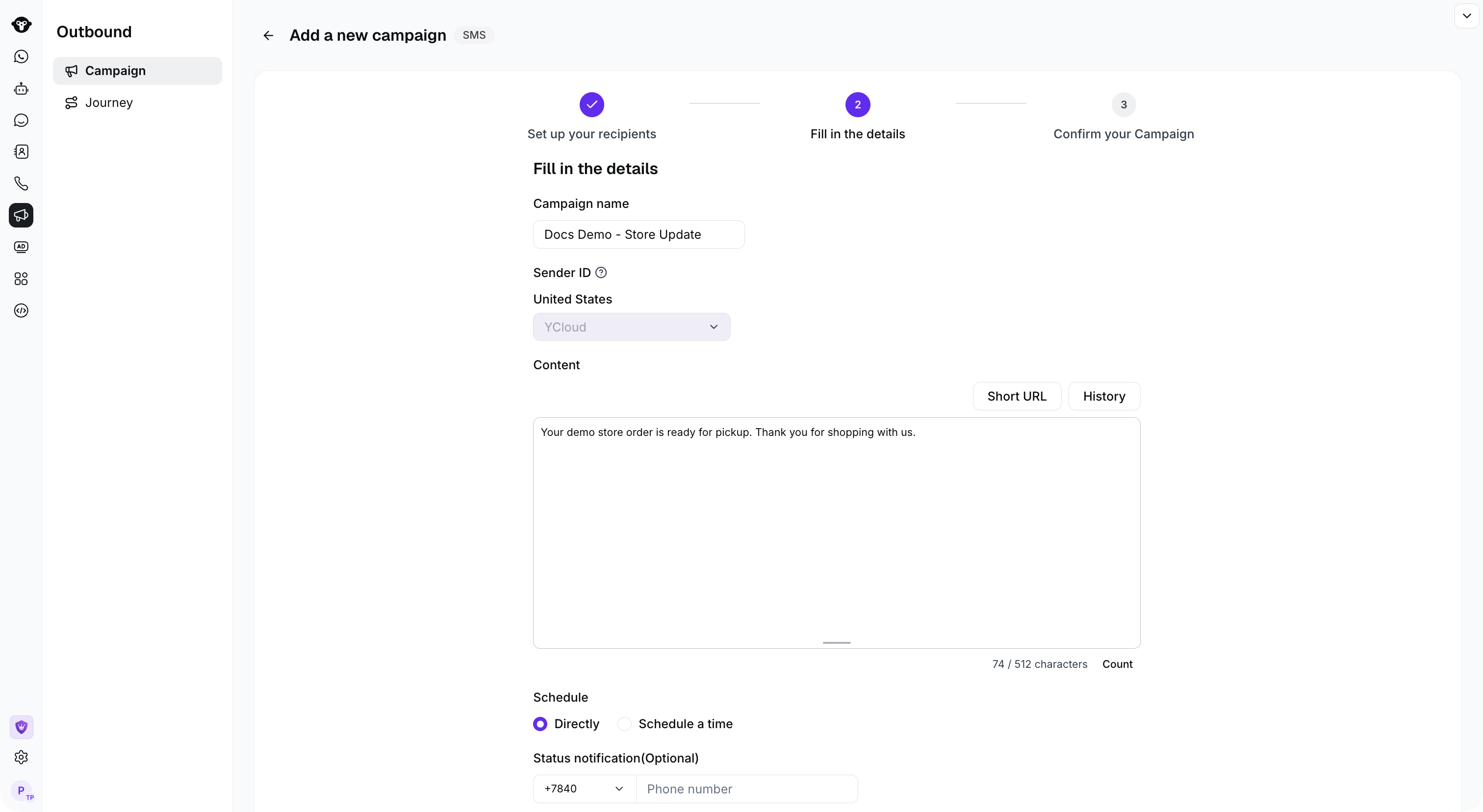
Fill in the campaign details and choose when to send.
Paso 5: Confirmar la información
Confirma la información y haz clic en el botón Submit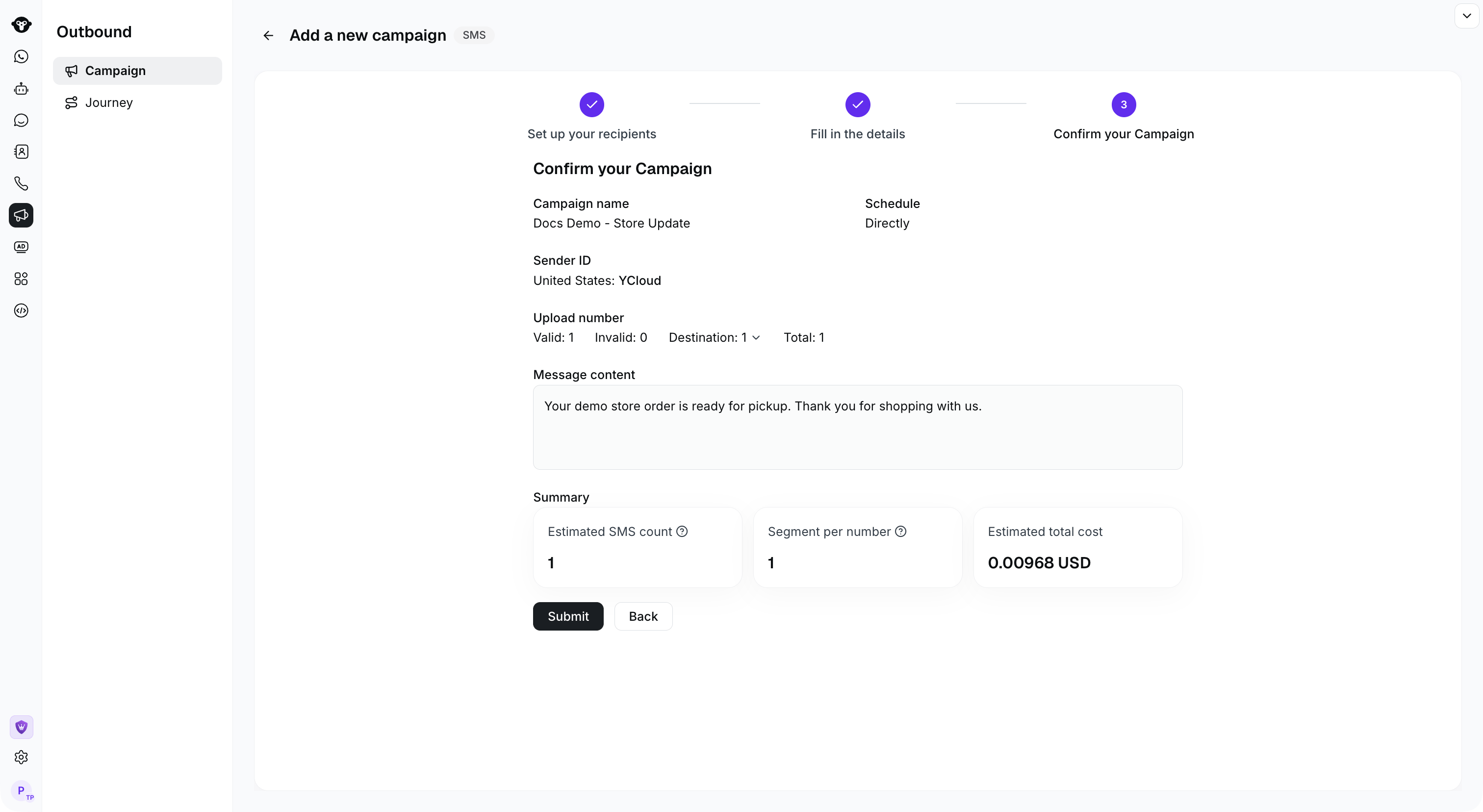
Review recipients, message content and estimated cost before submitting.