

База знаний является общей для всех версий AI Agent и обновляется в реальном времени.
Добавление знаний
- Откройте своего AI Agent и выберите Knowledge.
- Нажмите Add knowledge.
- Выберите способ добавления знаний:
- Create content: добавьте документ, онлайн-данные, пару «вопрос — ответ» или вложение непосредственно в YCloud.
- Connect external app content: подключите контент из Feishu или Notion. См. раздел Connect external app content.
- Если вы выберете Create content, укажите один из следующих типов знаний и нажмите Next:
- Document: AI Agent выполняет синтаксический анализ, разбиение на фрагменты и индексацию файла, чтобы отвечать на вопросы по его содержанию.
- Online data: AI Agent сканирует веб-страницы и использует полученный контент в качестве источника знаний.
- Q&A: AI Agent использует заранее подготовленный ответ для предсказуемых вопросов.
- Attachment: AI Agent отправляет исходный файл при необходимости. Он не обучается на файле и не разделяет его на фрагменты.
- Завершите настройку для выбранного типа.
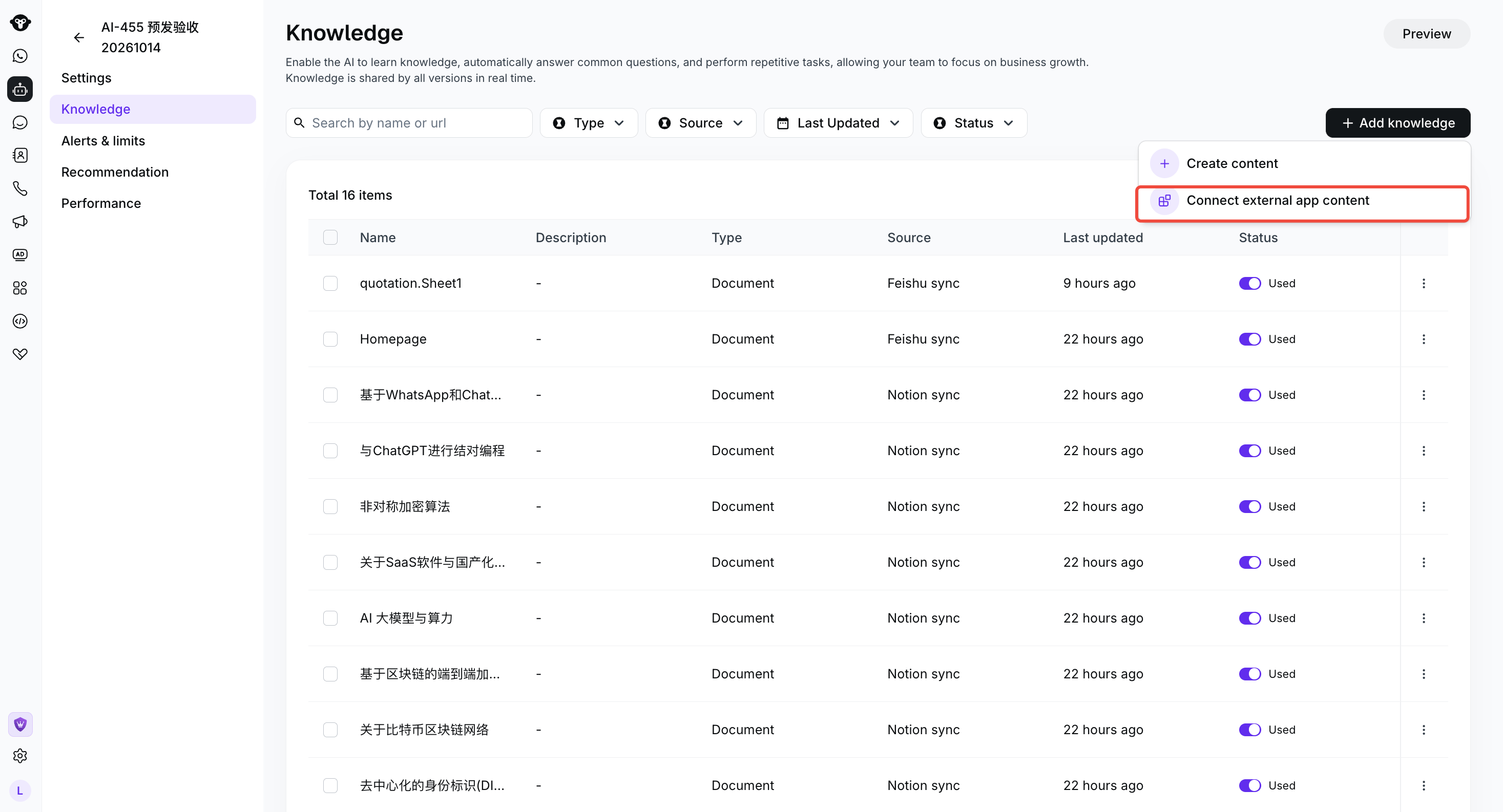
Select Add knowledge to create content or connect content from an external app.
Добавление документа
- Выберите Document, затем нажмите Next.
- Перетащите файл в область загрузки или нажмите Upload , чтобы выбрать файл.
- После завершения загрузки файла нажмите Create.

Choose Upload or drag a supported document into the upload area.
- TXT, MD, MARKDOWN
- HTML, HTM
- XLSX, XLS, CSV
- DOC, DOCX
Добавление онлайн-данных
- Выберите Online data, затем нажмите Next.
- В разделе Crawl Depth выберите:
- Only this URL , чтобы сканировать только введенный URL.
- Include subpages , чтобы сканировать указанный URL и его подстраницы.
- В разделе Update Frequency выберите Do Not Auto-Update, Update every 3 days, Update every 7 days или Update every 30 days.
- Введите URL веб-сайта. Чтобы добавить дополнительные URL за одну операцию, нажмите Add more.
- Нажмите Create , чтобы запустить сканирование.

Set the crawl depth and refresh frequency before adding your website URL.
Добавление пары «вопрос — ответ»
- Выберите Q&A, затем нажмите Next.
- Введите ожидаемый вопрос пользователя в поле Question.
- Введите ответ, который должен предоставить AI Agent, в поле Answer.
- Нажмите Create.

Enter the expected question and the prepared answer, then select Create.
Добавление вложения
Используйте вложение, если хотите, чтобы AI Agent отправлял пользователям файл целиком, например каталог товаров, изображение или видео. Содержимое вложения не анализируется, не разбивается на фрагменты и не используется для ответов на вопросы.- Выберите Attachment, затем нажмите Next.
- Нажмите Upload file и выберите поддерживаемый файл.
- При необходимости укажите Display name. Если оставить поле пустым, будет использоваться исходное имя файла. Отображаемое имя может содержать до 255 символов.
- Введите Content description с пояснением, когда именно AI Agent должен отправлять файл. Описание может содержать до 1024 символов.
- Нажмите Create.

Upload the original file, then complete its display name and content description.
Управление знаниями
В списке базы знаний отображаются имя каждого элемента, описание, тип, время последнего обновления, статус и доступные действия.- Используйте Search by name or url для поиска нужного элемента.
- Используйте фильтры Type, Last Updated и Status , чтобы сузить список.
- Включите переключатель статуса, чтобы сделать элемент Used, или выключите, чтобы сделать его Unused.
- Откройте меню действий элемента, чтобы просмотреть, обновить, изменить настройки или удалить его. Доступные действия зависят от типа знаний.
- Выберите один или несколько элементов с помощью чекбоксов, чтобы удалить их массово.