

Открытие подключений внешних приложений
- Откройте своего AI Agent и выберите Knowledge.
- Нажмите Add knowledge.
- Выберите Connect external app content.
- Выберите From Feishu или From Notion.
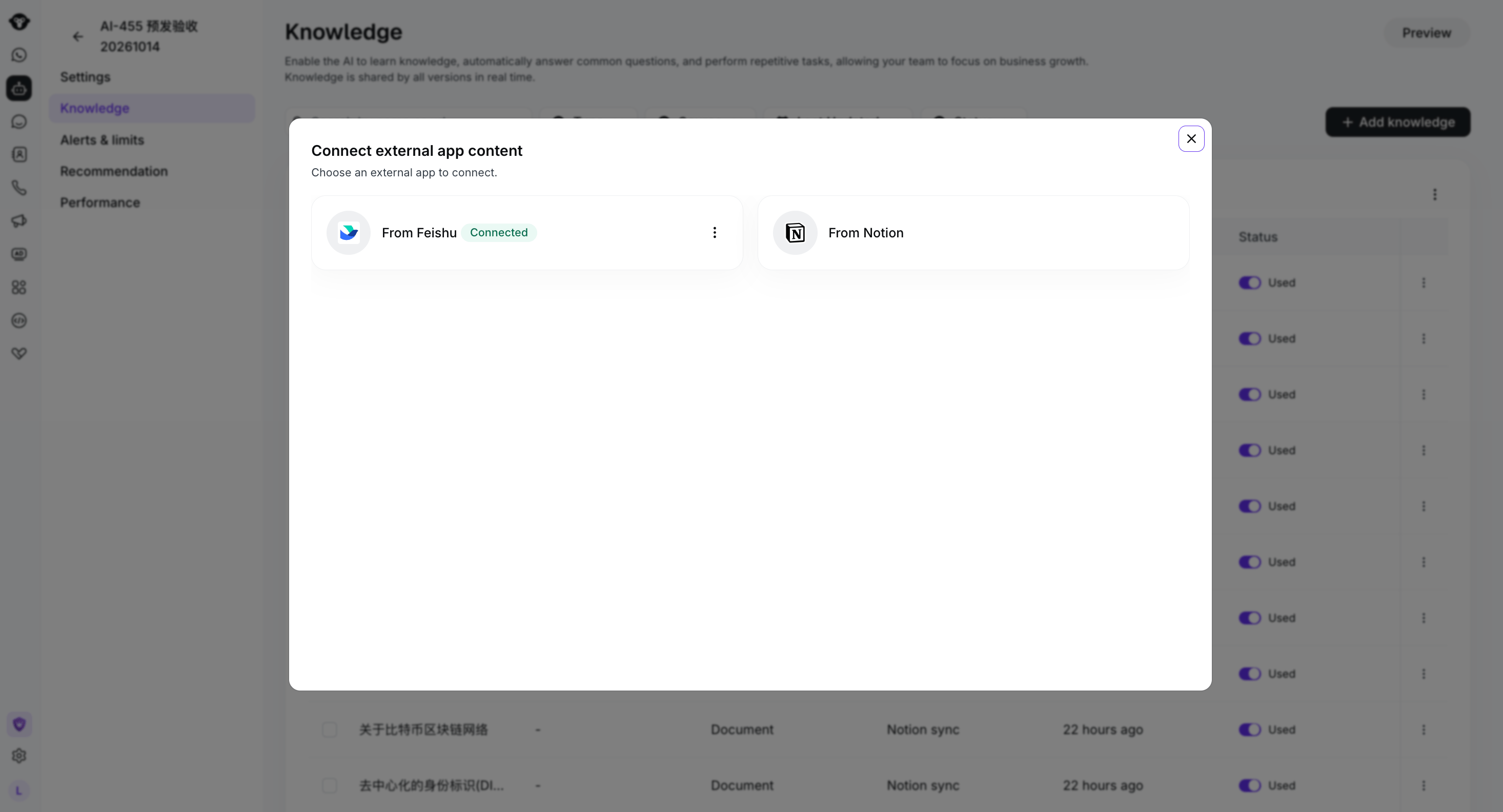
Choose Feishu or Notion as the external content source.
Авторизация Feishu
Перед подключением содержимого Feishu предоставьте боту Feishu доступ уровня Viewer к каждому вики-пространству, которое должен использовать AI Agent. Убедитесь, что бот уже создан, и обратите внимание на его имя.- В Feishu Docs откройте Wiki, затем откройте вики-пространство, которое вы хотите авторизовать.
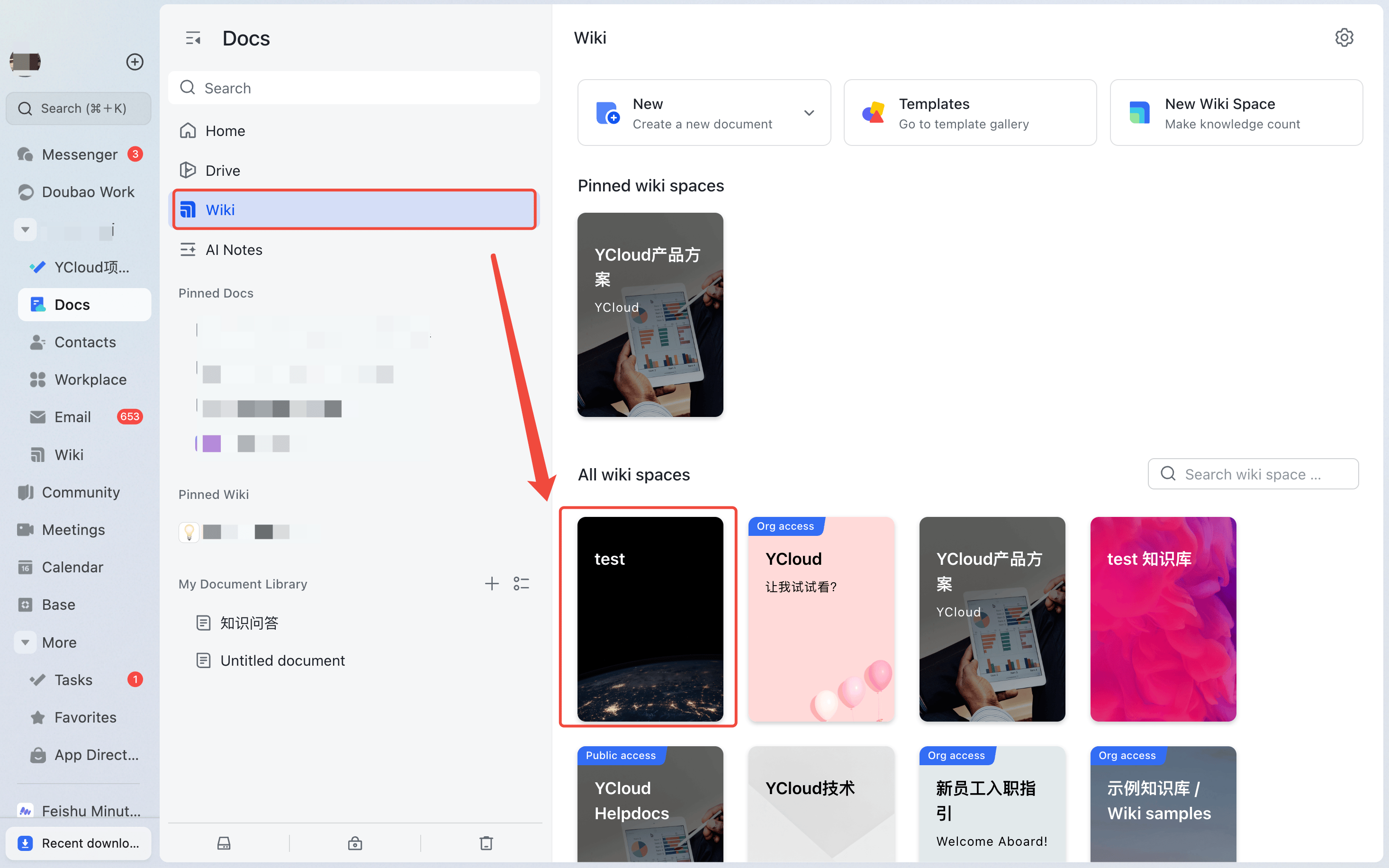
Open the Feishu wiki space that you want the AI Agent to access.
- Нажмите Settings в левом нижнем углу.
- Откройте вкладку Members .
- В разделе Roles and permissions выберите Viewer, затем нажмите Add Member.
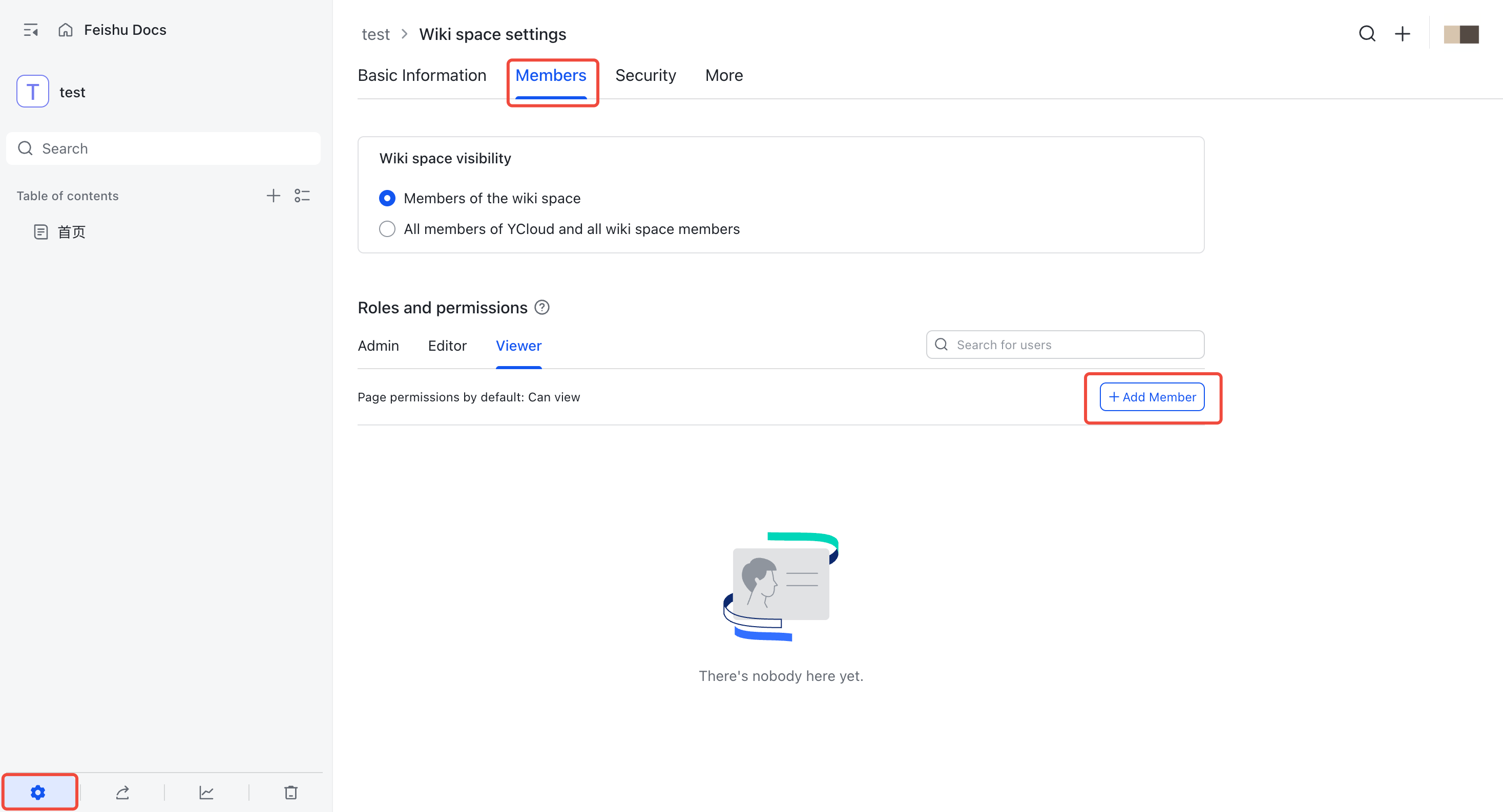
Open Members, select Viewer, and add a member.
- Найдите бота Feishu по имени и выберите его.
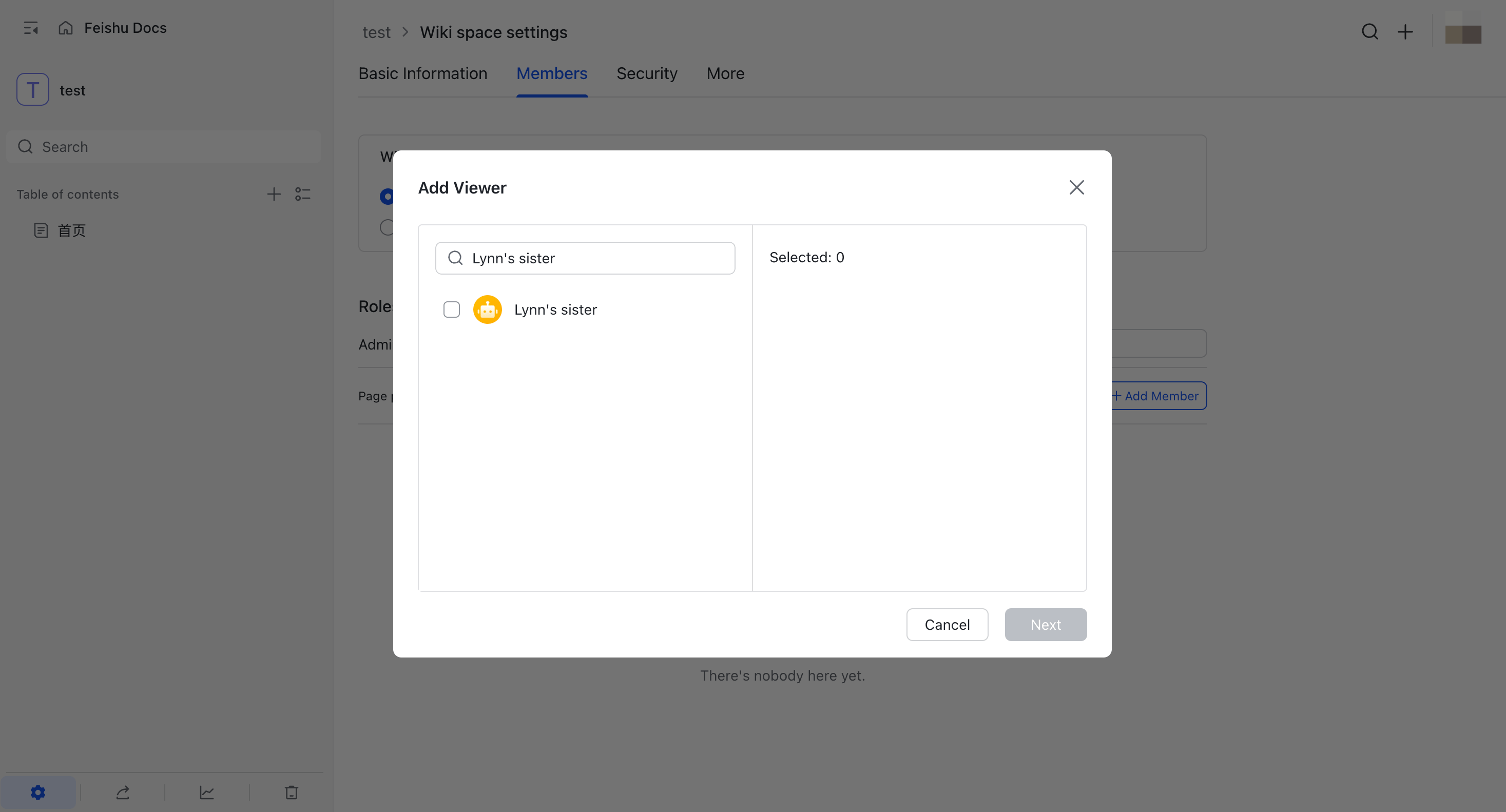
Search for and select the Feishu bot that the AI Agent will use.
- Завершите добавление и убедитесь, что бот отображается в списке Viewer.
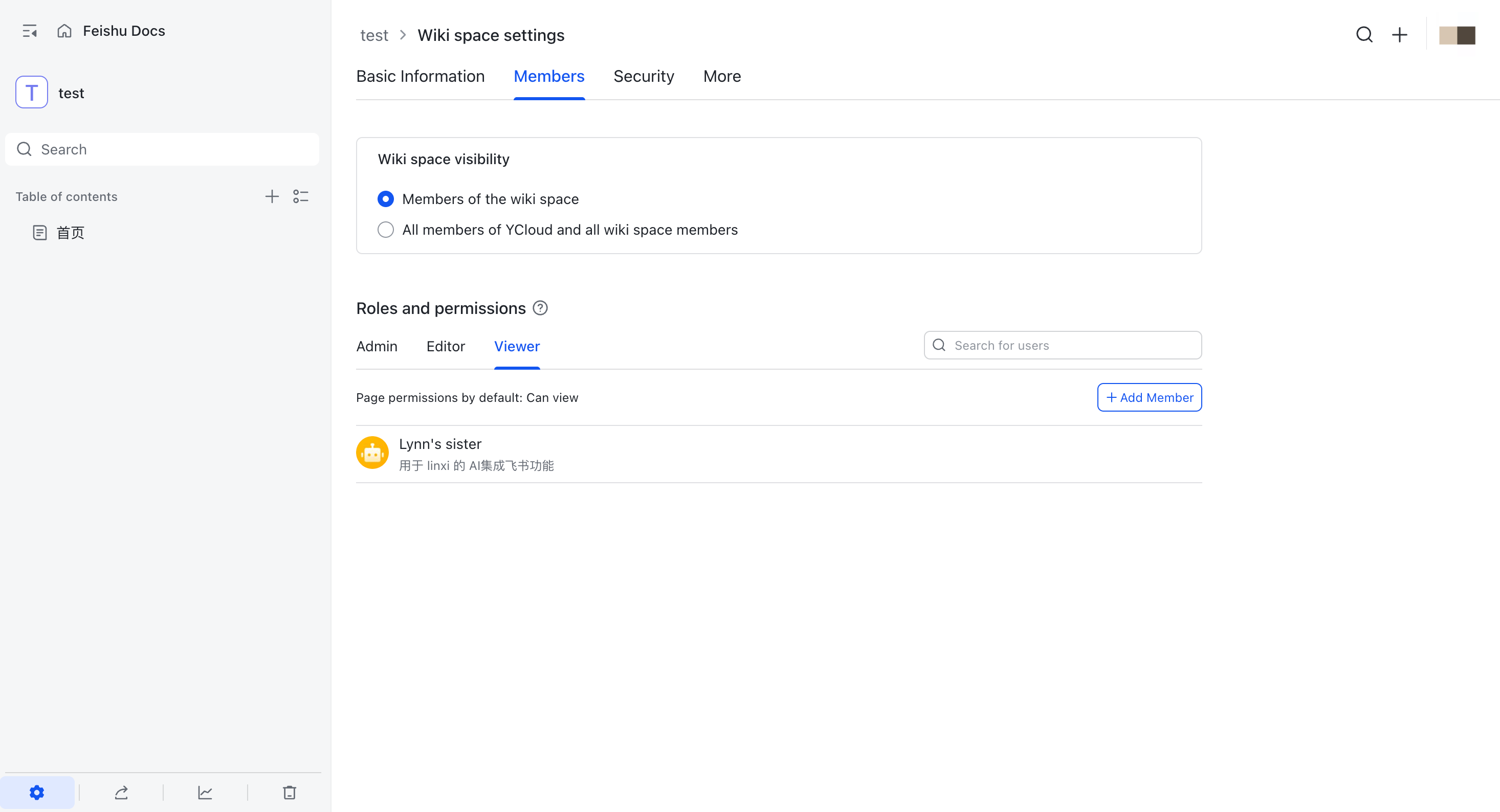
Confirm that the Feishu bot has Viewer access to the wiki space.
Авторизация Notion
Первоначальная авторизация Notion
- В YCloud выберите From Notion.
- На странице авторизации Notion подтвердите рабочую область и проверьте разрешения, запрашиваемые YCloud.
- Нажмите Select pages, выберите страницы, которые хотите авторизовать, и завершите авторизацию.
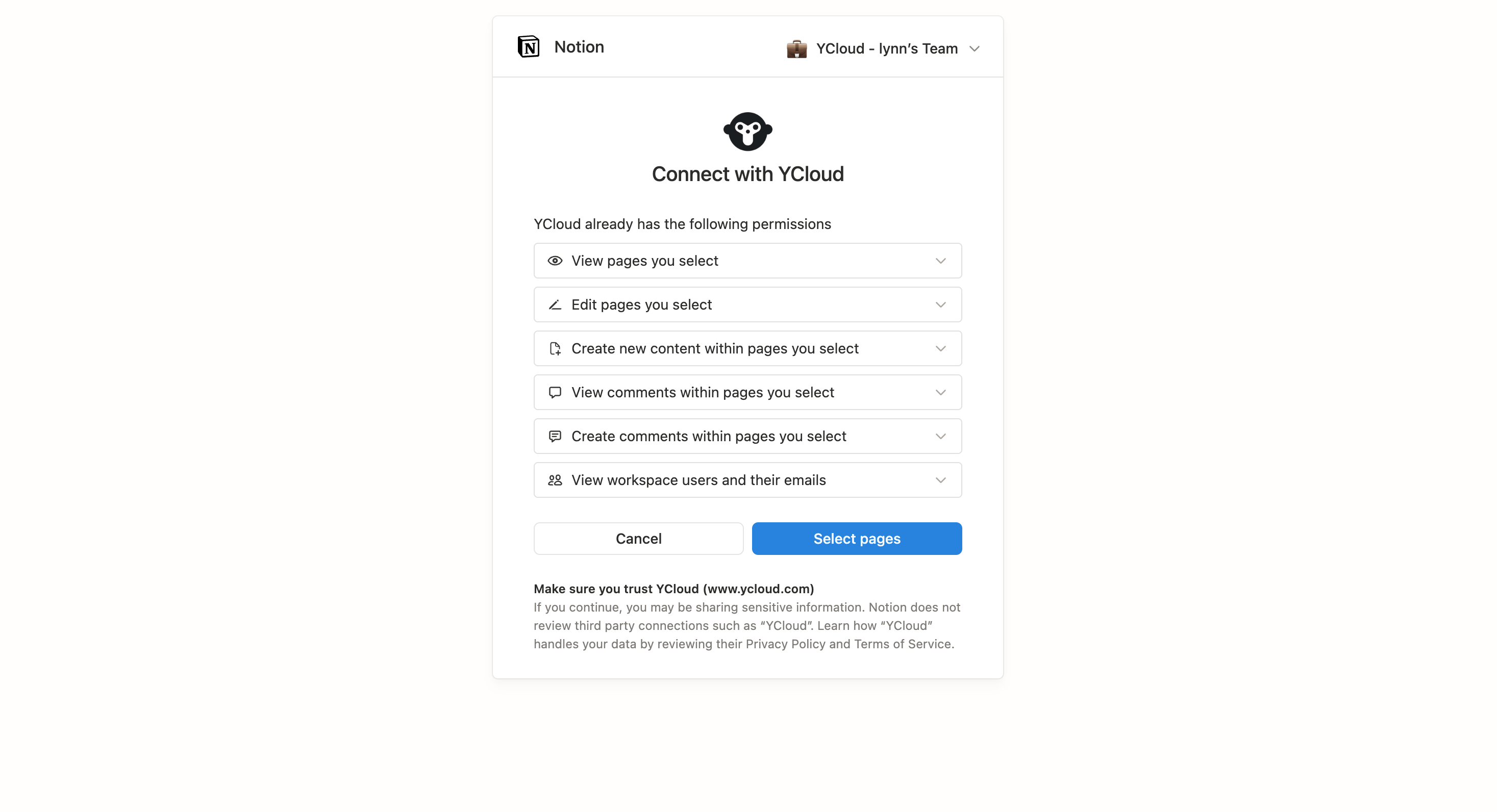
Review the YCloud connection permissions and select the Notion pages to authorize.
Обновление авторизации позже
Чтобы просмотреть или изменить подключение YCloud для существующего содержимого Notion:- Откройте страницу или базу данных Notion.
- Нажмите на меню с тремя точками в правом верхнем углу.
- Выберите More > Connections > YCloud.
- Выберите YCloud и обновите параметры авторизации по мере необходимости.
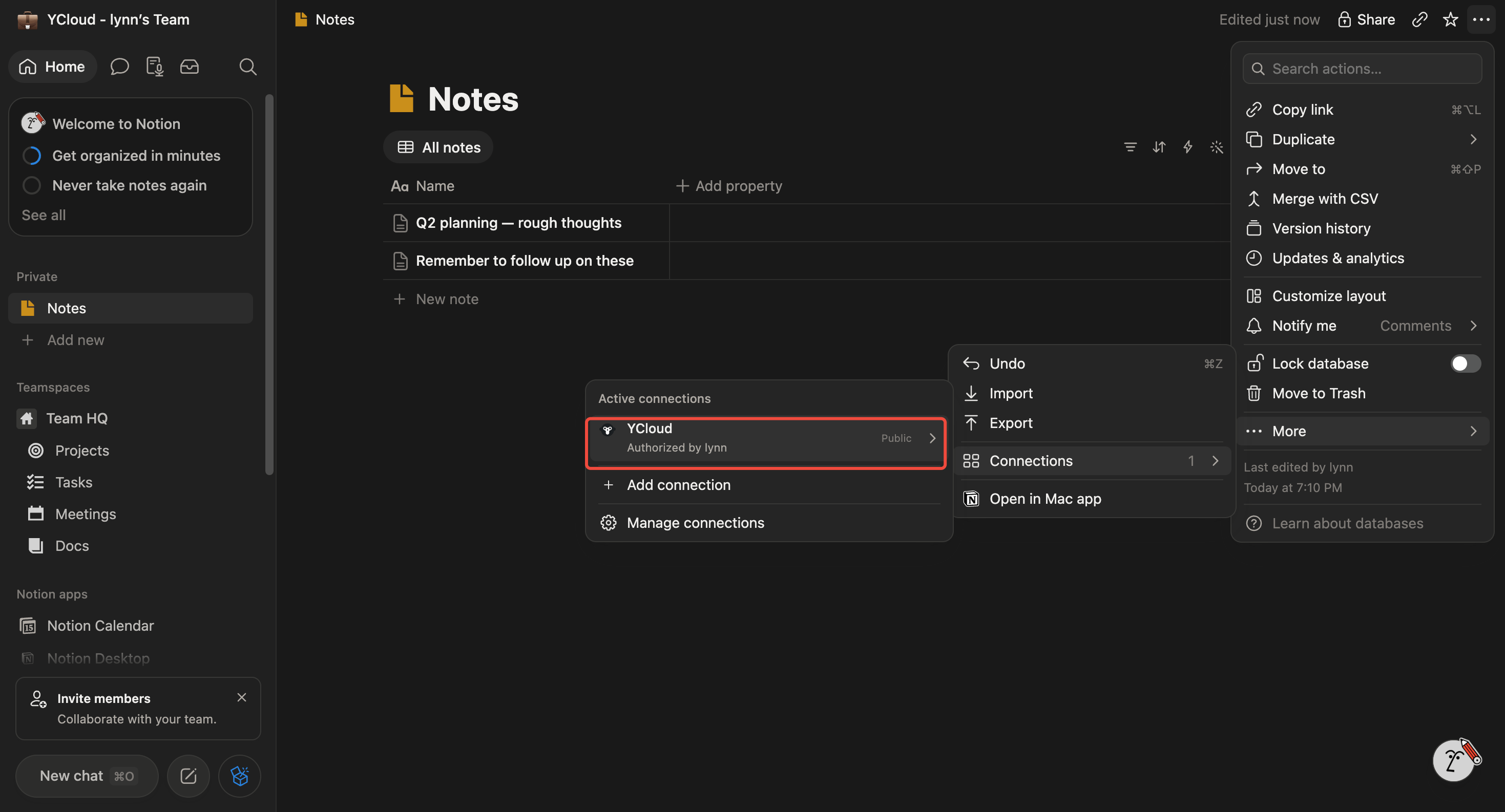
Open More, Connections, and YCloud to update the connection for Notion content.