

Agregar miembros del equipo
Omite esta sección si el miembro del equipo ya se ha unido a tu organización de YCloud.
Paso 1: Invitar a un miembro del equipo
- Ve a Settings > Users and teams > Users.
- Haz clic en Invite user.
- Ingresa la dirección de correo electrónico del usuario, asigna un rol y los permisos necesarios, luego haz clic en Add.
- YCloud enviará un correo electrónico de activación al usuario invitado.

Open Settings > Users and teams, then select Invite user.

Enter the email address and select the role before sending the invitation. This example has not been submitted.
Paso 2: Activar la cuenta
El usuario invitado abre el correo electrónico de activación y hace clic en Activate account. No necesita registrar una cuenta por separado en el sitio web de YCloud.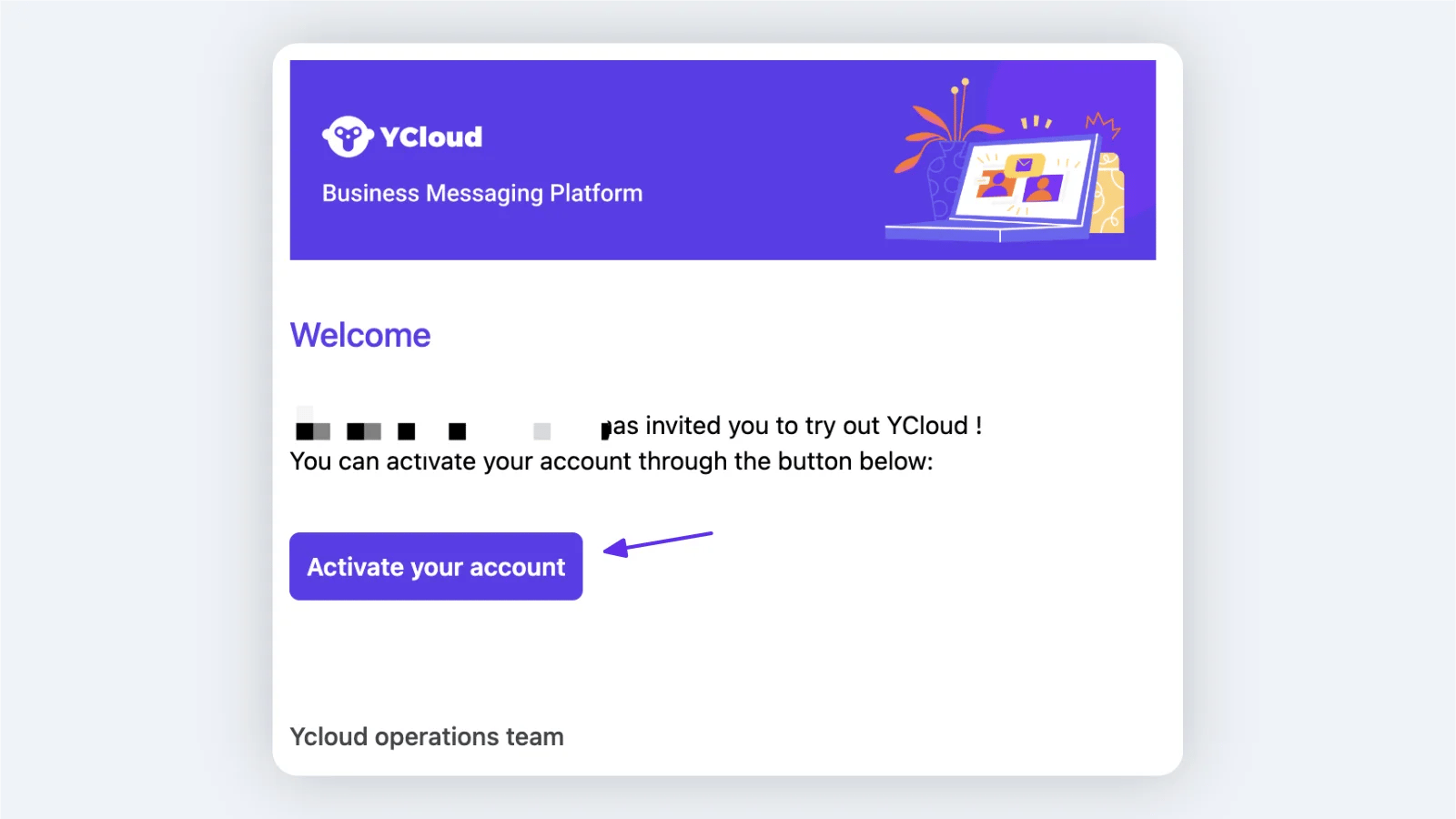
Configurar Calling para un número comercial
Ve a WhatsApp accounts, busca el número comercial, haz clic en su icono de configuración y abre la sección Calling .
Open the business number settings and select Calling > Authority.
Authority
Abre Calling > Authority para administrar la función de Calling para el número seleccionado.- Calling feature: habilita tanto las llamadas entrantes como salientes de Calling para el número.
- Inbound calling: cuando está habilitado, los clientes pueden llamar al número comercial.
- Call icon visibility: muestra el icono de llamada en las conversaciones de WhatsApp y en el perfil de empresa. Si está oculto, los clientes aún pueden llamar desde un mensaje que contenga un botón de llamada.
- Outbound access: selecciona los agentes que pueden realizar llamadas salientes con este número comercial en la consola de YCloud.
Asignación
Abre Calling > Assignment para agregar agentes o equipos aptos y configurar cómo se distribuyen las llamadas entrantes. Puedes habilitar Prioritize assigning calls to the customer’s Inbox assignee when available. El asignado de la bandeja de entrada también debe estar incluido en la lista de agentes de Calling; de lo contrario, la llamada seguirá la regla predeterminada. Elige una regla de asignación predeterminada:- Assign calls to the available online agents randomly.
- Prioritize assigning calls to the available online agents with the lowest call volumes for the day.

Review eligible agents and teams, then choose the default assignment rule.
Grabación y transcripción
Los administradores configuran si las nuevas llamadas en cada número comercial se graban, se transcriben o ambas cosas. También definen el idioma del anuncio y el propósito que se muestra a los participantes de la llamada. Consulta Recording and Transcription para obtener instrucciones de configuración.Etiquetas de Calling
Los supervisores pueden administrar las etiquetas utilizadas para clasificar los registros de llamadas. Ve a Settings > Calling > Calling tags para agregar, editar, buscar o eliminar etiquetas.
Go to Settings > Calling > Calling tags to manage the tags used in call records.
Registros de Calling
Abre Calling > Calling logs para revisar las llamadas históricas. Usa los filtros para ubicar registros y selecciona uno para inspeccionar sus detalles.
Use the filters to find calls. This demonstration search has no matching records.