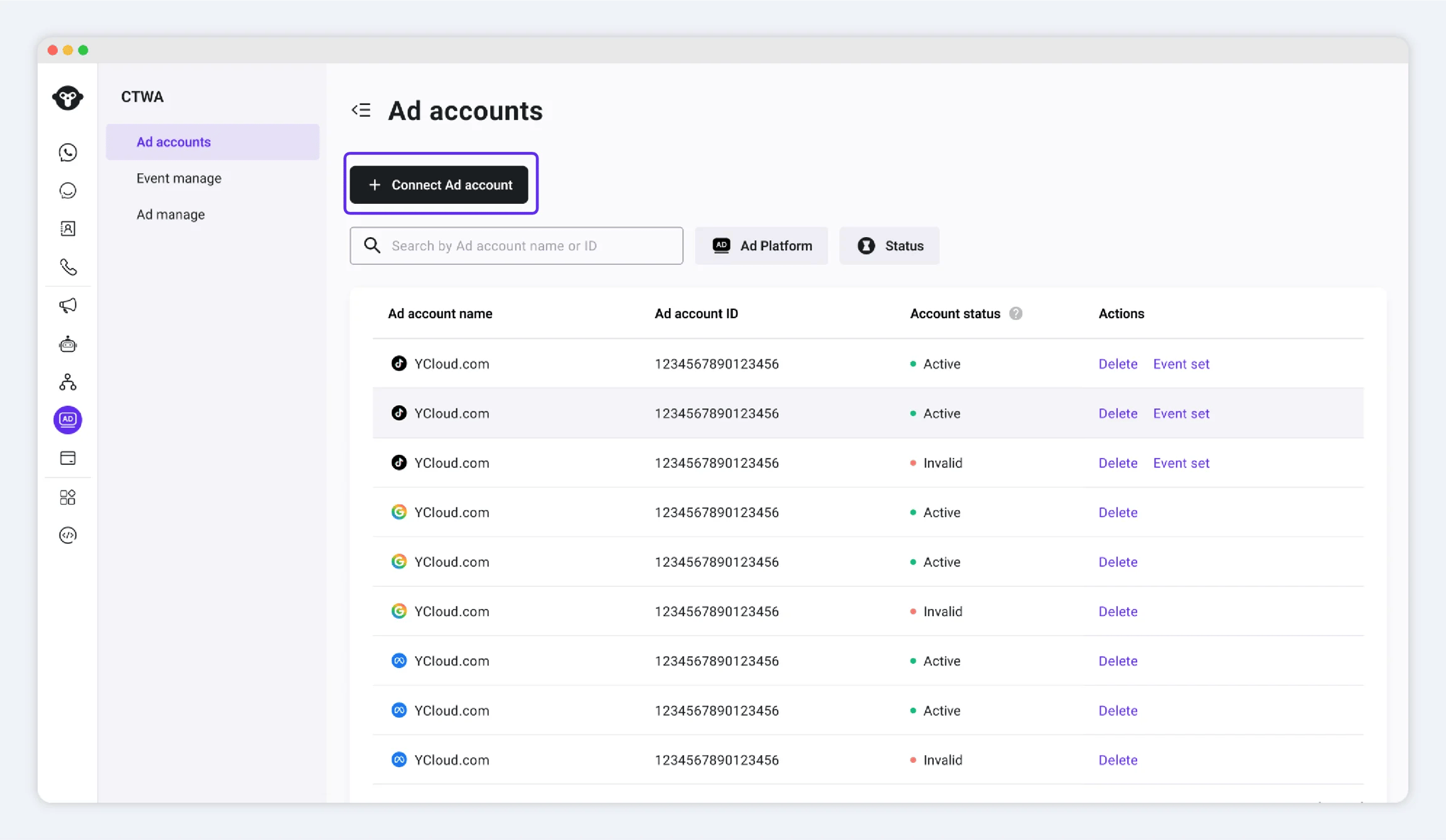
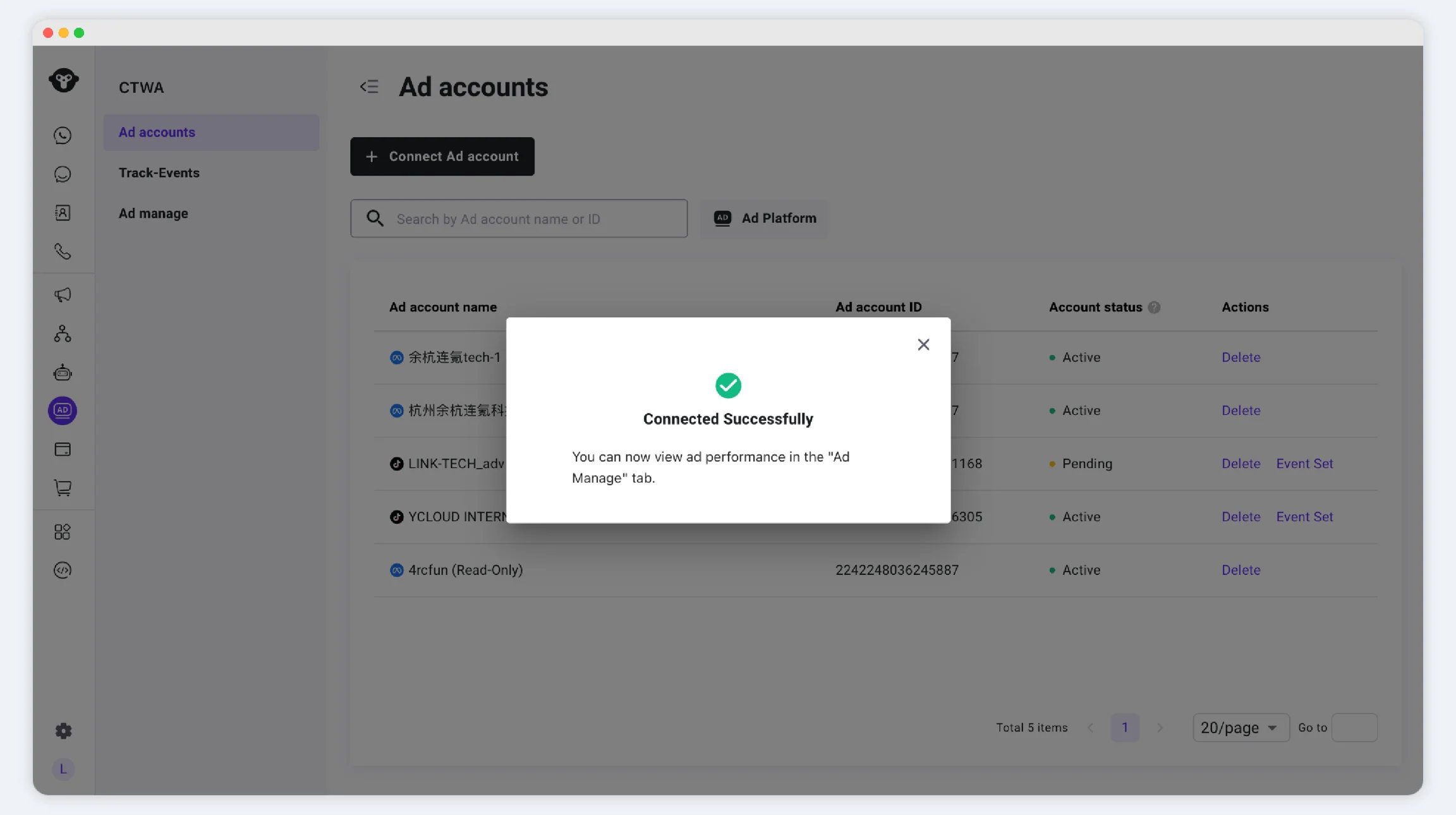
Conecta a YCloud la cuenta publicitaria de Meta que planeas usar para anuncios de Clic a WhatsApp (CTWA). Conectar tu cuenta es necesario antes de poder ver datos de anuncios en YCloud o, cuando sea necesario, reportar resultados de conversiones del tráfico de anuncios a Meta.
Una cuenta publicitaria de Meta para tus anuncios de CTWA.
La cuenta de Facebook utilizada para la autorización. Debe tener todos los permisos disponibles actualmente bajo Acceso parcial para la cuenta publicitaria que deseas conectar.
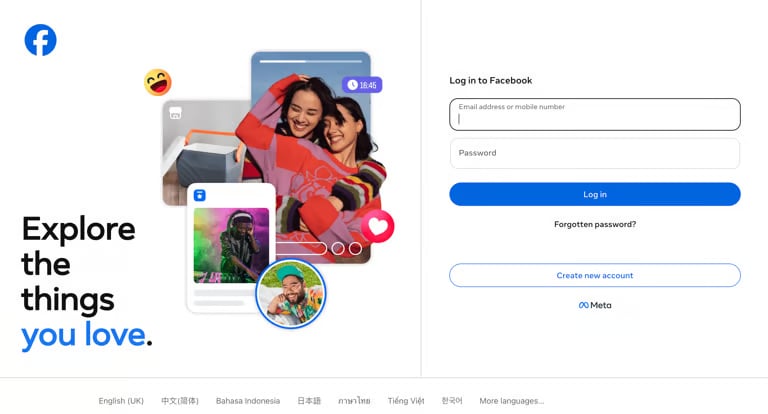
Inicia sesión con la cuenta de Facebook utilizada para la autorización.
Sign in to Meta with the Facebook account used for authorization.
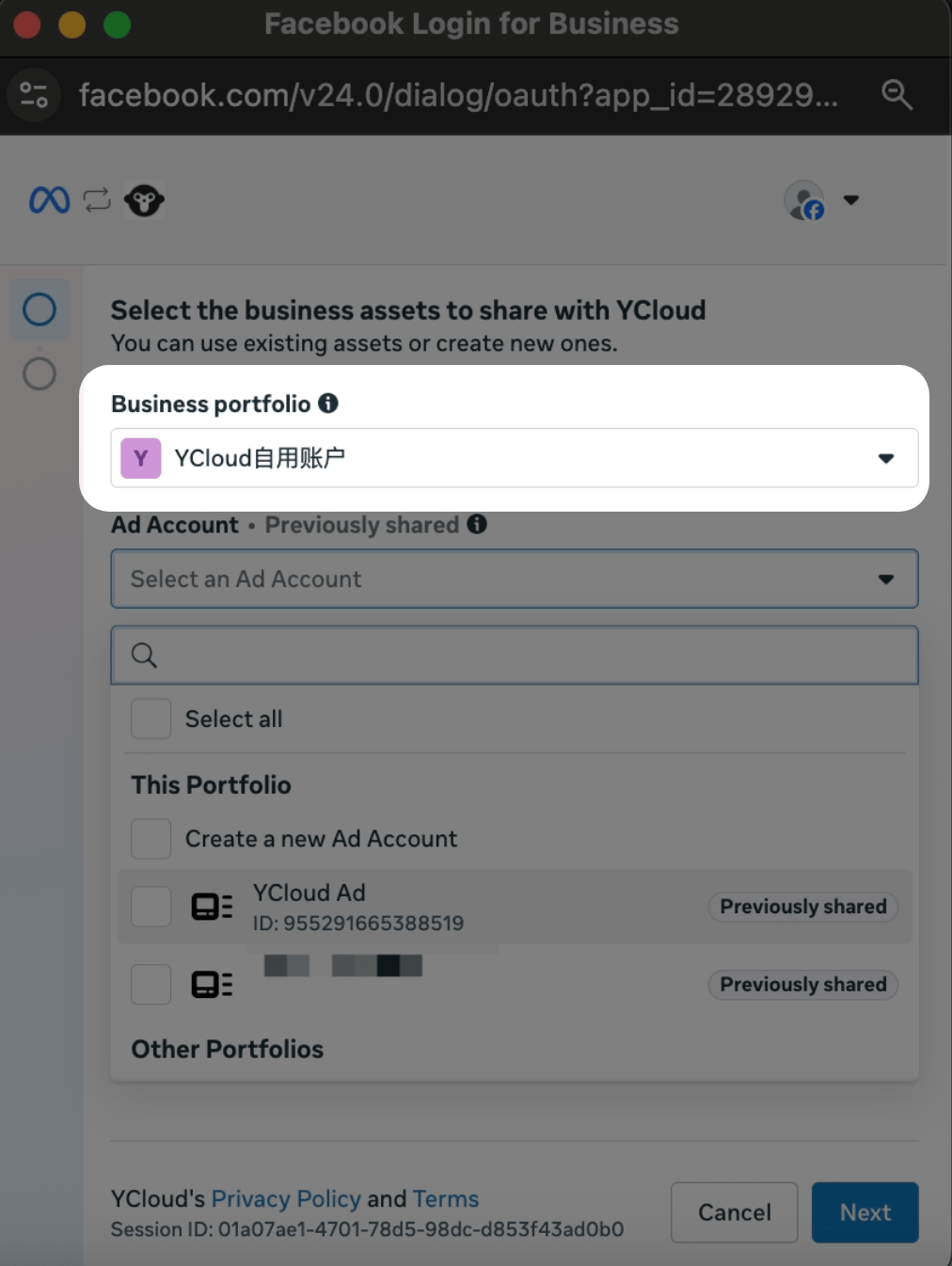
Selecciona el portafolio comercial que deseas usar.
Select the business portfolio for this connection.
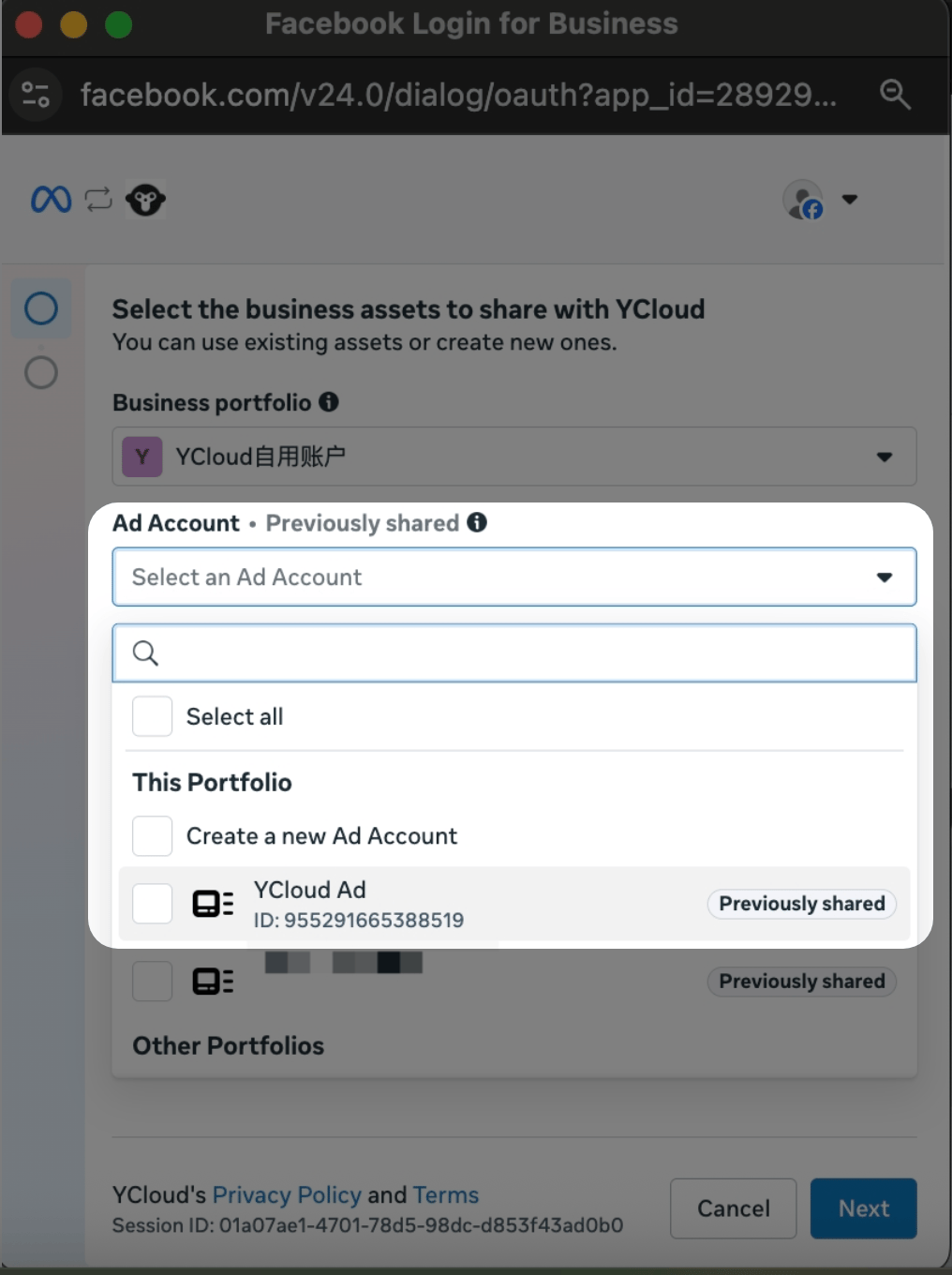
Selecciona las cuentas publicitarias que deseas conectar a YCloud. Puedes seleccionar más de una cuenta.
Select the Meta ad accounts to connect to YCloud.
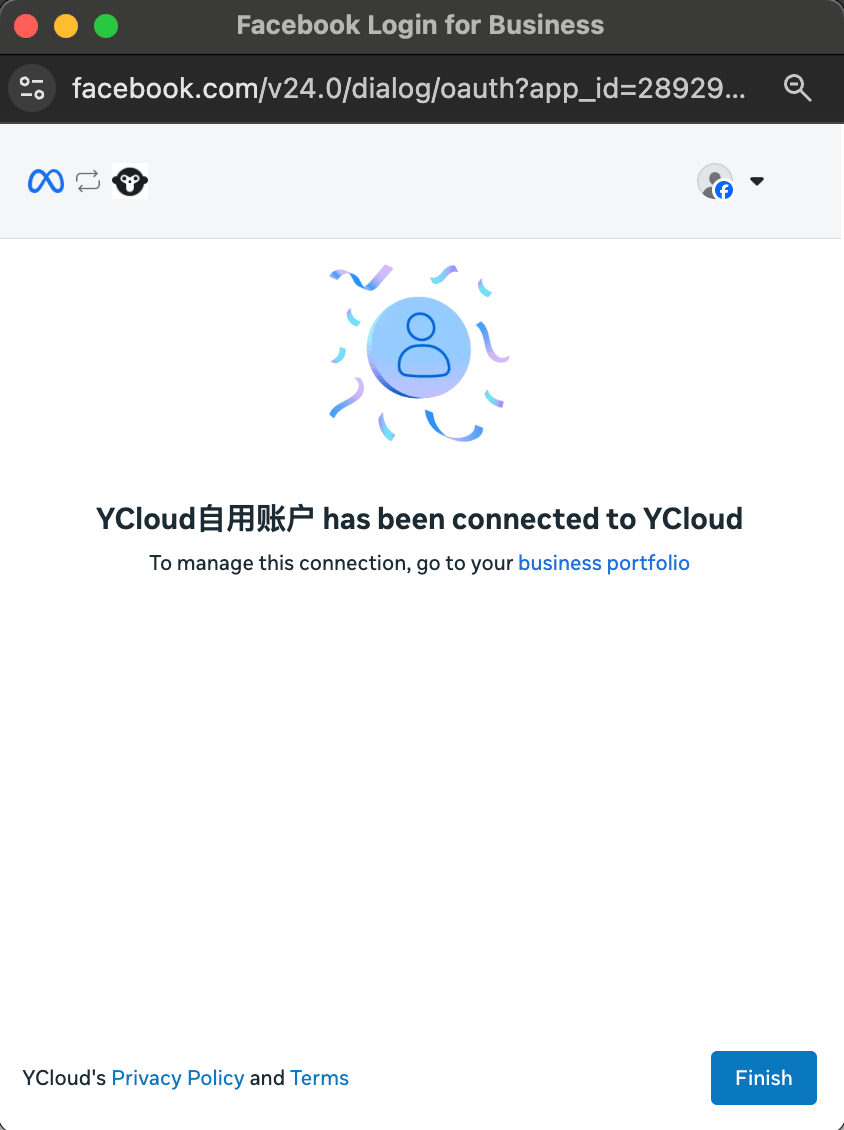
Las cuentas publicitarias que ya han sido autorizadas en YCloud están seleccionadas de forma predeterminada. Desmarcar la selección de una cuenta revoca la autorización de YCloud para esa cuentaHaz clic en Continuar para finalizar la autorización, luego haz clic en Terminar para regresar a YCloud.
Finish authorization in Meta and return to YCloud.
¿Por qué no puedo ver la cuenta publicitaria que quiero conectar?
La página de autorización de Meta solo muestra los activos a los que la cuenta de Facebook con la que has iniciado sesión actualmente puede acceder. Revisa las dos situaciones siguientes.
1. Tu cuenta de Facebook no tiene acceso a la cuenta publicitaria
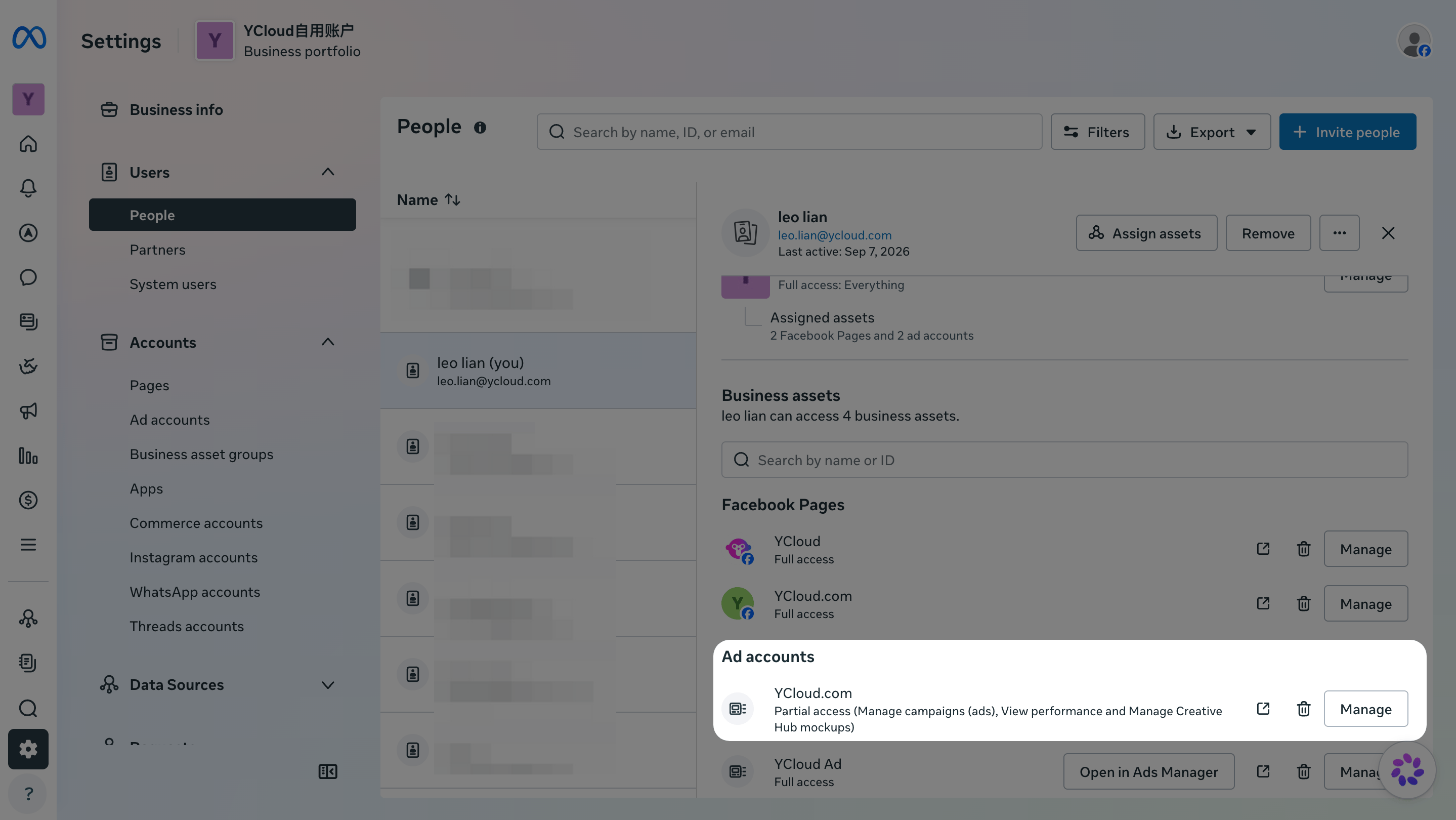
En Configuración del negocio de Meta, ve a Usuarios > Personas. Selecciona la cuenta de Facebook que utilizas para autorizar YCloud y luego verifica si la cuenta publicitaria de destino le ha sido asignada.
Check whether the Facebook account has access to the ad account.
Esto confirma que la cuenta de Facebook ha sido asignada a la cuenta publicitaria.
Si la cuenta publicitaria está asignada y todos los permisos disponibles actualmente bajo Acceso parcial están habilitados, regresa a YCloud e intenta conectarte nuevamente.
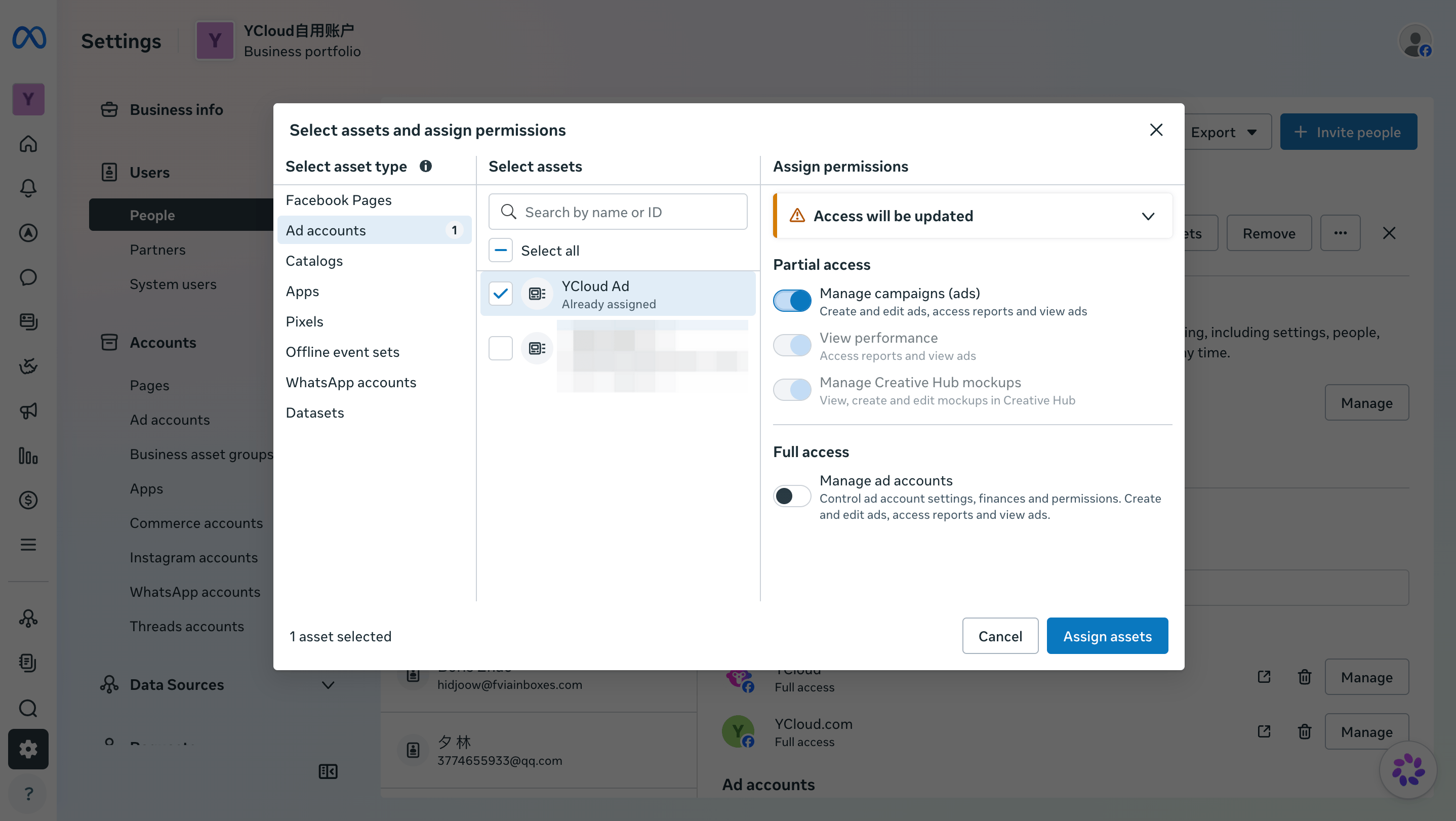
Si la cuenta publicitaria no está asignada, o no todos los permisos disponibles actualmente bajo Acceso parcial están habilitados, selecciona Agregar activos > Cuentas publicitarias. Agrega la cuenta publicitaria de destino, habilita todos los permisos disponibles actualmente bajo Acceso parcial y guarda tus cambios.
Add an ad account to the Facebook account used for authorization.
2. El propietario de la cuenta publicitaria no ha compartido la cuenta publicitaria con tu portafolio comercial
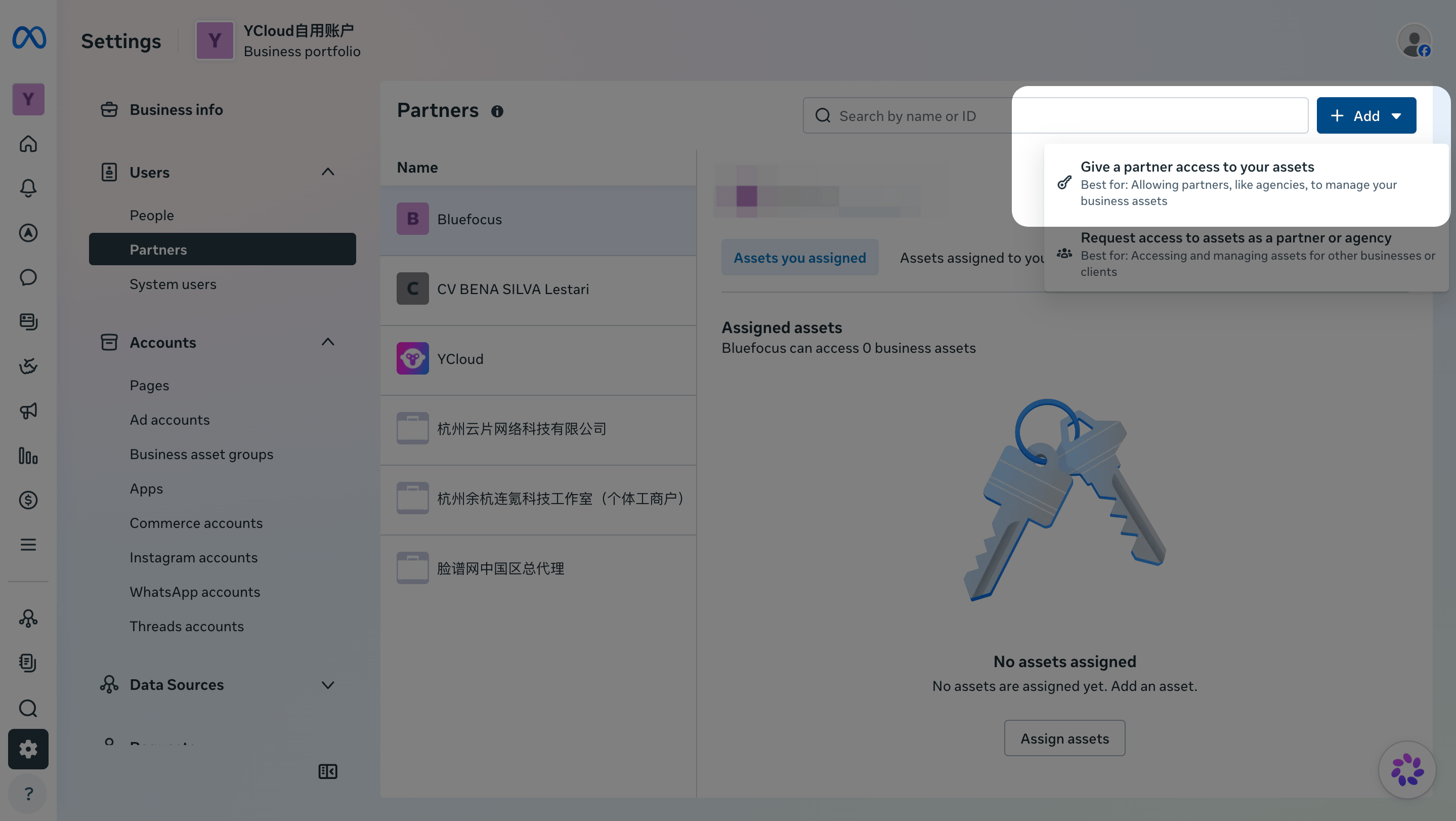
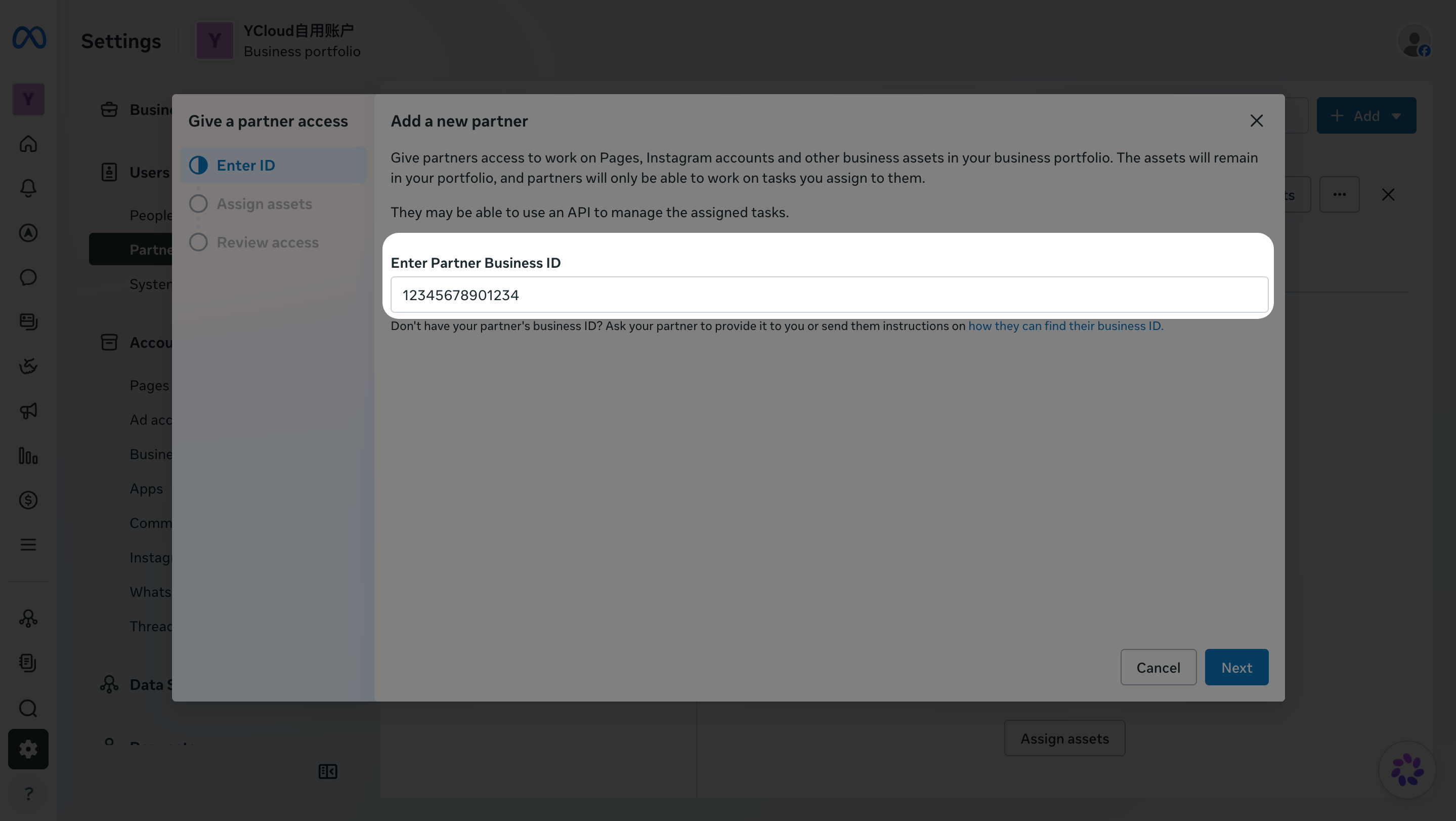
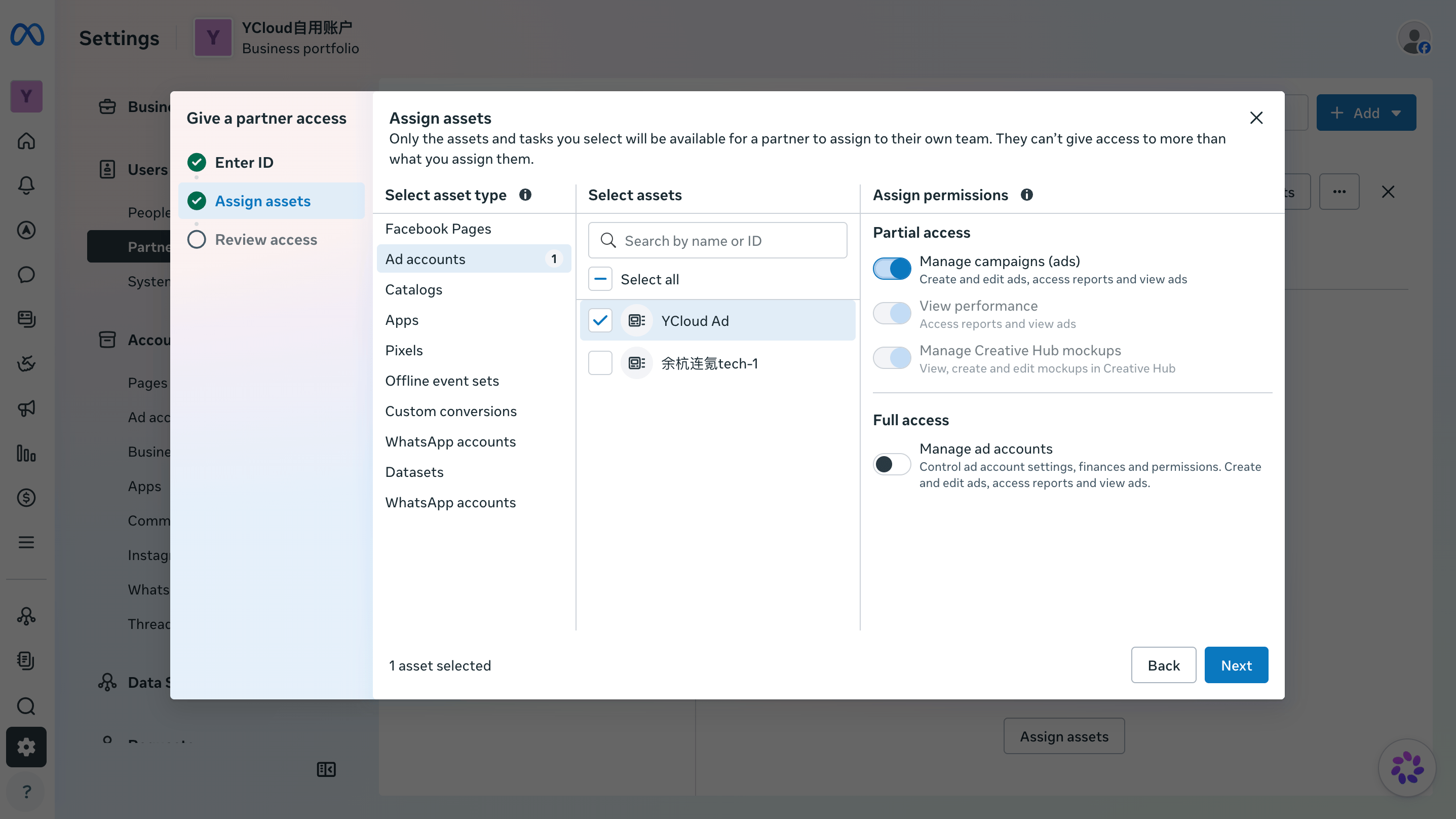
Si tu cuenta publicitaria fue configurada por una agencia u otro business portfolio, copia tu Identificador del portafolio comercial desde Configuración del negocio de Meta > Información del negocio y envíalo a la agencia.Pídele a la agencia que vaya a Configuración del negocio de Meta > Usuarios > Socios > Agregar > Dar a un socio acceso a tus activos. La agencia debe compartir la cuenta publicitaria con tu portafolio comercial, seleccionar Cuentas publicitarias y la cuenta de destino, y habilitar todos los permisos disponibles actualmente bajo Acceso parcial.
Start sharing an ad account with a partner.
Enter the customer's Business portfolio ID.
Select the ad account and permissions to share.
Una vez compartida la cuenta, sigue los pasos de la situación 1 para confirmar que la cuenta de Facebook que utilizas para autorizar YCloud tenga acceso a la cuenta publicitaria. Luego, intenta conectarte nuevamente.
¿Cómo elimino el acceso de YCloud a una cuenta publicitaria de Meta?
Eliminar el acceso en Meta:
Haz clic en Configuración en la parte inferior de la barra lateral izquierda.
En la sección Usuarios , haz clic en Socios.
Selecciona YCloud de tu lista de socios.
Ve a la pestaña Activos que asignaste en el lado derecho.
Ubica la cuenta publicitaria específica que deseas desconectar.
Haz clic en Eliminar (icono de papelera) únicamente junto a esa cuenta específica.
Confirma la eliminación en la ventana emergente.
NO hagas clic en el botón Eliminar en la parte superior de la página de socios, ya que eso eliminará toda la asociación y desconectará las tres cuentas.
{"docsConfig":{"theme":"mint","$schema":"https://mintlify.com/docs.json","name":"YCloud Docs","description":"YCloud product documentation, API reference, and webhook payload documentation.","colors":{"primary":"#602DED","light":"#FD4C7D","dark":"#1a1e22"},"logo":{"light":"https://mintcdn.com/lchnan/AXn0jsI-c5aPnOMW/logo/light.png?fit=max\u0026auto=format\u0026n=AXn0jsI-c5aPnOMW\u0026q=85\u0026s=0865e4207d765d07a769c29bc819adbe","dark":"https://mintcdn.com/lchnan/AXn0jsI-c5aPnOMW/logo/dark.png?fit=max\u0026auto=format\u0026n=AXn0jsI-c5aPnOMW\u0026q=85\u0026s=1bafffbe886c0ac13b0409dc90d446f8","href":"https://www.ycloud.com"},"favicon":"https://mintcdn.com/lchnan/AXn0jsI-c5aPnOMW/favicon.png?fit=max\u0026auto=format\u0026n=AXn0jsI-c5aPnOMW\u0026q=85\u0026s=1eed9e0b562f4b06368d2b8185b801b4","api":{"openapi":["openapi/endpoints/ycloud-api-v2.yaml","openapi/webhooks/testing-webhooks.yaml"],"params":{"expanded":"closed"},"playground":{"display":"interactive"},"examples":{"defaults":"required","prefill":true,"autogenerate":false},"url":"full"},"background":{"color":{"light":"#ffffff"}},"navbar":{"links":[{"href":"https://www.ycloud.com/customer-support","label":"Support"},{"href":"https://www.ycloud.com/pricing","label":"Pricing"}],"primary":{"type":"button","label":"Dashboard","href":"https://www.ycloud.com/console"}},"seo":{"indexing":"all"},"fonts":{"heading":{"family":"Inter","weight":650},"body":{"family":"Inter","weight":450}},"icons":{"library":"fontawesome"},"styling":{"codeblocks":{"theme":{"light":"github-light","dark":"github-dark"}},"latex":true},"errors":{"404":{"redirect":true}},"contextual":{"options":["copy","view","chatgpt","claude","perplexity","mcp","cursor","vscode"],"display":"header"},"markdown":{"schema":true},"navigation":{"languages":[{"language":"en","default":true,"href":"en/documentation/overview"},{"language":"zh","href":"zh/documentation/overview"},{"language":"es","href":"es/documentation/overview"},{"language":"pt","href":"pt/documentation/overview"},{"language":"ru","href":"ru/documentation/overview"}]}},"deployment":{"deploymentMetadataValue":{"subdomain":"lchnan","hasAudioNarration":false,"actualSubdomain":"lchnan","customDomains":["docs.ycloud.com"],"gitSource":{"type":"github","owner":"ycloud-developers","repo":"ycloud_docs","deployBranch":"main","contentDirectory":"","isPrivate":true,"mountPath":"","label":""},"chroma":{"collectionId":"38a7c79a-935e-44ce-8ac4-771d9347bc89","liveDeploymentHistoryId":"6ae201baf9cefd8f8d7a475b","schemaVersion":"v3","latestBuiltDeploymentHistoryId":"6ae201baf9cefd8f8d7a475b"},"feedback":{"thumbs":true,"agentFeedback":true},"entitlements":{"AI_CHAT":{"status":"DISABLED"}},"buildId":"6ae201baf9cefd8f8d7a475b","clientVersion":"0.0.4006","searchFilterCounts":[{"language":"en","tag":"Documentation","count":242},{"language":"es","tag":"Documentación","count":241},{"language":"pt","tag":"Documentação","count":241},{"language":"ru","tag":"Документация","count":241},{"language":"zh","tag":"产品文档","count":241},{"language":"default","tag":"API Reference","count":165},{"language":"default","tag":"Endpoints","count":165},{"language":"en","tag":"API Reference","count":68},{"language":"es","tag":"Referencia de la API","count":68},{"language":"pt","tag":"Referência da API","count":68},{"language":"ru","tag":"Справочник API","count":68},{"language":"zh","tag":"API 参考","count":68},{"language":"en","tag":"Guides","count":63},{"language":"es","tag":"Guías","count":63},{"language":"pt","tag":"Guias","count":63},{"language":"ru","tag":"Руководства","count":63},{"language":"zh","tag":"指南","count":63},{"language":"default","tag":"Meta Business Agent","count":63},{"language":"en","tag":"Channels","count":60},{"language":"es","tag":"Gestión de cuentas de WhatsApp","count":54},{"language":"pt","tag":"Gerenciamento de contas do WhatsApp","count":54},{"language":"ru","tag":"Управление аккаунтами WhatsApp","count":54},{"language":"zh","tag":"WhatsApp 账号管理","count":54},{"language":"en","tag":"Integrations","count":44},{"language":"es","tag":"Integraciones","count":44},{"language":"pt","tag":"Integrações","count":44},{"language":"ru","tag":"Интеграции","count":44},{"language":"zh","tag":"集成","count":44},{"language":"default","tag":"Configure","count":43},{"language":"en","tag":"WhatsApp Business Platform","count":40},{"language":"es","tag":"WhatsApp Business Platform","count":40},{"language":"pt","tag":"WhatsApp Business Platform","count":40},{"language":"ru","tag":"Платформа WhatsApp Business","count":40},{"language":"zh","tag":"WhatsApp 商业平台","count":40},{"language":"es","tag":"Canales","count":32},{"language":"pt","tag":"Canais","count":32},{"language":"ru","tag":"Каналы","count":32},{"language":"zh","tag":"渠道","count":32},{"language":"en","tag":"Examples","count":28},{"language":"en","tag":"WhatsApp Accounts Management","count":28},{"language":"es","tag":"Ejemplos","count":28},{"language":"pt","tag":"Exemplos","count":28},{"language":"ru","tag":"Примеры","count":28},{"language":"zh","tag":"示例","count":28},{"language":"en","tag":"Webhook examples","count":25},{"language":"en","tag":"Agents","count":25},{"language":"es","tag":"Ejemplos de Webhook","count":25},{"language":"es","tag":"Agentes","count":25},{"language":"pt","tag":"Exemplos de Webhook","count":25},{"language":"pt","tag":"Agentes","count":25},{"language":"ru","tag":"Примеры Webhook","count":25},{"language":"ru","tag":"Агенты","count":25},{"language":"zh","tag":"Webhook 示例","count":25},{"language":"zh","tag":"智能体","count":25},{"language":"default","tag":"WhatsApp Phone Numbers","count":15},{"language":"default","tag":"WhatsApp Groups","count":12},{"language":"default","tag":"Contacts","count":10},{"language":"default","tag":"Operate","count":10},{"language":"default","tag":"Connectors","count":10},{"language":"default","tag":"Onboard","count":9}],"searchSettings":{"isFiltersEnabled":true}},"assistantConfig":{"enableAskAiButton":false,"enableStarterQuestions":false,"enableContextualStarterQuestions":false,"enableAskAiSearchBar":true},"basePath":"","hasChatPermissions":false,"hasWebMcpPermissions":false,"toggles":[{"name":"kill-isr","enabled":true,"variant":{"name":"disabled","enabled":false,"feature_enabled":true},"impressionData":false},{"name":"agent-mintlify-slack","enabled":true,"variant":{"name":"disabled","enabled":false,"feature_enabled":true},"impressionData":false},{"name":"editor-v7-file-tree","enabled":true,"variant":{"name":"disabled","enabled":false,"feature_enabled":true},"impressionData":false},{"name":"agent-integrations-settings","enabled":true,"variant":{"name":"disabled","enabled":false,"feature_enabled":true},"impressionData":false},{"name":"automations-pr-grouping","enabled":true,"variant":{"name":"disabled","enabled":false,"feature_enabled":true},"impressionData":false},{"name":"custom-prefix","enabled":true,"variant":{"name":"disabled","enabled":false,"feature_enabled":true},"impressionData":false},{"name":"analytics-v7","enabled":true,"variant":{"name":"disabled","enabled":false,"feature_enabled":true},"impressionData":false},{"name":"user-flows-analytics","enabled":true,"variant":{"name":"disabled","enabled":false,"feature_enabled":true},"impressionData":false},{"name":"no-publish-flow","enabled":true,"variant":{"name":"disabled","enabled":false,"feature_enabled":true},"impressionData":false},{"name":"workos-onboarding","enabled":true,"variant":{"name":"disabled","enabled":false,"feature_enabled":true},"impressionData":false},{"name":"llms-txt-v2","enabled":true,"variant":{"name":"disabled","enabled":false,"feature_enabled":true},"impressionData":false},{"name":"pause-universal-search-reconcile","enabled":true,"variant":{"name":"disabled","enabled":false,"feature_enabled":true},"impressionData":false},{"name":"snapshot-serving-live","enabled":true,"variant":{"name":"disabled","enabled":false,"feature_enabled":true},"impressionData":false},{"name":"stripTemperatureMiddleware","enabled":true,"variant":{"name":"disabled","enabled":false,"feature_enabled":true},"impressionData":false},{"name":"per-site-search-delta","enabled":true,"variant":{"name":"disabled","enabled":false,"feature_enabled":true},"impressionData":false},{"name":"support-platform-pylon-zendesk","enabled":true,"variant":{"name":"disabled","enabled":false,"feature_enabled":true},"impressionData":false},{"name":"snapshot-serving","enabled":true,"variant":{"name":"disabled","enabled":false,"feature_enabled":true},"impressionData":false},{"name":"instant-rollback","enabled":true,"variant":{"name":"disabled","enabled":false,"feature_enabled":true},"impressionData":false},{"name":"granular-notifications-server","enabled":true,"variant":{"name":"disabled","enabled":false,"feature_enabled":true},"impressionData":false},{"name":"granular-notifications","enabled":true,"variant":{"name":"disabled","enabled":false,"feature_enabled":true},"impressionData":false},{"name":"editor-private-page-search","enabled":true,"variant":{"name":"disabled","enabled":false,"feature_enabled":true},"impressionData":false},{"name":"automations-fable","enabled":true,"variant":{"name":"disabled","enabled":false,"feature_enabled":true},"impressionData":false},{"name":"fixed-ai-action-pricing","enabled":true,"variant":{"name":"disabled","enabled":false,"feature_enabled":true},"impressionData":false},{"name":"automation-resolve-merge-conflict","enabled":true,"variant":{"name":"disabled","enabled":false,"feature_enabled":true},"impressionData":false},{"name":"scoped-publishing","enabled":true,"variant":{"name":"disabled","enabled":false,"feature_enabled":true},"impressionData":false},{"name":"mintql","enabled":true,"variant":{"name":"disabled","enabled":false,"feature_enabled":true},"impressionData":false},{"name":"page-level-analytics","enabled":true,"variant":{"name":"disabled","enabled":false,"feature_enabled":true},"impressionData":false},{"name":"editor-version-history-v2","enabled":true,"variant":{"name":"disabled","enabled":false,"feature_enabled":true},"impressionData":false},{"name":"editor-nav-generations","enabled":true,"variant":{"name":"disabled","enabled":false,"feature_enabled":true},"impressionData":false},{"name":"billing-page-v2","enabled":true,"variant":{"name":"disabled","enabled":false,"feature_enabled":true},"impressionData":false},{"name":"workspace-projects","enabled":true,"variant":{"name":"disabled","enabled":false,"feature_enabled":true},"impressionData":false},{"name":"assistant-v5","enabled":true,"variant":{"name":"disabled","enabled":false,"feature_enabled":true},"impressionData":false},{"name":"byok-sep-25","enabled":true,"variant":{"name":"disabled","enabled":false,"feature_enabled":true},"impressionData":false},{"name":"fork-pr-previews","enabled":true,"variant":{"name":"disabled","enabled":false,"feature_enabled":true},"impressionData":false},{"name":"revalidation-jwt","enabled":true,"variant":{"name":"disabled","enabled":false,"feature_enabled":true},"impressionData":false},{"name":"vite-origin","enabled":true,"variant":{"name":"disabled","enabled":false,"feature_enabled":true},"impressionData":false},{"name":"editor-agent-model-picker","enabled":true,"variant":{"name":"disabled","enabled":false,"feature_enabled":true},"impressionData":false},{"name":"billing-updated-9-15","enabled":true,"variant":{"name":"disabled","enabled":false,"feature_enabled":true},"impressionData":false},{"name":"workos-sso-scim","enabled":true,"variant":{"name":"disabled","enabled":false,"feature_enabled":true},"impressionData":false},{"name":"hobby-abuse-scan","enabled":true,"variant":{"name":"disabled","enabled":false,"feature_enabled":true},"impressionData":false},{"name":"dashboard-inbox","enabled":true,"variant":{"name":"disabled","enabled":false,"feature_enabled":true},"impressionData":false},{"name":"workos-signup","enabled":true,"variant":{"name":"disabled","enabled":false,"feature_enabled":true},"impressionData":false},{"name":"workos-enabled","enabled":true,"variant":{"name":"disabled","enabled":false,"feature_enabled":true},"impressionData":false}],"privacy":{"consentBanner":{"enabled":true}},"googleFontsInlined":false},"customCss":[],"page":{"pagePath":"es/documentation/ctwa-click-to-whatsapp-ad/meta-ctwa-ads/connect-a-meta-ad-account","slug":"/es/documentation/ctwa-click-to-whatsapp-ad/meta-ctwa-ads/connect-a-meta-ad-account","pageMetadata":{"title":"Conectar una cuenta publicitaria de Meta","description":"Conecta tu cuenta publicitaria de Meta a YCloud para anuncios de Clic a WhatsApp.","sidebarTitle":"Conectar una cuenta publicitaria de Meta","icon":"meta","href":"/es/documentation/ctwa-click-to-whatsapp-ad/meta-ctwa-ads/connect-a-meta-ad-account"},"description":{"compiledSource":"\"use strict\";\nconst {jsx: _jsx} = arguments[0];\nconst {useMDXComponents: _provideComponents} = arguments[0];\nfunction _createMdxContent(props) {\n const _components = {\n p: \"p\",\n ..._provideComponents(),\n ...props.components\n };\n return _jsx(_components.p, {\n children: \"Conecta tu cuenta publicitaria de Meta a YCloud para anuncios de Clic a WhatsApp.\"\n });\n}\nfunction MDXContent(props = {}) {\n const {wrapper: MDXLayout} = {\n ..._provideComponents(),\n ...props.components\n };\n return MDXLayout ? _jsx(MDXLayout, {\n ...props,\n children: _jsx(_createMdxContent, {\n ...props\n })\n }) : _createMdxContent(props);\n}\nreturn {\n default: MDXContent\n};\n","frontmatter":{},"scope":{}},"pageType":"default","mdx":{"mdxSource":{"compiledSource":"\"use strict\";const{Fragment:_Fragment,jsx:_jsx,jsxs:_jsxs}=arguments[0];const{useMDXComponents:_provideComponents}=arguments[0];function _createMdxContent(props){const _components={a:`a`,blockquote:`blockquote`,code:`code`,li:`li`,ol:`ol`,p:`p`,strong:`strong`,ul:`ul`,..._provideComponents(),...props.components},{Accordion,Frame,Heading,OptimizedImage,Warning}=_components;if(!Accordion)_missingMdxReference(`Accordion`,true);if(!Frame)_missingMdxReference(`Frame`,true);if(!Heading)_missingMdxReference(`Heading`,true);if(!OptimizedImage)_missingMdxReference(`OptimizedImage`,true);if(!Warning)_missingMdxReference(`Warning`,true);return _jsxs(_Fragment,{children:[_jsx(Heading,{level:`1`,id:`conectar-una-cuenta-publicitaria-de-meta`,children:`Conectar una cuenta publicitaria de Meta`}),`\n`,_jsx(_components.p,{children:`Conecta a YCloud la cuenta publicitaria de Meta que planeas usar para anuncios de Clic a WhatsApp (CTWA). Conectar tu cuenta es necesario antes de poder ver datos de anuncios en YCloud o, cuando sea necesario, reportar resultados de conversiones del tráfico de anuncios a Meta.`}),`\n`,_jsx(Heading,{level:`2`,id:`antes-de-comenzar`,children:`Antes de comenzar`}),`\n`,_jsxs(_components.ul,{children:[`\n`,_jsx(_components.li,{children:`Una cuenta publicitaria de Meta para tus anuncios de CTWA.`}),`\n`,_jsx(_components.li,{children:`La cuenta de Facebook utilizada para la autorización. Debe tener todos los permisos disponibles actualmente bajo Acceso parcial para la cuenta publicitaria que deseas conectar.`}),`\n`]}),`\n`,_jsx(Heading,{level:`2`,id:`comenzar-en-ycloud`,children:`Comenzar en YCloud`}),`\n`,_jsxs(_components.p,{children:[`Para tu primera conexión, ve a `,_jsx(_components.code,{children:`CTWA`}),` y haz clic en `,_jsx(_components.strong,{children:`Connect Ad Account (Meta Ads)`}),`.`]}),`\n`,_jsx(Frame,{caption:`Start with Connect Ad account under Meta Ads.`,children:_jsx(OptimizedImage,{src:`https://mintcdn.com/lchnan/gXEJIQXV2JH2VUQJ/product-assets/english-help-2026-09-22/ctwa-connect-annotated.svg?fit=max\u0026auto=format\u0026n=gXEJIQXV2JH2VUQJ\u0026q=85\u0026s=623c664e5c1903f213c77262d411823c`,alt:`Página de conexión de CTWA destacando Connect Ad account bajo Meta Ads.`,\"data-og-width\":`3024`,width:`3024`,\"data-og-height\":`1656`,height:`1656`,\"data-path\":`product-assets/english-help-2026-09-22/ctwa-connect-annotated.svg`,\"data-optimize\":`true`,\"data-opv\":`3`,srcset:`https://mintcdn.com/lchnan/gXEJIQXV2JH2VUQJ/product-assets/english-help-2026-09-22/ctwa-connect-annotated.svg?w=280\u0026fit=max\u0026auto=format\u0026n=gXEJIQXV2JH2VUQJ\u0026q=85\u0026s=1126d5661d0b22f32ffaca915efe0c3d 280w, https://mintcdn.com/lchnan/gXEJIQXV2JH2VUQJ/product-assets/english-help-2026-09-22/ctwa-connect-annotated.svg?w=560\u0026fit=max\u0026auto=format\u0026n=gXEJIQXV2JH2VUQJ\u0026q=85\u0026s=7565cb15aa7468444e04b70095477389 560w, https://mintcdn.com/lchnan/gXEJIQXV2JH2VUQJ/product-assets/english-help-2026-09-22/ctwa-connect-annotated.svg?w=840\u0026fit=max\u0026auto=format\u0026n=gXEJIQXV2JH2VUQJ\u0026q=85\u0026s=16414b99655fb3d61894354321a385a1 840w, https://mintcdn.com/lchnan/gXEJIQXV2JH2VUQJ/product-assets/english-help-2026-09-22/ctwa-connect-annotated.svg?w=1100\u0026fit=max\u0026auto=format\u0026n=gXEJIQXV2JH2VUQJ\u0026q=85\u0026s=977ea2c4d418a1ca844f369d2b2850f1 1100w, https://mintcdn.com/lchnan/gXEJIQXV2JH2VUQJ/product-assets/english-help-2026-09-22/ctwa-connect-annotated.svg?w=1650\u0026fit=max\u0026auto=format\u0026n=gXEJIQXV2JH2VUQJ\u0026q=85\u0026s=86f4ce5283c2f6545d9f0845089e172f 1650w, https://mintcdn.com/lchnan/gXEJIQXV2JH2VUQJ/product-assets/english-help-2026-09-22/ctwa-connect-annotated.svg?w=2500\u0026fit=max\u0026auto=format\u0026n=gXEJIQXV2JH2VUQJ\u0026q=85\u0026s=8e20eaf7184aedefc413ec4547bb2143 2500w`})}),`\n`,_jsxs(_components.p,{children:[`Si ya has conectado una cuenta publicitaria, ve a `,_jsx(_components.code,{children:`CTWA > Ad Account`}),` y haz clic en `,_jsx(_components.strong,{children:`Connect Ad Account`}),`.`]}),`\n`,_jsx(Frame,{caption:`Connect another Meta ad account.`,children:_jsx(OptimizedImage,{src:`https://mintcdn.com/lchnan/lvclTnj-aATUy1vF/images/ctwa-ad-account=-not-0.webp?fit=max\u0026auto=format\u0026n=lvclTnj-aATUy1vF\u0026q=85\u0026s=9df4726327dc2f90f93a3e0c6af6173d`,alt:`Página de cuenta publicitaria de CTWA con el botón Connect Ad Account.`,\"data-og-width\":`2304`,width:`2304`,\"data-og-height\":`1339`,height:`1339`,\"data-path\":`images/ctwa-ad-account=-not-0.webp`,\"data-optimize\":`true`,\"data-opv\":`3`,srcset:`https://mintcdn.com/lchnan/lvclTnj-aATUy1vF/images/ctwa-ad-account=-not-0.webp?w=280\u0026fit=max\u0026auto=format\u0026n=lvclTnj-aATUy1vF\u0026q=85\u0026s=d93ca8e536dc48650fd3f8ff11ae145f 280w, https://mintcdn.com/lchnan/lvclTnj-aATUy1vF/images/ctwa-ad-account=-not-0.webp?w=560\u0026fit=max\u0026auto=format\u0026n=lvclTnj-aATUy1vF\u0026q=85\u0026s=29d074210c6857165d34c2bd4c7b9b08 560w, https://mintcdn.com/lchnan/lvclTnj-aATUy1vF/images/ctwa-ad-account=-not-0.webp?w=840\u0026fit=max\u0026auto=format\u0026n=lvclTnj-aATUy1vF\u0026q=85\u0026s=b5f9a455a0af529012025737dc763151 840w, https://mintcdn.com/lchnan/lvclTnj-aATUy1vF/images/ctwa-ad-account=-not-0.webp?w=1100\u0026fit=max\u0026auto=format\u0026n=lvclTnj-aATUy1vF\u0026q=85\u0026s=fa5f210744e63ffcb0f6b2732f65cba5 1100w, https://mintcdn.com/lchnan/lvclTnj-aATUy1vF/images/ctwa-ad-account=-not-0.webp?w=1650\u0026fit=max\u0026auto=format\u0026n=lvclTnj-aATUy1vF\u0026q=85\u0026s=16bb952661e022ed449cba15bfc4ffc8 1650w, https://mintcdn.com/lchnan/lvclTnj-aATUy1vF/images/ctwa-ad-account=-not-0.webp?w=2500\u0026fit=max\u0026auto=format\u0026n=lvclTnj-aATUy1vF\u0026q=85\u0026s=179a98c814285fd15977223c18273dfc 2500w`})}),`\n`,_jsx(Heading,{level:`2`,id:`completar-la-autorización-en-meta`,children:`Completar la autorización en Meta`}),`\n`,_jsxs(_components.ol,{children:[`\n`,_jsx(_components.li,{children:`Inicia sesión con la cuenta de Facebook utilizada para la autorización.`}),`\n`]}),`\n`,_jsx(Frame,{caption:`Sign in to Meta with the Facebook account used for authorization.`,children:_jsx(OptimizedImage,{src:`https://mintcdn.com/lchnan/lvclTnj-aATUy1vF/images/image-7.png?fit=max\u0026auto=format\u0026n=lvclTnj-aATUy1vF\u0026q=85\u0026s=76da4f8b1e4f607e669d87ada2e4d4f0`,alt:`Página de inicio de sesión de autorización de Meta.`,\"data-og-width\":`768`,width:`768`,\"data-og-height\":`414`,height:`414`,\"data-path\":`images/image-7.png`,\"data-optimize\":`true`,\"data-opv\":`3`,srcset:`https://mintcdn.com/lchnan/lvclTnj-aATUy1vF/images/image-7.png?w=280\u0026fit=max\u0026auto=format\u0026n=lvclTnj-aATUy1vF\u0026q=85\u0026s=15b4afc453755659b8efad50ede80bda 280w, https://mintcdn.com/lchnan/lvclTnj-aATUy1vF/images/image-7.png?w=560\u0026fit=max\u0026auto=format\u0026n=lvclTnj-aATUy1vF\u0026q=85\u0026s=0f012649c451929f98f9fde3d5fc7e1c 560w, https://mintcdn.com/lchnan/lvclTnj-aATUy1vF/images/image-7.png?w=840\u0026fit=max\u0026auto=format\u0026n=lvclTnj-aATUy1vF\u0026q=85\u0026s=d70962a9085c110c8f5f56ea666ea4db 840w, https://mintcdn.com/lchnan/lvclTnj-aATUy1vF/images/image-7.png?w=1100\u0026fit=max\u0026auto=format\u0026n=lvclTnj-aATUy1vF\u0026q=85\u0026s=fd5414682f5a018e2aecb1b82ea5805f 1100w, https://mintcdn.com/lchnan/lvclTnj-aATUy1vF/images/image-7.png?w=1650\u0026fit=max\u0026auto=format\u0026n=lvclTnj-aATUy1vF\u0026q=85\u0026s=8172323bef455988636c076418d64247 1650w, https://mintcdn.com/lchnan/lvclTnj-aATUy1vF/images/image-7.png?w=2500\u0026fit=max\u0026auto=format\u0026n=lvclTnj-aATUy1vF\u0026q=85\u0026s=e743914c4e30196874d7f57b449baba5 2500w`})}),`\n`,_jsxs(_components.ol,{start:`2`,children:[`\n`,_jsx(_components.li,{children:`Selecciona el portafolio comercial que deseas usar.`}),`\n`]}),`\n`,_jsx(`div`,{style:{maxWidth:`480px`,margin:`0 auto`},children:_jsx(Frame,{caption:`Select the business portfolio for this connection.`,children:_jsx(OptimizedImage,{src:`https://mintcdn.com/lchnan/lvclTnj-aATUy1vF/images/ctwa-choose-business-portfolio.png?fit=max\u0026auto=format\u0026n=lvclTnj-aATUy1vF\u0026q=85\u0026s=ec39a061b24c2aca16db680880546a56`,alt:`Página de autorización de Meta para seleccionar un portafolio comercial.`,\"data-og-width\":`1012`,width:`1012`,\"data-og-height\":`1346`,height:`1346`,\"data-path\":`images/ctwa-choose-business-portfolio.png`,\"data-optimize\":`true`,\"data-opv\":`3`,srcset:`https://mintcdn.com/lchnan/lvclTnj-aATUy1vF/images/ctwa-choose-business-portfolio.png?w=280\u0026fit=max\u0026auto=format\u0026n=lvclTnj-aATUy1vF\u0026q=85\u0026s=d48331853fe85d2b93338393c9e8df67 280w, https://mintcdn.com/lchnan/lvclTnj-aATUy1vF/images/ctwa-choose-business-portfolio.png?w=560\u0026fit=max\u0026auto=format\u0026n=lvclTnj-aATUy1vF\u0026q=85\u0026s=2ca3a06c83ec59447824e65de634fa77 560w, https://mintcdn.com/lchnan/lvclTnj-aATUy1vF/images/ctwa-choose-business-portfolio.png?w=840\u0026fit=max\u0026auto=format\u0026n=lvclTnj-aATUy1vF\u0026q=85\u0026s=9b8528356eb5dfa416fbd336fba57a27 840w, https://mintcdn.com/lchnan/lvclTnj-aATUy1vF/images/ctwa-choose-business-portfolio.png?w=1100\u0026fit=max\u0026auto=format\u0026n=lvclTnj-aATUy1vF\u0026q=85\u0026s=2f80f62b4423230f2010f74acd00bf62 1100w, https://mintcdn.com/lchnan/lvclTnj-aATUy1vF/images/ctwa-choose-business-portfolio.png?w=1650\u0026fit=max\u0026auto=format\u0026n=lvclTnj-aATUy1vF\u0026q=85\u0026s=420eabc3452cbe40b0a10613091300ca 1650w, https://mintcdn.com/lchnan/lvclTnj-aATUy1vF/images/ctwa-choose-business-portfolio.png?w=2500\u0026fit=max\u0026auto=format\u0026n=lvclTnj-aATUy1vF\u0026q=85\u0026s=f2b67526121bf58a03e31834a8afacaf 2500w`})})}),`\n`,_jsxs(_components.ol,{start:`3`,children:[`\n`,_jsx(_components.li,{children:`Selecciona las cuentas publicitarias que deseas conectar a YCloud. Puedes seleccionar más de una cuenta.`}),`\n`]}),`\n`,_jsx(`div`,{style:{maxWidth:`480px`,margin:`0 auto`},children:_jsx(Frame,{caption:`Select the Meta ad accounts to connect to YCloud.`,children:_jsx(OptimizedImage,{src:`https://mintcdn.com/lchnan/lvclTnj-aATUy1vF/images/ctwa-ad-account-choose-ad-account.png?fit=max\u0026auto=format\u0026n=lvclTnj-aATUy1vF\u0026q=85\u0026s=38ef5ca7107daef5e104059325e0ac12`,alt:`Página de autorización de Meta para seleccionar las cuentas publicitarias que se conectarán a YCloud.`,\"data-og-width\":`1016`,width:`1016`,\"data-og-height\":`1360`,height:`1360`,\"data-path\":`images/ctwa-ad-account-choose-ad-account.png`,\"data-optimize\":`true`,\"data-opv\":`3`,srcset:`https://mintcdn.com/lchnan/lvclTnj-aATUy1vF/images/ctwa-ad-account-choose-ad-account.png?w=280\u0026fit=max\u0026auto=format\u0026n=lvclTnj-aATUy1vF\u0026q=85\u0026s=a7edcc899eea18238c6e12b83458c16d 280w, https://mintcdn.com/lchnan/lvclTnj-aATUy1vF/images/ctwa-ad-account-choose-ad-account.png?w=560\u0026fit=max\u0026auto=format\u0026n=lvclTnj-aATUy1vF\u0026q=85\u0026s=74d2094bb6e1642be0c67f2ea4a800d0 560w, https://mintcdn.com/lchnan/lvclTnj-aATUy1vF/images/ctwa-ad-account-choose-ad-account.png?w=840\u0026fit=max\u0026auto=format\u0026n=lvclTnj-aATUy1vF\u0026q=85\u0026s=7ffc892b297ee6614131a7e26625dcb8 840w, https://mintcdn.com/lchnan/lvclTnj-aATUy1vF/images/ctwa-ad-account-choose-ad-account.png?w=1100\u0026fit=max\u0026auto=format\u0026n=lvclTnj-aATUy1vF\u0026q=85\u0026s=9b88f36ebce23a395fe50c1519400801 1100w, https://mintcdn.com/lchnan/lvclTnj-aATUy1vF/images/ctwa-ad-account-choose-ad-account.png?w=1650\u0026fit=max\u0026auto=format\u0026n=lvclTnj-aATUy1vF\u0026q=85\u0026s=3a04ec7baa4722742d3440dac7f84502 1650w, https://mintcdn.com/lchnan/lvclTnj-aATUy1vF/images/ctwa-ad-account-choose-ad-account.png?w=2500\u0026fit=max\u0026auto=format\u0026n=lvclTnj-aATUy1vF\u0026q=85\u0026s=0d0c27cf5f13035cf9464691d10f51a5 2500w`})})}),`\n`,_jsx(_components.p,{children:`Las cuentas publicitarias que ya han sido autorizadas en YCloud están seleccionadas de forma predeterminada. Desmarcar la selección de una cuenta revoca la autorización de YCloud para esa cuenta`}),`\n`,_jsxs(_components.p,{children:[`Haz clic en `,_jsx(_components.strong,{children:`Continuar`}),` para finalizar la autorización, luego haz clic en `,_jsx(_components.strong,{children:`Terminar`}),` para regresar a YCloud.`]}),`\n`,_jsx(`div`,{style:{maxWidth:`480px`,margin:`0 auto`},children:_jsx(Frame,{caption:`Finish authorization in Meta and return to YCloud.`,children:_jsx(OptimizedImage,{src:`https://mintcdn.com/lchnan/lvclTnj-aATUy1vF/images/ad-account-connected-meta-1.png?fit=max\u0026auto=format\u0026n=lvclTnj-aATUy1vF\u0026q=85\u0026s=63618df6de7505566e01b744c85df997`,alt:`Página de confirmación de autorización de Meta.`,\"data-og-width\":`844`,width:`844`,\"data-og-height\":`1130`,height:`1130`,\"data-path\":`images/ad-account-connected-meta-1.png`,\"data-optimize\":`true`,\"data-opv\":`3`,srcset:`https://mintcdn.com/lchnan/lvclTnj-aATUy1vF/images/ad-account-connected-meta-1.png?w=280\u0026fit=max\u0026auto=format\u0026n=lvclTnj-aATUy1vF\u0026q=85\u0026s=36caea65ed2fb7542086842f8c0f4959 280w, https://mintcdn.com/lchnan/lvclTnj-aATUy1vF/images/ad-account-connected-meta-1.png?w=560\u0026fit=max\u0026auto=format\u0026n=lvclTnj-aATUy1vF\u0026q=85\u0026s=3d80b5048b7bf2744d6b9cf2e6357c16 560w, https://mintcdn.com/lchnan/lvclTnj-aATUy1vF/images/ad-account-connected-meta-1.png?w=840\u0026fit=max\u0026auto=format\u0026n=lvclTnj-aATUy1vF\u0026q=85\u0026s=5aa392a80f943800d1ecd71035cccb51 840w, https://mintcdn.com/lchnan/lvclTnj-aATUy1vF/images/ad-account-connected-meta-1.png?w=1100\u0026fit=max\u0026auto=format\u0026n=lvclTnj-aATUy1vF\u0026q=85\u0026s=d8d6edfe194b2ce6aa88b9b317640d4b 1100w, https://mintcdn.com/lchnan/lvclTnj-aATUy1vF/images/ad-account-connected-meta-1.png?w=1650\u0026fit=max\u0026auto=format\u0026n=lvclTnj-aATUy1vF\u0026q=85\u0026s=f5a52385ba608f4aec2c0729d1c58a52 1650w, https://mintcdn.com/lchnan/lvclTnj-aATUy1vF/images/ad-account-connected-meta-1.png?w=2500\u0026fit=max\u0026auto=format\u0026n=lvclTnj-aATUy1vF\u0026q=85\u0026s=092590d8b15f36648415d2d05e86cd01 2500w`})})}),`\n`,_jsx(Heading,{level:`2`,id:`confirmar-la-conexión`,children:`Confirmar la conexión`}),`\n`,_jsxs(_components.p,{children:[`Regresa a YCloud y ve a `,_jsx(_components.code,{children:`CTWA > Ad Account`}),`. Si la cuenta publicitaria aparece en la lista, la conexión se realizó correctamente.`]}),`\n`,_jsx(Frame,{caption:`Confirm that your Meta ad account is connected in YCloud.`,children:_jsx(OptimizedImage,{src:`https://mintcdn.com/lchnan/lvclTnj-aATUy1vF/images/ctwa-meta-ad-account-connected-successfully.webp?fit=max\u0026auto=format\u0026n=lvclTnj-aATUy1vF\u0026q=85\u0026s=2156ded9c3442acbfbf3540502c42c46`,alt:`Lista de cuentas publicitarias de CTWA que muestra una cuenta publicitaria de Meta conectada.`,\"data-og-width\":`2304`,width:`2304`,\"data-og-height\":`1290`,height:`1290`,\"data-path\":`images/ctwa-meta-ad-account-connected-successfully.webp`,\"data-optimize\":`true`,\"data-opv\":`3`,srcset:`https://mintcdn.com/lchnan/lvclTnj-aATUy1vF/images/ctwa-meta-ad-account-connected-successfully.webp?w=280\u0026fit=max\u0026auto=format\u0026n=lvclTnj-aATUy1vF\u0026q=85\u0026s=3e046eb5905e33f22edfd489655d5d9d 280w, https://mintcdn.com/lchnan/lvclTnj-aATUy1vF/images/ctwa-meta-ad-account-connected-successfully.webp?w=560\u0026fit=max\u0026auto=format\u0026n=lvclTnj-aATUy1vF\u0026q=85\u0026s=1175f5a53b79323b3f23244dd3096d82 560w, https://mintcdn.com/lchnan/lvclTnj-aATUy1vF/images/ctwa-meta-ad-account-connected-successfully.webp?w=840\u0026fit=max\u0026auto=format\u0026n=lvclTnj-aATUy1vF\u0026q=85\u0026s=63cdfe42a4fda2758a3092099eaadbae 840w, https://mintcdn.com/lchnan/lvclTnj-aATUy1vF/images/ctwa-meta-ad-account-connected-successfully.webp?w=1100\u0026fit=max\u0026auto=format\u0026n=lvclTnj-aATUy1vF\u0026q=85\u0026s=1262aea1341d76bb8366d28bb67d149d 1100w, https://mintcdn.com/lchnan/lvclTnj-aATUy1vF/images/ctwa-meta-ad-account-connected-successfully.webp?w=1650\u0026fit=max\u0026auto=format\u0026n=lvclTnj-aATUy1vF\u0026q=85\u0026s=620b56998bfdbd9ed0ee07fa78af69ea 1650w, https://mintcdn.com/lchnan/lvclTnj-aATUy1vF/images/ctwa-meta-ad-account-connected-successfully.webp?w=2500\u0026fit=max\u0026auto=format\u0026n=lvclTnj-aATUy1vF\u0026q=85\u0026s=7d905d0971a405f45d94ab5af721204f 2500w`})}),`\n`,_jsx(Heading,{level:`2`,id:`pasos-siguientes`,children:`Pasos siguientes`}),`\n`,_jsx(_components.p,{children:`Crea tus anuncios en el Administrador de anuncios de Meta.`}),`\n`,_jsxs(_components.ul,{children:[`\n`,_jsx(_components.li,{children:_jsx(_components.a,{href:`/es/documentation/ctwa-click-to-whatsapp-ad/meta-ctwa-ads/create-a-click-to-whatsapp-ad`,children:`Crear un anuncio de Clic a WhatsApp`})}),`\n`,_jsx(_components.li,{children:_jsx(_components.a,{href:`/es/documentation/ctwa-click-to-whatsapp-ad/meta-ctwa-ads/report-ctwa-ad-results-to-meta`,children:`Medir tus anuncios de Meta CTWA`})}),`\n`]}),`\n`,_jsx(_components.p,{children:`Después de que tu anuncio esté publicado`}),`\n`,_jsxs(_components.ul,{children:[`\n`,_jsx(_components.li,{children:_jsx(_components.a,{href:`/es/documentation/ctwa-click-to-whatsapp-ad/receive-ctwa-visitors`,children:`Gestionar conversaciones de CTWA`})}),`\n`,_jsx(_components.li,{children:_jsx(_components.a,{href:`/es/documentation/ctwa-click-to-whatsapp-ad/ctwa-analysis`,children:`Ver datos de CTWA`})}),`\n`]}),`\n`,_jsx(Heading,{level:`2`,id:`preguntas-frecuentes`,children:`Preguntas frecuentes`}),`\n`,_jsxs(Accordion,{title:`¿Por qué no puedo ver la cuenta publicitaria que quiero conectar?`,id:`por-que-no-puedo-ver-la-cuenta-publicitaria-que-quiero-conectar`,children:[_jsx(_components.p,{children:`La página de autorización de Meta solo muestra los activos a los que la cuenta de Facebook con la que has iniciado sesión actualmente puede acceder. Revisa las dos situaciones siguientes.`}),_jsx(Heading,{level:`3`,id:`1-tu-cuenta-de-facebook-no-tiene-acceso-a-la-cuenta-publicitaria`,children:`1. Tu cuenta de Facebook no tiene acceso a la cuenta publicitaria`}),_jsxs(_components.p,{children:[`En Configuración del negocio de Meta, ve a `,_jsx(_components.strong,{children:`Usuarios > Personas`}),`. `,_jsx(`br`,{}),`Selecciona la cuenta de Facebook que utilizas para autorizar YCloud y luego verifica si la cuenta publicitaria de destino le ha sido asignada.`]}),_jsx(Frame,{caption:`Check whether the Facebook account has access to the ad account.`,children:_jsx(OptimizedImage,{src:`https://mintcdn.com/lchnan/lvclTnj-aATUy1vF/images/bm-users-people-ad-account.png?fit=max\u0026auto=format\u0026n=lvclTnj-aATUy1vF\u0026q=85\u0026s=45094491f320e75c6c16ea6da2cc89d1`,alt:`Configuración del negocio de Meta que muestra una cuenta de Facebook con acceso a una cuenta publicitaria.`,\"data-og-width\":`2878`,width:`2878`,\"data-og-height\":`1620`,height:`1620`,\"data-path\":`images/bm-users-people-ad-account.png`,\"data-optimize\":`true`,\"data-opv\":`3`,srcset:`https://mintcdn.com/lchnan/lvclTnj-aATUy1vF/images/bm-users-people-ad-account.png?w=280\u0026fit=max\u0026auto=format\u0026n=lvclTnj-aATUy1vF\u0026q=85\u0026s=bb9199859991859b3d2ad754461fd052 280w, https://mintcdn.com/lchnan/lvclTnj-aATUy1vF/images/bm-users-people-ad-account.png?w=560\u0026fit=max\u0026auto=format\u0026n=lvclTnj-aATUy1vF\u0026q=85\u0026s=6a131d5cbbca734f085c6851446a7a51 560w, https://mintcdn.com/lchnan/lvclTnj-aATUy1vF/images/bm-users-people-ad-account.png?w=840\u0026fit=max\u0026auto=format\u0026n=lvclTnj-aATUy1vF\u0026q=85\u0026s=138d00a027139a8245a8b41109c01ffb 840w, https://mintcdn.com/lchnan/lvclTnj-aATUy1vF/images/bm-users-people-ad-account.png?w=1100\u0026fit=max\u0026auto=format\u0026n=lvclTnj-aATUy1vF\u0026q=85\u0026s=6ead307e6f9a3d6d22aee1df47c34354 1100w, https://mintcdn.com/lchnan/lvclTnj-aATUy1vF/images/bm-users-people-ad-account.png?w=1650\u0026fit=max\u0026auto=format\u0026n=lvclTnj-aATUy1vF\u0026q=85\u0026s=c892413c4d776b19d981503c1b11ea5f 1650w, https://mintcdn.com/lchnan/lvclTnj-aATUy1vF/images/bm-users-people-ad-account.png?w=2500\u0026fit=max\u0026auto=format\u0026n=lvclTnj-aATUy1vF\u0026q=85\u0026s=9d870ce73fd0767a852bcb2f84749579 2500w`})}),_jsxs(_components.blockquote,{children:[`\n`,_jsx(_components.p,{children:`Esto confirma que la cuenta de Facebook ha sido asignada a la cuenta publicitaria.`}),`\n`]}),_jsx(_components.p,{children:`Si la cuenta publicitaria está asignada y todos los permisos disponibles actualmente bajo Acceso parcial están habilitados, regresa a YCloud e intenta conectarte nuevamente.`}),_jsxs(_components.blockquote,{children:[`\n`,_jsxs(_components.p,{children:[`Si la cuenta publicitaria no está asignada, o no todos los permisos disponibles actualmente bajo Acceso parcial están habilitados, selecciona `,_jsx(_components.strong,{children:`Agregar activos > Cuentas publicitarias`}),`. Agrega la cuenta publicitaria de destino, habilita todos los permisos disponibles actualmente bajo Acceso parcial y guarda tus cambios.`]}),`\n`]}),_jsx(Frame,{caption:`Add an ad account to the Facebook account used for authorization.`,children:_jsx(OptimizedImage,{src:`https://mintcdn.com/lchnan/lvclTnj-aATUy1vF/images/bm-users-people-add-assets-ad-account.png?fit=max\u0026auto=format\u0026n=lvclTnj-aATUy1vF\u0026q=85\u0026s=82b89304baa92e9dedbe86918dabbd3f`,alt:`Configuración del negocio de Meta para agregar una cuenta publicitaria a una cuenta de Facebook.`,\"data-og-width\":`2876`,width:`2876`,\"data-og-height\":`1622`,height:`1622`,\"data-path\":`images/bm-users-people-add-assets-ad-account.png`,\"data-optimize\":`true`,\"data-opv\":`3`,srcset:`https://mintcdn.com/lchnan/lvclTnj-aATUy1vF/images/bm-users-people-add-assets-ad-account.png?w=280\u0026fit=max\u0026auto=format\u0026n=lvclTnj-aATUy1vF\u0026q=85\u0026s=949e52201fcd83d62b690b2639ab4bd3 280w, https://mintcdn.com/lchnan/lvclTnj-aATUy1vF/images/bm-users-people-add-assets-ad-account.png?w=560\u0026fit=max\u0026auto=format\u0026n=lvclTnj-aATUy1vF\u0026q=85\u0026s=80b8684fa3a6a86742410bb05204c4ab 560w, https://mintcdn.com/lchnan/lvclTnj-aATUy1vF/images/bm-users-people-add-assets-ad-account.png?w=840\u0026fit=max\u0026auto=format\u0026n=lvclTnj-aATUy1vF\u0026q=85\u0026s=f00743dd545250edaaf4000928d234ba 840w, https://mintcdn.com/lchnan/lvclTnj-aATUy1vF/images/bm-users-people-add-assets-ad-account.png?w=1100\u0026fit=max\u0026auto=format\u0026n=lvclTnj-aATUy1vF\u0026q=85\u0026s=fec03463dd385aa691d0585d67ae0394 1100w, https://mintcdn.com/lchnan/lvclTnj-aATUy1vF/images/bm-users-people-add-assets-ad-account.png?w=1650\u0026fit=max\u0026auto=format\u0026n=lvclTnj-aATUy1vF\u0026q=85\u0026s=e6672c9632099ffa5e61327ee6355a8e 1650w, https://mintcdn.com/lchnan/lvclTnj-aATUy1vF/images/bm-users-people-add-assets-ad-account.png?w=2500\u0026fit=max\u0026auto=format\u0026n=lvclTnj-aATUy1vF\u0026q=85\u0026s=59c4de99d3c3d6c861c7f066909cb1ed 2500w`})}),_jsx(Heading,{level:`3`,id:`2-el-propietario-de-la-cuenta-publicitaria-no-ha-compartido-la-cuenta-publicitaria-con-tu-portafolio-comercial`,children:`2. El propietario de la cuenta publicitaria no ha compartido la cuenta publicitaria con tu portafolio comercial`}),_jsxs(_components.p,{children:[`Si tu cuenta publicitaria fue configurada por una agencia u otro `,_jsx(_components.code,{children:`business portfolio`}),`, copia tu `,_jsx(_components.strong,{children:`Identificador del portafolio comercial`}),` desde `,_jsx(_components.strong,{children:`Configuración del negocio de Meta > Información del negocio`}),` y envíalo a la agencia.`]}),_jsxs(_components.p,{children:[`Pídele a la agencia que vaya a `,_jsx(_components.strong,{children:`Configuración del negocio de Meta > Usuarios > Socios > Agregar > Dar a un socio acceso a tus activos`}),`. La agencia debe compartir la cuenta publicitaria con tu portafolio comercial, seleccionar `,_jsx(_components.strong,{children:`Cuentas publicitarias`}),` y la cuenta de destino, y habilitar todos los permisos disponibles actualmente bajo Acceso parcial.`]}),_jsx(Frame,{caption:`Start sharing an ad account with a partner.`,children:_jsx(OptimizedImage,{src:`https://mintcdn.com/lchnan/lvclTnj-aATUy1vF/images/bm-users-partners-add-give-partner-access.png?fit=max\u0026auto=format\u0026n=lvclTnj-aATUy1vF\u0026q=85\u0026s=16d69c456ead1a3734f55931bb177082`,alt:`Página de Socios de Configuración del negocio de Meta con la opción de dar a un socio acceso a activos.`,\"data-og-width\":`2878`,width:`2878`,\"data-og-height\":`1622`,height:`1622`,\"data-path\":`images/bm-users-partners-add-give-partner-access.png`,\"data-optimize\":`true`,\"data-opv\":`3`,srcset:`https://mintcdn.com/lchnan/lvclTnj-aATUy1vF/images/bm-users-partners-add-give-partner-access.png?w=280\u0026fit=max\u0026auto=format\u0026n=lvclTnj-aATUy1vF\u0026q=85\u0026s=14f09953f922008ab09e6e0a5f4af8bb 280w, https://mintcdn.com/lchnan/lvclTnj-aATUy1vF/images/bm-users-partners-add-give-partner-access.png?w=560\u0026fit=max\u0026auto=format\u0026n=lvclTnj-aATUy1vF\u0026q=85\u0026s=bf5f886ceb3011395bcdef6f2d78dfb5 560w, https://mintcdn.com/lchnan/lvclTnj-aATUy1vF/images/bm-users-partners-add-give-partner-access.png?w=840\u0026fit=max\u0026auto=format\u0026n=lvclTnj-aATUy1vF\u0026q=85\u0026s=6338fc6b6efe106ed28c4c47e01d10e9 840w, https://mintcdn.com/lchnan/lvclTnj-aATUy1vF/images/bm-users-partners-add-give-partner-access.png?w=1100\u0026fit=max\u0026auto=format\u0026n=lvclTnj-aATUy1vF\u0026q=85\u0026s=426faf6ceb3f2fdbc91d30d4d93af1f9 1100w, https://mintcdn.com/lchnan/lvclTnj-aATUy1vF/images/bm-users-partners-add-give-partner-access.png?w=1650\u0026fit=max\u0026auto=format\u0026n=lvclTnj-aATUy1vF\u0026q=85\u0026s=c808cbb9e1661d9849d208463445a275 1650w, https://mintcdn.com/lchnan/lvclTnj-aATUy1vF/images/bm-users-partners-add-give-partner-access.png?w=2500\u0026fit=max\u0026auto=format\u0026n=lvclTnj-aATUy1vF\u0026q=85\u0026s=e173af75ec622eef049d0f03e2710a49 2500w`})}),_jsx(Frame,{caption:`Enter the customer's Business portfolio ID.`,children:_jsx(OptimizedImage,{src:`https://mintcdn.com/lchnan/lvclTnj-aATUy1vF/images/bm-add-bm-id-1.png?fit=max\u0026auto=format\u0026n=lvclTnj-aATUy1vF\u0026q=85\u0026s=027977aacbcffad2896223eb337a9e9b`,alt:`Cuadro de diálogo de Meta para ingresar el Identificador del portafolio comercial de un socio.`,\"data-og-width\":`2878`,width:`2878`,\"data-og-height\":`1622`,height:`1622`,\"data-path\":`images/bm-add-bm-id-1.png`,\"data-optimize\":`true`,\"data-opv\":`3`,srcset:`https://mintcdn.com/lchnan/lvclTnj-aATUy1vF/images/bm-add-bm-id-1.png?w=280\u0026fit=max\u0026auto=format\u0026n=lvclTnj-aATUy1vF\u0026q=85\u0026s=a92b654fb43e8b28582bc75936732eef 280w, https://mintcdn.com/lchnan/lvclTnj-aATUy1vF/images/bm-add-bm-id-1.png?w=560\u0026fit=max\u0026auto=format\u0026n=lvclTnj-aATUy1vF\u0026q=85\u0026s=fbb7e2297f9b57f408a67a30bd0110e1 560w, https://mintcdn.com/lchnan/lvclTnj-aATUy1vF/images/bm-add-bm-id-1.png?w=840\u0026fit=max\u0026auto=format\u0026n=lvclTnj-aATUy1vF\u0026q=85\u0026s=4dd7c7e141deb4d474dfe3a86dbb6756 840w, https://mintcdn.com/lchnan/lvclTnj-aATUy1vF/images/bm-add-bm-id-1.png?w=1100\u0026fit=max\u0026auto=format\u0026n=lvclTnj-aATUy1vF\u0026q=85\u0026s=60bcc3eecb63c3091a1ea551d89249d5 1100w, https://mintcdn.com/lchnan/lvclTnj-aATUy1vF/images/bm-add-bm-id-1.png?w=1650\u0026fit=max\u0026auto=format\u0026n=lvclTnj-aATUy1vF\u0026q=85\u0026s=7b866c684b2439bd3a0f01283d05498f 1650w, https://mintcdn.com/lchnan/lvclTnj-aATUy1vF/images/bm-add-bm-id-1.png?w=2500\u0026fit=max\u0026auto=format\u0026n=lvclTnj-aATUy1vF\u0026q=85\u0026s=6de0403b052f608153c36a24b2106d8c 2500w`})}),_jsx(Frame,{caption:`Select the ad account and permissions to share.`,children:_jsx(OptimizedImage,{src:`https://mintcdn.com/lchnan/lvclTnj-aATUy1vF/images/bm-users-add-partner-assets-ad-account.png?fit=max\u0026auto=format\u0026n=lvclTnj-aATUy1vF\u0026q=85\u0026s=97543e48c835d6750bf333fb7a7a8d8b`,alt:`Cuadro de diálogo de Meta para seleccionar una cuenta publicitaria y los permisos a compartir con un socio.`,\"data-og-width\":`2874`,width:`2874`,\"data-og-height\":`1616`,height:`1616`,\"data-path\":`images/bm-users-add-partner-assets-ad-account.png`,\"data-optimize\":`true`,\"data-opv\":`3`,srcset:`https://mintcdn.com/lchnan/lvclTnj-aATUy1vF/images/bm-users-add-partner-assets-ad-account.png?w=280\u0026fit=max\u0026auto=format\u0026n=lvclTnj-aATUy1vF\u0026q=85\u0026s=c7bf0113c868e95d9f7aa8e53440ea77 280w, https://mintcdn.com/lchnan/lvclTnj-aATUy1vF/images/bm-users-add-partner-assets-ad-account.png?w=560\u0026fit=max\u0026auto=format\u0026n=lvclTnj-aATUy1vF\u0026q=85\u0026s=565ee7706566cc8c388316887affb090 560w, https://mintcdn.com/lchnan/lvclTnj-aATUy1vF/images/bm-users-add-partner-assets-ad-account.png?w=840\u0026fit=max\u0026auto=format\u0026n=lvclTnj-aATUy1vF\u0026q=85\u0026s=13f2f017d951b33bf03ec93215d76460 840w, https://mintcdn.com/lchnan/lvclTnj-aATUy1vF/images/bm-users-add-partner-assets-ad-account.png?w=1100\u0026fit=max\u0026auto=format\u0026n=lvclTnj-aATUy1vF\u0026q=85\u0026s=81e9415ccefbeaa1e2bc7a76f2caf386 1100w, https://mintcdn.com/lchnan/lvclTnj-aATUy1vF/images/bm-users-add-partner-assets-ad-account.png?w=1650\u0026fit=max\u0026auto=format\u0026n=lvclTnj-aATUy1vF\u0026q=85\u0026s=6b0493f55f3ff5616a59140f33df611c 1650w, https://mintcdn.com/lchnan/lvclTnj-aATUy1vF/images/bm-users-add-partner-assets-ad-account.png?w=2500\u0026fit=max\u0026auto=format\u0026n=lvclTnj-aATUy1vF\u0026q=85\u0026s=de7e7705f0fb97299842c1c02d1d53d8 2500w`})}),_jsx(_components.p,{children:`Una vez compartida la cuenta, sigue los pasos de la situación 1 para confirmar que la cuenta de Facebook que utilizas para autorizar YCloud tenga acceso a la cuenta publicitaria. Luego, intenta conectarte nuevamente.`})]}),`\n`,_jsxs(Accordion,{title:`¿Cómo elimino el acceso de YCloud a una cuenta publicitaria de Meta?`,id:`como-elimino-el-acceso-de-ycloud-a-una-cuenta-publicitaria-de-meta`,children:[_jsx(_components.p,{children:`Eliminar el acceso en Meta:`}),_jsxs(_components.ol,{children:[`\n`,_jsxs(_components.li,{children:[`Haz clic en `,_jsx(_components.strong,{children:`Configuración`}),` en la parte inferior de la barra lateral izquierda.`]}),`\n`,_jsxs(_components.li,{children:[`En la sección `,_jsx(_components.strong,{children:`Usuarios`}),` , haz clic en `,_jsx(_components.strong,{children:`Socios`}),`.`]}),`\n`,_jsxs(_components.li,{children:[`Selecciona `,_jsx(_components.strong,{children:`YCloud`}),` de tu lista de socios.`]}),`\n`,_jsxs(_components.li,{children:[`Ve a la pestaña `,_jsx(_components.strong,{children:`Activos que asignaste`}),` en el lado derecho.`]}),`\n`,_jsx(_components.li,{children:`Ubica la cuenta publicitaria específica que deseas desconectar.`}),`\n`,_jsxs(_components.li,{children:[`Haz clic en `,_jsx(_components.strong,{children:`Eliminar`}),` (icono de papelera) únicamente junto a esa cuenta específica.`]}),`\n`,_jsx(_components.li,{children:`Confirma la eliminación en la ventana emergente.`}),`\n`]}),_jsx(Warning,{children:_jsxs(_components.p,{children:[_jsx(_components.strong,{children:`NO`}),` hagas clic en el botón `,_jsx(_components.strong,{children:`Eliminar`}),` en la parte superior de la página de socios, ya que eso eliminará toda la asociación y desconectará las tres cuentas.`]})})]})]})}function MDXContent(props={}){const{wrapper:MDXLayout}={..._provideComponents(),...props.components};return MDXLayout?_jsx(MDXLayout,{...props,children:_jsx(_createMdxContent,{...props})}):_createMdxContent(props)}return{default:MDXContent};function _missingMdxReference(id,component){throw new Error(`Expected `+(component?`component`:`object`)+\" `\"+id+\"` to be defined: you likely forgot to import, pass, or provide it.\")}","frontmatter":{},"scope":{"codeStyling":{"theme":{"light":"github-light","dark":"github-dark"}},"config":{},"pageMetadata":{"title":"Conectar una cuenta publicitaria de Meta","description":"Conecta tu cuenta publicitaria de Meta a YCloud para anuncios de Clic a WhatsApp.","sidebarTitle":"Conectar una cuenta publicitaria de Meta","icon":"meta","href":"/es/documentation/ctwa-click-to-whatsapp-ad/meta-ctwa-ads/connect-a-meta-ad-account"}}},"mdxSourceWithNoJs":null},"mdxExtracts":{"tableOfContents":[{"title":"Conectar una cuenta publicitaria de Meta","slug":"conectar-una-cuenta-publicitaria-de-meta","depth":1,"children":[]},{"title":"Antes de comenzar","slug":"antes-de-comenzar","depth":2,"children":[]},{"title":"Comenzar en YCloud","slug":"comenzar-en-ycloud","depth":2,"children":[]},{"title":"Completar la autorización en Meta","slug":"completar-la-autorización-en-meta","depth":2,"children":[]},{"title":"Confirmar la conexión","slug":"confirmar-la-conexión","depth":2,"children":[]},{"title":"Pasos siguientes","slug":"pasos-siguientes","depth":2,"children":[]},{"title":"Preguntas frecuentes","slug":"preguntas-frecuentes","depth":2,"children":[]}],"codeExamples":{}},"jsLinks":[],"subdomain":"lchnan","siteName":"YCloud Docs","title":"Conectar una cuenta publicitaria de Meta - YCloud Docs","navMaps":{"firstHrefInVersion":{},"firstHrefInLanguage":{"en":{"href":"/en/documentation/ctwa-click-to-whatsapp-ad/meta-ctwa-ads/connect-a-meta-ad-account","matchLevel":1},"zh":{"href":"/zh/documentation/ctwa-click-to-whatsapp-ad/meta-ctwa-ads/connect-a-meta-ad-account","matchLevel":1},"es":{"href":"/es/documentation/ctwa-click-to-whatsapp-ad/meta-ctwa-ads/connect-a-meta-ad-account","matchLevel":0},"pt":{"href":"/pt/documentation/ctwa-click-to-whatsapp-ad/meta-ctwa-ads/connect-a-meta-ad-account","matchLevel":1},"ru":{"href":"/ru/documentation/ctwa-click-to-whatsapp-ad/meta-ctwa-ads/connect-a-meta-ad-account","matchLevel":1}}},"lastModified":"2026-09-30T06:56:53.044Z","originalFileLocation":"es/documentation/ctwa-click-to-whatsapp-ad/meta-ctwa-ads/connect-a-meta-ad-account.mdx","locale":"es"},"headHtml":"\u003cscript data-mint-head>(function(){var d=document.documentElement,p=null;if(!p){try{p=localStorage.getItem(\"isDarkMode\")}catch(e){}if(p==='true')p='dark';else if(p==='false')p='light';if(p!=='light'\u0026\u0026p!=='dark'\u0026\u0026p!=='system')p=\"system\"}var r=p==='system'?(matchMedia(\"(prefers-color-scheme: dark)\").matches?'dark':'light'):p;d.classList.remove(r==='dark'?'light':'dark');d.classList.add(r);d.setAttribute(\"data-theme-preference\",p)})();\u003c/script>\u003cmeta data-mint-head name=\"description\" content=\"Conecta tu cuenta publicitaria de Meta a YCloud para anuncios de Clic a WhatsApp.\">\u003cmeta data-mint-head name=\"application-name\" content=\"YCloud Docs\">\u003cmeta data-mint-head name=\"generator\" content=\"Mintlify\">\u003clink data-mint-head rel=\"icon\" type=\"image/png\" sizes=\"192x192\" href=\"/mintlify-assets/_mintlify/favicons/lchnan/g_kuIVCsIE9hrH5P/_generated/favicon/android-chrome-192x192.png\" media=\"(prefers-color-scheme: light)\">\u003clink data-mint-head rel=\"apple-touch-icon\" type=\"image/png\" sizes=\"180x180\" href=\"/mintlify-assets/_mintlify/favicons/lchnan/g_kuIVCsIE9hrH5P/_generated/favicon/apple-touch-icon.png\">\u003clink data-mint-head rel=\"icon\" type=\"image/png\" sizes=\"16x16\" href=\"/mintlify-assets/_mintlify/favicons/lchnan/g_kuIVCsIE9hrH5P/_generated/favicon/favicon-16x16.png\" media=\"(prefers-color-scheme: light)\">\u003clink data-mint-head rel=\"icon\" type=\"image/png\" sizes=\"32x32\" href=\"/mintlify-assets/_mintlify/favicons/lchnan/g_kuIVCsIE9hrH5P/_generated/favicon/favicon-32x32.png\" media=\"(prefers-color-scheme: light)\">\u003clink data-mint-head rel=\"shortcut icon\" type=\"image/x-icon\" href=\"/mintlify-assets/_mintlify/favicons/lchnan/g_kuIVCsIE9hrH5P/_generated/favicon/favicon.ico\" media=\"(prefers-color-scheme: light)\">\u003clink data-mint-head rel=\"icon\" type=\"image/png\" sizes=\"192x192\" href=\"/mintlify-assets/_mintlify/favicons/lchnan/g_kuIVCsIE9hrH5P/_generated/favicon-dark/android-chrome-192x192.png\" media=\"(prefers-color-scheme: dark)\">\u003clink data-mint-head rel=\"icon\" type=\"image/png\" sizes=\"16x16\" href=\"/mintlify-assets/_mintlify/favicons/lchnan/g_kuIVCsIE9hrH5P/_generated/favicon-dark/favicon-16x16.png\" media=\"(prefers-color-scheme: dark)\">\u003clink data-mint-head rel=\"icon\" type=\"image/png\" sizes=\"32x32\" href=\"/mintlify-assets/_mintlify/favicons/lchnan/g_kuIVCsIE9hrH5P/_generated/favicon-dark/favicon-32x32.png\" media=\"(prefers-color-scheme: dark)\">\u003clink data-mint-head rel=\"shortcut icon\" type=\"image/x-icon\" href=\"/mintlify-assets/_mintlify/favicons/lchnan/g_kuIVCsIE9hrH5P/_generated/favicon-dark/favicon.ico\" media=\"(prefers-color-scheme: dark)\">\u003cmeta data-mint-head property=\"og:title\" content=\"Conectar una cuenta publicitaria de Meta - YCloud Docs\">\u003cmeta data-mint-head property=\"og:description\" content=\"Conecta tu cuenta publicitaria de Meta a YCloud para anuncios de Clic a WhatsApp.\">\u003cmeta data-mint-head property=\"og:site_name\" content=\"YCloud Docs\">\u003cmeta data-mint-head property=\"og:url\" content=\"https://docs.ycloud.com/es/documentation/ctwa-click-to-whatsapp-ad/meta-ctwa-ads/connect-a-meta-ad-account\">\u003cmeta data-mint-head property=\"og:type\" content=\"website\">\u003cmeta data-mint-head property=\"og:image\" content=\"https://lchnan.mintlify.app/_mintlify/api/og/v2?division=Anuncios+de+Meta+CTWA\u0026amp;title=Conectar+una+cuenta+publicitaria+de+Meta\u0026amp;description=Conecta+tu+cuenta+publicitaria+de+Meta+a+YCloud+para+anuncios+de+Clic+a+WhatsApp.\u0026amp;theme=7e639de6347778391fbe3ad7\u0026amp;signature=befb6f9e393419040b30fa067a1f28909afbbba2919ad7d1ac201c22f3b9e2de\">\u003cmeta data-mint-head property=\"og:image:width\" content=\"1200\">\u003cmeta data-mint-head property=\"og:image:height\" content=\"630\">\u003cmeta data-mint-head name=\"twitter:card\" content=\"summary_large_image\">\u003cmeta data-mint-head name=\"twitter:title\" content=\"Conectar una cuenta publicitaria de Meta - YCloud Docs\">\u003cmeta data-mint-head name=\"twitter:description\" content=\"Conecta tu cuenta publicitaria de Meta a YCloud para anuncios de Clic a WhatsApp.\">\u003cmeta data-mint-head name=\"twitter:image\" content=\"https://lchnan.mintlify.app/_mintlify/api/og/v2?division=Anuncios+de+Meta+CTWA\u0026amp;title=Conectar+una+cuenta+publicitaria+de+Meta\u0026amp;description=Conecta+tu+cuenta+publicitaria+de+Meta+a+YCloud+para+anuncios+de+Clic+a+WhatsApp.\u0026amp;theme=7e639de6347778391fbe3ad7\u0026amp;signature=befb6f9e393419040b30fa067a1f28909afbbba2919ad7d1ac201c22f3b9e2de\">\u003cmeta data-mint-head name=\"twitter:image:width\" content=\"1200\">\u003cmeta data-mint-head name=\"twitter:image:height\" content=\"630\">\u003cmeta data-mint-head name=\"msapplication-config\" content=\"/mintlify-assets/_mintlify/favicons/lchnan/g_kuIVCsIE9hrH5P/_generated/favicon/browserconfig.xml\">\u003cmeta data-mint-head name=\"apple-mobile-web-app-title\" content=\"YCloud Docs\">\u003cmeta data-mint-head name=\"msapplication-TileColor\" content=\"#602DED\">\u003clink data-mint-head rel=\"canonical\" href=\"https://docs.ycloud.com/es/documentation/ctwa-click-to-whatsapp-ad/meta-ctwa-ads/connect-a-meta-ad-account\">\u003clink data-mint-head rel=\"alternate\" type=\"application/xml\" href=\"/sitemap.xml\">\u003clink data-mint-head rel=\"alternate\" type=\"text/markdown\" href=\"/es/documentation/ctwa-click-to-whatsapp-ad/meta-ctwa-ads/connect-a-meta-ad-account.md\">\u003clink data-mint-head rel=\"alternate\" hreflang=\"es\" href=\"https://docs.ycloud.com/es/documentation/ctwa-click-to-whatsapp-ad/meta-ctwa-ads/connect-a-meta-ad-account\">\u003clink data-mint-head rel=\"alternate\" hreflang=\"en\" href=\"https://docs.ycloud.com/en/documentation/ctwa-click-to-whatsapp-ad/meta-ctwa-ads/connect-a-meta-ad-account\">\u003clink data-mint-head rel=\"alternate\" hreflang=\"zh\" href=\"https://docs.ycloud.com/zh/documentation/ctwa-click-to-whatsapp-ad/meta-ctwa-ads/connect-a-meta-ad-account\">\u003clink data-mint-head rel=\"alternate\" hreflang=\"pt\" href=\"https://docs.ycloud.com/pt/documentation/ctwa-click-to-whatsapp-ad/meta-ctwa-ads/connect-a-meta-ad-account\">\u003clink data-mint-head rel=\"alternate\" hreflang=\"ru\" href=\"https://docs.ycloud.com/ru/documentation/ctwa-click-to-whatsapp-ad/meta-ctwa-ads/connect-a-meta-ad-account\">\u003clink data-mint-head rel=\"alternate\" hreflang=\"x-default\" href=\"https://docs.ycloud.com/en/documentation/ctwa-click-to-whatsapp-ad/meta-ctwa-ads/connect-a-meta-ad-account\">\u003cscript data-mint-head type=\"application/ld+json\">{\"@context\":\"https://schema.org\",\"@graph\":[{\"@type\":\"Organization\",\"@id\":\"https://docs.ycloud.com/#organization\",\"name\":\"YCloud Docs\",\"url\":\"https://docs.ycloud.com\",\"logo\":{\"@type\":\"ImageObject\",\"url\":\"https://mintcdn.com/lchnan/AXn0jsI-c5aPnOMW/logo/light.png?fit=max\u0026auto=format\u0026n=AXn0jsI-c5aPnOMW\u0026q=85\u0026s=0865e4207d765d07a769c29bc819adbe\"}},{\"@type\":\"WebSite\",\"@id\":\"https://docs.ycloud.com#website\",\"name\":\"YCloud Docs\",\"url\":\"https://docs.ycloud.com\",\"publisher\":{\"@id\":\"https://docs.ycloud.com/#organization\"}},{\"@type\":\"WebPage\",\"@id\":\"https://docs.ycloud.com/es/documentation/ctwa-click-to-whatsapp-ad/meta-ctwa-ads/connect-a-meta-ad-account#webpage\",\"url\":\"https://docs.ycloud.com/es/documentation/ctwa-click-to-whatsapp-ad/meta-ctwa-ads/connect-a-meta-ad-account\",\"name\":\"Conectar una cuenta publicitaria de Meta\",\"description\":\"Conecta tu cuenta publicitaria de Meta a YCloud para anuncios de Clic a WhatsApp.\",\"dateModified\":\"2026-09-30T06:56:53.044Z\",\"isPartOf\":{\"@id\":\"https://docs.ycloud.com#website\"},\"breadcrumb\":{\"@id\":\"https://docs.ycloud.com/es/documentation/ctwa-click-to-whatsapp-ad/meta-ctwa-ads/connect-a-meta-ad-account#breadcrumb\"}},{\"@type\":\"BreadcrumbList\",\"@id\":\"https://docs.ycloud.com/es/documentation/ctwa-click-to-whatsapp-ad/meta-ctwa-ads/connect-a-meta-ad-account#breadcrumb\",\"itemListElement\":[{\"@type\":\"ListItem\",\"position\":1,\"name\":\"CTWA (Anuncios de clic para WhatsApp)\",\"item\":\"https://docs.ycloud.com/es/documentation/ctwa-click-to-whatsapp-ad/ctwa-introduction\"},{\"@type\":\"ListItem\",\"position\":2,\"name\":\"Anuncios de Meta CTWA\",\"item\":\"https://docs.ycloud.com/es/documentation/ctwa-click-to-whatsapp-ad/meta-ctwa-ads/index\"},{\"@type\":\"ListItem\",\"position\":3,\"name\":\"Conectar una cuenta publicitaria de Meta\",\"item\":\"https://docs.ycloud.com/es/documentation/ctwa-click-to-whatsapp-ad/meta-ctwa-ads/connect-a-meta-ad-account\"}]},{\"@type\":[\"Article\",\"TechArticle\"],\"@id\":\"https://docs.ycloud.com/es/documentation/ctwa-click-to-whatsapp-ad/meta-ctwa-ads/connect-a-meta-ad-account#article\",\"headline\":\"Conectar una cuenta publicitaria de Meta\",\"name\":\"Conectar una cuenta publicitaria de Meta\",\"description\":\"Conecta tu cuenta publicitaria de Meta a YCloud para anuncios de Clic a WhatsApp.\",\"url\":\"https://docs.ycloud.com/es/documentation/ctwa-click-to-whatsapp-ad/meta-ctwa-ads/connect-a-meta-ad-account\",\"mainEntityOfPage\":{\"@id\":\"https://docs.ycloud.com/es/documentation/ctwa-click-to-whatsapp-ad/meta-ctwa-ads/connect-a-meta-ad-account#webpage\"},\"dateModified\":\"2026-09-30T06:56:53.044Z\",\"publisher\":{\"@id\":\"https://docs.ycloud.com/#organization\"},\"isPartOf\":{\"@id\":\"https://docs.ycloud.com#website\"}}]}\u003c/script>\u003cscript data-mint-head type=\"application/ld+json\">{\"@context\":\"https://schema.org\",\"@type\":\"WebSite\",\"name\":\"YCloud Docs\",\"creator\":{\"@type\":\"Organization\",\"name\":\"Mintlify\",\"url\":\"https://mintlify.com\"}}\u003c/script>","siteName":"YCloud Docs","nav":{"global":null,"languages":[{"language":"en","default":true,"pages":[{"title":"en","href":"/en/documentation/ctwa-click-to-whatsapp-ad/meta-ctwa-ads/connect-a-meta-ad-account"}]},{"language":"zh","pages":[{"title":"zh","href":"/zh/documentation/ctwa-click-to-whatsapp-ad/meta-ctwa-ads/connect-a-meta-ad-account"}]},{"language":"es","tabs":[{"tab":"Documentación","icon":"book-open","groups":[{"group":"Visión general","pages":[{"title":"Te damos la bienvenida a los documentos de YCloud","href":"/es/documentation/overview"},{"group":"Registro de actualizaciones","pages":[{"title":"Registro de actualizaciones","href":"/es/documentation/overview/update-log/index"},{"title":"Actualización de precios de WhatsApp y cambios en los límites de mensajes en octubre","href":"/es/documentation/overview/update-log/whatsapp-pricing-update-and-message-limit-changes-on-oct"}]}]},{"group":"Inicio rápido","pages":[{"title":"Conectar WhatsApp a YCloud","href":"/es/documentation/quick-start/connect-whatsapp-to-ycloud"},{"title":"Envía códigos de verificación por WhatsApp","href":"/es/documentation/quick-start/send-verification-codes-via-whatsapp"},{"title":"Enviar mensajes de utilidad a través de WhatsApp","href":"/es/documentation/quick-start/send-utility-messages-via-whatsapp"},{"title":"Capta clientes con anuncios de Click-to-WhatsApp","href":"/es/documentation/quick-start/acquire-customers-with-click-to-whatsapp-ads"},{"title":"Ejecutar campañas de marketing a través de WhatsApp","href":"/es/documentation/quick-start/run-marketing-campaigns-via-whatsapp"},{"title":"Configurar la atención al cliente a través de WhatsApp","href":"/es/documentation/quick-start/set-up-customer-support-via-whatsapp"}]},{"group":"WhatsApp Business Platform","pages":[{"title":"Información general","href":"/es/documentation/whatsapp-business-platform/overview"},{"group":"Cuentas e identidad empresarial","pages":[{"title":"Estructura de la cuenta y WABA","href":"/es/documentation/whatsapp-business-platform/accounts-and-business-identity/account-structure-and-wabas"},{"title":"Números de teléfono de empresa","href":"/es/documentation/whatsapp-business-platform/accounts-and-business-identity/business-phone-numbers"},{"title":"Verificación del negocio","href":"/es/documentation/whatsapp-business-platform/accounts-and-business-identity/business-verification"},{"title":"Cuentas oficiales de empresa","href":"/es/documentation/whatsapp-business-platform/accounts-and-business-identity/official-business-accounts"},{"title":"Coexistencia con la aplicación WhatsApp Business","href":"/es/documentation/whatsapp-business-platform/accounts-and-business-identity/whatsapp-business-app-coexistence"}]},{"group":"Mensajería","pages":[{"title":"Cómo funciona la mensajería","href":"/es/documentation/whatsapp-business-platform/messaging/how-messaging-works"},{"group":"Plantillas de mensaje","pages":[{"title":"Información general sobre plantillas","href":"/es/documentation/whatsapp-business-platform/messaging/message-templates/index"},{"title":"Plantillas de marketing","href":"/es/documentation/whatsapp-business-platform/messaging/message-templates/marketing-templates"},{"title":"Plantillas de utilidad","href":"/es/documentation/whatsapp-business-platform/messaging/message-templates/utility-templates"},{"title":"Plantillas de autenticación","href":"/es/documentation/whatsapp-business-platform/messaging/message-templates/authentication-message-templates/index"},{"title":"Componentes y formatos de plantillas","href":"/es/documentation/whatsapp-business-platform/messaging/message-templates/template-components-and-formats"},{"title":"Revisión y ciclo de vida de la plantilla","href":"/es/documentation/whatsapp-business-platform/messaging/message-templates/template-review-and-lifecycle"},{"group":"Plantillas de mensajes de autenticación","hidden":true,"pages":[{"title":"Autenticación con copia de código","href":"/es/documentation/whatsapp-business-platform/messaging/message-templates/authentication-message-templates/copy-code-authentication"},{"title":"Autenticación con un solo toque","href":"/es/documentation/whatsapp-business-platform/messaging/message-templates/authentication-message-templates/one-tap-authentication"},{"title":"Autenticación zero-tap","href":"/es/documentation/whatsapp-business-platform/messaging/message-templates/authentication-message-templates/zero-tap-authentication"}]},{"title":"Plantillas de catálogo","hidden":true,"href":"/es/documentation/whatsapp-business-platform/messaging/message-templates/catalog-templates"},{"title":"Plantillas de carrusel","hidden":true,"href":"/es/documentation/whatsapp-business-platform/messaging/message-templates/carousel-templates"},{"title":"Plantillas de código de cupón","hidden":true,"href":"/es/documentation/whatsapp-business-platform/messaging/message-templates/coupon-code-templates"},{"title":"Plantillas de oferta por tiempo limitado","hidden":true,"href":"/es/documentation/whatsapp-business-platform/messaging/message-templates/limited-time-offer-templates"},{"title":"Plantillas multiproducto","hidden":true,"href":"/es/documentation/whatsapp-business-platform/messaging/message-templates/multi-product-templates"}]},{"title":"Mensajes de servicio","href":"/es/documentation/whatsapp-business-platform/messaging/service-messages"},{"title":"Estados de entrega de mensajes","href":"/es/documentation/whatsapp-business-platform/messaging/message-delivery-statuses"}]},{"group":"Precios, límites y calidad","pages":[{"title":"Precios de WhatsApp","href":"/es/documentation/whatsapp-business-platform/pricing-limits-and-quality/whatsapp-pricing"},{"title":"Tarifas de autenticación internacional","href":"/es/documentation/whatsapp-business-platform/pricing-limits-and-quality/authentication-international-rates"},{"title":"Max Price para mensajes de marketing de WhatsApp","href":"/es/documentation/whatsapp-business-platform/pricing-limits-and-quality/max-price-for-marketing-messages"},{"title":"Límites de mensajería y rendimiento","href":"/es/documentation/whatsapp-business-platform/pricing-limits-and-quality/messaging-limits-and-throughput"},{"title":"Controles de calidad y entrega","href":"/es/documentation/whatsapp-business-platform/pricing-limits-and-quality/quality-and-delivery-controls"}]},{"group":"Consentimiento, políticas y estado de la cuenta","pages":[{"title":"Suscripción del cliente","href":"/es/documentation/whatsapp-business-platform/consent-policies-and-account-health/customer-opt-in"},{"title":"Baja del cliente","href":"/es/documentation/whatsapp-business-platform/consent-policies-and-account-health/customer-opt-out"},{"title":"Políticas comerciales y de negocios","href":"/es/documentation/whatsapp-business-platform/consent-policies-and-account-health/business-and-commerce-policies"},{"title":"Restricciones de cuenta y apelaciones","href":"/es/documentation/whatsapp-business-platform/consent-policies-and-account-health/account-restrictions-and-appeals"}]},{"group":"Más funciones de WhatsApp","pages":[{"title":"WhatsApp Flows","href":"/es/documentation/whatsapp-business-platform/more-whatsapp-features/whatsapp-flows/index"},{"title":"Llamadas de WhatsApp","href":"/es/documentation/whatsapp-business-platform/more-whatsapp-features/whatsapp-calling"},{"title":"Grupos de WhatsApp","href":"/es/documentation/whatsapp-business-platform/more-whatsapp-features/whatsapp-groups"},{"title":"Catálogos y comercio","href":"/es/documentation/whatsapp-business-platform/more-whatsapp-features/catalogs-and-commerce"},{"title":"Anuncios de Click-to-WhatsApp","href":"/es/documentation/whatsapp-business-platform/more-whatsapp-features/click-to-whatsapp-ads"}]},{"group":"WhatsApp Flows","hidden":true,"pages":[{"title":"Crear un WhatsApp Flow","href":"/es/documentation/whatsapp-business-platform/more-whatsapp-features/whatsapp-flows/create-a-whatsapp-flow"},{"title":"Enviar un WhatsApp Flow","href":"/es/documentation/whatsapp-business-platform/more-whatsapp-features/whatsapp-flows/send-a-whatsapp-flow"},{"title":"Revisar los envíos de WhatsApp Flows","href":"/es/documentation/whatsapp-business-platform/more-whatsapp-features/whatsapp-flows/review-whatsapp-flow-submissions"}]}]},{"group":"Gestión de cuentas de WhatsApp","pages":[{"group":"Gestión de cuentas de WhatsApp","pages":[{"group":"cuenta de WhatsApp Business","pages":[{"title":"Crear una WABA mediante registro integrado","href":"/es/documentation/channels/whatsapp-accounts-management/business-accounts/create-waba-via-embedded-sign-up"},{"title":"Agregar números","href":"/es/documentation/channels/whatsapp-accounts-management/business-accounts/add-numbers"},{"title":"Migración de números","href":"/es/documentation/channels/whatsapp-accounts-management/business-accounts/number-migration"},{"title":"Eliminar cuentas de WhatsApp Business","href":"/es/documentation/channels/whatsapp-accounts-management/business-accounts/remove-whatsapp-business-accounts"}]},{"group":"Coexistencia con la aplicación WhatsApp Business","pages":[{"title":"Incorporar la aplicación WhatsApp Business","href":"/es/documentation/channels/whatsapp-accounts-management/coexistence/onboard-whatsapp-business-app"},{"title":"Desvincular la aplicación WhatsApp Business","href":"/es/documentation/channels/whatsapp-accounts-management/coexistence/off-board-whatsapp-business-app"},{"title":"Migración de cuentas de coexistencia","href":"/es/documentation/channels/whatsapp-accounts-management/coexistence/coexistence-accounts-migration"}]},{"group":"Gestión de plantillas","pages":[{"group":"Crear plantilla","pages":[{"title":"Crear plantilla","href":"/es/documentation/channels/whatsapp-accounts-management/template-management/create-template/index"},{"title":"Crear plantilla de WhatsApp Flows","href":"/es/documentation/channels/whatsapp-accounts-management/template-management/create-template/create-whatsapp-flows-template"},{"title":"Crear plantilla de WhatsApp Pay","href":"/es/documentation/channels/whatsapp-accounts-management/template-management/create-template/create-whatsapp-pay-template"},{"title":"La IA genera plantillas de marketing","href":"/es/documentation/channels/whatsapp-accounts-management/template-management/create-template/ai-generates-marketing-templates"}]},{"title":"Biblioteca de plantillas","sidebarTitle":"Biblioteca de plantillas","href":"/es/documentation/channels/whatsapp-accounts-management/template-management/template-library"},{"title":"Probar un mensaje","sidebarTitle":"Probar un mensaje","href":"/es/documentation/channels/whatsapp-accounts-management/template-management/test-a-message"},{"title":"Copiar plantilla","href":"/es/documentation/channels/whatsapp-accounts-management/template-management/copy-template"},{"title":"Analítica de plantillas","href":"/es/documentation/channels/whatsapp-accounts-management/template-management/template-analytics"}]},{"group":"Gestión de números de teléfono","pages":[{"title":"Gestión de números de teléfono","href":"/es/documentation/channels/whatsapp-accounts-management/phone-number-management/index"},{"title":"Editar el nombre para mostrar del número de teléfono ","href":"/es/documentation/channels/whatsapp-accounts-management/phone-number-management/edit-phone-number-display-name"},{"title":"Reclamar un nombre de usuario de empresa","href":"/es/documentation/channels/whatsapp-accounts-management/phone-number-management/claim-a-business-username"},{"title":"Configuración del perfil del número de teléfono","href":"/es/documentation/channels/whatsapp-accounts-management/phone-number-management/phone-number-profile-settings"},{"title":"Permisos","href":"/es/documentation/channels/whatsapp-accounts-management/phone-number-management/authority"},{"title":"Reglas de asignación de conversaciones","href":"/es/documentation/channels/whatsapp-accounts-management/phone-number-management/conversation-assignment-rules"},{"title":"Automatización","href":"/es/documentation/channels/whatsapp-accounts-management/phone-number-management/automation"},{"title":"Enlaces de chat","href":"/es/documentation/channels/whatsapp-accounts-management/phone-number-management/chat-links"}]},{"title":"Desactivación y gestión de cuentas","href":"/es/documentation/channels/whatsapp-accounts-management/account-disabling-and-handling"},{"group":"Análisis de datos","pages":[{"title":"Resumen de mensajes","href":"/es/documentation/channels/whatsapp-accounts-management/data-analysis/message-overview"},{"title":"Registros de mensajes","href":"/es/documentation/channels/whatsapp-accounts-management/data-analysis/message-logs"},{"title":"Registros de llamadas","href":"/es/documentation/channels/whatsapp-accounts-management/data-analysis/calling-logs"}]}]}]},{"group":"Bandeja de entrada","pages":[{"group":"Primeros pasos","pages":[{"title":"Introducción a Inbox","href":"/es/documentation/inbox/inbox-introduction"},{"title":"Inicio rápido con Inbox","href":"/es/documentation/inbox/quick-start-with-inbox"},{"title":"Guía del administrador","href":"/es/documentation/inbox/admin-guide"},{"title":"Guía de atención al cliente","href":"/es/documentation/inbox/customer-support-guide"},{"title":"App móvil de Inbox","href":"/es/documentation/inbox/inbox-mobile-app"}]},{"group":"Conversaciones","pages":[{"title":"Iniciar un nuevo chat","href":"/es/documentation/inbox/initiate-new-chat"},{"title":"Buscar contactos e historial de chat","href":"/es/documentation/inbox/search-contacts-and-chat-history"},{"title":"Mensajes no compatibles en Inbox","href":"/es/documentation/inbox/unsupported-messages-in-inbox"},{"title":"Traducción de mensajes","href":"/es/documentation/inbox/message-translation"},{"title":"Llamadas de WhatsApp en Inbox","href":"/es/documentation/inbox/whatsapp-calling-in-inbox"},{"title":"AI Copilot","href":"/es/documentation/inbox/ai-copilot"}]},{"group":"Configuración","pages":[{"title":"Respuestas predefinidas","href":"/es/documentation/inbox/canned-response"},{"title":"Mensajes de bienvenida","href":"/es/documentation/inbox/welcome-messages"},{"title":"Etiquetas de conversación","href":"/es/documentation/inbox/conversation-tags"}]},{"group":"Analíticas","pages":[{"title":"Registros de conversaciones","href":"/es/documentation/inbox/conversation-logs"},{"title":"Analítica de Inbox","href":"/es/documentation/inbox/inbox-analytics"}]},{"group":"Buenas prácticas","pages":[{"title":"Mejores prácticas","href":"/es/documentation/inbox/best-practices/index"},{"title":"Cómo utilizan Inbox los equipos de ventas","href":"/es/documentation/inbox/best-practices/how-sales-teams-use-inbox"},{"title":"Cómo utilizan Inbox los equipos de servicio","href":"/es/documentation/inbox/best-practices/how-service-teams-use-inbox"}]}]},{"group":"Contacto","pages":[{"title":"Gestión de contactos","href":"/es/documentation/contact/contact-management"},{"title":"Crear/Importar contactos","href":"/es/documentation/contact/create-import-contacts"},{"title":"Segmentos de contactos","href":"/es/documentation/contact/contact-segments"},{"title":"Reglas de fusión de contactos","href":"/es/documentation/contact/contact-merge-rules"},{"title":"Operaciones masivas","href":"/es/documentation/contact/bulk-operations"},{"title":"Lista de cancelaciones de suscripción","href":"/es/documentation/contact/unsubscribe-list"},{"group":"Configuración de contactos","pages":[{"title":"Configuración de contactos","href":"/es/documentation/contact/contact-settings/index"},{"title":"Configuración de atributos de contacto","href":"/es/documentation/contact/contact-settings/contact-attribute-settings"},{"title":"Configuración de etiquetas de contactos","href":"/es/documentation/contact/contact-settings/contact-tag-settings"},{"title":"Evento de contacto","href":"/es/documentation/contact/contact-settings/contact-event"}]},{"title":"Configuración de asignación de propietarios (asignación de agentes/ventas)","href":"/es/documentation/contact/owner-assignment-settings-agent-sales-assignment"}]},{"group":"Llamadas","pages":[{"group":"Primeros pasos","pages":[{"title":"Descripción general","href":"/es/documentation/calling/overview"},{"title":"Inicio rápido con Calling","href":"/es/documentation/calling/quick-start-with-calling"},{"title":"Guía de administración","href":"/es/documentation/calling/admin-guide"},{"title":"Guía del agente","href":"/es/documentation/calling/agent-guide"},{"title":"Guía de llamadas salientes","href":"/es/documentation/calling/outbound-calling-guide"}]},{"title":"Grabación y transcripción","href":"/es/documentation/calling/recording-and-transcription"},{"title":"Registros de llamadas","href":"/es/documentation/calling/calling-logs"}]},{"group":"Campaña","pages":[{"title":"Crear una campaña de marketing de WhatsApp","href":"/es/documentation/campaign/create-a-whatsapp-marketing-campaign"},{"title":"Rastrear clics en botones","href":"/es/documentation/campaign/track-button-clicks"},{"title":"Analizar los datos de la campaña","href":"/es/documentation/campaign/analyze-campaign-data"}]},{"group":"Recorrido","pages":[{"title":"Introducción a Journey","href":"/es/documentation/journey/journey-introduction"},{"title":"Crear un Journey","href":"/es/documentation/journey/create-a-journey"},{"group":"Introducción a componentes y funciones","pages":[{"title":"Componentes de Journey","href":"/es/documentation/journey/components-and-features-introduction/index"},{"title":"Desencadenador","href":"/es/documentation/journey/components-and-features-introduction/trigger"},{"title":"Enviar plantilla","href":"/es/documentation/journey/components-and-features-introduction/send-template"},{"title":"Regla de estado del mensaje","href":"/es/documentation/journey/components-and-features-introduction/message-status-rule"},{"title":"Añadir etiqueta","href":"/es/documentation/journey/components-and-features-introduction/add-tag"},{"title":"Espera","href":"/es/documentation/journey/components-and-features-introduction/wait"},{"title":"Objetivo y regla de salida","href":"/es/documentation/journey/components-and-features-introduction/goal-and-exit-rule"}]},{"title":"Mejores prácticas para Journey","href":"/es/documentation/journey/journey-best-practices"}]},{"group":"Agentes","pages":[{"title":"Crear un agente","href":"/es/documentation/agents/create-an-agent"},{"group":"Agente de IA","pages":[{"title":"Qué es AI Agent","sidebarTitle":"Qué es AI Agent","href":"/es/documentation/agents/ai-agent/what-is-ai-agent"},{"title":"Cómo crear y configurar un agente de IA","sidebarTitle":"Crear y configurar un agente de IA","href":"/es/documentation/agents/ai-agent/how-to-create-and-configure-an-ai-agent"},{"title":"Perfil de IA","sidebarTitle":"Perfil de IA","href":"/es/documentation/agents/ai-agent/ai-profile"},{"group":"Base de conocimientos de IA","pages":[{"title":"Base de conocimiento de IA","href":"/es/documentation/agents/ai-agent/ai-knowledge-base"},{"title":"Conectar contenido de aplicaciones externas","href":"/es/documentation/agents/ai-agent/connect-external-app-content"}]},{"title":"Habilidades de IA","sidebarTitle":"Habilidades de IA","href":"/es/documentation/agents/ai-agent/ai-skills"},{"title":"Recomendaciones de IA","sidebarTitle":"Recomendaciones de IA","href":"/es/documentation/agents/ai-agent/ai-recommendations"},{"title":"Rendimiento de la IA","sidebarTitle":"Rendimiento de la IA","href":"/es/documentation/agents/ai-agent/ai-performance"},{"title":"Prácticas recomendadas para YCloud AI Agent","sidebarTitle":"Prácticas recomendadas para YCloud AI Agent","href":"/es/documentation/agents/ai-agent/best-practices/best-practices-for-ycloud-ai-agent"},{"title":"Mejores prácticas para la orientación de IA","href":"/es/documentation/agents/ai-agent/best-practices/ai-guidance-best-practice"}]},{"group":"Agente basado en reglas","pages":[{"title":"Agente basado en reglas","href":"/es/documentation/agents/rule-based-agent/rule-based-agent"},{"title":"Crear un flujo","href":"/es/documentation/agents/rule-based-agent/create-a-flow"},{"group":"Componentes de flujo","pages":[{"title":"Componentes de flujo del agente basado en reglas","href":"/es/documentation/agents/rule-based-agent/flow-components/index"},{"title":"Disparador","href":"/es/documentation/agents/rule-based-agent/flow-components/trigger"},{"title":"Hacer una pregunta","href":"/es/documentation/agents/rule-based-agent/flow-components/ask-a-question"},{"title":"Enviar mensajes","href":"/es/documentation/agents/rule-based-agent/flow-components/send-messages"},{"title":"Toma de control del agente","href":"/es/documentation/agents/rule-based-agent/flow-components/agent-takeover"},{"title":"Cancelar suscripción","href":"/es/documentation/agents/rule-based-agent/flow-components/unsubscribe"},{"title":"Branch","href":"/es/documentation/agents/rule-based-agent/flow-components/branch"},{"title":"Enviar pedidos de Shopify","href":"/es/documentation/agents/rule-based-agent/flow-components/send-shopify-orders"}]},{"title":"Analíticas del agente basado en reglas","sidebarTitle":"Analíticas del agente basado en reglas","href":"/es/documentation/agents/rule-based-agent/rule-based-agent-analytics"},{"title":"Añadir clientes automáticamente a la lista de cancelación de suscripción","href":"/es/documentation/agents/rule-based-agent/best-practices/automatically-add-customers-to-unsubscribe-list"}]},{"title":"External Agent","href":"/es/documentation/agents/external-agent"},{"title":"Mejores prácticas","href":"/es/documentation/agents/best-practices/index"}]},{"group":"CTWA (Anuncios de clic para WhatsApp)","pages":[{"title":"Introducción a CTWA","href":"/es/documentation/ctwa-click-to-whatsapp-ad/ctwa-introduction"},{"group":"Anuncios de Meta CTWA","pages":[{"title":"Anuncios CTWA de Meta","description":"Esta página está diseñada para ayudarte a comprender los requisitos previos, las relaciones clave entre cuentas y el flujo de configuración completo para los anuncios CTWA de Meta.","sidebarTitle":"Descripción general","icon":"meta","href":"/es/documentation/ctwa-click-to-whatsapp-ad/meta-ctwa-ads/index"},{"title":"Conectar una cuenta publicitaria de Meta","sidebarTitle":"Conectar una cuenta publicitaria de Meta","icon":"meta","href":"/es/documentation/ctwa-click-to-whatsapp-ad/meta-ctwa-ads/connect-a-meta-ad-account"},{"title":"Crear un anuncio de Click-to-WhatsApp","description":"Crea un anuncio de Click-to-WhatsApp en el Administrador de anuncios de Meta e inicia conversaciones de WhatsApp con tus clientes.","sidebarTitle":"Crear un anuncio de Click-to-WhatsApp","icon":"meta","href":"/es/documentation/ctwa-click-to-whatsapp-ad/meta-ctwa-ads/create-a-click-to-whatsapp-ad"},{"title":"Reportar resultados de anuncios de CTWA a Meta","icon":"meta","sidebarTitle":"Reportar resultados de anuncios a Meta","href":"/es/documentation/ctwa-click-to-whatsapp-ad/meta-ctwa-ads/report-ctwa-ad-results-to-meta"}]},{"group":"Anuncio de mensajería de TikTok","pages":[{"title":"Anuncio de mensajería de TikTok","icon":"tiktok","href":"/es/documentation/ctwa-click-to-whatsapp-ad/tiktok-messaging-ad/index"},{"title":"Conectar cuenta publicitaria de TikTok","icon":"tiktok","href":"/es/documentation/ctwa-click-to-whatsapp-ad/tiktok-messaging-ad/connect-tiktok-ad-account"},{"title":"Crear un anuncio de mensajería instantánea de TikTok","icon":"tiktok","href":"/es/documentation/ctwa-click-to-whatsapp-ad/tiktok-messaging-ad/create-tiktok-instant-messaging-ad"},{"title":"Reportar resultados de anuncios a TikTok","icon":"tiktok","sidebarTitle":"Reportar resultados de anuncios a TikTok","href":"/es/documentation/ctwa-click-to-whatsapp-ad/tiktok-messaging-ad/report-ad-results-to-tiktok"}]},{"title":"Recibir visitantes de CTWA","href":"/es/documentation/ctwa-click-to-whatsapp-ad/receive-ctwa-visitors"},{"title":"Análisis de CTWA","href":"/es/documentation/ctwa-click-to-whatsapp-ad/ctwa-analysis"}]},{"group":"Tienda","pages":[{"title":"Descripción general de Shop","href":"/es/documentation/shop/overview"},{"title":"Instalar Shop","href":"/es/documentation/shop/install-shop"},{"title":"Configuración de envíos","href":"/es/documentation/shop/shipping-settings"},{"title":"Configuración de pagos","href":"/es/documentation/shop/payment-settings"},{"title":"Producto","href":"/es/documentation/shop/product"},{"group":"Pedido","pages":[{"title":"Pedido","href":"/es/documentation/shop/orders/index"},{"title":"Importación de envíos","href":"/es/documentation/shop/orders/shipping-import"}]}]},{"group":"WhatsApp Pay","pages":[{"title":"Información general","href":"/es/documentation/whatsapp-pay/overview"},{"title":"Vincular su cuenta de pago","href":"/es/documentation/whatsapp-pay/link-your-payment-account"},{"title":"Enviar mensaje con detalles del pedido y botón de pago","href":"/es/documentation/whatsapp-pay/send-order-detail-and-checkout-button-message"},{"title":"Actualizar el estado del pedido","href":"/es/documentation/whatsapp-pay/update-order-status"}]},{"group":"Integraciones","pages":[{"group":"Canales","pages":[{"title":"Canales","href":"/es/documentation/integrations/channels/index"},{"group":"SMS global","pages":[{"title":"SMS global","href":"/es/documentation/integrations/channels/global-sms/index"},{"title":"Primeros pasos","href":"/es/documentation/integrations/channels/global-sms/getting-started"},{"title":"Principios básicos de SMS","href":"/es/documentation/integrations/channels/global-sms/sms-basic-principles"},{"group":"Funciones de SMS","pages":[{"title":"Funciones de SMS","href":"/es/documentation/integrations/channels/global-sms/sms-features/index"},{"title":"Interfaz de API","href":"/es/documentation/integrations/channels/global-sms/sms-features/api-interface"},{"title":"Smpp","href":"/es/documentation/integrations/channels/global-sms/sms-features/smpp"},{"title":"Mensajería masiva","href":"/es/documentation/integrations/channels/global-sms/sms-features/mass-messaging"},{"title":"ID de remitente","href":"/es/documentation/integrations/channels/global-sms/sms-features/sender-id"}]}]},{"group":"Verificación","pages":[{"title":"Verificación","href":"/es/documentation/integrations/channels/verify/index"},{"title":"Primeros pasos","href":"/es/documentation/integrations/channels/verify/getting-started"},{"group":"Funciones de verificación","pages":[{"title":"Funciones de verificación","href":"/es/documentation/integrations/channels/verify/verification-features/index"},{"title":"Plantillas de mensajes de verificación","href":"/es/documentation/integrations/channels/verify/verification-features/verification-message-templates"},{"title":"Configuración de seguridad","href":"/es/documentation/integrations/channels/verify/verification-features/security-settings"},{"title":"Análisis de verificación","href":"/es/documentation/integrations/channels/verify/verification-features/verification-analysis"},{"title":"OTP personalizado","href":"/es/documentation/integrations/channels/verify/verification-features/custom-otp"}]},{"group":"Prácticas recomendadas para verificación","pages":[{"title":"Mejores prácticas para la verificación","href":"/es/documentation/integrations/channels/verify/best-practices-for-verification/index"},{"title":"Mejores prácticas","href":"/es/documentation/integrations/channels/verify/best-practices-for-verification/best-practices"},{"title":"Selección del canal de verificación","href":"/es/documentation/integrations/channels/verify/best-practices-for-verification/verification-channel-selection"},{"title":"Verificación mediante WhatsApp","href":"/es/documentation/integrations/channels/verify/best-practices-for-verification/verification-via-whatsapp"},{"title":"Prevención de fraudes y registros no válidos","href":"/es/documentation/integrations/channels/verify/best-practices-for-verification/preventing-fraud-and-invalid-registrations"}]}]},{"group":"Correo electrónico","pages":[{"title":"Email","href":"/es/documentation/integrations/channels/email/index"},{"title":"Primeros pasos","href":"/es/documentation/integrations/channels/email/getting-started"},{"title":"Principios básicos","href":"/es/documentation/integrations/channels/email/basic-principles"},{"group":"Funciones de correo electrónico","pages":[{"title":"Funciones de correo electrónico","href":"/es/documentation/integrations/channels/email/email-features/index"},{"title":"Configuración de dominio","href":"/es/documentation/integrations/channels/email/email-features/domain-configuration"},{"title":"Enviar correos electrónicos a través de la API","href":"/es/documentation/integrations/channels/email/email-features/send-emails-via-api"},{"title":"Monitoreo y optimización","href":"/es/documentation/integrations/channels/email/email-features/monitoring-and-optimization"}]},{"group":"Prácticas recomendadas para correo electrónico","pages":[{"title":"Mejores prácticas para correo electrónico","href":"/es/documentation/integrations/channels/email/best-practices-for-email/index"},{"title":"Subdominio de marketing separado","href":"/es/documentation/integrations/channels/email/best-practices-for-email/separate-marketing-subdomain"},{"title":"Envío de calentamiento","href":"/es/documentation/integrations/channels/email/best-practices-for-email/warm-up-sending"}]},{"title":"Muestras de plantillas de correo electrónico","href":"/es/documentation/integrations/channels/email/email-template-samples"}]}]},{"group":"Cupones","pages":[{"title":"Uso de la herramienta de cupones","href":"/es/documentation/integrations/coupons/coupon-tool-usage"}]},{"group":"Shopify","pages":[{"title":"Conectar tu tienda de Shopify","sidebarTitle":"Conectar tu tienda de Shopify","icon":"shopify","href":"/es/documentation/integrations/e-commerce/shopify/index"},{"title":"Enviar productos de Shopify y gestionar pedidos en Inbox","sidebarTitle":"Shopify en Inbox","icon":"shopify","href":"/es/documentation/integrations/e-commerce/shopify/use-shopify-in-inbox"},{"group":"Automatizar notificaciones de Shopify","pages":[{"title":"Recuperar carritos abandonados","sidebarTitle":"Recuperar carritos abandonados","href":"/es/documentation/integrations/e-commerce/shopify/recover-abandoned-checkouts"},{"title":"Confirmar pedidos COD","sidebarTitle":"Confirmar pedidos COD","href":"/es/documentation/integrations/e-commerce/shopify/confirm-cod-orders"},{"title":"Notificar a los clientes sobre pedidos cancelados o preparados","sidebarTitle":"Notificar a los clientes sobre pedidos cancelados o preparados","href":"/es/documentation/integrations/e-commerce/shopify/notify-customers-about-canceled-or-fulfilled-orders"}]},{"title":"Añadir un widget de chat a tu tienda de Shopify","sidebarTitle":"Añadir un widget de chat a tu tienda de Shopify","icon":"shopify","href":"/es/documentation/integrations/e-commerce/shopify/add-a-chat-widget-to-your-shopify-store"}]},{"title":"HubSpot","icon":"hubspot","href":"/es/documentation/integrations/hubspot"},{"title":"MM Lite API","href":"/es/documentation/integrations/mm-lite-api"},{"title":"Marketing en Messenger","href":"/es/documentation/integrations/messenger-marketing"},{"title":"Conectores de datos","href":"/es/documentation/integrations/data-connectors"},{"title":"Freshdesk","href":"/es/documentation/integrations/freshdesk"}]},{"group":"Desarrollador","pages":[{"title":"Gestionar claves de API","sidebarTitle":"Gestión de claves de API","href":"/es/documentation/developer/manage-api-keys"},{"title":"Configurar una lista blanca de IP","sidebarTitle":"Lista blanca de IP","href":"/es/documentation/developer/configure-an-ip-whitelist"},{"title":"Crear y configurar una app personalizada","href":"/es/documentation/developer/create-and-configure-a-custom-app"},{"title":"Webhooks","href":"/es/documentation/developer/webhooks"},{"group":"Integrar con n8n","pages":[{"title":"Integrar con n8n","href":"/es/documentation/developer/integrate-with-n8n/index"},{"title":"Mejores prácticas: Respuesta automática con IA","hidden":true,"href":"/es/documentation/developer/integrate-with-n8n/best-practice-ai-auto-reply"},{"title":"Ejemplo 1: respuesta automática con IA","hidden":true,"href":"/es/documentation/developer/integrate-with-n8n/example-1-ai-auto-reply"}]}]},{"group":"Gestión de cuenta","pages":[{"title":"Información de la empresa","sidebarTitle":"Información de la empresa","href":"/es/documentation/account-management/company-info"},{"title":"Usuarios y equipos","href":"/es/documentation/account-management/users-and-teams"},{"title":"Agente virtual","href":"/es/documentation/account-management/visual-agent"},{"title":"Configuración de preferencias personales","href":"/es/documentation/account-management/personal-preferences-settings"},{"title":"Seguridad y privacidad","href":"/es/documentation/account-management/security-and-privacy"},{"title":"Notificaciones y alertas","href":"/es/documentation/account-management/notification-and-alert"}]},{"group":"Precios y facturación","pages":[{"title":"Resumen de facturación","href":"/es/documentation/pricing-and-billing/billing-overview"},{"title":"Precios y facturación de WhatsApp","href":"/es/documentation/pricing-and-billing/whatsapp-pricing-and-billing"},{"title":"Gestionar suscripciones y complementos","href":"/es/documentation/pricing-and-billing/manage-subscriptions-and-add-ons"},{"title":"Facturación y recarga","href":"/es/documentation/pricing-and-billing/billing-and-recharge"},{"title":"Configurar notificaciones de facturación","href":"/es/documentation/pricing-and-billing/set-up-billing-notifications"},{"title":"Facturas","href":"/es/documentation/pricing-and-billing/invoices"},{"title":"Métodos de pago y tarjetas","href":"/es/documentation/pricing-and-billing/payment-methods-and-cards"}]},{"group":"Alianzas","pages":[{"title":"Documentación para socios","href":"/es/documentation/partnership/partner-documentation"}]},{"group":"Soporte","pages":[{"title":"Equipo de soporte de YCloud","href":"/es/documentation/support/ycloud-support-team"},{"title":"Soporte de Meta","href":"/es/documentation/support/meta-support"},{"title":"Preguntas frecuentes","icon":"circle-question","href":"/es/documentation/support/frequently-asked-questions"}]}]},{"tab":"Referencia de la API","icon":"code","pages":[{"title":"Referencia de la API","href":"/es/api-reference/getting-started/ycloud-api"}]},{"tab":"Centro de socios","icon":"handshake","pages":[{"title":"Centro de socios","href":"/es/partner-center/overview"}]}]},{"language":"pt","pages":[{"title":"pt","href":"/pt/documentation/ctwa-click-to-whatsapp-ad/meta-ctwa-ads/connect-a-meta-ad-account"}]},{"language":"ru","pages":[{"title":"ru","href":"/ru/documentation/ctwa-click-to-whatsapp-ad/meta-ctwa-ads/connect-a-meta-ad-account"}]}]},"title":"Conectar una cuenta publicitaria de Meta - YCloud Docs","buildId":"dpl_2xiSHD9XEvLsPGPcfoMtkLTB3dy9","deploymentId":"dpl_2xiSHD9XEvLsPGPcfoMtkLTB3dy9","dynamics":["07c022d89b","a74be98ba7"],"chunks":["Frame-DYplxqhs.js","DynamicMarkdown-Cc6AuSHS.js","zoom-image-lightbox-BNnMwe0F.js","lightbox-handle-r17bVUz3.js"]}