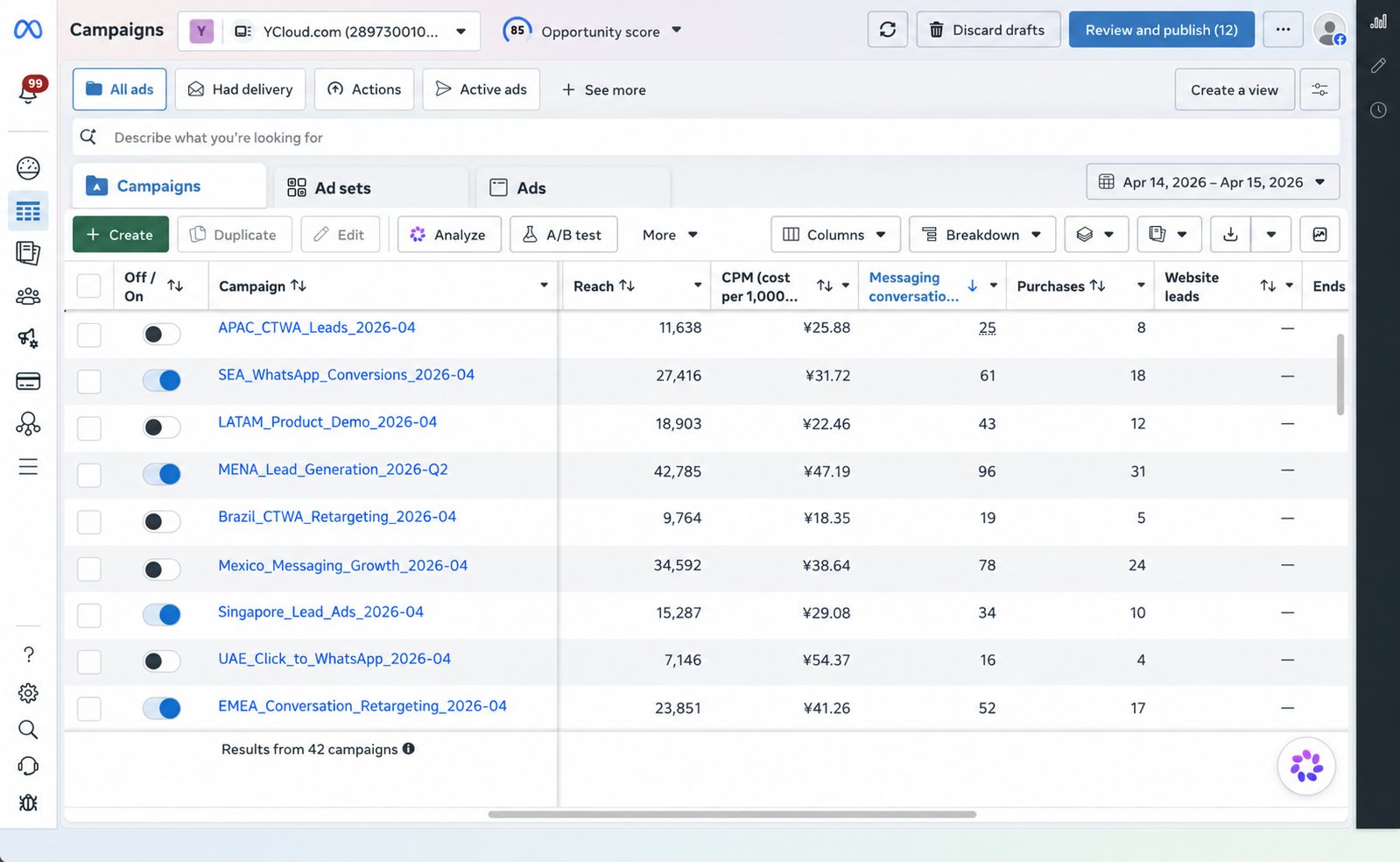
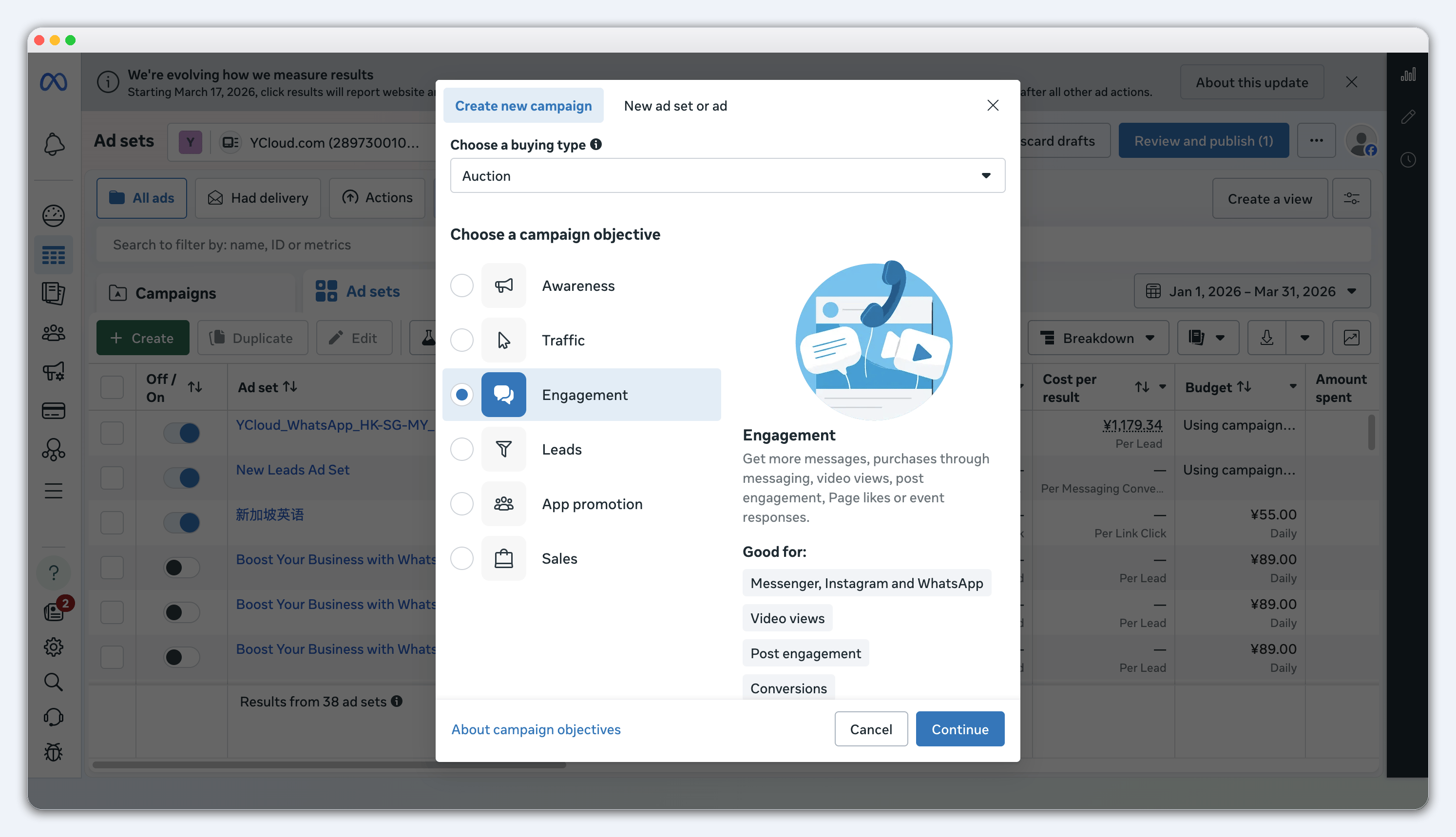
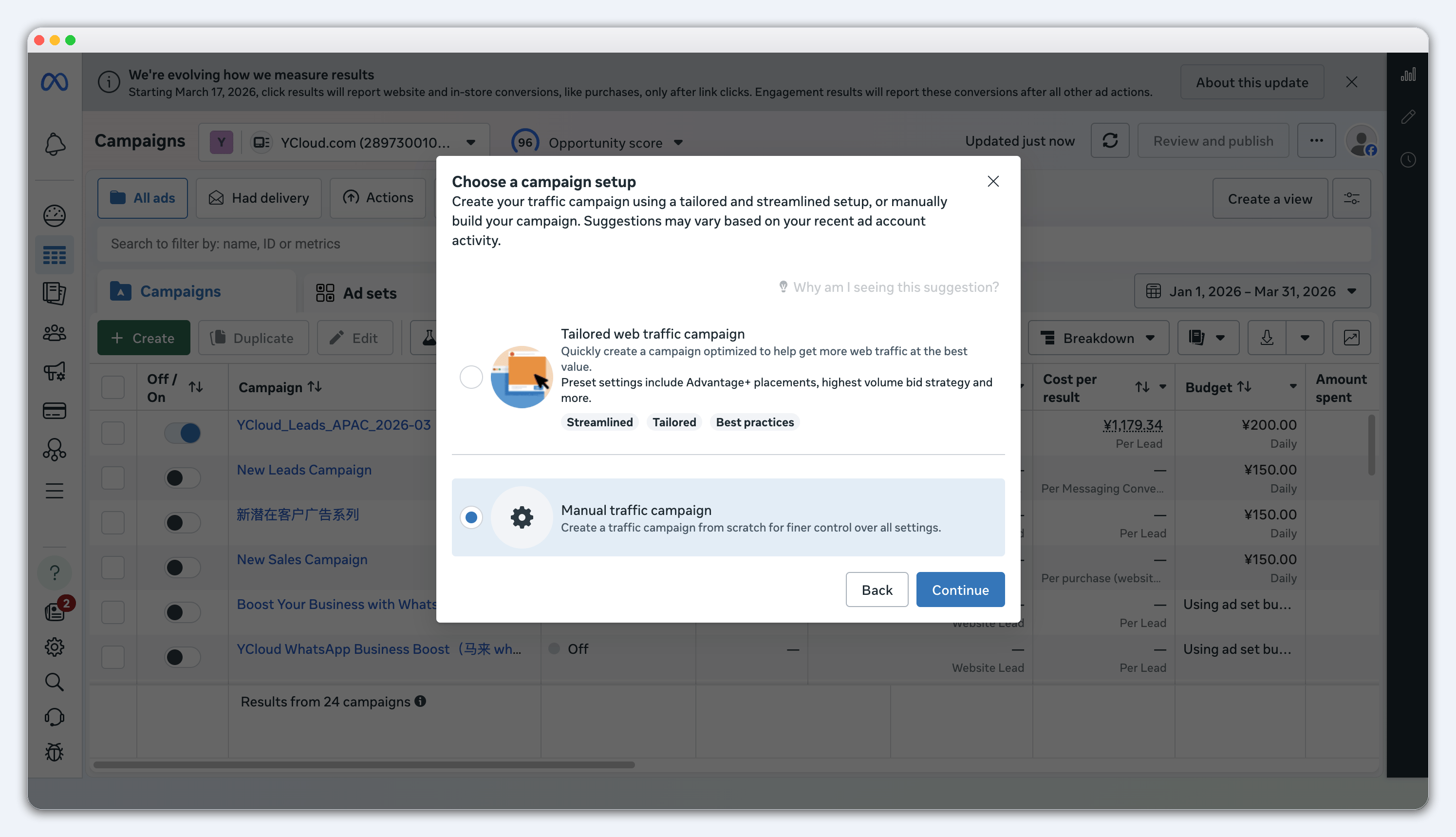
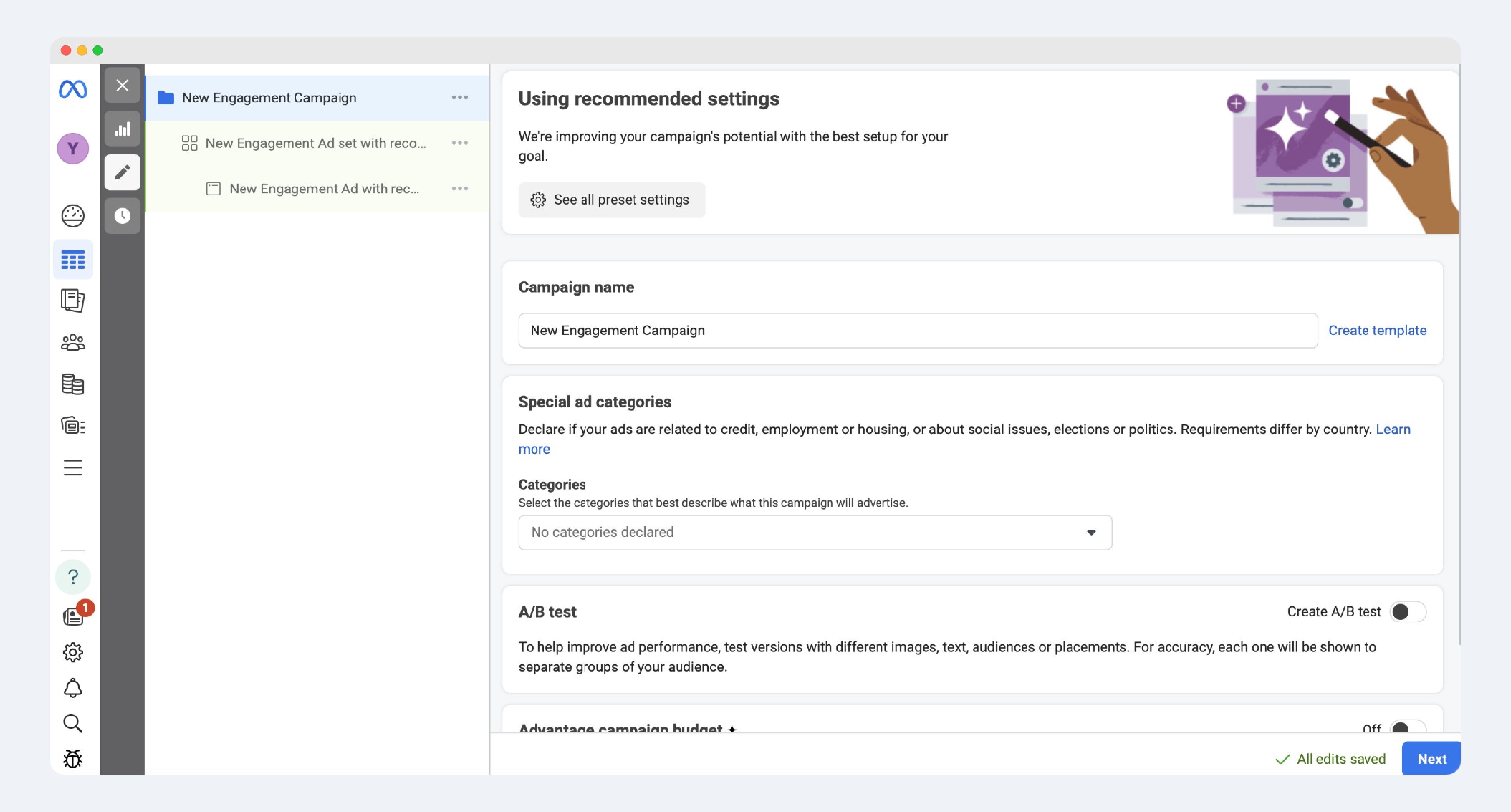
Con un anuncio de Click-to-WhatsApp, los clientes pueden ver tu anuncio en Facebook, Instagram o WhatsApp e iniciar una conversación con tu negocio en WhatsApp.
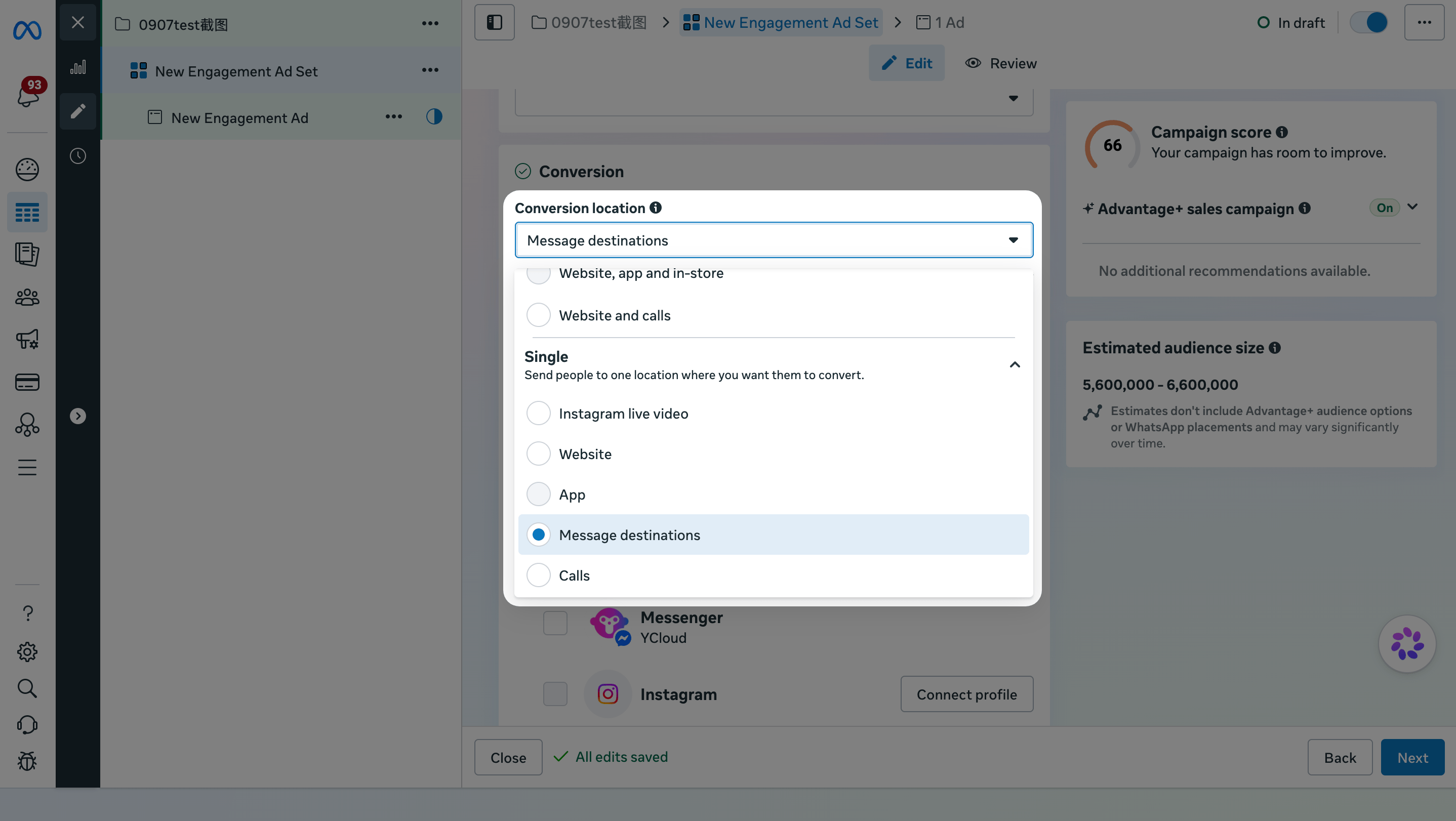
En Ubicación de la conversión, selecciona Destinos de mensajería.
Select Messaging destinations
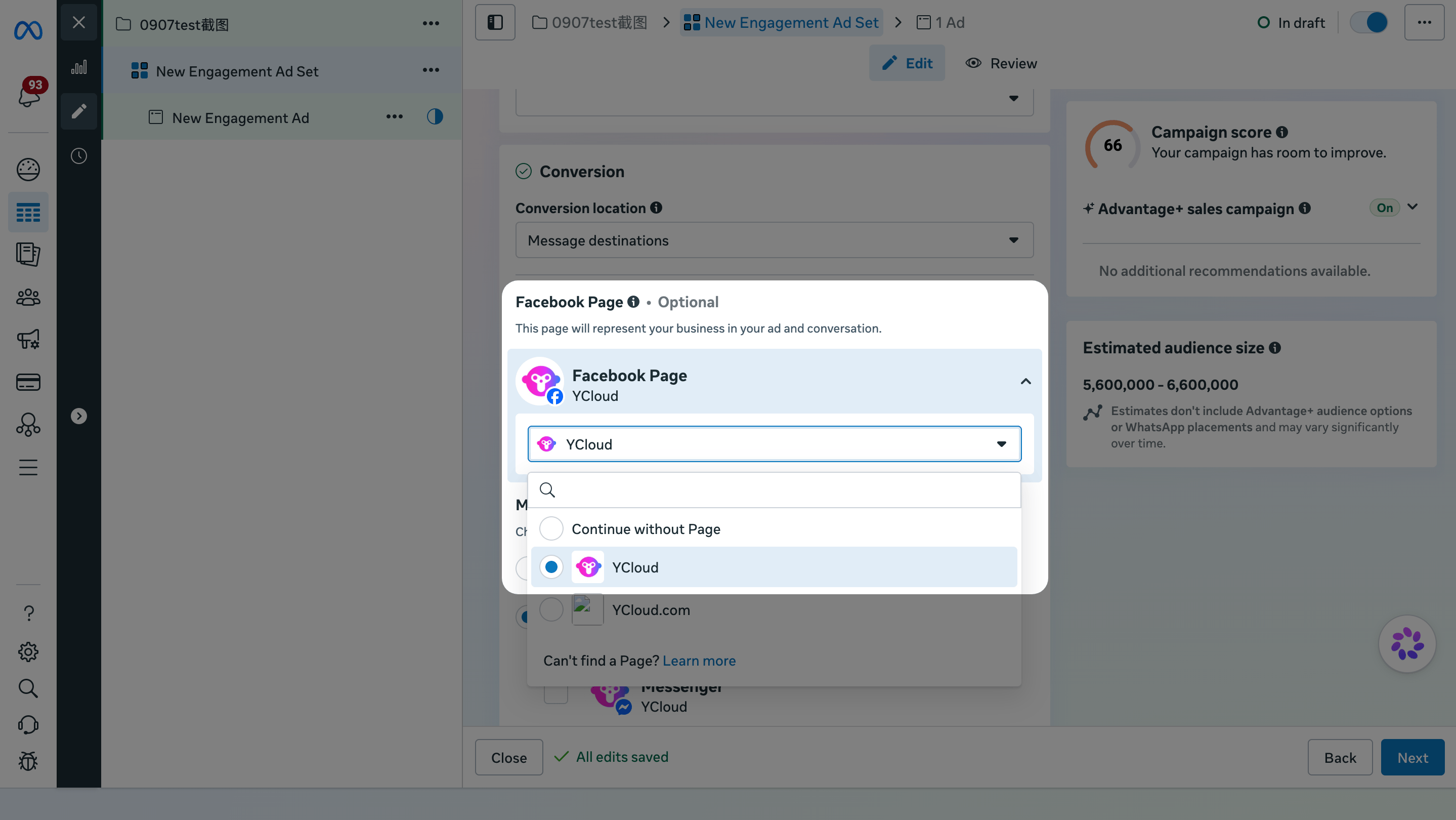
Selecciona la Página de Facebook para este anuncio y, a continuación, elige Destino manual.
Select the Facebook Page and Manual Destination
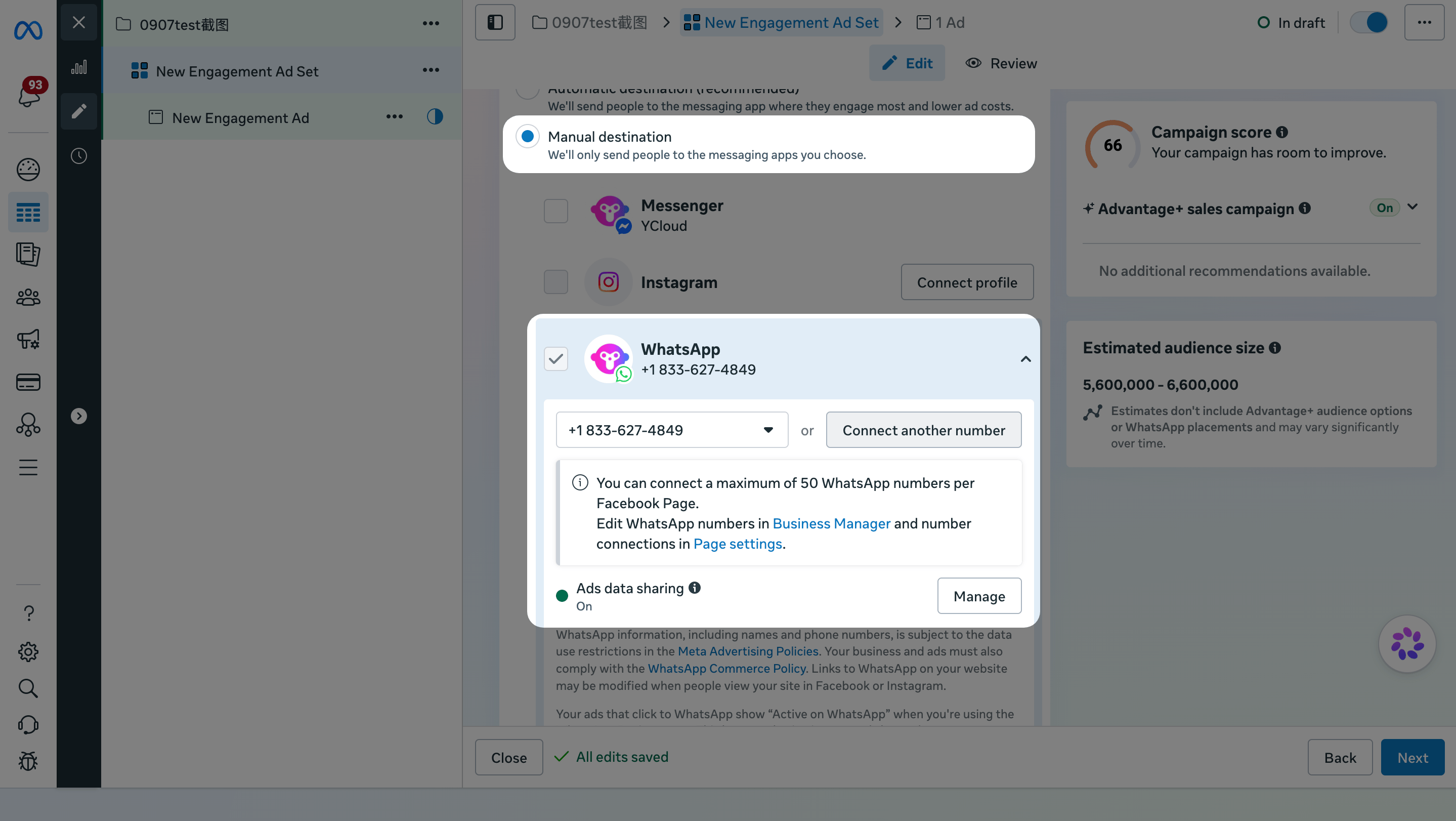
En Apps de mensajería, selecciona WhatsApp y, luego, elige el número de WhatsApp Business que recibirá los mensajes de los clientes.
Select a WhatsApp Business number
¿No encuentras el número de WhatsApp Business que deseas usar? Consulta las Preguntas frecuentes.
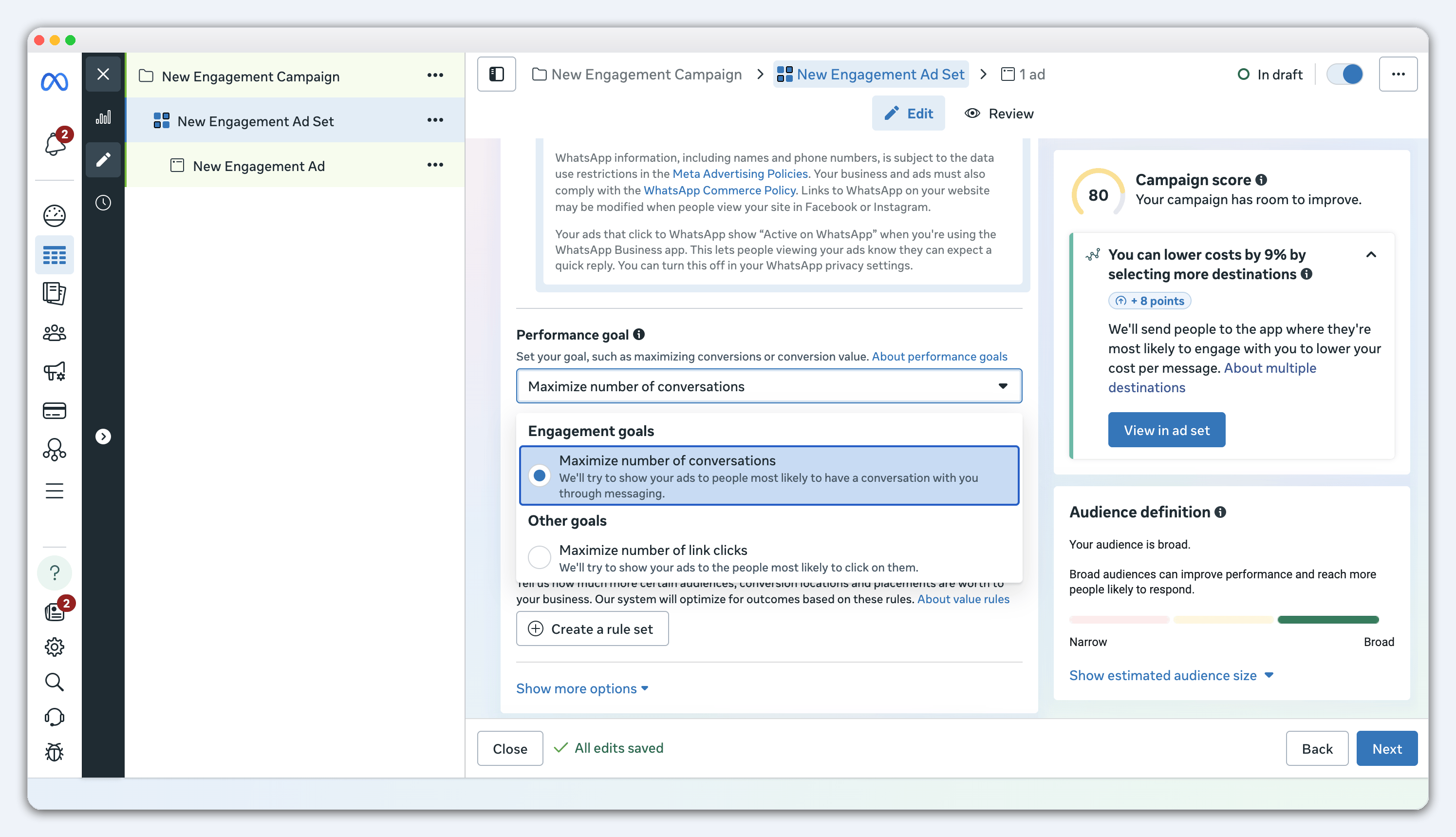
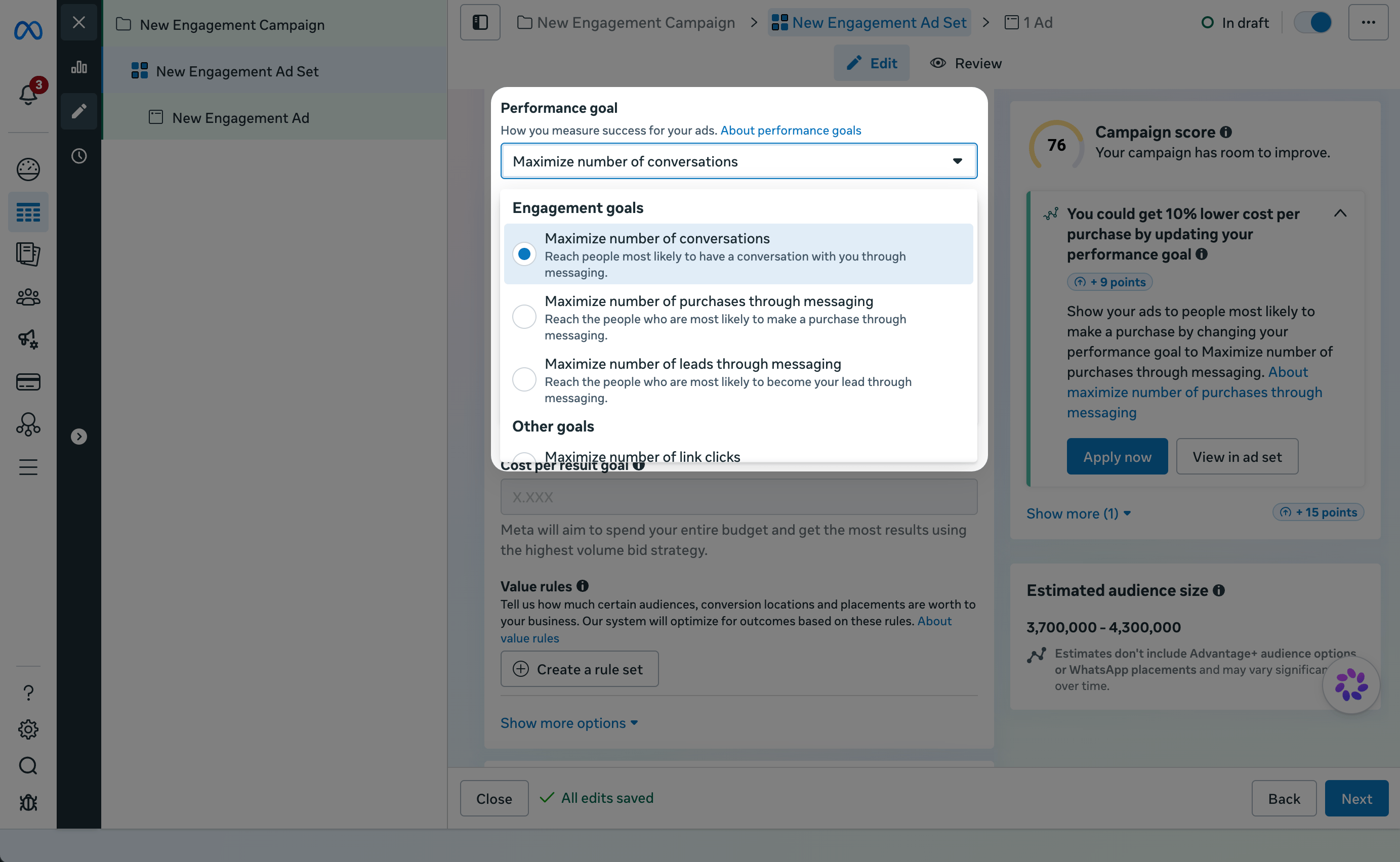
Para el Objetivo de rendimiento, selecciona Maximizar el número de conversaciones.
Este objetivo ayuda a Meta a encontrar personas que tienen más probabilidades de iniciar una conversación de WhatsApp con tu negocio.Meta también ofrece objetivos de conversión más profundos en el embudo. Aprende cuándo utilizarlos en las Preguntas frecuentes a continuación.
Select Maximize number of conversations
Define tu público, ubicaciones, presupuesto y calendario.
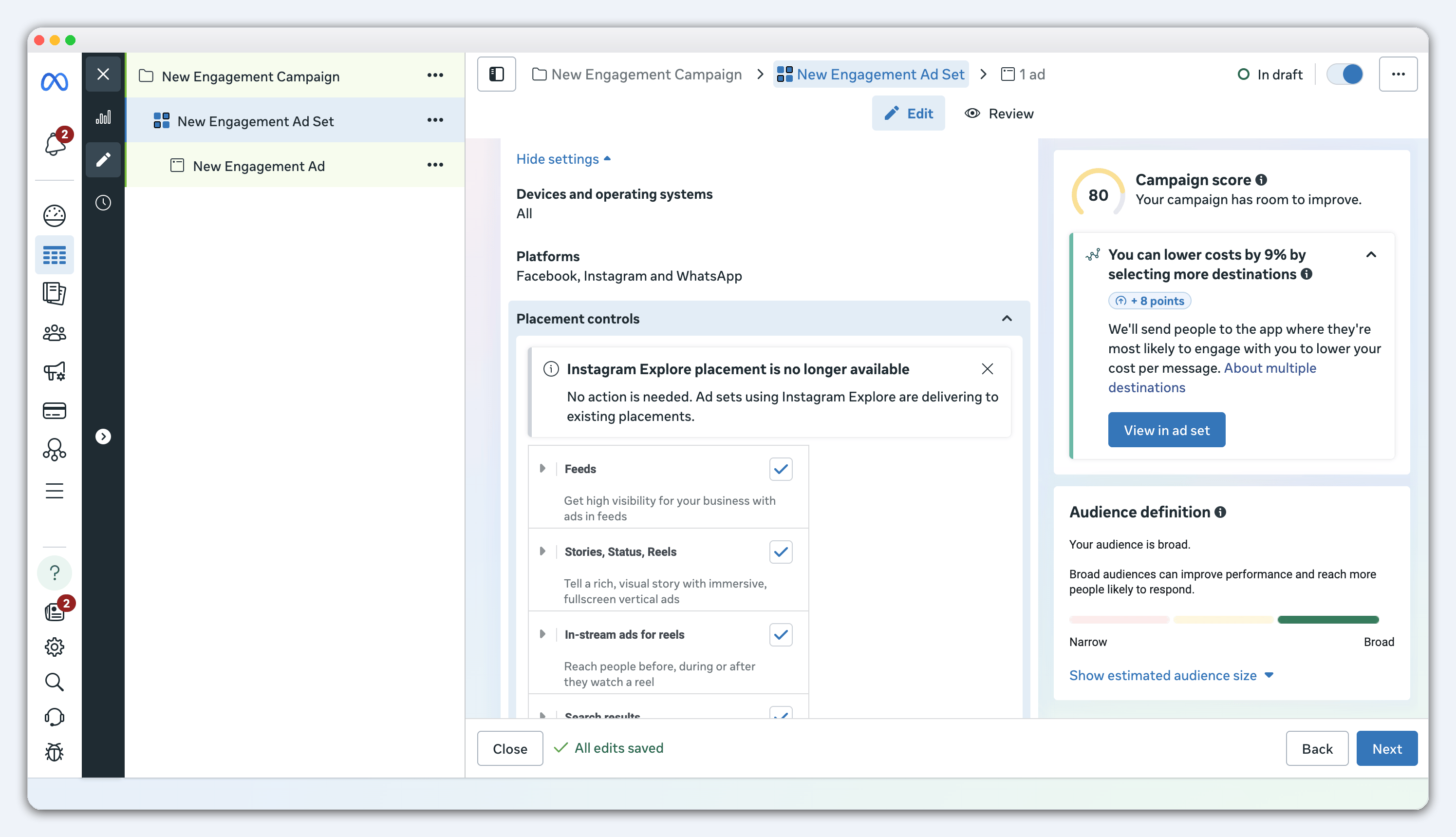
Para los dispositivos de entrega, selecciona solo app (iOS o Android). En cuanto a las ubicaciones, prioriza Feeds y excluye Reels y Stories.
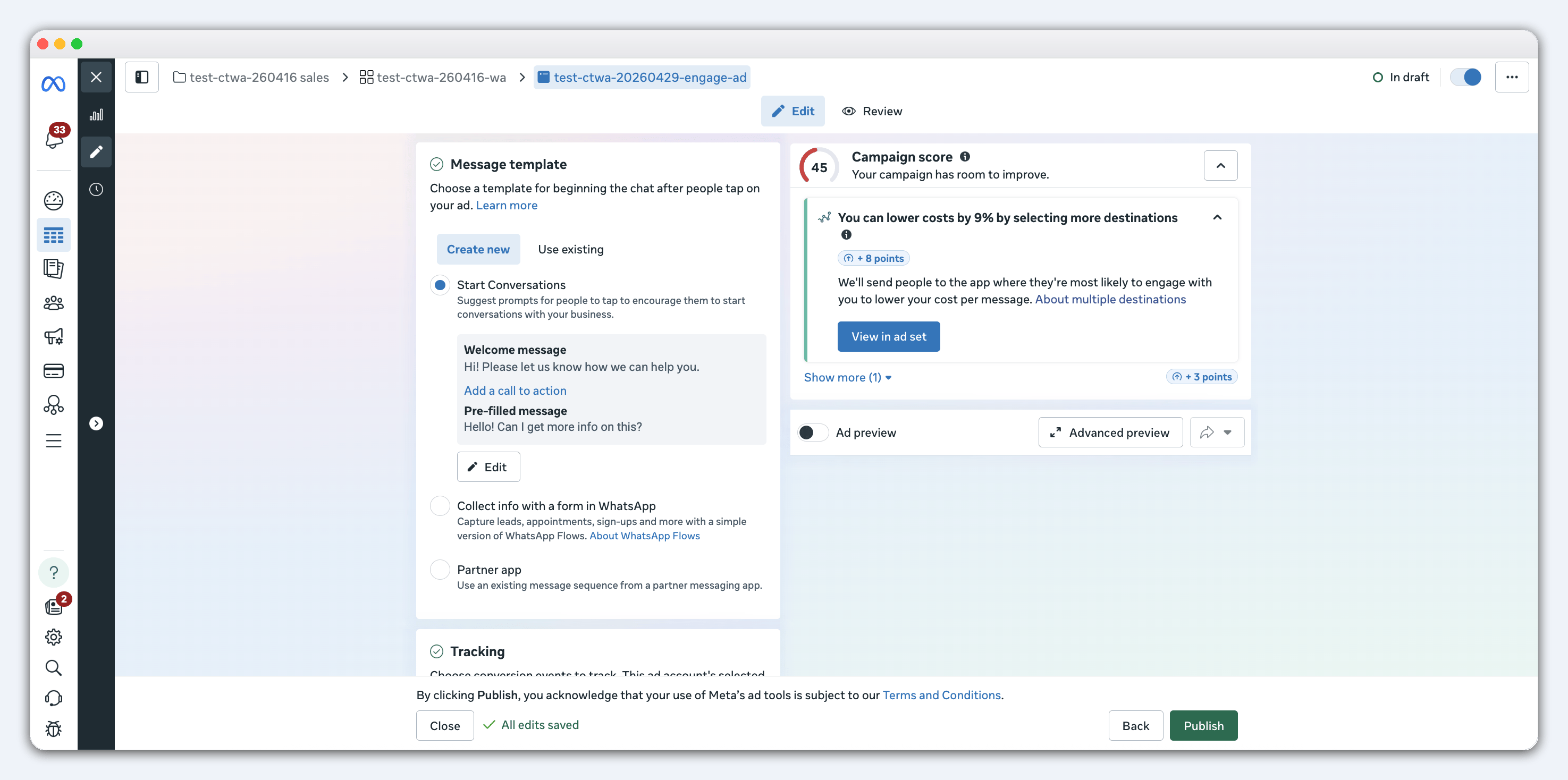
En la sección Plantilla de mensaje , selecciona Crear nueva para configurar la experiencia de bienvenida que ven los clientes tras ingresar a WhatsApp.
Una plantilla de mensaje aquí es una configuración de inicio del anuncio de Meta. No es una plantilla de mensaje de WhatsApp de YCloud utilizada para enviar mensajes de forma proactiva.
Elige una de las siguientes opciones:
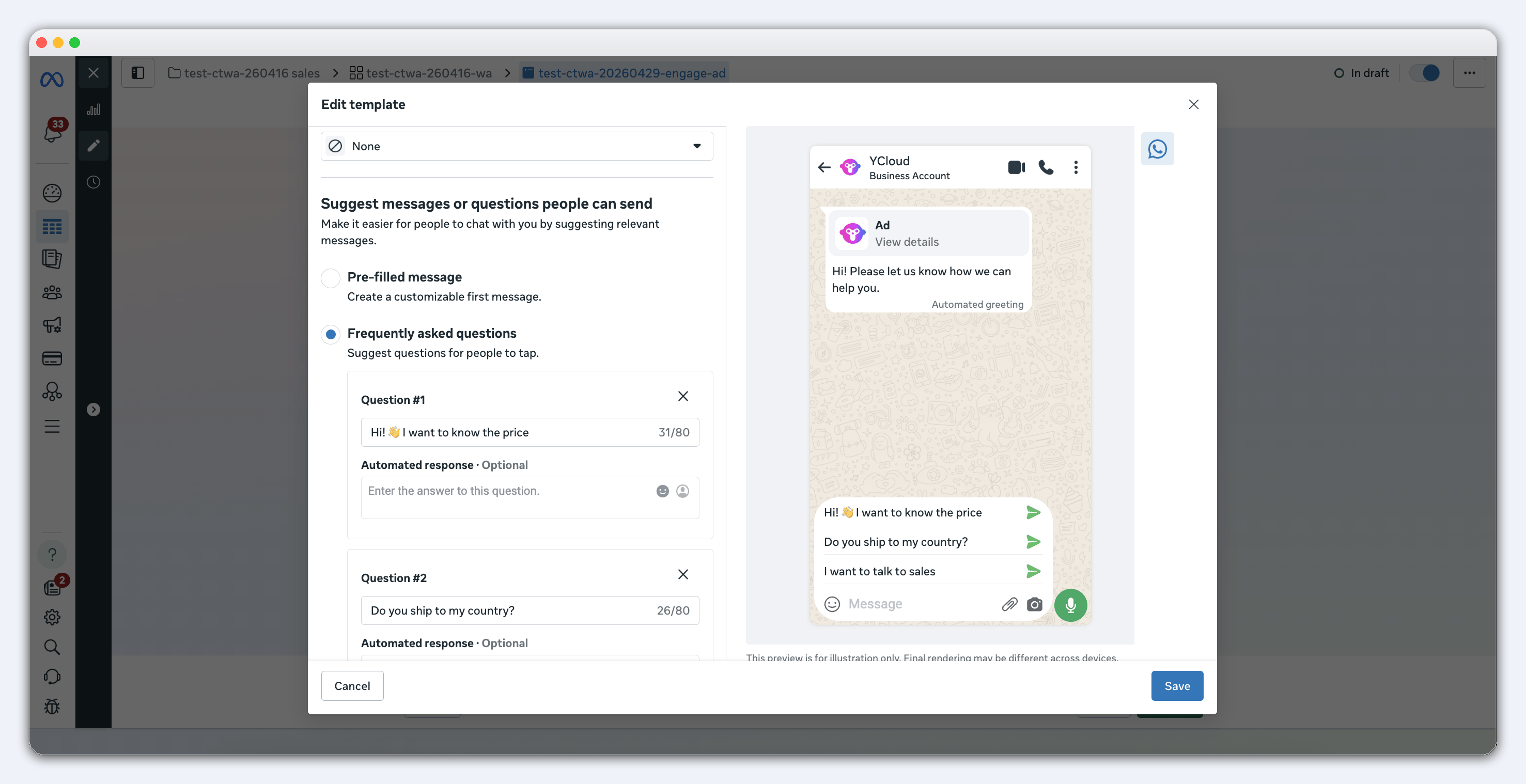
Preguntas frecuentes: muestra preguntas que los clientes pueden tocar para enviar. Utiliza esto cuando los clientes puedan tener diferentes motivos para contactarte.
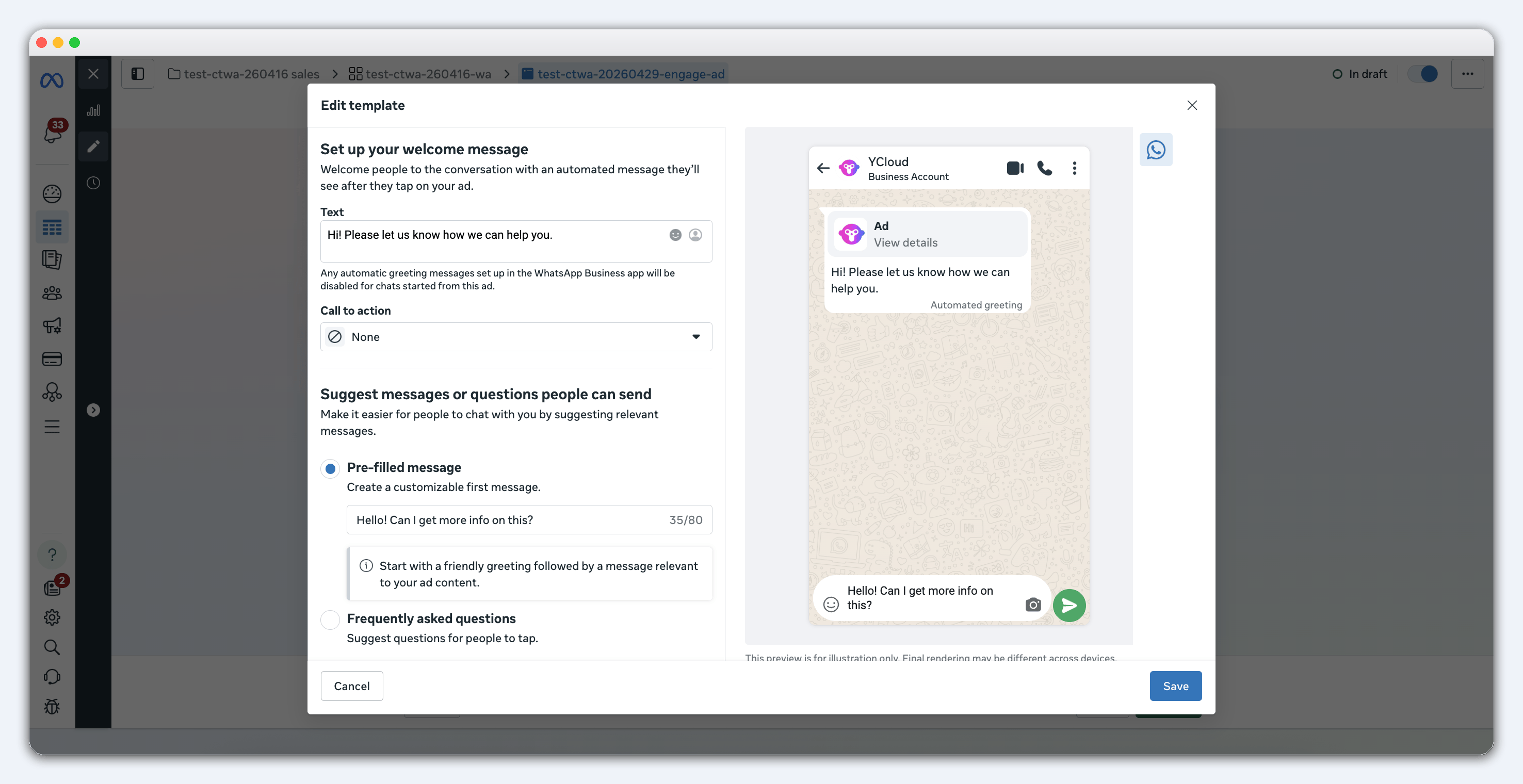
Mensaje predeterminado: añade un mensaje en el campo de texto de WhatsApp. Utiliza esto cuando estés promocionando un único producto, campaña o servicio.
Set up frequently asked questions
Set up a pre-filled message
Usa Vista previa para comprobar cómo se ve el anuncio y qué ven los clientes tras entrar a WhatsApp.
Cuando hayas terminado de configurar el anuncio, selecciona Publicar para enviarlo a revisión. Después de que Meta apruebe el anuncio, comenzará a entregarse según el público, presupuesto y calendario configurados.
No encuentro el número de WhatsApp Business que quiero usar. ¿Qué debo hacer?
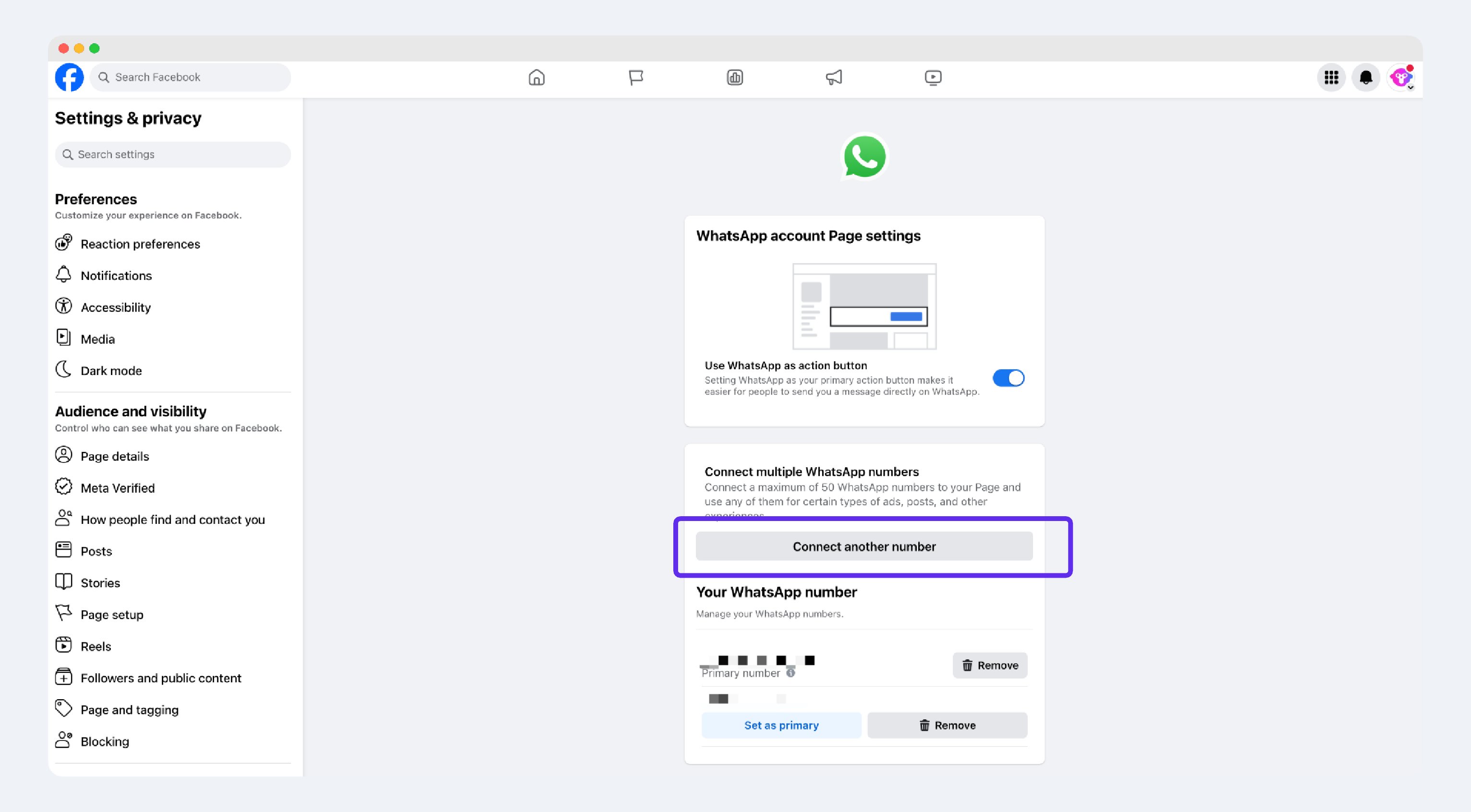
Primero, ve a Página de Facebook → Configuración → Cuentas vinculadas → WhatsApp para vincular la página de Facebook y el número de WhatsApp.
Link a WhatsApp number from a Facebook Page
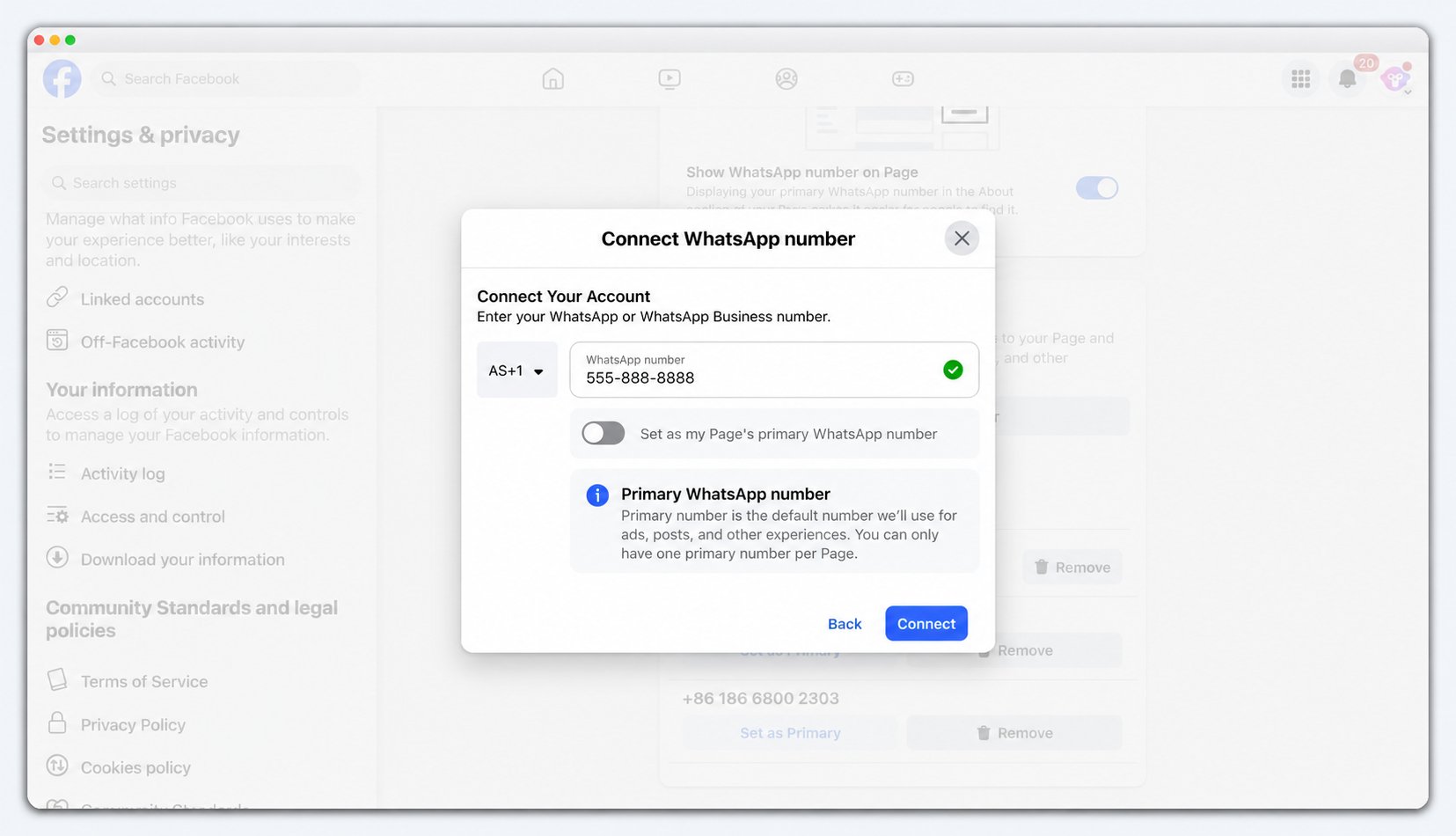
Ingresa tu número de WhatsApp y luego selecciona Conectar.
Enter a WhatsApp number and select Connect
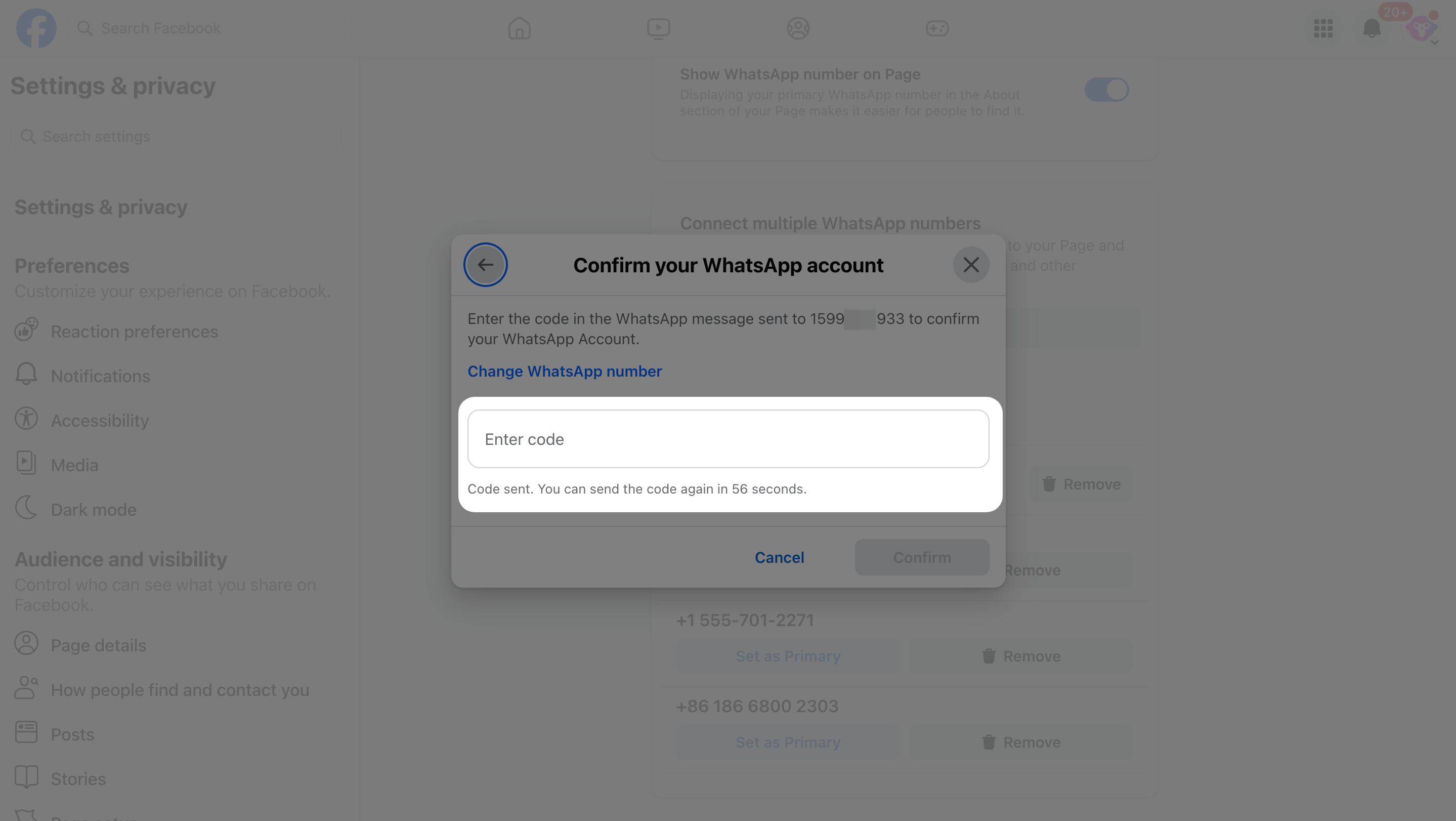
Lo que sucede a continuación depende del tipo de número que utilices. Sigue el caso correspondiente a tu número.Caso 1: número de la app WhatsApp BusinessSigue el flujo de código de verificación de Meta. Encuentra el código de verificación en la app WhatsApp Business y luego ingrésalo para completar la conexión.
Complete verification for a WhatsApp Business App number
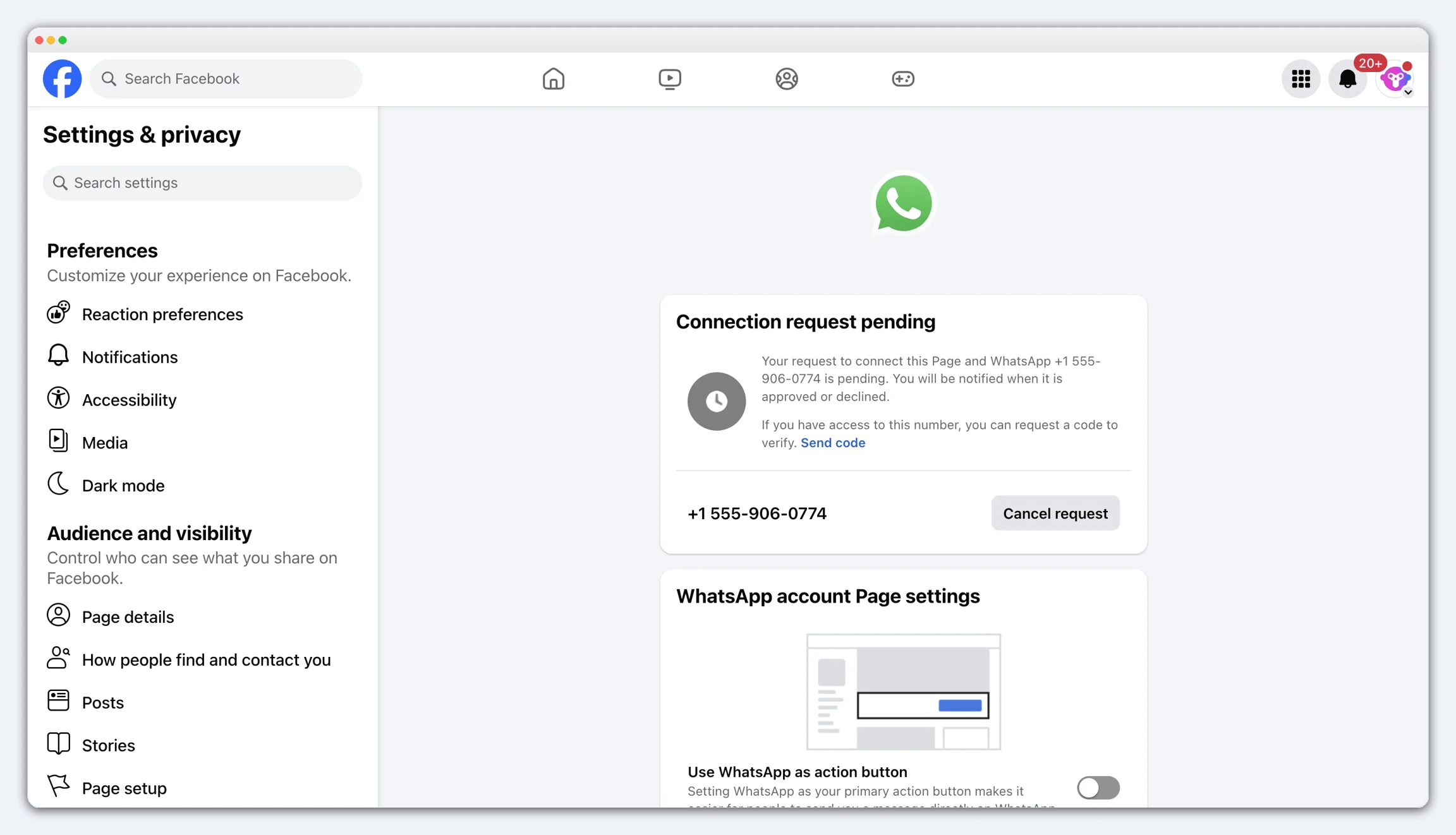
Caso 2: número de la API de WhatsApp BusinessUn número de la API de WhatsApp Business no puede recibir códigos de verificación. No selecciones Enviar código de WhatsApp.
Link a WhatsApp Business API number from a Facebook Page
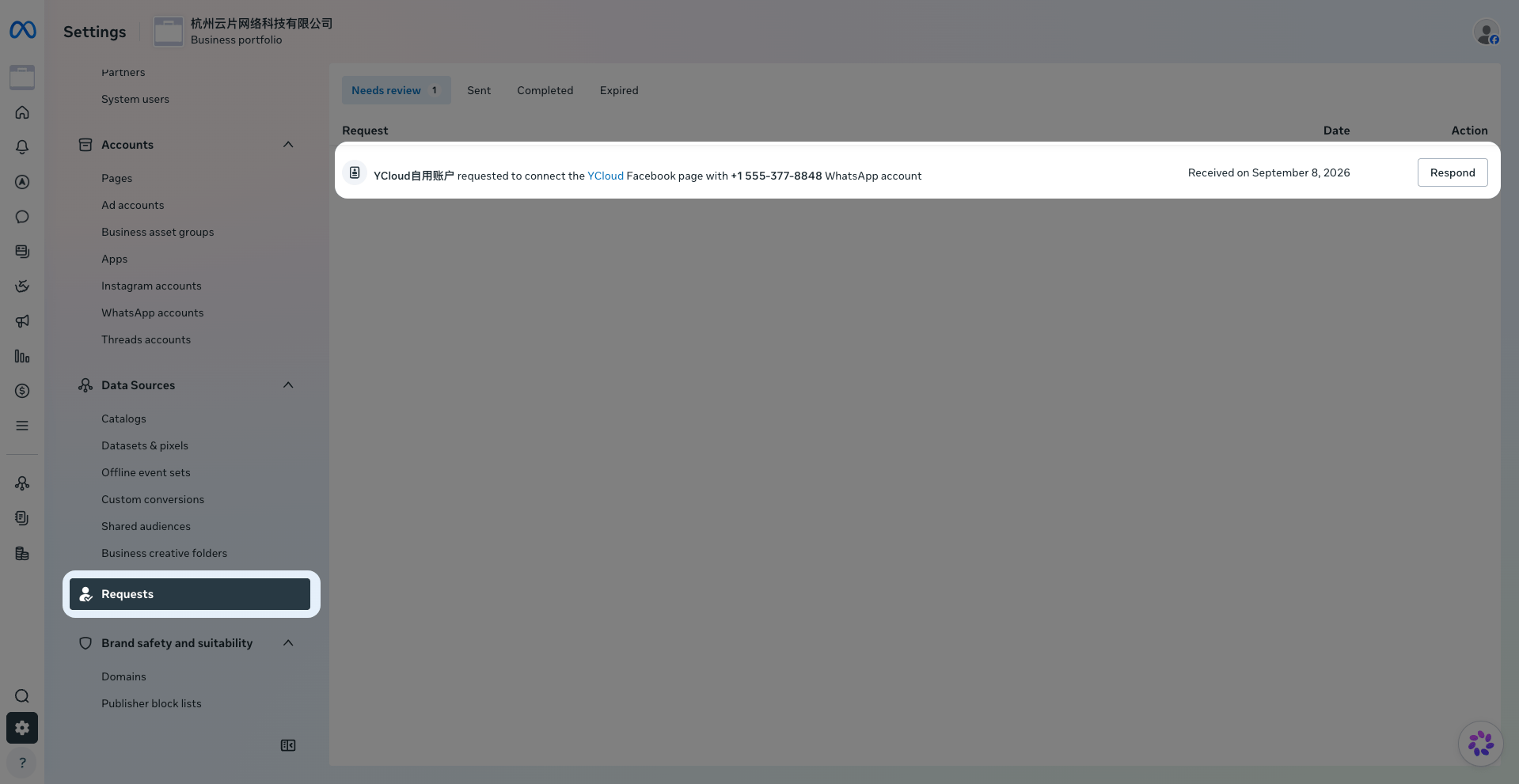
En su lugar, ve al Meta Business Portfolio propietario de la WABA de ese número de la API. Abre Solicitudes, busca la solicitud de la página de Facebook para vincular el número de WhatsApp y apruébala. Luego, regresa a la creación del anuncio y selecciona el número.
Approve a Facebook Page request to link a WhatsApp Business API number
¿Qué objetivo de rendimiento debo elegir para mi anuncio de Click-to-WhatsApp?
Available performance goals for a Click-to-WhatsApp ad
Elige el objetivo que coincida con el resultado comercial para el que deseas que Meta optimice.
Objetivo de rendimiento
Para qué optimiza Meta
Cuándo usarlo
Maximizar el número de conversaciones
Personas con mayor probabilidad de iniciar una conversación de WhatsApp con tu empresa
Recomendado para la mayoría de las empresas, especialmente en campañas nuevas.
Maximizar el número de clientes potenciales a través de mensajes
Personas con mayor probabilidad de convertirse en un cliente potencial a través de WhatsApp
Cuando tu objetivo sean clientes potenciales calificados, como citas o cotizaciones.
Maximizar el número de compras a través de mensajes
Personas con mayor probabilidad de realizar una compra a través de WhatsApp
Cuando tu objetivo sean pedidos o pagos confirmados.
Maximizar el número de clics en el enlace — No recomendado
Personas con mayor probabilidad de hacer clic en tu anuncio
Un clic no garantiza un mensaje de WhatsApp ni información del cliente.
Comienza con Maximizar el número de conversaciones mientras aumentas el volumen de conversaciones. Pasa a la optimización de Cliente potencial o Compra después de que puedas reportar consistentemente el resultado comercial para el que deseas que Meta optimice.
¿Por qué no puedo seleccionar el objetivo de rendimiento de Cliente potencial o Compra?
Primero, verifica la configuración de la campaña. El objetivo de campaña habitual depende de la meta:
Objetivo de rendimiento
Objetivo de campaña habitual
Maximizar el número de clientes potenciales a través de mensajes
Clientes potenciales
Maximizar el número de compras a través de mensajes
Ventas
En el nivel de conjunto de anuncios, elige la mensajería como ubicación o destino de conversión, selecciona WhatsApp y luego revisa el Objetivo de rendimiento. En algunas cuentas o configuraciones de campaña, la optimización de Clientes potenciales o Compras también puede aparecer bajo el objetivo de Interacción . Vuelve a verificar en una campaña y conjunto de anuncios recién creados, ya que la disponibilidad puede diferir de una configuración existente.A continuación, verifica si la página de Facebook cumple con los requisitos de elegibilidad de Meta. Meta evalúa cada página de Facebook por separado.
Objetivo de rendimiento
Requisito mínimo de elegibilidad
Maximizar el número de clientes potenciales a través de mensajes
En los 30 días anteriores, Meta debe recibir al menos 10 señales de Clientes potenciales o Compras para la página de Facebook. Las señales deben provenir de conversaciones de anuncios de Click-to-WhatsApp, y el resultado del cliente potencial debe reportarse dentro de los 7 días posteriores a que el cliente haga clic en el anuncio.
Maximizar el número de compras a través de mensajes
En los 30 días anteriores, Meta debe recibir al menos 10 señales de Compras para la página de Facebook. Las señales deben provenir de conversaciones de anuncios de Click-to-WhatsApp, y el resultado de la compra debe reportarse dentro de los 7 días posteriores a que el cliente haga clic en el anuncio. Se recomienda un volumen estable de 20 o más señales de Compras .
Si hay varios números de WhatsApp vinculados a la misma página de Facebook, la actividad válida de sus clientes puede ayudar a que esa página cumpla el requisito. Cada página de Facebook califica por separado.Para reportar las señales de Clientes potenciales o Compras necesarias para una optimización más profunda, consulta Reportar resultados de anuncios CTWA a Meta.Meta está implementando gradualmente el objetivo de optimización de Clientes potenciales, por lo que es posible que aún no esté disponible para tu cuenta, incluso si se cumplen los requisitos de configuración y elegibilidad.El objetivo de optimización de Compras suele estar disponible una vez que se cumplen los requisitos de configuración y elegibilidad. Si sigue sin estar disponible, espera unos días a que Meta actualice la elegibilidad de la página y vuelve a verificar en una campaña recién creada. Mientras esperas, utiliza otro objetivo disponible, especialmente Maximizar el número de conversaciones.
{"docsConfig":{"theme":"mint","$schema":"https://mintlify.com/docs.json","name":"YCloud Docs","description":"YCloud product documentation, API reference, and webhook payload documentation.","colors":{"primary":"#602DED","light":"#FD4C7D","dark":"#1a1e22"},"logo":{"light":"https://mintcdn.com/lchnan/AXn0jsI-c5aPnOMW/logo/light.png?fit=max\u0026auto=format\u0026n=AXn0jsI-c5aPnOMW\u0026q=85\u0026s=0865e4207d765d07a769c29bc819adbe","dark":"https://mintcdn.com/lchnan/AXn0jsI-c5aPnOMW/logo/dark.png?fit=max\u0026auto=format\u0026n=AXn0jsI-c5aPnOMW\u0026q=85\u0026s=1bafffbe886c0ac13b0409dc90d446f8","href":"https://www.ycloud.com"},"favicon":"https://mintcdn.com/lchnan/AXn0jsI-c5aPnOMW/favicon.png?fit=max\u0026auto=format\u0026n=AXn0jsI-c5aPnOMW\u0026q=85\u0026s=1eed9e0b562f4b06368d2b8185b801b4","api":{"openapi":["openapi/endpoints/ycloud-api-v2.yaml","openapi/webhooks/testing-webhooks.yaml"],"params":{"expanded":"closed"},"playground":{"display":"interactive"},"examples":{"defaults":"required","prefill":true,"autogenerate":false},"url":"full"},"background":{"color":{"light":"#ffffff"}},"navbar":{"links":[{"href":"https://www.ycloud.com/customer-support","label":"Support"},{"href":"https://www.ycloud.com/pricing","label":"Pricing"}],"primary":{"type":"button","label":"Dashboard","href":"https://www.ycloud.com/console"}},"seo":{"indexing":"all"},"fonts":{"heading":{"family":"Inter","weight":650},"body":{"family":"Inter","weight":450}},"icons":{"library":"fontawesome"},"styling":{"codeblocks":{"theme":{"light":"github-light","dark":"github-dark"}},"latex":true},"errors":{"404":{"redirect":true}},"contextual":{"options":["copy","view","chatgpt","claude","perplexity","mcp","cursor","vscode"],"display":"header"},"markdown":{"schema":true},"navigation":{"languages":[{"language":"en","default":true,"href":"en/documentation/overview"},{"language":"zh","href":"zh/documentation/overview"},{"language":"es","href":"es/documentation/overview"},{"language":"pt","href":"pt/documentation/overview"},{"language":"ru","href":"ru/documentation/overview"}]}},"deployment":{"deploymentMetadataValue":{"subdomain":"lchnan","hasAudioNarration":false,"actualSubdomain":"lchnan","customDomains":["docs.ycloud.com"],"gitSource":{"type":"github","owner":"ycloud-developers","repo":"ycloud_docs","deployBranch":"main","contentDirectory":"","isPrivate":true,"mountPath":"","label":""},"chroma":{"collectionId":"38a7c79a-935e-44ce-8ac4-771d9347bc89","liveDeploymentHistoryId":"6ae201baf9cefd8f8d7a475b","schemaVersion":"v3","latestBuiltDeploymentHistoryId":"6ae201baf9cefd8f8d7a475b"},"feedback":{"thumbs":true,"agentFeedback":true},"entitlements":{"AI_CHAT":{"status":"DISABLED"}},"buildId":"6ae201baf9cefd8f8d7a475b","clientVersion":"0.0.4006","searchFilterCounts":[{"language":"en","tag":"Documentation","count":242},{"language":"es","tag":"Documentación","count":241},{"language":"pt","tag":"Documentação","count":241},{"language":"ru","tag":"Документация","count":241},{"language":"zh","tag":"产品文档","count":241},{"language":"default","tag":"API Reference","count":165},{"language":"default","tag":"Endpoints","count":165},{"language":"en","tag":"API Reference","count":68},{"language":"es","tag":"Referencia de la API","count":68},{"language":"pt","tag":"Referência da API","count":68},{"language":"ru","tag":"Справочник API","count":68},{"language":"zh","tag":"API 参考","count":68},{"language":"en","tag":"Guides","count":63},{"language":"es","tag":"Guías","count":63},{"language":"pt","tag":"Guias","count":63},{"language":"ru","tag":"Руководства","count":63},{"language":"zh","tag":"指南","count":63},{"language":"default","tag":"Meta Business Agent","count":63},{"language":"en","tag":"Channels","count":60},{"language":"es","tag":"Gestión de cuentas de WhatsApp","count":54},{"language":"pt","tag":"Gerenciamento de contas do WhatsApp","count":54},{"language":"ru","tag":"Управление аккаунтами WhatsApp","count":54},{"language":"zh","tag":"WhatsApp 账号管理","count":54},{"language":"en","tag":"Integrations","count":44},{"language":"es","tag":"Integraciones","count":44},{"language":"pt","tag":"Integrações","count":44},{"language":"ru","tag":"Интеграции","count":44},{"language":"zh","tag":"集成","count":44},{"language":"default","tag":"Configure","count":43},{"language":"en","tag":"WhatsApp Business Platform","count":40},{"language":"es","tag":"WhatsApp Business Platform","count":40},{"language":"pt","tag":"WhatsApp Business Platform","count":40},{"language":"ru","tag":"Платформа WhatsApp Business","count":40},{"language":"zh","tag":"WhatsApp 商业平台","count":40},{"language":"es","tag":"Canales","count":32},{"language":"pt","tag":"Canais","count":32},{"language":"ru","tag":"Каналы","count":32},{"language":"zh","tag":"渠道","count":32},{"language":"en","tag":"Examples","count":28},{"language":"en","tag":"WhatsApp Accounts Management","count":28},{"language":"es","tag":"Ejemplos","count":28},{"language":"pt","tag":"Exemplos","count":28},{"language":"ru","tag":"Примеры","count":28},{"language":"zh","tag":"示例","count":28},{"language":"en","tag":"Webhook examples","count":25},{"language":"en","tag":"Agents","count":25},{"language":"es","tag":"Ejemplos de Webhook","count":25},{"language":"es","tag":"Agentes","count":25},{"language":"pt","tag":"Exemplos de Webhook","count":25},{"language":"pt","tag":"Agentes","count":25},{"language":"ru","tag":"Примеры Webhook","count":25},{"language":"ru","tag":"Агенты","count":25},{"language":"zh","tag":"Webhook 示例","count":25},{"language":"zh","tag":"智能体","count":25},{"language":"default","tag":"WhatsApp Phone Numbers","count":15},{"language":"default","tag":"WhatsApp Groups","count":12},{"language":"default","tag":"Contacts","count":10},{"language":"default","tag":"Operate","count":10},{"language":"default","tag":"Connectors","count":10},{"language":"default","tag":"Onboard","count":9}],"searchSettings":{"isFiltersEnabled":true}},"assistantConfig":{"enableAskAiButton":false,"enableStarterQuestions":false,"enableContextualStarterQuestions":false,"enableAskAiSearchBar":true},"basePath":"","hasChatPermissions":false,"hasWebMcpPermissions":false,"toggles":[{"name":"kill-isr","enabled":true,"variant":{"name":"disabled","enabled":false,"feature_enabled":true},"impressionData":false},{"name":"agent-mintlify-slack","enabled":true,"variant":{"name":"disabled","enabled":false,"feature_enabled":true},"impressionData":false},{"name":"editor-v7-file-tree","enabled":true,"variant":{"name":"disabled","enabled":false,"feature_enabled":true},"impressionData":false},{"name":"agent-integrations-settings","enabled":true,"variant":{"name":"disabled","enabled":false,"feature_enabled":true},"impressionData":false},{"name":"automations-pr-grouping","enabled":true,"variant":{"name":"disabled","enabled":false,"feature_enabled":true},"impressionData":false},{"name":"custom-prefix","enabled":true,"variant":{"name":"disabled","enabled":false,"feature_enabled":true},"impressionData":false},{"name":"analytics-v7","enabled":true,"variant":{"name":"disabled","enabled":false,"feature_enabled":true},"impressionData":false},{"name":"user-flows-analytics","enabled":true,"variant":{"name":"disabled","enabled":false,"feature_enabled":true},"impressionData":false},{"name":"no-publish-flow","enabled":true,"variant":{"name":"disabled","enabled":false,"feature_enabled":true},"impressionData":false},{"name":"workos-onboarding","enabled":true,"variant":{"name":"disabled","enabled":false,"feature_enabled":true},"impressionData":false},{"name":"llms-txt-v2","enabled":true,"variant":{"name":"disabled","enabled":false,"feature_enabled":true},"impressionData":false},{"name":"pause-universal-search-reconcile","enabled":true,"variant":{"name":"disabled","enabled":false,"feature_enabled":true},"impressionData":false},{"name":"snapshot-serving-live","enabled":true,"variant":{"name":"disabled","enabled":false,"feature_enabled":true},"impressionData":false},{"name":"stripTemperatureMiddleware","enabled":true,"variant":{"name":"disabled","enabled":false,"feature_enabled":true},"impressionData":false},{"name":"per-site-search-delta","enabled":true,"variant":{"name":"disabled","enabled":false,"feature_enabled":true},"impressionData":false},{"name":"support-platform-pylon-zendesk","enabled":true,"variant":{"name":"disabled","enabled":false,"feature_enabled":true},"impressionData":false},{"name":"snapshot-serving","enabled":true,"variant":{"name":"disabled","enabled":false,"feature_enabled":true},"impressionData":false},{"name":"instant-rollback","enabled":true,"variant":{"name":"disabled","enabled":false,"feature_enabled":true},"impressionData":false},{"name":"granular-notifications-server","enabled":true,"variant":{"name":"disabled","enabled":false,"feature_enabled":true},"impressionData":false},{"name":"granular-notifications","enabled":true,"variant":{"name":"disabled","enabled":false,"feature_enabled":true},"impressionData":false},{"name":"editor-private-page-search","enabled":true,"variant":{"name":"disabled","enabled":false,"feature_enabled":true},"impressionData":false},{"name":"automations-fable","enabled":true,"variant":{"name":"disabled","enabled":false,"feature_enabled":true},"impressionData":false},{"name":"fixed-ai-action-pricing","enabled":true,"variant":{"name":"disabled","enabled":false,"feature_enabled":true},"impressionData":false},{"name":"automation-resolve-merge-conflict","enabled":true,"variant":{"name":"disabled","enabled":false,"feature_enabled":true},"impressionData":false},{"name":"scoped-publishing","enabled":true,"variant":{"name":"disabled","enabled":false,"feature_enabled":true},"impressionData":false},{"name":"mintql","enabled":true,"variant":{"name":"disabled","enabled":false,"feature_enabled":true},"impressionData":false},{"name":"page-level-analytics","enabled":true,"variant":{"name":"disabled","enabled":false,"feature_enabled":true},"impressionData":false},{"name":"editor-version-history-v2","enabled":true,"variant":{"name":"disabled","enabled":false,"feature_enabled":true},"impressionData":false},{"name":"editor-nav-generations","enabled":true,"variant":{"name":"disabled","enabled":false,"feature_enabled":true},"impressionData":false},{"name":"billing-page-v2","enabled":true,"variant":{"name":"disabled","enabled":false,"feature_enabled":true},"impressionData":false},{"name":"workspace-projects","enabled":true,"variant":{"name":"disabled","enabled":false,"feature_enabled":true},"impressionData":false},{"name":"assistant-v5","enabled":true,"variant":{"name":"disabled","enabled":false,"feature_enabled":true},"impressionData":false},{"name":"byok-sep-25","enabled":true,"variant":{"name":"disabled","enabled":false,"feature_enabled":true},"impressionData":false},{"name":"fork-pr-previews","enabled":true,"variant":{"name":"disabled","enabled":false,"feature_enabled":true},"impressionData":false},{"name":"revalidation-jwt","enabled":true,"variant":{"name":"disabled","enabled":false,"feature_enabled":true},"impressionData":false},{"name":"vite-origin","enabled":true,"variant":{"name":"disabled","enabled":false,"feature_enabled":true},"impressionData":false},{"name":"editor-agent-model-picker","enabled":true,"variant":{"name":"disabled","enabled":false,"feature_enabled":true},"impressionData":false},{"name":"billing-updated-9-15","enabled":true,"variant":{"name":"disabled","enabled":false,"feature_enabled":true},"impressionData":false},{"name":"workos-sso-scim","enabled":true,"variant":{"name":"disabled","enabled":false,"feature_enabled":true},"impressionData":false},{"name":"hobby-abuse-scan","enabled":true,"variant":{"name":"disabled","enabled":false,"feature_enabled":true},"impressionData":false},{"name":"dashboard-inbox","enabled":true,"variant":{"name":"disabled","enabled":false,"feature_enabled":true},"impressionData":false},{"name":"workos-signup","enabled":true,"variant":{"name":"disabled","enabled":false,"feature_enabled":true},"impressionData":false},{"name":"workos-enabled","enabled":true,"variant":{"name":"disabled","enabled":false,"feature_enabled":true},"impressionData":false}],"privacy":{"consentBanner":{"enabled":true}},"googleFontsInlined":false},"customCss":[],"page":{"pagePath":"es/documentation/ctwa-click-to-whatsapp-ad/meta-ctwa-ads/create-a-click-to-whatsapp-ad","slug":"/es/documentation/ctwa-click-to-whatsapp-ad/meta-ctwa-ads/create-a-click-to-whatsapp-ad","pageMetadata":{"title":"Crear un anuncio de Click-to-WhatsApp","description":"Crea un anuncio de Click-to-WhatsApp en el Administrador de anuncios de Meta e inicia conversaciones de WhatsApp con tus clientes.","sidebarTitle":"Crear un anuncio de Click-to-WhatsApp","icon":"meta","href":"/es/documentation/ctwa-click-to-whatsapp-ad/meta-ctwa-ads/create-a-click-to-whatsapp-ad"},"description":{"compiledSource":"\"use strict\";\nconst {jsx: _jsx} = arguments[0];\nconst {useMDXComponents: _provideComponents} = arguments[0];\nfunction _createMdxContent(props) {\n const _components = {\n p: \"p\",\n ..._provideComponents(),\n ...props.components\n };\n return _jsx(_components.p, {\n children: \"Crea un anuncio de Click-to-WhatsApp en el Administrador de anuncios de Meta e inicia conversaciones de WhatsApp con tus clientes.\"\n });\n}\nfunction MDXContent(props = {}) {\n const {wrapper: MDXLayout} = {\n ..._provideComponents(),\n ...props.components\n };\n return MDXLayout ? _jsx(MDXLayout, {\n ...props,\n children: _jsx(_createMdxContent, {\n ...props\n })\n }) : _createMdxContent(props);\n}\nreturn {\n default: MDXContent\n};\n","frontmatter":{},"scope":{}},"pageType":"default","mdx":{"mdxSource":{"compiledSource":"\"use strict\";const{Fragment:_Fragment,jsx:_jsx,jsxs:_jsxs}=arguments[0];const{useMDXComponents:_provideComponents}=arguments[0];function _createMdxContent(props){const _components={a:`a`,li:`li`,ol:`ol`,p:`p`,strong:`strong`,tbody:`tbody`,td:`td`,th:`th`,thead:`thead`,tr:`tr`,ul:`ul`,..._provideComponents(),...props.components},{Accordion,Frame,Heading,Info,OptimizedImage,Table}=_components;if(!Accordion)_missingMdxReference(`Accordion`,true);if(!Frame)_missingMdxReference(`Frame`,true);if(!Heading)_missingMdxReference(`Heading`,true);if(!Info)_missingMdxReference(`Info`,true);if(!OptimizedImage)_missingMdxReference(`OptimizedImage`,true);if(!Table)_missingMdxReference(`Table`,true);return _jsxs(_Fragment,{children:[_jsx(Heading,{level:`1`,id:`crear-un-anuncio-de-click-to-whatsapp`,children:`Crear un anuncio de Click-to-WhatsApp`}),`\n`,_jsx(_components.p,{children:`Con un anuncio de Click-to-WhatsApp, los clientes pueden ver tu anuncio en Facebook, Instagram o WhatsApp e iniciar una conversación con tu negocio en WhatsApp.`}),`\n`,_jsx(Heading,{level:`2`,id:`crear-una-campaña`,children:`Crear una campaña`}),`\n`,_jsxs(_components.ol,{children:[`\n`,_jsxs(_components.li,{children:[`Ve al `,_jsx(`a`,{href:`https://www.facebook.com/adsmanager/`,target:`_blank`,rel:`noopener noreferrer`,children:`Administrador de anuncios de Meta`}),`. Selecciona `,_jsx(_components.strong,{children:`Campañas`}),` y, a continuación, selecciona `,_jsx(_components.strong,{children:`Crear`}),`.`]}),`\n`]}),`\n`,_jsx(Frame,{caption:`Entry point for creating CTWA ads in Meta Ads Manager.`,children:_jsx(OptimizedImage,{src:`https://mintcdn.com/lchnan/mNk_Zeh-zC49qsZ2/product-assets/english-help-2026-09-29/meta-ad-manager-campaign-mockdata.png?fit=max\u0026auto=format\u0026n=mNk_Zeh-zC49qsZ2\u0026q=85\u0026s=e35e8dfef389e98ad0407a2f10f179d1`,alt:`Página de Campañas del Administrador de anuncios de Meta mostrando el botón Crear y la lista de campañas.`,\"data-og-width\":`1599`,width:`1599`,\"data-og-height\":`984`,height:`984`,\"data-path\":`product-assets/english-help-2026-09-29/meta-ad-manager-campaign-mockdata.png`,\"data-optimize\":`true`,\"data-opv\":`3`,srcset:`https://mintcdn.com/lchnan/mNk_Zeh-zC49qsZ2/product-assets/english-help-2026-09-29/meta-ad-manager-campaign-mockdata.png?w=280\u0026fit=max\u0026auto=format\u0026n=mNk_Zeh-zC49qsZ2\u0026q=85\u0026s=b07340cc8a307787627507014b29b3dc 280w, https://mintcdn.com/lchnan/mNk_Zeh-zC49qsZ2/product-assets/english-help-2026-09-29/meta-ad-manager-campaign-mockdata.png?w=560\u0026fit=max\u0026auto=format\u0026n=mNk_Zeh-zC49qsZ2\u0026q=85\u0026s=37cb79ba9d2546ff298bf494658dfaf4 560w, https://mintcdn.com/lchnan/mNk_Zeh-zC49qsZ2/product-assets/english-help-2026-09-29/meta-ad-manager-campaign-mockdata.png?w=840\u0026fit=max\u0026auto=format\u0026n=mNk_Zeh-zC49qsZ2\u0026q=85\u0026s=562544eb88cb7521994126b0c2f956d6 840w, https://mintcdn.com/lchnan/mNk_Zeh-zC49qsZ2/product-assets/english-help-2026-09-29/meta-ad-manager-campaign-mockdata.png?w=1100\u0026fit=max\u0026auto=format\u0026n=mNk_Zeh-zC49qsZ2\u0026q=85\u0026s=ac7a0705d9ea22420888e4f6954064b4 1100w, https://mintcdn.com/lchnan/mNk_Zeh-zC49qsZ2/product-assets/english-help-2026-09-29/meta-ad-manager-campaign-mockdata.png?w=1650\u0026fit=max\u0026auto=format\u0026n=mNk_Zeh-zC49qsZ2\u0026q=85\u0026s=d5abaa2f5910f9dde531a457158b8e83 1650w, https://mintcdn.com/lchnan/mNk_Zeh-zC49qsZ2/product-assets/english-help-2026-09-29/meta-ad-manager-campaign-mockdata.png?w=2500\u0026fit=max\u0026auto=format\u0026n=mNk_Zeh-zC49qsZ2\u0026q=85\u0026s=3fcfd573e67a927df831887efff4eb4e 2500w`})}),`\n`,_jsxs(_components.ol,{start:`2`,children:[`\n`,_jsxs(_components.li,{children:[`Para el objetivo de la campaña, selecciona `,_jsx(_components.strong,{children:`Interacción`}),`.`]}),`\n`]}),`\n`,_jsx(Frame,{caption:`Select Engagement as the campaign objective`,children:_jsx(OptimizedImage,{src:`https://mintcdn.com/lchnan/zF5bhBnzwSZkZsSr/product-assets/remote-b2dbf5708c-new-campaign-engagement-beautified.png?fit=max\u0026auto=format\u0026n=zF5bhBnzwSZkZsSr\u0026q=85\u0026s=c254cc8a669192014201efac8c06d920`,alt:`Selector de objetivo de campaña del Administrador de anuncios de Meta con Interacción seleccionada`,\"data-og-width\":`2988`,width:`2988`,\"data-og-height\":`1718`,height:`1718`,\"data-path\":`product-assets/remote-b2dbf5708c-new-campaign-engagement-beautified.png`,\"data-optimize\":`true`,\"data-opv\":`3`,srcset:`https://mintcdn.com/lchnan/zF5bhBnzwSZkZsSr/product-assets/remote-b2dbf5708c-new-campaign-engagement-beautified.png?w=280\u0026fit=max\u0026auto=format\u0026n=zF5bhBnzwSZkZsSr\u0026q=85\u0026s=289b689e20a91a216d4cbc98d18fc8b5 280w, https://mintcdn.com/lchnan/zF5bhBnzwSZkZsSr/product-assets/remote-b2dbf5708c-new-campaign-engagement-beautified.png?w=560\u0026fit=max\u0026auto=format\u0026n=zF5bhBnzwSZkZsSr\u0026q=85\u0026s=4fa950988876a7de77acf34c9d1ac06e 560w, https://mintcdn.com/lchnan/zF5bhBnzwSZkZsSr/product-assets/remote-b2dbf5708c-new-campaign-engagement-beautified.png?w=840\u0026fit=max\u0026auto=format\u0026n=zF5bhBnzwSZkZsSr\u0026q=85\u0026s=5fc0d40a140afd525632585133dc429d 840w, https://mintcdn.com/lchnan/zF5bhBnzwSZkZsSr/product-assets/remote-b2dbf5708c-new-campaign-engagement-beautified.png?w=1100\u0026fit=max\u0026auto=format\u0026n=zF5bhBnzwSZkZsSr\u0026q=85\u0026s=c8566d32297e4daf23bdf0d3e23d6a2e 1100w, https://mintcdn.com/lchnan/zF5bhBnzwSZkZsSr/product-assets/remote-b2dbf5708c-new-campaign-engagement-beautified.png?w=1650\u0026fit=max\u0026auto=format\u0026n=zF5bhBnzwSZkZsSr\u0026q=85\u0026s=b2299998e6ff985195141e31e4e2c348 1650w, https://mintcdn.com/lchnan/zF5bhBnzwSZkZsSr/product-assets/remote-b2dbf5708c-new-campaign-engagement-beautified.png?w=2500\u0026fit=max\u0026auto=format\u0026n=zF5bhBnzwSZkZsSr\u0026q=85\u0026s=b9f807f2a5d37c90fd7e7547b01abd12 2500w`})}),`\n`,_jsxs(_components.ol,{start:`3`,children:[`\n`,_jsxs(_components.li,{children:[`Selecciona `,_jsx(_components.strong,{children:`Campaña manual`}),` y, luego, haz clic en `,_jsx(_components.strong,{children:`Continuar`}),`.`]}),`\n`]}),`\n`,_jsx(Frame,{caption:`Select Manual campaign`,children:_jsx(OptimizedImage,{src:`https://mintcdn.com/lchnan/zF5bhBnzwSZkZsSr/product-assets/remote-3df5c9e8c7-new-campaign-manual-mode-beautified.png?fit=max\u0026auto=format\u0026n=zF5bhBnzwSZkZsSr\u0026q=85\u0026s=e3e6e4661909ebbd744487af863e4bd5`,alt:`Configuración de campaña en el Administrador de anuncios de Meta con Campaña manual seleccionada`,\"data-og-width\":`2990`,width:`2990`,\"data-og-height\":`1718`,height:`1718`,\"data-path\":`product-assets/remote-3df5c9e8c7-new-campaign-manual-mode-beautified.png`,\"data-optimize\":`true`,\"data-opv\":`3`,srcset:`https://mintcdn.com/lchnan/zF5bhBnzwSZkZsSr/product-assets/remote-3df5c9e8c7-new-campaign-manual-mode-beautified.png?w=280\u0026fit=max\u0026auto=format\u0026n=zF5bhBnzwSZkZsSr\u0026q=85\u0026s=9b85af808176f8d80dd1b4009250c8fe 280w, https://mintcdn.com/lchnan/zF5bhBnzwSZkZsSr/product-assets/remote-3df5c9e8c7-new-campaign-manual-mode-beautified.png?w=560\u0026fit=max\u0026auto=format\u0026n=zF5bhBnzwSZkZsSr\u0026q=85\u0026s=f263237b7d0c2a27ea2d673ca51549ff 560w, https://mintcdn.com/lchnan/zF5bhBnzwSZkZsSr/product-assets/remote-3df5c9e8c7-new-campaign-manual-mode-beautified.png?w=840\u0026fit=max\u0026auto=format\u0026n=zF5bhBnzwSZkZsSr\u0026q=85\u0026s=80fd46162c88feaade0c0d4b4f1ecff5 840w, https://mintcdn.com/lchnan/zF5bhBnzwSZkZsSr/product-assets/remote-3df5c9e8c7-new-campaign-manual-mode-beautified.png?w=1100\u0026fit=max\u0026auto=format\u0026n=zF5bhBnzwSZkZsSr\u0026q=85\u0026s=950dc7292fcd042872ca6eec95ed13ee 1100w, https://mintcdn.com/lchnan/zF5bhBnzwSZkZsSr/product-assets/remote-3df5c9e8c7-new-campaign-manual-mode-beautified.png?w=1650\u0026fit=max\u0026auto=format\u0026n=zF5bhBnzwSZkZsSr\u0026q=85\u0026s=023c804cda1478c22193f9efc8e3fb4b 1650w, https://mintcdn.com/lchnan/zF5bhBnzwSZkZsSr/product-assets/remote-3df5c9e8c7-new-campaign-manual-mode-beautified.png?w=2500\u0026fit=max\u0026auto=format\u0026n=zF5bhBnzwSZkZsSr\u0026q=85\u0026s=c3fbf70f94f5867623b4c0c35dbc03d6 2500w`})}),`\n`,_jsx(Info,{children:_jsxs(_components.p,{children:[`En los detalles de la campaña, desactiva `,_jsx(_components.strong,{children:`Anuncios de catálogo Advantage+`}),`.`]})}),`\n`,_jsx(Frame,{caption:`Campaign details`,children:_jsx(OptimizedImage,{src:`https://mintcdn.com/lchnan/zF5bhBnzwSZkZsSr/product-assets/remote-16f80a7a0b-image.png?fit=max\u0026auto=format\u0026n=zF5bhBnzwSZkZsSr\u0026q=85\u0026s=f4df8e968d7047298c5790c354a2a32e`,alt:`Ajustes de detalles de la campaña en el Administrador de anuncios de Meta`,\"data-og-width\":`3053`,width:`3053`,\"data-og-height\":`1641`,height:`1641`,\"data-path\":`product-assets/remote-16f80a7a0b-image.png`,\"data-optimize\":`true`,\"data-opv\":`3`,srcset:`https://mintcdn.com/lchnan/zF5bhBnzwSZkZsSr/product-assets/remote-16f80a7a0b-image.png?w=280\u0026fit=max\u0026auto=format\u0026n=zF5bhBnzwSZkZsSr\u0026q=85\u0026s=18a15faf2487977e56f97c846aed7ba0 280w, https://mintcdn.com/lchnan/zF5bhBnzwSZkZsSr/product-assets/remote-16f80a7a0b-image.png?w=560\u0026fit=max\u0026auto=format\u0026n=zF5bhBnzwSZkZsSr\u0026q=85\u0026s=b453b3e4784fd393d46092a3dcb7d41b 560w, https://mintcdn.com/lchnan/zF5bhBnzwSZkZsSr/product-assets/remote-16f80a7a0b-image.png?w=840\u0026fit=max\u0026auto=format\u0026n=zF5bhBnzwSZkZsSr\u0026q=85\u0026s=7f0a53248afc48b285c809331db58a87 840w, https://mintcdn.com/lchnan/zF5bhBnzwSZkZsSr/product-assets/remote-16f80a7a0b-image.png?w=1100\u0026fit=max\u0026auto=format\u0026n=zF5bhBnzwSZkZsSr\u0026q=85\u0026s=40655b9864d533d69b7227d03e261cc2 1100w, https://mintcdn.com/lchnan/zF5bhBnzwSZkZsSr/product-assets/remote-16f80a7a0b-image.png?w=1650\u0026fit=max\u0026auto=format\u0026n=zF5bhBnzwSZkZsSr\u0026q=85\u0026s=c832992f9a4be0ad7396b7954eea28c7 1650w, https://mintcdn.com/lchnan/zF5bhBnzwSZkZsSr/product-assets/remote-16f80a7a0b-image.png?w=2500\u0026fit=max\u0026auto=format\u0026n=zF5bhBnzwSZkZsSr\u0026q=85\u0026s=95eff69a00dbcde217c3edfa0011ca8c 2500w`})}),`\n`,_jsxs(_components.p,{children:[`Completa los detalles restantes de la campaña según sea necesario y, a continuación, selecciona `,_jsx(_components.strong,{children:`Siguiente`}),` para configurar tu conjunto de anuncios.`]}),`\n`,_jsx(Heading,{level:`2`,id:`configurar-un-conjunto-de-anuncios`,children:`Configurar un conjunto de anuncios`}),`\n`,_jsxs(_components.ol,{children:[`\n`,_jsxs(_components.li,{children:[`En `,_jsx(_components.strong,{children:`Ubicación de la conversión`}),`, selecciona `,_jsx(_components.strong,{children:`Destinos de mensajería`}),`.`]}),`\n`]}),`\n`,_jsx(Frame,{caption:`Select Messaging destinations`,children:_jsx(OptimizedImage,{src:`https://mintcdn.com/lchnan/RfSYb7ZcxYbORFyj/images/ad-manager-ctwa-ad-set-conversion-location2-1.png?fit=max\u0026auto=format\u0026n=RfSYb7ZcxYbORFyj\u0026q=85\u0026s=c5b90bc6d9d84d7455812290bec333bd`,alt:`Conjunto de anuncios del Administrador de anuncios de Meta con Destinos de mensajería seleccionado como ubicación de la conversión`,\"data-og-width\":`2876`,width:`2876`,\"data-og-height\":`1622`,height:`1622`,\"data-path\":`images/ad-manager-ctwa-ad-set-conversion-location2-1.png`,\"data-optimize\":`true`,\"data-opv\":`3`,srcset:`https://mintcdn.com/lchnan/RfSYb7ZcxYbORFyj/images/ad-manager-ctwa-ad-set-conversion-location2-1.png?w=280\u0026fit=max\u0026auto=format\u0026n=RfSYb7ZcxYbORFyj\u0026q=85\u0026s=2e8702ecedfef80cfd91843cb5a9513e 280w, https://mintcdn.com/lchnan/RfSYb7ZcxYbORFyj/images/ad-manager-ctwa-ad-set-conversion-location2-1.png?w=560\u0026fit=max\u0026auto=format\u0026n=RfSYb7ZcxYbORFyj\u0026q=85\u0026s=b25b00362e8a4991b462818ec2b4c2a4 560w, https://mintcdn.com/lchnan/RfSYb7ZcxYbORFyj/images/ad-manager-ctwa-ad-set-conversion-location2-1.png?w=840\u0026fit=max\u0026auto=format\u0026n=RfSYb7ZcxYbORFyj\u0026q=85\u0026s=1c6415d2437b5bf6df2a49076c5c6435 840w, https://mintcdn.com/lchnan/RfSYb7ZcxYbORFyj/images/ad-manager-ctwa-ad-set-conversion-location2-1.png?w=1100\u0026fit=max\u0026auto=format\u0026n=RfSYb7ZcxYbORFyj\u0026q=85\u0026s=0fad78c713d096373aa2f3d1e017eda2 1100w, https://mintcdn.com/lchnan/RfSYb7ZcxYbORFyj/images/ad-manager-ctwa-ad-set-conversion-location2-1.png?w=1650\u0026fit=max\u0026auto=format\u0026n=RfSYb7ZcxYbORFyj\u0026q=85\u0026s=b2628dca8b48569c7f371af89dca0ec0 1650w, https://mintcdn.com/lchnan/RfSYb7ZcxYbORFyj/images/ad-manager-ctwa-ad-set-conversion-location2-1.png?w=2500\u0026fit=max\u0026auto=format\u0026n=RfSYb7ZcxYbORFyj\u0026q=85\u0026s=cee40eae33fcbc111e02a6f9ec4dc1c4 2500w`})}),`\n`,_jsxs(_components.ol,{start:`2`,children:[`\n`,_jsxs(_components.li,{children:[`Selecciona la `,_jsx(_components.strong,{children:`Página de Facebook`}),` para este anuncio y, a continuación, elige `,_jsx(_components.strong,{children:`Destino manual`}),`.`]}),`\n`]}),`\n`,_jsx(Frame,{caption:`Select the Facebook Page and Manual Destination`,children:_jsx(OptimizedImage,{src:`https://mintcdn.com/lchnan/RfSYb7ZcxYbORFyj/images/ad-manager-ctwa-ad-set-choose-facebook-pape-1.png?fit=max\u0026auto=format\u0026n=RfSYb7ZcxYbORFyj\u0026q=85\u0026s=53fbfbf1e2a260398b98e2b0a82e5bbd`,alt:`Conjunto de anuncios del Administrador de anuncios de Meta con una página de Facebook y Destino manual seleccionados`,\"data-og-width\":`2878`,width:`2878`,\"data-og-height\":`1620`,height:`1620`,\"data-path\":`images/ad-manager-ctwa-ad-set-choose-facebook-pape-1.png`,\"data-optimize\":`true`,\"data-opv\":`3`,srcset:`https://mintcdn.com/lchnan/RfSYb7ZcxYbORFyj/images/ad-manager-ctwa-ad-set-choose-facebook-pape-1.png?w=280\u0026fit=max\u0026auto=format\u0026n=RfSYb7ZcxYbORFyj\u0026q=85\u0026s=b06bc28cd4d1a6359f4b8ae369dbe592 280w, https://mintcdn.com/lchnan/RfSYb7ZcxYbORFyj/images/ad-manager-ctwa-ad-set-choose-facebook-pape-1.png?w=560\u0026fit=max\u0026auto=format\u0026n=RfSYb7ZcxYbORFyj\u0026q=85\u0026s=40a1b26f39a541f3881b7ca6f4bc2047 560w, https://mintcdn.com/lchnan/RfSYb7ZcxYbORFyj/images/ad-manager-ctwa-ad-set-choose-facebook-pape-1.png?w=840\u0026fit=max\u0026auto=format\u0026n=RfSYb7ZcxYbORFyj\u0026q=85\u0026s=c799d6903ae92b74e024a97d8a8cbccd 840w, https://mintcdn.com/lchnan/RfSYb7ZcxYbORFyj/images/ad-manager-ctwa-ad-set-choose-facebook-pape-1.png?w=1100\u0026fit=max\u0026auto=format\u0026n=RfSYb7ZcxYbORFyj\u0026q=85\u0026s=50e7526306a791fc1edbf9fe1096f23c 1100w, https://mintcdn.com/lchnan/RfSYb7ZcxYbORFyj/images/ad-manager-ctwa-ad-set-choose-facebook-pape-1.png?w=1650\u0026fit=max\u0026auto=format\u0026n=RfSYb7ZcxYbORFyj\u0026q=85\u0026s=b090d7d5ef8594ef5221fd746dc338b7 1650w, https://mintcdn.com/lchnan/RfSYb7ZcxYbORFyj/images/ad-manager-ctwa-ad-set-choose-facebook-pape-1.png?w=2500\u0026fit=max\u0026auto=format\u0026n=RfSYb7ZcxYbORFyj\u0026q=85\u0026s=7e5d6c266dce3653168a8c5026486491 2500w`})}),`\n`,_jsxs(_components.ol,{start:`3`,children:[`\n`,_jsxs(_components.li,{children:[`En Apps de mensajería, selecciona `,_jsx(_components.strong,{children:`WhatsApp`}),` y, luego, elige el número de WhatsApp Business que recibirá los mensajes de los clientes.`]}),`\n`]}),`\n`,_jsx(Frame,{caption:`Select a WhatsApp Business number`,children:_jsx(OptimizedImage,{src:`https://mintcdn.com/lchnan/RfSYb7ZcxYbORFyj/images/ad-manager-ctwa-ad-set-whatsappnumber-1.png?fit=max\u0026auto=format\u0026n=RfSYb7ZcxYbORFyj\u0026q=85\u0026s=14407e93f1a5b5b5db4a51e0550f6c1b`,alt:`Conjunto de anuncios del Administrador de anuncios de Meta con WhatsApp seleccionado y un número de WhatsApp Business disponible`,\"data-og-width\":`2878`,width:`2878`,\"data-og-height\":`1622`,height:`1622`,\"data-path\":`images/ad-manager-ctwa-ad-set-whatsappnumber-1.png`,\"data-optimize\":`true`,\"data-opv\":`3`,srcset:`https://mintcdn.com/lchnan/RfSYb7ZcxYbORFyj/images/ad-manager-ctwa-ad-set-whatsappnumber-1.png?w=280\u0026fit=max\u0026auto=format\u0026n=RfSYb7ZcxYbORFyj\u0026q=85\u0026s=e9d60f1a128d4faad7815bf3242703e9 280w, https://mintcdn.com/lchnan/RfSYb7ZcxYbORFyj/images/ad-manager-ctwa-ad-set-whatsappnumber-1.png?w=560\u0026fit=max\u0026auto=format\u0026n=RfSYb7ZcxYbORFyj\u0026q=85\u0026s=a81bc8f13928bc45204368d6523cc6c0 560w, https://mintcdn.com/lchnan/RfSYb7ZcxYbORFyj/images/ad-manager-ctwa-ad-set-whatsappnumber-1.png?w=840\u0026fit=max\u0026auto=format\u0026n=RfSYb7ZcxYbORFyj\u0026q=85\u0026s=f88598389c7f7cb6083addc1280cefa7 840w, https://mintcdn.com/lchnan/RfSYb7ZcxYbORFyj/images/ad-manager-ctwa-ad-set-whatsappnumber-1.png?w=1100\u0026fit=max\u0026auto=format\u0026n=RfSYb7ZcxYbORFyj\u0026q=85\u0026s=1e5479e3d2dc4c067144e1fd13ffc95b 1100w, https://mintcdn.com/lchnan/RfSYb7ZcxYbORFyj/images/ad-manager-ctwa-ad-set-whatsappnumber-1.png?w=1650\u0026fit=max\u0026auto=format\u0026n=RfSYb7ZcxYbORFyj\u0026q=85\u0026s=38cbb1bc94001f6715a42568f0a26853 1650w, https://mintcdn.com/lchnan/RfSYb7ZcxYbORFyj/images/ad-manager-ctwa-ad-set-whatsappnumber-1.png?w=2500\u0026fit=max\u0026auto=format\u0026n=RfSYb7ZcxYbORFyj\u0026q=85\u0026s=3a02802ae80fc00612fbd0c420d59bc9 2500w`})}),`\n`,_jsx(Info,{children:_jsxs(_components.p,{children:[`¿No encuentras el número de WhatsApp Business que deseas usar? Consulta las `,_jsx(_components.a,{href:`#frequently-asked-questions`,children:`Preguntas frecuentes`}),`.`]})}),`\n`,_jsxs(_components.ol,{start:`4`,children:[`\n`,_jsxs(_components.li,{children:[`Para el `,_jsx(_components.strong,{children:`Objetivo de rendimiento`}),`, selecciona `,_jsx(_components.strong,{children:`Maximizar el número de conversaciones`}),`.`]}),`\n`]}),`\n`,_jsx(_components.p,{children:`Este objetivo ayuda a Meta a encontrar personas que tienen más probabilidades de iniciar una conversación de WhatsApp con tu negocio.`}),`\n`,_jsxs(_components.p,{children:[`Meta también ofrece objetivos de conversión más profundos en el embudo. Aprende cuándo utilizarlos en las `,_jsx(_components.a,{href:`#frequently-asked-questions`,children:`Preguntas frecuentes`}),` a continuación.`]}),`\n`,_jsx(Frame,{caption:`Select Maximize number of conversations`,children:_jsx(OptimizedImage,{src:`https://mintcdn.com/lchnan/zF5bhBnzwSZkZsSr/product-assets/remote-bd02999e87-ad-set-performance-goal-choose-beaut.png?fit=max\u0026auto=format\u0026n=zF5bhBnzwSZkZsSr\u0026q=85\u0026s=da541d55082d567d2faa49a854d0cdd9`,alt:`Selector de objetivo de rendimiento del Administrador de anuncios de Meta con Maximizar el número de conversaciones seleccionado`,\"data-og-width\":`2990`,width:`2990`,\"data-og-height\":`1718`,height:`1718`,\"data-path\":`product-assets/remote-bd02999e87-ad-set-performance-goal-choose-beaut.png`,\"data-optimize\":`true`,\"data-opv\":`3`,srcset:`https://mintcdn.com/lchnan/zF5bhBnzwSZkZsSr/product-assets/remote-bd02999e87-ad-set-performance-goal-choose-beaut.png?w=280\u0026fit=max\u0026auto=format\u0026n=zF5bhBnzwSZkZsSr\u0026q=85\u0026s=8d4cb42fa190be1ef7bae4c1c534436b 280w, https://mintcdn.com/lchnan/zF5bhBnzwSZkZsSr/product-assets/remote-bd02999e87-ad-set-performance-goal-choose-beaut.png?w=560\u0026fit=max\u0026auto=format\u0026n=zF5bhBnzwSZkZsSr\u0026q=85\u0026s=815ad1f7b1eafe254609cff41c211779 560w, https://mintcdn.com/lchnan/zF5bhBnzwSZkZsSr/product-assets/remote-bd02999e87-ad-set-performance-goal-choose-beaut.png?w=840\u0026fit=max\u0026auto=format\u0026n=zF5bhBnzwSZkZsSr\u0026q=85\u0026s=d4d7ac198c16a7a0c4f67e35c27ee37c 840w, https://mintcdn.com/lchnan/zF5bhBnzwSZkZsSr/product-assets/remote-bd02999e87-ad-set-performance-goal-choose-beaut.png?w=1100\u0026fit=max\u0026auto=format\u0026n=zF5bhBnzwSZkZsSr\u0026q=85\u0026s=4e4402758a5686ee727154249c90fff6 1100w, https://mintcdn.com/lchnan/zF5bhBnzwSZkZsSr/product-assets/remote-bd02999e87-ad-set-performance-goal-choose-beaut.png?w=1650\u0026fit=max\u0026auto=format\u0026n=zF5bhBnzwSZkZsSr\u0026q=85\u0026s=c0325511b481c231c4e6e6752fdf77fd 1650w, https://mintcdn.com/lchnan/zF5bhBnzwSZkZsSr/product-assets/remote-bd02999e87-ad-set-performance-goal-choose-beaut.png?w=2500\u0026fit=max\u0026auto=format\u0026n=zF5bhBnzwSZkZsSr\u0026q=85\u0026s=7c5f6985e5bfbb0ed9720f22e09cd1c7 2500w`})}),`\n`,_jsxs(_components.ol,{start:`5`,children:[`\n`,_jsx(_components.li,{children:`Define tu público, ubicaciones, presupuesto y calendario.`}),`\n`]}),`\n`,_jsx(Info,{children:_jsx(_components.p,{children:`Para los dispositivos de entrega, selecciona solo app (iOS o Android). En cuanto a las ubicaciones, prioriza Feeds y excluye Reels y Stories.`})}),`\n`,_jsx(Frame,{caption:`Placement settings`,children:_jsx(OptimizedImage,{src:`https://mintcdn.com/lchnan/zF5bhBnzwSZkZsSr/product-assets/remote-31f3fddd27-ad-set-placements-show-settings-beau.png?fit=max\u0026auto=format\u0026n=zF5bhBnzwSZkZsSr\u0026q=85\u0026s=3dbeb918be80991f4642b96bc2ed5bdd`,alt:`Configuración de ubicaciones del conjunto de anuncios en el Administrador de anuncios de Meta`,\"data-og-width\":`2990`,width:`2990`,\"data-og-height\":`1718`,height:`1718`,\"data-path\":`product-assets/remote-31f3fddd27-ad-set-placements-show-settings-beau.png`,\"data-optimize\":`true`,\"data-opv\":`3`,srcset:`https://mintcdn.com/lchnan/zF5bhBnzwSZkZsSr/product-assets/remote-31f3fddd27-ad-set-placements-show-settings-beau.png?w=280\u0026fit=max\u0026auto=format\u0026n=zF5bhBnzwSZkZsSr\u0026q=85\u0026s=b3730b045aa214af9fb9e3de53e35685 280w, https://mintcdn.com/lchnan/zF5bhBnzwSZkZsSr/product-assets/remote-31f3fddd27-ad-set-placements-show-settings-beau.png?w=560\u0026fit=max\u0026auto=format\u0026n=zF5bhBnzwSZkZsSr\u0026q=85\u0026s=81558e45a971b6da0005c51eb90de854 560w, https://mintcdn.com/lchnan/zF5bhBnzwSZkZsSr/product-assets/remote-31f3fddd27-ad-set-placements-show-settings-beau.png?w=840\u0026fit=max\u0026auto=format\u0026n=zF5bhBnzwSZkZsSr\u0026q=85\u0026s=7c04c027bf1de57b4a375bf8af5d1538 840w, https://mintcdn.com/lchnan/zF5bhBnzwSZkZsSr/product-assets/remote-31f3fddd27-ad-set-placements-show-settings-beau.png?w=1100\u0026fit=max\u0026auto=format\u0026n=zF5bhBnzwSZkZsSr\u0026q=85\u0026s=fe6e3a82308fcdfe084790c8aa7f2170 1100w, https://mintcdn.com/lchnan/zF5bhBnzwSZkZsSr/product-assets/remote-31f3fddd27-ad-set-placements-show-settings-beau.png?w=1650\u0026fit=max\u0026auto=format\u0026n=zF5bhBnzwSZkZsSr\u0026q=85\u0026s=d7cae1b3e94874daacbef8275892bf8b 1650w, https://mintcdn.com/lchnan/zF5bhBnzwSZkZsSr/product-assets/remote-31f3fddd27-ad-set-placements-show-settings-beau.png?w=2500\u0026fit=max\u0026auto=format\u0026n=zF5bhBnzwSZkZsSr\u0026q=85\u0026s=bbd9a2f884bbce1de039ff7f8c8c492a 2500w`})}),`\n`,_jsx(Heading,{level:`2`,id:`crear-un-anuncio`,children:`Crear un anuncio`}),`\n`,_jsxs(_components.ol,{children:[`\n`,_jsx(_components.li,{children:`Añade tu material creativo, texto y botón de CTA.`}),`\n`]}),`\n`,_jsx(Frame,{caption:`Set up the ad creative`,children:_jsx(OptimizedImage,{src:`https://mintcdn.com/lchnan/zF5bhBnzwSZkZsSr/product-assets/remote-74203e3754-ctwa-message-templates-beautified.png?fit=max\u0026auto=format\u0026n=zF5bhBnzwSZkZsSr\u0026q=85\u0026s=623c163073383c53668a700803d32d79`,alt:`Ajustes de material creativo del anuncio en el Administrador de anuncios de Meta para un anuncio de Click-to-WhatsApp`,\"data-og-width\":`2950`,width:`2950`,\"data-og-height\":`1468`,height:`1468`,\"data-path\":`product-assets/remote-74203e3754-ctwa-message-templates-beautified.png`,\"data-optimize\":`true`,\"data-opv\":`3`,srcset:`https://mintcdn.com/lchnan/zF5bhBnzwSZkZsSr/product-assets/remote-74203e3754-ctwa-message-templates-beautified.png?w=280\u0026fit=max\u0026auto=format\u0026n=zF5bhBnzwSZkZsSr\u0026q=85\u0026s=f99ccda337fda5c9d52d40a54c38f55a 280w, https://mintcdn.com/lchnan/zF5bhBnzwSZkZsSr/product-assets/remote-74203e3754-ctwa-message-templates-beautified.png?w=560\u0026fit=max\u0026auto=format\u0026n=zF5bhBnzwSZkZsSr\u0026q=85\u0026s=b4d77253b757ad30fb84d1b2051b0548 560w, https://mintcdn.com/lchnan/zF5bhBnzwSZkZsSr/product-assets/remote-74203e3754-ctwa-message-templates-beautified.png?w=840\u0026fit=max\u0026auto=format\u0026n=zF5bhBnzwSZkZsSr\u0026q=85\u0026s=783282e057d99480d6d3fc7c9804b709 840w, https://mintcdn.com/lchnan/zF5bhBnzwSZkZsSr/product-assets/remote-74203e3754-ctwa-message-templates-beautified.png?w=1100\u0026fit=max\u0026auto=format\u0026n=zF5bhBnzwSZkZsSr\u0026q=85\u0026s=622121f970f02e28237b9279ea50f5f3 1100w, https://mintcdn.com/lchnan/zF5bhBnzwSZkZsSr/product-assets/remote-74203e3754-ctwa-message-templates-beautified.png?w=1650\u0026fit=max\u0026auto=format\u0026n=zF5bhBnzwSZkZsSr\u0026q=85\u0026s=c76a5314f2ca53af0726387351ff8f54 1650w, https://mintcdn.com/lchnan/zF5bhBnzwSZkZsSr/product-assets/remote-74203e3754-ctwa-message-templates-beautified.png?w=2500\u0026fit=max\u0026auto=format\u0026n=zF5bhBnzwSZkZsSr\u0026q=85\u0026s=2236a75b9d70857619462f953b20a1b3 2500w`})}),`\n`,_jsxs(_components.ol,{start:`2`,children:[`\n`,_jsxs(_components.li,{children:[`En la sección `,_jsx(_components.strong,{children:`Plantilla de mensaje`}),` , selecciona `,_jsx(_components.strong,{children:`Crear nueva`}),` para configurar la experiencia de bienvenida que ven los clientes tras ingresar a WhatsApp.`]}),`\n`]}),`\n`,_jsx(Info,{children:_jsx(_components.p,{children:`Una plantilla de mensaje aquí es una configuración de inicio del anuncio de Meta. No es una plantilla de mensaje de WhatsApp de YCloud utilizada para enviar mensajes de forma proactiva.`})}),`\n`,_jsx(_components.p,{children:`Elige una de las siguientes opciones:`}),`\n`,_jsxs(_components.ul,{children:[`\n`,_jsxs(_components.li,{children:[_jsx(_components.strong,{children:`Preguntas frecuentes`}),`: muestra preguntas que los clientes pueden tocar para enviar. Utiliza esto cuando los clientes puedan tener diferentes motivos para contactarte.`]}),`\n`,_jsxs(_components.li,{children:[_jsx(_components.strong,{children:`Mensaje predeterminado`}),`: añade un mensaje en el campo de texto de WhatsApp. Utiliza esto cuando estés promocionando un único producto, campaña o servicio.`]}),`\n`]}),`\n`,_jsx(Frame,{caption:`Set up frequently asked questions`,children:_jsx(OptimizedImage,{src:`https://mintcdn.com/lchnan/zF5bhBnzwSZkZsSr/product-assets/remote-52d2aaa748-edit-message-templates-frequently-as.png?fit=max\u0026auto=format\u0026n=zF5bhBnzwSZkZsSr\u0026q=85\u0026s=d428a0e234268e8cf6308044df939b3c`,alt:`Plantilla de mensaje del Administrador de anuncios de Meta con preguntas frecuentes`,\"data-og-width\":`2954`,width:`2954`,\"data-og-height\":`1518`,height:`1518`,\"data-path\":`product-assets/remote-52d2aaa748-edit-message-templates-frequently-as.png`,\"data-optimize\":`true`,\"data-opv\":`3`,srcset:`https://mintcdn.com/lchnan/zF5bhBnzwSZkZsSr/product-assets/remote-52d2aaa748-edit-message-templates-frequently-as.png?w=280\u0026fit=max\u0026auto=format\u0026n=zF5bhBnzwSZkZsSr\u0026q=85\u0026s=fb3b7444476489440d17a9a7f4609584 280w, https://mintcdn.com/lchnan/zF5bhBnzwSZkZsSr/product-assets/remote-52d2aaa748-edit-message-templates-frequently-as.png?w=560\u0026fit=max\u0026auto=format\u0026n=zF5bhBnzwSZkZsSr\u0026q=85\u0026s=4f8bb8c0100fd3f269684ef31f9bfb08 560w, https://mintcdn.com/lchnan/zF5bhBnzwSZkZsSr/product-assets/remote-52d2aaa748-edit-message-templates-frequently-as.png?w=840\u0026fit=max\u0026auto=format\u0026n=zF5bhBnzwSZkZsSr\u0026q=85\u0026s=d3d07fde151d646cae6cd17f9830f7ae 840w, https://mintcdn.com/lchnan/zF5bhBnzwSZkZsSr/product-assets/remote-52d2aaa748-edit-message-templates-frequently-as.png?w=1100\u0026fit=max\u0026auto=format\u0026n=zF5bhBnzwSZkZsSr\u0026q=85\u0026s=97668a6580d7c6566b69d74d50558135 1100w, https://mintcdn.com/lchnan/zF5bhBnzwSZkZsSr/product-assets/remote-52d2aaa748-edit-message-templates-frequently-as.png?w=1650\u0026fit=max\u0026auto=format\u0026n=zF5bhBnzwSZkZsSr\u0026q=85\u0026s=2e185b5a81eb12006799e432cbd14f71 1650w, https://mintcdn.com/lchnan/zF5bhBnzwSZkZsSr/product-assets/remote-52d2aaa748-edit-message-templates-frequently-as.png?w=2500\u0026fit=max\u0026auto=format\u0026n=zF5bhBnzwSZkZsSr\u0026q=85\u0026s=dd15aa728ec06bd64e6f5dfc5cbcfded 2500w`})}),`\n`,_jsx(Frame,{caption:`Set up a pre-filled message`,children:_jsx(OptimizedImage,{src:`https://mintcdn.com/lchnan/zF5bhBnzwSZkZsSr/product-assets/remote-72c54e0505-edit-message-templates-beautified.png?fit=max\u0026auto=format\u0026n=zF5bhBnzwSZkZsSr\u0026q=85\u0026s=6e2e6f110fc2340138b7fb48d340769f`,alt:`Plantilla de mensaje del Administrador de anuncios de Meta con un mensaje predeterminado`,\"data-og-width\":`2952`,width:`2952`,\"data-og-height\":`1520`,height:`1520`,\"data-path\":`product-assets/remote-72c54e0505-edit-message-templates-beautified.png`,\"data-optimize\":`true`,\"data-opv\":`3`,srcset:`https://mintcdn.com/lchnan/zF5bhBnzwSZkZsSr/product-assets/remote-72c54e0505-edit-message-templates-beautified.png?w=280\u0026fit=max\u0026auto=format\u0026n=zF5bhBnzwSZkZsSr\u0026q=85\u0026s=9ae55bcd9b75c32651b53d4b64c92b09 280w, https://mintcdn.com/lchnan/zF5bhBnzwSZkZsSr/product-assets/remote-72c54e0505-edit-message-templates-beautified.png?w=560\u0026fit=max\u0026auto=format\u0026n=zF5bhBnzwSZkZsSr\u0026q=85\u0026s=6ceb80ffafe7af690483fceafa98e293 560w, https://mintcdn.com/lchnan/zF5bhBnzwSZkZsSr/product-assets/remote-72c54e0505-edit-message-templates-beautified.png?w=840\u0026fit=max\u0026auto=format\u0026n=zF5bhBnzwSZkZsSr\u0026q=85\u0026s=596770f09586a2d878d0420c2b06d1cc 840w, https://mintcdn.com/lchnan/zF5bhBnzwSZkZsSr/product-assets/remote-72c54e0505-edit-message-templates-beautified.png?w=1100\u0026fit=max\u0026auto=format\u0026n=zF5bhBnzwSZkZsSr\u0026q=85\u0026s=5b45e2ca61f42da21ca2b420ee5acde6 1100w, https://mintcdn.com/lchnan/zF5bhBnzwSZkZsSr/product-assets/remote-72c54e0505-edit-message-templates-beautified.png?w=1650\u0026fit=max\u0026auto=format\u0026n=zF5bhBnzwSZkZsSr\u0026q=85\u0026s=ef23c01a74a06642d76541a839d1f7bb 1650w, https://mintcdn.com/lchnan/zF5bhBnzwSZkZsSr/product-assets/remote-72c54e0505-edit-message-templates-beautified.png?w=2500\u0026fit=max\u0026auto=format\u0026n=zF5bhBnzwSZkZsSr\u0026q=85\u0026s=be7de9e3309b9382f053316b031f2992 2500w`})}),`\n`,_jsxs(_components.ol,{start:`3`,children:[`\n`,_jsx(_components.li,{children:`Usa Vista previa para comprobar cómo se ve el anuncio y qué ven los clientes tras entrar a WhatsApp.`}),`\n`]}),`\n`,_jsx(Heading,{level:`2`,id:`enviar-a-revisión`,children:`Enviar a revisión`}),`\n`,_jsxs(_components.p,{children:[`Cuando hayas terminado de configurar el anuncio, selecciona `,_jsx(_components.strong,{children:`Publicar`}),` para enviarlo a revisión. Después de que Meta apruebe el anuncio, comenzará a entregarse según el público, presupuesto y calendario configurados.`]}),`\n`,_jsx(Heading,{level:`2`,id:`preguntas-frecuentes`,children:`Preguntas frecuentes`}),`\n`,_jsxs(Accordion,{title:`No encuentro el número de WhatsApp Business que quiero usar. ¿Qué debo hacer?`,id:`no-encuentro-el-numero-de-whatsapp-business-que-quiero-usar-que-debo-hacer`,children:[_jsxs(_components.p,{children:[`Primero, ve a `,_jsx(_components.strong,{children:`Página de Facebook → Configuración → Cuentas vinculadas → WhatsApp`}),` para vincular la página de Facebook y el número de WhatsApp.`]}),_jsx(Frame,{caption:`Link a WhatsApp number from a Facebook Page`,children:_jsx(OptimizedImage,{src:`https://mintcdn.com/lchnan/zF5bhBnzwSZkZsSr/product-assets/remote-7bcdcf243d-image.png?fit=max\u0026auto=format\u0026n=zF5bhBnzwSZkZsSr\u0026q=85\u0026s=66da98389226bf75df0aa56326ee0fee`,alt:`Configuración de la página de Facebook para vincular un número de WhatsApp`,\"data-og-width\":`3063`,width:`3063`,\"data-og-height\":`1691`,height:`1691`,\"data-path\":`product-assets/remote-7bcdcf243d-image.png`,\"data-optimize\":`true`,\"data-opv\":`3`,srcset:`https://mintcdn.com/lchnan/zF5bhBnzwSZkZsSr/product-assets/remote-7bcdcf243d-image.png?w=280\u0026fit=max\u0026auto=format\u0026n=zF5bhBnzwSZkZsSr\u0026q=85\u0026s=b5806f92805d2e45eac82c89dda6f8f3 280w, https://mintcdn.com/lchnan/zF5bhBnzwSZkZsSr/product-assets/remote-7bcdcf243d-image.png?w=560\u0026fit=max\u0026auto=format\u0026n=zF5bhBnzwSZkZsSr\u0026q=85\u0026s=b7242608bafc1a7a9d90ef00d6d590bf 560w, https://mintcdn.com/lchnan/zF5bhBnzwSZkZsSr/product-assets/remote-7bcdcf243d-image.png?w=840\u0026fit=max\u0026auto=format\u0026n=zF5bhBnzwSZkZsSr\u0026q=85\u0026s=8ff8d0bb184213850bea533b151d069b 840w, https://mintcdn.com/lchnan/zF5bhBnzwSZkZsSr/product-assets/remote-7bcdcf243d-image.png?w=1100\u0026fit=max\u0026auto=format\u0026n=zF5bhBnzwSZkZsSr\u0026q=85\u0026s=4963baf2b4ebdf2ba9a913eb6e91fa20 1100w, https://mintcdn.com/lchnan/zF5bhBnzwSZkZsSr/product-assets/remote-7bcdcf243d-image.png?w=1650\u0026fit=max\u0026auto=format\u0026n=zF5bhBnzwSZkZsSr\u0026q=85\u0026s=c96a6d5f81b24cc4d0fe690b7e216f5c 1650w, https://mintcdn.com/lchnan/zF5bhBnzwSZkZsSr/product-assets/remote-7bcdcf243d-image.png?w=2500\u0026fit=max\u0026auto=format\u0026n=zF5bhBnzwSZkZsSr\u0026q=85\u0026s=aabed0ee46a4e39b6bb8db8de5a25f70 2500w`})}),_jsxs(_components.p,{children:[`Ingresa tu número de WhatsApp y luego selecciona `,_jsx(_components.strong,{children:`Conectar`}),`.`]}),_jsx(Frame,{caption:`Enter a WhatsApp number and select Connect`,children:_jsx(OptimizedImage,{src:`https://mintcdn.com/lchnan/Oc6QCp7PqUPyMnpT/product-assets/english-help-2026-09-30/facebook-page-connect-whatsapp-number.png?fit=max\u0026auto=format\u0026n=Oc6QCp7PqUPyMnpT\u0026q=85\u0026s=a4bda2f5a18d59ed899046b4d37675cf`,alt:`Cuadro de diálogo de la página de Facebook para ingresar un número de WhatsApp y seleccionar Conectar`,\"data-og-width\":`1655`,width:`1655`,\"data-og-height\":`950`,height:`950`,\"data-path\":`product-assets/english-help-2026-09-30/facebook-page-connect-whatsapp-number.png`,\"data-optimize\":`true`,\"data-opv\":`3`,srcset:`https://mintcdn.com/lchnan/Oc6QCp7PqUPyMnpT/product-assets/english-help-2026-09-30/facebook-page-connect-whatsapp-number.png?w=280\u0026fit=max\u0026auto=format\u0026n=Oc6QCp7PqUPyMnpT\u0026q=85\u0026s=54ca3dbb467a122ac76fe85ed6d99e18 280w, https://mintcdn.com/lchnan/Oc6QCp7PqUPyMnpT/product-assets/english-help-2026-09-30/facebook-page-connect-whatsapp-number.png?w=560\u0026fit=max\u0026auto=format\u0026n=Oc6QCp7PqUPyMnpT\u0026q=85\u0026s=8bd5b4a5e993a4c8bf2037d4832c66df 560w, https://mintcdn.com/lchnan/Oc6QCp7PqUPyMnpT/product-assets/english-help-2026-09-30/facebook-page-connect-whatsapp-number.png?w=840\u0026fit=max\u0026auto=format\u0026n=Oc6QCp7PqUPyMnpT\u0026q=85\u0026s=c31a588b1e27aeec229cfbfc35257543 840w, https://mintcdn.com/lchnan/Oc6QCp7PqUPyMnpT/product-assets/english-help-2026-09-30/facebook-page-connect-whatsapp-number.png?w=1100\u0026fit=max\u0026auto=format\u0026n=Oc6QCp7PqUPyMnpT\u0026q=85\u0026s=dfc9da6549f8e00990f6f485d58cfca9 1100w, https://mintcdn.com/lchnan/Oc6QCp7PqUPyMnpT/product-assets/english-help-2026-09-30/facebook-page-connect-whatsapp-number.png?w=1650\u0026fit=max\u0026auto=format\u0026n=Oc6QCp7PqUPyMnpT\u0026q=85\u0026s=a2014055ba8ace21052a062d90d54be9 1650w, https://mintcdn.com/lchnan/Oc6QCp7PqUPyMnpT/product-assets/english-help-2026-09-30/facebook-page-connect-whatsapp-number.png?w=2500\u0026fit=max\u0026auto=format\u0026n=Oc6QCp7PqUPyMnpT\u0026q=85\u0026s=3a1607270e2ed52a01f454dec696885d 2500w`})}),_jsx(_components.p,{children:`Lo que sucede a continuación depende del tipo de número que utilices. Sigue el caso correspondiente a tu número.`}),_jsx(_components.p,{children:_jsx(_components.strong,{children:`Caso 1: número de la app WhatsApp Business`})}),_jsx(_components.p,{children:`Sigue el flujo de código de verificación de Meta. Encuentra el código de verificación en la app WhatsApp Business y luego ingrésalo para completar la conexión.`}),_jsx(Frame,{caption:`Complete verification for a WhatsApp Business App number`,children:_jsx(OptimizedImage,{src:`https://mintcdn.com/lchnan/y2dpQsJlCo0jM15P/images/facebookpage-settings-connect-whatsapp-1.2.png?fit=max\u0026auto=format\u0026n=y2dpQsJlCo0jM15P\u0026q=85\u0026s=d64d9ca11950129c767e548a3b50f5f2`,alt:`Flujo de vinculación de WhatsApp en la página de Facebook para un número de la app WhatsApp Business`,\"data-og-width\":`2878`,width:`2878`,\"data-og-height\":`1622`,height:`1622`,\"data-path\":`images/facebookpage-settings-connect-whatsapp-1.2.png`,\"data-optimize\":`true`,\"data-opv\":`3`,srcset:`https://mintcdn.com/lchnan/y2dpQsJlCo0jM15P/images/facebookpage-settings-connect-whatsapp-1.2.png?w=280\u0026fit=max\u0026auto=format\u0026n=y2dpQsJlCo0jM15P\u0026q=85\u0026s=9e57f5ad2d9a41e1f8ad87142d3d8f5b 280w, https://mintcdn.com/lchnan/y2dpQsJlCo0jM15P/images/facebookpage-settings-connect-whatsapp-1.2.png?w=560\u0026fit=max\u0026auto=format\u0026n=y2dpQsJlCo0jM15P\u0026q=85\u0026s=1a7d30e3a64ab87ba819609e9487264a 560w, https://mintcdn.com/lchnan/y2dpQsJlCo0jM15P/images/facebookpage-settings-connect-whatsapp-1.2.png?w=840\u0026fit=max\u0026auto=format\u0026n=y2dpQsJlCo0jM15P\u0026q=85\u0026s=cde8e2063fd288a4e8dac5f029ccbca4 840w, https://mintcdn.com/lchnan/y2dpQsJlCo0jM15P/images/facebookpage-settings-connect-whatsapp-1.2.png?w=1100\u0026fit=max\u0026auto=format\u0026n=y2dpQsJlCo0jM15P\u0026q=85\u0026s=ebacb5665802157e49395d2443b313e2 1100w, https://mintcdn.com/lchnan/y2dpQsJlCo0jM15P/images/facebookpage-settings-connect-whatsapp-1.2.png?w=1650\u0026fit=max\u0026auto=format\u0026n=y2dpQsJlCo0jM15P\u0026q=85\u0026s=978135311919764eb1488a5045a8e196 1650w, https://mintcdn.com/lchnan/y2dpQsJlCo0jM15P/images/facebookpage-settings-connect-whatsapp-1.2.png?w=2500\u0026fit=max\u0026auto=format\u0026n=y2dpQsJlCo0jM15P\u0026q=85\u0026s=4984e87b973b3d6deba8c2dbd1d92614 2500w`})}),_jsx(_components.p,{children:_jsx(_components.strong,{children:`Caso 2: número de la API de WhatsApp Business`})}),_jsxs(_components.p,{children:[`Un número de la API de WhatsApp Business no puede recibir códigos de verificación. No selecciones `,_jsx(_components.strong,{children:`Enviar código de WhatsApp`}),`.`]}),_jsx(Frame,{caption:`Link a WhatsApp Business API number from a Facebook Page`,children:_jsx(OptimizedImage,{src:`https://mintcdn.com/lchnan/RfSYb7ZcxYbORFyj/images/facebookpage-settings-connect-whatsapp-1.1-1.webp?fit=max\u0026auto=format\u0026n=RfSYb7ZcxYbORFyj\u0026q=85\u0026s=ed6e7b0d3611cf49ee7c2fa214dc2501`,alt:`Flujo de vinculación de WhatsApp en la página de Facebook para un número de WhatsApp Business API`,\"data-og-width\":`2304`,width:`2304`,\"data-og-height\":`1322`,height:`1322`,\"data-path\":`images/facebookpage-settings-connect-whatsapp-1.1-1.webp`,\"data-optimize\":`true`,\"data-opv\":`3`,srcset:`https://mintcdn.com/lchnan/RfSYb7ZcxYbORFyj/images/facebookpage-settings-connect-whatsapp-1.1-1.webp?w=280\u0026fit=max\u0026auto=format\u0026n=RfSYb7ZcxYbORFyj\u0026q=85\u0026s=cd35b24aca1ae26a7923fcefc097b5ba 280w, https://mintcdn.com/lchnan/RfSYb7ZcxYbORFyj/images/facebookpage-settings-connect-whatsapp-1.1-1.webp?w=560\u0026fit=max\u0026auto=format\u0026n=RfSYb7ZcxYbORFyj\u0026q=85\u0026s=31bebdcf54a858eb7ac0a20e23d1a464 560w, https://mintcdn.com/lchnan/RfSYb7ZcxYbORFyj/images/facebookpage-settings-connect-whatsapp-1.1-1.webp?w=840\u0026fit=max\u0026auto=format\u0026n=RfSYb7ZcxYbORFyj\u0026q=85\u0026s=0f78a39409b2a62efe8085fc349c1843 840w, https://mintcdn.com/lchnan/RfSYb7ZcxYbORFyj/images/facebookpage-settings-connect-whatsapp-1.1-1.webp?w=1100\u0026fit=max\u0026auto=format\u0026n=RfSYb7ZcxYbORFyj\u0026q=85\u0026s=1d0f61a5dc962887a1bba28a36456bce 1100w, https://mintcdn.com/lchnan/RfSYb7ZcxYbORFyj/images/facebookpage-settings-connect-whatsapp-1.1-1.webp?w=1650\u0026fit=max\u0026auto=format\u0026n=RfSYb7ZcxYbORFyj\u0026q=85\u0026s=9cd944956559051002155124cd1fd7fe 1650w, https://mintcdn.com/lchnan/RfSYb7ZcxYbORFyj/images/facebookpage-settings-connect-whatsapp-1.1-1.webp?w=2500\u0026fit=max\u0026auto=format\u0026n=RfSYb7ZcxYbORFyj\u0026q=85\u0026s=d5ebc5dfdd3cc00291e62b57967201e6 2500w`})}),_jsxs(_components.p,{children:[`En su lugar, ve al Meta Business Portfolio propietario de la WABA de ese número de la API. Abre `,_jsx(_components.strong,{children:`Solicitudes`}),`, busca la solicitud de la página de Facebook para vincular el número de WhatsApp y apruébala. Luego, regresa a la creación del anuncio y selecciona el número.`]}),_jsx(Frame,{caption:`Approve a Facebook Page request to link a WhatsApp Business API number`,children:_jsx(OptimizedImage,{src:`https://mintcdn.com/lchnan/RfSYb7ZcxYbORFyj/images/bm-wa-fbpageconnect-request-1.png?fit=max\u0026auto=format\u0026n=RfSYb7ZcxYbORFyj\u0026q=85\u0026s=31bbbbf7f99c62dabc7394102050a07a`,alt:`Página de solicitudes de Meta Business Portfolio que muestra una solicitud pendiente de una página de Facebook para vincular un número de WhatsApp Business API`,\"data-og-width\":`1919`,width:`1919`,\"data-og-height\":`991`,height:`991`,\"data-path\":`images/bm-wa-fbpageconnect-request-1.png`,\"data-optimize\":`true`,\"data-opv\":`3`,srcset:`https://mintcdn.com/lchnan/RfSYb7ZcxYbORFyj/images/bm-wa-fbpageconnect-request-1.png?w=280\u0026fit=max\u0026auto=format\u0026n=RfSYb7ZcxYbORFyj\u0026q=85\u0026s=b384c6c146510e048e32ae99be838541 280w, https://mintcdn.com/lchnan/RfSYb7ZcxYbORFyj/images/bm-wa-fbpageconnect-request-1.png?w=560\u0026fit=max\u0026auto=format\u0026n=RfSYb7ZcxYbORFyj\u0026q=85\u0026s=8f0df817e62adbbf516b4b982ef56541 560w, https://mintcdn.com/lchnan/RfSYb7ZcxYbORFyj/images/bm-wa-fbpageconnect-request-1.png?w=840\u0026fit=max\u0026auto=format\u0026n=RfSYb7ZcxYbORFyj\u0026q=85\u0026s=44ad0150d6b89d31fa4f4f93c1b04979 840w, https://mintcdn.com/lchnan/RfSYb7ZcxYbORFyj/images/bm-wa-fbpageconnect-request-1.png?w=1100\u0026fit=max\u0026auto=format\u0026n=RfSYb7ZcxYbORFyj\u0026q=85\u0026s=5f4b64492cf6b442dda12c864abd3674 1100w, https://mintcdn.com/lchnan/RfSYb7ZcxYbORFyj/images/bm-wa-fbpageconnect-request-1.png?w=1650\u0026fit=max\u0026auto=format\u0026n=RfSYb7ZcxYbORFyj\u0026q=85\u0026s=3db69ac87a1cd35ae30b1704d9c69bf3 1650w, https://mintcdn.com/lchnan/RfSYb7ZcxYbORFyj/images/bm-wa-fbpageconnect-request-1.png?w=2500\u0026fit=max\u0026auto=format\u0026n=RfSYb7ZcxYbORFyj\u0026q=85\u0026s=7289d48171924c94e06078b20f877955 2500w`})})]}),`\n`,_jsxs(Accordion,{title:`¿Qué objetivo de rendimiento debo elegir para mi anuncio de Click-to-WhatsApp?`,id:`que-objetivo-de-rendimiento-debo-elegir-para-mi-anuncio-de-click-to-whatsapp`,children:[_jsx(Frame,{caption:`Available performance goals for a Click-to-WhatsApp ad`,children:_jsx(OptimizedImage,{src:`https://mintcdn.com/lchnan/Oc6QCp7PqUPyMnpT/product-assets/english-help-2026-09-30/meta-ctwa-performance-goals.png?fit=max\u0026auto=format\u0026n=Oc6QCp7PqUPyMnpT\u0026q=85\u0026s=ae835dd2bd6574591d2376006b06872b`,alt:`Menú de objetivo de rendimiento de Meta Ads Manager que muestra las opciones de conversación, cliente potencial, compra y clics en el enlace para un anuncio de Click-to-WhatsApp`,\"data-og-width\":`2766`,width:`2766`,\"data-og-height\":`1704`,height:`1704`,\"data-path\":`product-assets/english-help-2026-09-30/meta-ctwa-performance-goals.png`,\"data-optimize\":`true`,\"data-opv\":`3`,srcset:`https://mintcdn.com/lchnan/Oc6QCp7PqUPyMnpT/product-assets/english-help-2026-09-30/meta-ctwa-performance-goals.png?w=280\u0026fit=max\u0026auto=format\u0026n=Oc6QCp7PqUPyMnpT\u0026q=85\u0026s=05d8bd85e84aa49f5061d0efb2fef274 280w, https://mintcdn.com/lchnan/Oc6QCp7PqUPyMnpT/product-assets/english-help-2026-09-30/meta-ctwa-performance-goals.png?w=560\u0026fit=max\u0026auto=format\u0026n=Oc6QCp7PqUPyMnpT\u0026q=85\u0026s=206824057eeff06b15e45ac305f16b8d 560w, https://mintcdn.com/lchnan/Oc6QCp7PqUPyMnpT/product-assets/english-help-2026-09-30/meta-ctwa-performance-goals.png?w=840\u0026fit=max\u0026auto=format\u0026n=Oc6QCp7PqUPyMnpT\u0026q=85\u0026s=832a2fac85e269988a56f9f3c4297daa 840w, https://mintcdn.com/lchnan/Oc6QCp7PqUPyMnpT/product-assets/english-help-2026-09-30/meta-ctwa-performance-goals.png?w=1100\u0026fit=max\u0026auto=format\u0026n=Oc6QCp7PqUPyMnpT\u0026q=85\u0026s=db6c2ecf022245d368fed6b33e235e68 1100w, https://mintcdn.com/lchnan/Oc6QCp7PqUPyMnpT/product-assets/english-help-2026-09-30/meta-ctwa-performance-goals.png?w=1650\u0026fit=max\u0026auto=format\u0026n=Oc6QCp7PqUPyMnpT\u0026q=85\u0026s=4cb3ae3299b74903e3d5f908c10a91d3 1650w, https://mintcdn.com/lchnan/Oc6QCp7PqUPyMnpT/product-assets/english-help-2026-09-30/meta-ctwa-performance-goals.png?w=2500\u0026fit=max\u0026auto=format\u0026n=Oc6QCp7PqUPyMnpT\u0026q=85\u0026s=cd7dcf278fe81e39bd50f3c8605b9f04 2500w`})}),_jsx(_components.p,{children:`Elige el objetivo que coincida con el resultado comercial para el que deseas que Meta optimice.`}),_jsxs(Table,{children:[_jsx(_components.thead,{children:_jsxs(_components.tr,{children:[_jsx(_components.th,{children:`Objetivo de rendimiento`}),_jsx(_components.th,{children:`Para qué optimiza Meta`}),_jsx(_components.th,{children:`Cuándo usarlo`})]})}),_jsxs(_components.tbody,{children:[_jsxs(_components.tr,{children:[_jsx(_components.td,{children:_jsx(_components.strong,{children:`Maximizar el número de conversaciones`})}),_jsx(_components.td,{children:`Personas con mayor probabilidad de iniciar una conversación de WhatsApp con tu empresa`}),_jsx(_components.td,{children:`Recomendado para la mayoría de las empresas, especialmente en campañas nuevas.`})]}),_jsxs(_components.tr,{children:[_jsx(_components.td,{children:_jsx(_components.strong,{children:`Maximizar el número de clientes potenciales a través de mensajes`})}),_jsx(_components.td,{children:`Personas con mayor probabilidad de convertirse en un cliente potencial a través de WhatsApp`}),_jsx(_components.td,{children:`Cuando tu objetivo sean clientes potenciales calificados, como citas o cotizaciones.`})]}),_jsxs(_components.tr,{children:[_jsx(_components.td,{children:_jsx(_components.strong,{children:`Maximizar el número de compras a través de mensajes`})}),_jsx(_components.td,{children:`Personas con mayor probabilidad de realizar una compra a través de WhatsApp`}),_jsx(_components.td,{children:`Cuando tu objetivo sean pedidos o pagos confirmados.`})]}),_jsxs(_components.tr,{children:[_jsx(_components.td,{children:_jsx(_components.strong,{children:`Maximizar el número de clics en el enlace — No recomendado`})}),_jsx(_components.td,{children:`Personas con mayor probabilidad de hacer clic en tu anuncio`}),_jsx(_components.td,{children:`Un clic no garantiza un mensaje de WhatsApp ni información del cliente.`})]})]})]}),_jsxs(_components.p,{children:[`Comienza con `,_jsx(_components.strong,{children:`Maximizar el número de conversaciones`}),` mientras aumentas el volumen de conversaciones. Pasa a la optimización de `,_jsx(_components.strong,{children:`Cliente potencial`}),` o `,_jsx(_components.strong,{children:`Compra`}),` después de que puedas reportar consistentemente el resultado comercial para el que deseas que Meta optimice.`]})]}),`\n`,_jsxs(Accordion,{title:`¿Por qué no puedo seleccionar el objetivo de rendimiento de Cliente potencial o Compra?`,id:`por-que-no-puedo-seleccionar-el-objetivo-de-rendimiento-de-cliente-potencial-o-compra`,children:[_jsx(_components.p,{children:`Primero, verifica la configuración de la campaña. El objetivo de campaña habitual depende de la meta:`}),_jsxs(Table,{children:[_jsx(_components.thead,{children:_jsxs(_components.tr,{children:[_jsx(_components.th,{children:`Objetivo de rendimiento`}),_jsx(_components.th,{children:`Objetivo de campaña habitual`})]})}),_jsxs(_components.tbody,{children:[_jsxs(_components.tr,{children:[_jsx(_components.td,{children:_jsx(_components.strong,{children:`Maximizar el número de clientes potenciales a través de mensajes`})}),_jsx(_components.td,{children:_jsx(_components.strong,{children:`Clientes potenciales`})})]}),_jsxs(_components.tr,{children:[_jsx(_components.td,{children:_jsx(_components.strong,{children:`Maximizar el número de compras a través de mensajes`})}),_jsx(_components.td,{children:_jsx(_components.strong,{children:`Ventas`})})]})]})]}),_jsxs(_components.p,{children:[`En el nivel de conjunto de anuncios, elige la mensajería como ubicación o destino de conversión, selecciona `,_jsx(_components.strong,{children:`WhatsApp`}),` y luego revisa el `,_jsx(_components.strong,{children:`Objetivo de rendimiento`}),`. En algunas cuentas o configuraciones de campaña, la optimización de Clientes potenciales o Compras también puede aparecer bajo el objetivo de `,_jsx(_components.strong,{children:`Interacción`}),` . Vuelve a verificar en una campaña y conjunto de anuncios recién creados, ya que la disponibilidad puede diferir de una configuración existente.`]}),_jsx(_components.p,{children:`A continuación, verifica si la página de Facebook cumple con los requisitos de elegibilidad de Meta. Meta evalúa cada página de Facebook por separado.`}),_jsxs(Table,{children:[_jsx(_components.thead,{children:_jsxs(_components.tr,{children:[_jsx(_components.th,{children:`Objetivo de rendimiento`}),_jsx(_components.th,{children:`Requisito mínimo de elegibilidad`})]})}),_jsxs(_components.tbody,{children:[_jsxs(_components.tr,{children:[_jsx(_components.td,{children:_jsx(_components.strong,{children:`Maximizar el número de clientes potenciales a través de mensajes`})}),_jsxs(_components.td,{children:[`En los 30 días anteriores, Meta debe recibir al menos `,_jsx(_components.strong,{children:`10 señales de Clientes potenciales o Compras`}),` para la página de Facebook. Las señales deben provenir de conversaciones de anuncios de Click-to-WhatsApp, y el resultado del cliente potencial debe reportarse dentro de los `,_jsx(_components.strong,{children:`7 días`}),` posteriores a que el cliente haga clic en el anuncio.`]})]}),_jsxs(_components.tr,{children:[_jsx(_components.td,{children:_jsx(_components.strong,{children:`Maximizar el número de compras a través de mensajes`})}),_jsxs(_components.td,{children:[`En los 30 días anteriores, Meta debe recibir al menos `,_jsx(_components.strong,{children:`10 señales de Compras`}),` para la página de Facebook. Las señales deben provenir de conversaciones de anuncios de Click-to-WhatsApp, y el resultado de la compra debe reportarse dentro de los `,_jsx(_components.strong,{children:`7 días`}),` posteriores a que el cliente haga clic en el anuncio. Se recomienda un volumen estable de `,_jsx(_components.strong,{children:`20 o más señales de Compras`}),` .`]})]})]})]}),_jsx(_components.p,{children:`Si hay varios números de WhatsApp vinculados a la misma página de Facebook, la actividad válida de sus clientes puede ayudar a que esa página cumpla el requisito. Cada página de Facebook califica por separado.`}),_jsxs(_components.p,{children:[`Para reportar las señales de Clientes potenciales o Compras necesarias para una optimización más profunda, consulta `,_jsx(_components.a,{href:`/es/documentation/ctwa-click-to-whatsapp-ad/meta-ctwa-ads/report-ctwa-ad-results-to-meta`,children:`Reportar resultados de anuncios CTWA a Meta`}),`.`]}),_jsx(_components.p,{children:`Meta está implementando gradualmente el objetivo de optimización de Clientes potenciales, por lo que es posible que aún no esté disponible para tu cuenta, incluso si se cumplen los requisitos de configuración y elegibilidad.`}),_jsxs(_components.p,{children:[`El objetivo de optimización de Compras suele estar disponible una vez que se cumplen los requisitos de configuración y elegibilidad. Si sigue sin estar disponible, espera unos días a que Meta actualice la elegibilidad de la página y vuelve a verificar en una campaña recién creada. Mientras esperas, utiliza otro objetivo disponible, especialmente `,_jsx(_components.strong,{children:`Maximizar el número de conversaciones`}),`.`]})]})]})}function MDXContent(props={}){const{wrapper:MDXLayout}={..._provideComponents(),...props.components};return MDXLayout?_jsx(MDXLayout,{...props,children:_jsx(_createMdxContent,{...props})}):_createMdxContent(props)}return{default:MDXContent};function _missingMdxReference(id,component){throw new Error(`Expected `+(component?`component`:`object`)+\" `\"+id+\"` to be defined: you likely forgot to import, pass, or provide it.\")}","frontmatter":{},"scope":{"codeStyling":{"theme":{"light":"github-light","dark":"github-dark"}},"config":{},"pageMetadata":{"title":"Crear un anuncio de Click-to-WhatsApp","description":"Crea un anuncio de Click-to-WhatsApp en el Administrador de anuncios de Meta e inicia conversaciones de WhatsApp con tus clientes.","sidebarTitle":"Crear un anuncio de Click-to-WhatsApp","icon":"meta","href":"/es/documentation/ctwa-click-to-whatsapp-ad/meta-ctwa-ads/create-a-click-to-whatsapp-ad"}}},"mdxSourceWithNoJs":null},"mdxExtracts":{"tableOfContents":[{"title":"Crear un anuncio de Click-to-WhatsApp","slug":"crear-un-anuncio-de-click-to-whatsapp","depth":1,"children":[]},{"title":"Crear una campaña","slug":"crear-una-campaña","depth":2,"children":[]},{"title":"Configurar un conjunto de anuncios","slug":"configurar-un-conjunto-de-anuncios","depth":2,"children":[]},{"title":"Crear un anuncio","slug":"crear-un-anuncio","depth":2,"children":[]},{"title":"Enviar a revisión","slug":"enviar-a-revisión","depth":2,"children":[]},{"title":"Preguntas frecuentes","slug":"preguntas-frecuentes","depth":2,"children":[]}],"codeExamples":{}},"jsLinks":[],"subdomain":"lchnan","siteName":"YCloud Docs","title":"Crear un anuncio de Click-to-WhatsApp - YCloud Docs","navMaps":{"firstHrefInVersion":{},"firstHrefInLanguage":{"en":{"href":"/en/documentation/ctwa-click-to-whatsapp-ad/meta-ctwa-ads/create-a-click-to-whatsapp-ad","matchLevel":1},"zh":{"href":"/zh/documentation/ctwa-click-to-whatsapp-ad/meta-ctwa-ads/create-a-click-to-whatsapp-ad","matchLevel":1},"es":{"href":"/es/documentation/ctwa-click-to-whatsapp-ad/meta-ctwa-ads/create-a-click-to-whatsapp-ad","matchLevel":0},"pt":{"href":"/pt/documentation/ctwa-click-to-whatsapp-ad/meta-ctwa-ads/create-a-click-to-whatsapp-ad","matchLevel":1},"ru":{"href":"/ru/documentation/ctwa-click-to-whatsapp-ad/meta-ctwa-ads/create-a-click-to-whatsapp-ad","matchLevel":1}}},"lastModified":"2026-09-30T06:56:53.047Z","originalFileLocation":"es/documentation/ctwa-click-to-whatsapp-ad/meta-ctwa-ads/create-a-click-to-whatsapp-ad.mdx","locale":"es"},"headHtml":"\u003cscript data-mint-head>(function(){var d=document.documentElement,p=null;if(!p){try{p=localStorage.getItem(\"isDarkMode\")}catch(e){}if(p==='true')p='dark';else if(p==='false')p='light';if(p!=='light'\u0026\u0026p!=='dark'\u0026\u0026p!=='system')p=\"system\"}var r=p==='system'?(matchMedia(\"(prefers-color-scheme: dark)\").matches?'dark':'light'):p;d.classList.remove(r==='dark'?'light':'dark');d.classList.add(r);d.setAttribute(\"data-theme-preference\",p)})();\u003c/script>\u003cmeta data-mint-head name=\"description\" content=\"Crea un anuncio de Click-to-WhatsApp en el Administrador de anuncios de Meta e inicia conversaciones de WhatsApp con tus clientes.\">\u003cmeta data-mint-head name=\"application-name\" content=\"YCloud Docs\">\u003cmeta data-mint-head name=\"generator\" content=\"Mintlify\">\u003clink data-mint-head rel=\"icon\" type=\"image/png\" sizes=\"192x192\" href=\"/mintlify-assets/_mintlify/favicons/lchnan/g_kuIVCsIE9hrH5P/_generated/favicon/android-chrome-192x192.png\" media=\"(prefers-color-scheme: light)\">\u003clink data-mint-head rel=\"apple-touch-icon\" type=\"image/png\" sizes=\"180x180\" href=\"/mintlify-assets/_mintlify/favicons/lchnan/g_kuIVCsIE9hrH5P/_generated/favicon/apple-touch-icon.png\">\u003clink data-mint-head rel=\"icon\" type=\"image/png\" sizes=\"16x16\" href=\"/mintlify-assets/_mintlify/favicons/lchnan/g_kuIVCsIE9hrH5P/_generated/favicon/favicon-16x16.png\" media=\"(prefers-color-scheme: light)\">\u003clink data-mint-head rel=\"icon\" type=\"image/png\" sizes=\"32x32\" href=\"/mintlify-assets/_mintlify/favicons/lchnan/g_kuIVCsIE9hrH5P/_generated/favicon/favicon-32x32.png\" media=\"(prefers-color-scheme: light)\">\u003clink data-mint-head rel=\"shortcut icon\" type=\"image/x-icon\" href=\"/mintlify-assets/_mintlify/favicons/lchnan/g_kuIVCsIE9hrH5P/_generated/favicon/favicon.ico\" media=\"(prefers-color-scheme: light)\">\u003clink data-mint-head rel=\"icon\" type=\"image/png\" sizes=\"192x192\" href=\"/mintlify-assets/_mintlify/favicons/lchnan/g_kuIVCsIE9hrH5P/_generated/favicon-dark/android-chrome-192x192.png\" media=\"(prefers-color-scheme: dark)\">\u003clink data-mint-head rel=\"icon\" type=\"image/png\" sizes=\"16x16\" href=\"/mintlify-assets/_mintlify/favicons/lchnan/g_kuIVCsIE9hrH5P/_generated/favicon-dark/favicon-16x16.png\" media=\"(prefers-color-scheme: dark)\">\u003clink data-mint-head rel=\"icon\" type=\"image/png\" sizes=\"32x32\" href=\"/mintlify-assets/_mintlify/favicons/lchnan/g_kuIVCsIE9hrH5P/_generated/favicon-dark/favicon-32x32.png\" media=\"(prefers-color-scheme: dark)\">\u003clink data-mint-head rel=\"shortcut icon\" type=\"image/x-icon\" href=\"/mintlify-assets/_mintlify/favicons/lchnan/g_kuIVCsIE9hrH5P/_generated/favicon-dark/favicon.ico\" media=\"(prefers-color-scheme: dark)\">\u003cmeta data-mint-head property=\"og:title\" content=\"Crear un anuncio de Click-to-WhatsApp - YCloud Docs\">\u003cmeta data-mint-head property=\"og:description\" content=\"Crea un anuncio de Click-to-WhatsApp en el Administrador de anuncios de Meta e inicia conversaciones de WhatsApp con tus clientes.\">\u003cmeta data-mint-head property=\"og:site_name\" content=\"YCloud Docs\">\u003cmeta data-mint-head property=\"og:url\" content=\"https://docs.ycloud.com/es/documentation/ctwa-click-to-whatsapp-ad/meta-ctwa-ads/create-a-click-to-whatsapp-ad\">\u003cmeta data-mint-head property=\"og:type\" content=\"website\">\u003cmeta data-mint-head property=\"og:image\" content=\"https://lchnan.mintlify.app/_mintlify/api/og/v2?division=Anuncios+de+Meta+CTWA\u0026amp;title=Crear+un+anuncio+de+Click-to-WhatsApp\u0026amp;description=Crea+un+anuncio+de+Click-to-WhatsApp+en+el+Administrador+de+anuncios+de+Meta+e+inicia+conversaciones+de+WhatsApp+con+tus+clientes.\u0026amp;theme=7e639de6347778391fbe3ad7\u0026amp;signature=36acbff1e6163e871f7cdbda77a537649d88c5f07954c5e9542669ca597d60f8\">\u003cmeta data-mint-head property=\"og:image:width\" content=\"1200\">\u003cmeta data-mint-head property=\"og:image:height\" content=\"630\">\u003cmeta data-mint-head name=\"twitter:card\" content=\"summary_large_image\">\u003cmeta data-mint-head name=\"twitter:title\" content=\"Crear un anuncio de Click-to-WhatsApp - YCloud Docs\">\u003cmeta data-mint-head name=\"twitter:description\" content=\"Crea un anuncio de Click-to-WhatsApp en el Administrador de anuncios de Meta e inicia conversaciones de WhatsApp con tus clientes.\">\u003cmeta data-mint-head name=\"twitter:image\" content=\"https://lchnan.mintlify.app/_mintlify/api/og/v2?division=Anuncios+de+Meta+CTWA\u0026amp;title=Crear+un+anuncio+de+Click-to-WhatsApp\u0026amp;description=Crea+un+anuncio+de+Click-to-WhatsApp+en+el+Administrador+de+anuncios+de+Meta+e+inicia+conversaciones+de+WhatsApp+con+tus+clientes.\u0026amp;theme=7e639de6347778391fbe3ad7\u0026amp;signature=36acbff1e6163e871f7cdbda77a537649d88c5f07954c5e9542669ca597d60f8\">\u003cmeta data-mint-head name=\"twitter:image:width\" content=\"1200\">\u003cmeta data-mint-head name=\"twitter:image:height\" content=\"630\">\u003cmeta data-mint-head name=\"msapplication-config\" content=\"/mintlify-assets/_mintlify/favicons/lchnan/g_kuIVCsIE9hrH5P/_generated/favicon/browserconfig.xml\">\u003cmeta data-mint-head name=\"apple-mobile-web-app-title\" content=\"YCloud Docs\">\u003cmeta data-mint-head name=\"msapplication-TileColor\" content=\"#602DED\">\u003clink data-mint-head rel=\"canonical\" href=\"https://docs.ycloud.com/es/documentation/ctwa-click-to-whatsapp-ad/meta-ctwa-ads/create-a-click-to-whatsapp-ad\">\u003clink data-mint-head rel=\"alternate\" type=\"application/xml\" href=\"/sitemap.xml\">\u003clink data-mint-head rel=\"alternate\" type=\"text/markdown\" href=\"/es/documentation/ctwa-click-to-whatsapp-ad/meta-ctwa-ads/create-a-click-to-whatsapp-ad.md\">\u003clink data-mint-head rel=\"alternate\" hreflang=\"es\" href=\"https://docs.ycloud.com/es/documentation/ctwa-click-to-whatsapp-ad/meta-ctwa-ads/create-a-click-to-whatsapp-ad\">\u003clink data-mint-head rel=\"alternate\" hreflang=\"en\" href=\"https://docs.ycloud.com/en/documentation/ctwa-click-to-whatsapp-ad/meta-ctwa-ads/create-a-click-to-whatsapp-ad\">\u003clink data-mint-head rel=\"alternate\" hreflang=\"zh\" href=\"https://docs.ycloud.com/zh/documentation/ctwa-click-to-whatsapp-ad/meta-ctwa-ads/create-a-click-to-whatsapp-ad\">\u003clink data-mint-head rel=\"alternate\" hreflang=\"pt\" href=\"https://docs.ycloud.com/pt/documentation/ctwa-click-to-whatsapp-ad/meta-ctwa-ads/create-a-click-to-whatsapp-ad\">\u003clink data-mint-head rel=\"alternate\" hreflang=\"ru\" href=\"https://docs.ycloud.com/ru/documentation/ctwa-click-to-whatsapp-ad/meta-ctwa-ads/create-a-click-to-whatsapp-ad\">\u003clink data-mint-head rel=\"alternate\" hreflang=\"x-default\" href=\"https://docs.ycloud.com/en/documentation/ctwa-click-to-whatsapp-ad/meta-ctwa-ads/create-a-click-to-whatsapp-ad\">\u003cscript data-mint-head type=\"application/ld+json\">{\"@context\":\"https://schema.org\",\"@graph\":[{\"@type\":\"Organization\",\"@id\":\"https://docs.ycloud.com/#organization\",\"name\":\"YCloud Docs\",\"url\":\"https://docs.ycloud.com\",\"logo\":{\"@type\":\"ImageObject\",\"url\":\"https://mintcdn.com/lchnan/AXn0jsI-c5aPnOMW/logo/light.png?fit=max\u0026auto=format\u0026n=AXn0jsI-c5aPnOMW\u0026q=85\u0026s=0865e4207d765d07a769c29bc819adbe\"}},{\"@type\":\"WebSite\",\"@id\":\"https://docs.ycloud.com#website\",\"name\":\"YCloud Docs\",\"url\":\"https://docs.ycloud.com\",\"publisher\":{\"@id\":\"https://docs.ycloud.com/#organization\"}},{\"@type\":\"WebPage\",\"@id\":\"https://docs.ycloud.com/es/documentation/ctwa-click-to-whatsapp-ad/meta-ctwa-ads/create-a-click-to-whatsapp-ad#webpage\",\"url\":\"https://docs.ycloud.com/es/documentation/ctwa-click-to-whatsapp-ad/meta-ctwa-ads/create-a-click-to-whatsapp-ad\",\"name\":\"Crear un anuncio de Click-to-WhatsApp\",\"description\":\"Crea un anuncio de Click-to-WhatsApp en el Administrador de anuncios de Meta e inicia conversaciones de WhatsApp con tus clientes.\",\"dateModified\":\"2026-09-30T06:56:53.047Z\",\"isPartOf\":{\"@id\":\"https://docs.ycloud.com#website\"},\"breadcrumb\":{\"@id\":\"https://docs.ycloud.com/es/documentation/ctwa-click-to-whatsapp-ad/meta-ctwa-ads/create-a-click-to-whatsapp-ad#breadcrumb\"}},{\"@type\":\"BreadcrumbList\",\"@id\":\"https://docs.ycloud.com/es/documentation/ctwa-click-to-whatsapp-ad/meta-ctwa-ads/create-a-click-to-whatsapp-ad#breadcrumb\",\"itemListElement\":[{\"@type\":\"ListItem\",\"position\":1,\"name\":\"CTWA (Anuncios de clic para WhatsApp)\",\"item\":\"https://docs.ycloud.com/es/documentation/ctwa-click-to-whatsapp-ad/ctwa-introduction\"},{\"@type\":\"ListItem\",\"position\":2,\"name\":\"Anuncios de Meta CTWA\",\"item\":\"https://docs.ycloud.com/es/documentation/ctwa-click-to-whatsapp-ad/meta-ctwa-ads/index\"},{\"@type\":\"ListItem\",\"position\":3,\"name\":\"Crear un anuncio de Click-to-WhatsApp\",\"item\":\"https://docs.ycloud.com/es/documentation/ctwa-click-to-whatsapp-ad/meta-ctwa-ads/create-a-click-to-whatsapp-ad\"}]},{\"@type\":[\"Article\",\"TechArticle\"],\"@id\":\"https://docs.ycloud.com/es/documentation/ctwa-click-to-whatsapp-ad/meta-ctwa-ads/create-a-click-to-whatsapp-ad#article\",\"headline\":\"Crear un anuncio de Click-to-WhatsApp\",\"name\":\"Crear un anuncio de Click-to-WhatsApp\",\"description\":\"Crea un anuncio de Click-to-WhatsApp en el Administrador de anuncios de Meta e inicia conversaciones de WhatsApp con tus clientes.\",\"url\":\"https://docs.ycloud.com/es/documentation/ctwa-click-to-whatsapp-ad/meta-ctwa-ads/create-a-click-to-whatsapp-ad\",\"mainEntityOfPage\":{\"@id\":\"https://docs.ycloud.com/es/documentation/ctwa-click-to-whatsapp-ad/meta-ctwa-ads/create-a-click-to-whatsapp-ad#webpage\"},\"dateModified\":\"2026-09-30T06:56:53.047Z\",\"publisher\":{\"@id\":\"https://docs.ycloud.com/#organization\"},\"isPartOf\":{\"@id\":\"https://docs.ycloud.com#website\"}}]}\u003c/script>\u003cscript data-mint-head type=\"application/ld+json\">{\"@context\":\"https://schema.org\",\"@type\":\"WebSite\",\"name\":\"YCloud Docs\",\"creator\":{\"@type\":\"Organization\",\"name\":\"Mintlify\",\"url\":\"https://mintlify.com\"}}\u003c/script>","siteName":"YCloud Docs","nav":{"global":null,"languages":[{"language":"en","default":true,"pages":[{"title":"en","href":"/en/documentation/ctwa-click-to-whatsapp-ad/meta-ctwa-ads/create-a-click-to-whatsapp-ad"}]},{"language":"zh","pages":[{"title":"zh","href":"/zh/documentation/ctwa-click-to-whatsapp-ad/meta-ctwa-ads/create-a-click-to-whatsapp-ad"}]},{"language":"es","tabs":[{"tab":"Documentación","icon":"book-open","groups":[{"group":"Visión general","pages":[{"title":"Te damos la bienvenida a los documentos de YCloud","href":"/es/documentation/overview"},{"group":"Registro de actualizaciones","pages":[{"title":"Registro de actualizaciones","href":"/es/documentation/overview/update-log/index"},{"title":"Actualización de precios de WhatsApp y cambios en los límites de mensajes en octubre","href":"/es/documentation/overview/update-log/whatsapp-pricing-update-and-message-limit-changes-on-oct"}]}]},{"group":"Inicio rápido","pages":[{"title":"Conectar WhatsApp a YCloud","href":"/es/documentation/quick-start/connect-whatsapp-to-ycloud"},{"title":"Envía códigos de verificación por WhatsApp","href":"/es/documentation/quick-start/send-verification-codes-via-whatsapp"},{"title":"Enviar mensajes de utilidad a través de WhatsApp","href":"/es/documentation/quick-start/send-utility-messages-via-whatsapp"},{"title":"Capta clientes con anuncios de Click-to-WhatsApp","href":"/es/documentation/quick-start/acquire-customers-with-click-to-whatsapp-ads"},{"title":"Ejecutar campañas de marketing a través de WhatsApp","href":"/es/documentation/quick-start/run-marketing-campaigns-via-whatsapp"},{"title":"Configurar la atención al cliente a través de WhatsApp","href":"/es/documentation/quick-start/set-up-customer-support-via-whatsapp"}]},{"group":"WhatsApp Business Platform","pages":[{"title":"Información general","href":"/es/documentation/whatsapp-business-platform/overview"},{"group":"Cuentas e identidad empresarial","pages":[{"title":"Estructura de la cuenta y WABA","href":"/es/documentation/whatsapp-business-platform/accounts-and-business-identity/account-structure-and-wabas"},{"title":"Números de teléfono de empresa","href":"/es/documentation/whatsapp-business-platform/accounts-and-business-identity/business-phone-numbers"},{"title":"Verificación del negocio","href":"/es/documentation/whatsapp-business-platform/accounts-and-business-identity/business-verification"},{"title":"Cuentas oficiales de empresa","href":"/es/documentation/whatsapp-business-platform/accounts-and-business-identity/official-business-accounts"},{"title":"Coexistencia con la aplicación WhatsApp Business","href":"/es/documentation/whatsapp-business-platform/accounts-and-business-identity/whatsapp-business-app-coexistence"}]},{"group":"Mensajería","pages":[{"title":"Cómo funciona la mensajería","href":"/es/documentation/whatsapp-business-platform/messaging/how-messaging-works"},{"group":"Plantillas de mensaje","pages":[{"title":"Información general sobre plantillas","href":"/es/documentation/whatsapp-business-platform/messaging/message-templates/index"},{"title":"Plantillas de marketing","href":"/es/documentation/whatsapp-business-platform/messaging/message-templates/marketing-templates"},{"title":"Plantillas de utilidad","href":"/es/documentation/whatsapp-business-platform/messaging/message-templates/utility-templates"},{"title":"Plantillas de autenticación","href":"/es/documentation/whatsapp-business-platform/messaging/message-templates/authentication-message-templates/index"},{"title":"Componentes y formatos de plantillas","href":"/es/documentation/whatsapp-business-platform/messaging/message-templates/template-components-and-formats"},{"title":"Revisión y ciclo de vida de la plantilla","href":"/es/documentation/whatsapp-business-platform/messaging/message-templates/template-review-and-lifecycle"},{"group":"Plantillas de mensajes de autenticación","hidden":true,"pages":[{"title":"Autenticación con copia de código","href":"/es/documentation/whatsapp-business-platform/messaging/message-templates/authentication-message-templates/copy-code-authentication"},{"title":"Autenticación con un solo toque","href":"/es/documentation/whatsapp-business-platform/messaging/message-templates/authentication-message-templates/one-tap-authentication"},{"title":"Autenticación zero-tap","href":"/es/documentation/whatsapp-business-platform/messaging/message-templates/authentication-message-templates/zero-tap-authentication"}]},{"title":"Plantillas de catálogo","hidden":true,"href":"/es/documentation/whatsapp-business-platform/messaging/message-templates/catalog-templates"},{"title":"Plantillas de carrusel","hidden":true,"href":"/es/documentation/whatsapp-business-platform/messaging/message-templates/carousel-templates"},{"title":"Plantillas de código de cupón","hidden":true,"href":"/es/documentation/whatsapp-business-platform/messaging/message-templates/coupon-code-templates"},{"title":"Plantillas de oferta por tiempo limitado","hidden":true,"href":"/es/documentation/whatsapp-business-platform/messaging/message-templates/limited-time-offer-templates"},{"title":"Plantillas multiproducto","hidden":true,"href":"/es/documentation/whatsapp-business-platform/messaging/message-templates/multi-product-templates"}]},{"title":"Mensajes de servicio","href":"/es/documentation/whatsapp-business-platform/messaging/service-messages"},{"title":"Estados de entrega de mensajes","href":"/es/documentation/whatsapp-business-platform/messaging/message-delivery-statuses"}]},{"group":"Precios, límites y calidad","pages":[{"title":"Precios de WhatsApp","href":"/es/documentation/whatsapp-business-platform/pricing-limits-and-quality/whatsapp-pricing"},{"title":"Tarifas de autenticación internacional","href":"/es/documentation/whatsapp-business-platform/pricing-limits-and-quality/authentication-international-rates"},{"title":"Max Price para mensajes de marketing de WhatsApp","href":"/es/documentation/whatsapp-business-platform/pricing-limits-and-quality/max-price-for-marketing-messages"},{"title":"Límites de mensajería y rendimiento","href":"/es/documentation/whatsapp-business-platform/pricing-limits-and-quality/messaging-limits-and-throughput"},{"title":"Controles de calidad y entrega","href":"/es/documentation/whatsapp-business-platform/pricing-limits-and-quality/quality-and-delivery-controls"}]},{"group":"Consentimiento, políticas y estado de la cuenta","pages":[{"title":"Suscripción del cliente","href":"/es/documentation/whatsapp-business-platform/consent-policies-and-account-health/customer-opt-in"},{"title":"Baja del cliente","href":"/es/documentation/whatsapp-business-platform/consent-policies-and-account-health/customer-opt-out"},{"title":"Políticas comerciales y de negocios","href":"/es/documentation/whatsapp-business-platform/consent-policies-and-account-health/business-and-commerce-policies"},{"title":"Restricciones de cuenta y apelaciones","href":"/es/documentation/whatsapp-business-platform/consent-policies-and-account-health/account-restrictions-and-appeals"}]},{"group":"Más funciones de WhatsApp","pages":[{"title":"WhatsApp Flows","href":"/es/documentation/whatsapp-business-platform/more-whatsapp-features/whatsapp-flows/index"},{"title":"Llamadas de WhatsApp","href":"/es/documentation/whatsapp-business-platform/more-whatsapp-features/whatsapp-calling"},{"title":"Grupos de WhatsApp","href":"/es/documentation/whatsapp-business-platform/more-whatsapp-features/whatsapp-groups"},{"title":"Catálogos y comercio","href":"/es/documentation/whatsapp-business-platform/more-whatsapp-features/catalogs-and-commerce"},{"title":"Anuncios de Click-to-WhatsApp","href":"/es/documentation/whatsapp-business-platform/more-whatsapp-features/click-to-whatsapp-ads"}]},{"group":"WhatsApp Flows","hidden":true,"pages":[{"title":"Crear un WhatsApp Flow","href":"/es/documentation/whatsapp-business-platform/more-whatsapp-features/whatsapp-flows/create-a-whatsapp-flow"},{"title":"Enviar un WhatsApp Flow","href":"/es/documentation/whatsapp-business-platform/more-whatsapp-features/whatsapp-flows/send-a-whatsapp-flow"},{"title":"Revisar los envíos de WhatsApp Flows","href":"/es/documentation/whatsapp-business-platform/more-whatsapp-features/whatsapp-flows/review-whatsapp-flow-submissions"}]}]},{"group":"Gestión de cuentas de WhatsApp","pages":[{"group":"Gestión de cuentas de WhatsApp","pages":[{"group":"cuenta de WhatsApp Business","pages":[{"title":"Crear una WABA mediante registro integrado","href":"/es/documentation/channels/whatsapp-accounts-management/business-accounts/create-waba-via-embedded-sign-up"},{"title":"Agregar números","href":"/es/documentation/channels/whatsapp-accounts-management/business-accounts/add-numbers"},{"title":"Migración de números","href":"/es/documentation/channels/whatsapp-accounts-management/business-accounts/number-migration"},{"title":"Eliminar cuentas de WhatsApp Business","href":"/es/documentation/channels/whatsapp-accounts-management/business-accounts/remove-whatsapp-business-accounts"}]},{"group":"Coexistencia con la aplicación WhatsApp Business","pages":[{"title":"Incorporar la aplicación WhatsApp Business","href":"/es/documentation/channels/whatsapp-accounts-management/coexistence/onboard-whatsapp-business-app"},{"title":"Desvincular la aplicación WhatsApp Business","href":"/es/documentation/channels/whatsapp-accounts-management/coexistence/off-board-whatsapp-business-app"},{"title":"Migración de cuentas de coexistencia","href":"/es/documentation/channels/whatsapp-accounts-management/coexistence/coexistence-accounts-migration"}]},{"group":"Gestión de plantillas","pages":[{"group":"Crear plantilla","pages":[{"title":"Crear plantilla","href":"/es/documentation/channels/whatsapp-accounts-management/template-management/create-template/index"},{"title":"Crear plantilla de WhatsApp Flows","href":"/es/documentation/channels/whatsapp-accounts-management/template-management/create-template/create-whatsapp-flows-template"},{"title":"Crear plantilla de WhatsApp Pay","href":"/es/documentation/channels/whatsapp-accounts-management/template-management/create-template/create-whatsapp-pay-template"},{"title":"La IA genera plantillas de marketing","href":"/es/documentation/channels/whatsapp-accounts-management/template-management/create-template/ai-generates-marketing-templates"}]},{"title":"Biblioteca de plantillas","sidebarTitle":"Biblioteca de plantillas","href":"/es/documentation/channels/whatsapp-accounts-management/template-management/template-library"},{"title":"Probar un mensaje","sidebarTitle":"Probar un mensaje","href":"/es/documentation/channels/whatsapp-accounts-management/template-management/test-a-message"},{"title":"Copiar plantilla","href":"/es/documentation/channels/whatsapp-accounts-management/template-management/copy-template"},{"title":"Analítica de plantillas","href":"/es/documentation/channels/whatsapp-accounts-management/template-management/template-analytics"}]},{"group":"Gestión de números de teléfono","pages":[{"title":"Gestión de números de teléfono","href":"/es/documentation/channels/whatsapp-accounts-management/phone-number-management/index"},{"title":"Editar el nombre para mostrar del número de teléfono ","href":"/es/documentation/channels/whatsapp-accounts-management/phone-number-management/edit-phone-number-display-name"},{"title":"Reclamar un nombre de usuario de empresa","href":"/es/documentation/channels/whatsapp-accounts-management/phone-number-management/claim-a-business-username"},{"title":"Configuración del perfil del número de teléfono","href":"/es/documentation/channels/whatsapp-accounts-management/phone-number-management/phone-number-profile-settings"},{"title":"Permisos","href":"/es/documentation/channels/whatsapp-accounts-management/phone-number-management/authority"},{"title":"Reglas de asignación de conversaciones","href":"/es/documentation/channels/whatsapp-accounts-management/phone-number-management/conversation-assignment-rules"},{"title":"Automatización","href":"/es/documentation/channels/whatsapp-accounts-management/phone-number-management/automation"},{"title":"Enlaces de chat","href":"/es/documentation/channels/whatsapp-accounts-management/phone-number-management/chat-links"}]},{"title":"Desactivación y gestión de cuentas","href":"/es/documentation/channels/whatsapp-accounts-management/account-disabling-and-handling"},{"group":"Análisis de datos","pages":[{"title":"Resumen de mensajes","href":"/es/documentation/channels/whatsapp-accounts-management/data-analysis/message-overview"},{"title":"Registros de mensajes","href":"/es/documentation/channels/whatsapp-accounts-management/data-analysis/message-logs"},{"title":"Registros de llamadas","href":"/es/documentation/channels/whatsapp-accounts-management/data-analysis/calling-logs"}]}]}]},{"group":"Bandeja de entrada","pages":[{"group":"Primeros pasos","pages":[{"title":"Introducción a Inbox","href":"/es/documentation/inbox/inbox-introduction"},{"title":"Inicio rápido con Inbox","href":"/es/documentation/inbox/quick-start-with-inbox"},{"title":"Guía del administrador","href":"/es/documentation/inbox/admin-guide"},{"title":"Guía de atención al cliente","href":"/es/documentation/inbox/customer-support-guide"},{"title":"App móvil de Inbox","href":"/es/documentation/inbox/inbox-mobile-app"}]},{"group":"Conversaciones","pages":[{"title":"Iniciar un nuevo chat","href":"/es/documentation/inbox/initiate-new-chat"},{"title":"Buscar contactos e historial de chat","href":"/es/documentation/inbox/search-contacts-and-chat-history"},{"title":"Mensajes no compatibles en Inbox","href":"/es/documentation/inbox/unsupported-messages-in-inbox"},{"title":"Traducción de mensajes","href":"/es/documentation/inbox/message-translation"},{"title":"Llamadas de WhatsApp en Inbox","href":"/es/documentation/inbox/whatsapp-calling-in-inbox"},{"title":"AI Copilot","href":"/es/documentation/inbox/ai-copilot"}]},{"group":"Configuración","pages":[{"title":"Respuestas predefinidas","href":"/es/documentation/inbox/canned-response"},{"title":"Mensajes de bienvenida","href":"/es/documentation/inbox/welcome-messages"},{"title":"Etiquetas de conversación","href":"/es/documentation/inbox/conversation-tags"}]},{"group":"Analíticas","pages":[{"title":"Registros de conversaciones","href":"/es/documentation/inbox/conversation-logs"},{"title":"Analítica de Inbox","href":"/es/documentation/inbox/inbox-analytics"}]},{"group":"Buenas prácticas","pages":[{"title":"Mejores prácticas","href":"/es/documentation/inbox/best-practices/index"},{"title":"Cómo utilizan Inbox los equipos de ventas","href":"/es/documentation/inbox/best-practices/how-sales-teams-use-inbox"},{"title":"Cómo utilizan Inbox los equipos de servicio","href":"/es/documentation/inbox/best-practices/how-service-teams-use-inbox"}]}]},{"group":"Contacto","pages":[{"title":"Gestión de contactos","href":"/es/documentation/contact/contact-management"},{"title":"Crear/Importar contactos","href":"/es/documentation/contact/create-import-contacts"},{"title":"Segmentos de contactos","href":"/es/documentation/contact/contact-segments"},{"title":"Reglas de fusión de contactos","href":"/es/documentation/contact/contact-merge-rules"},{"title":"Operaciones masivas","href":"/es/documentation/contact/bulk-operations"},{"title":"Lista de cancelaciones de suscripción","href":"/es/documentation/contact/unsubscribe-list"},{"group":"Configuración de contactos","pages":[{"title":"Configuración de contactos","href":"/es/documentation/contact/contact-settings/index"},{"title":"Configuración de atributos de contacto","href":"/es/documentation/contact/contact-settings/contact-attribute-settings"},{"title":"Configuración de etiquetas de contactos","href":"/es/documentation/contact/contact-settings/contact-tag-settings"},{"title":"Evento de contacto","href":"/es/documentation/contact/contact-settings/contact-event"}]},{"title":"Configuración de asignación de propietarios (asignación de agentes/ventas)","href":"/es/documentation/contact/owner-assignment-settings-agent-sales-assignment"}]},{"group":"Llamadas","pages":[{"group":"Primeros pasos","pages":[{"title":"Descripción general","href":"/es/documentation/calling/overview"},{"title":"Inicio rápido con Calling","href":"/es/documentation/calling/quick-start-with-calling"},{"title":"Guía de administración","href":"/es/documentation/calling/admin-guide"},{"title":"Guía del agente","href":"/es/documentation/calling/agent-guide"},{"title":"Guía de llamadas salientes","href":"/es/documentation/calling/outbound-calling-guide"}]},{"title":"Grabación y transcripción","href":"/es/documentation/calling/recording-and-transcription"},{"title":"Registros de llamadas","href":"/es/documentation/calling/calling-logs"}]},{"group":"Campaña","pages":[{"title":"Crear una campaña de marketing de WhatsApp","href":"/es/documentation/campaign/create-a-whatsapp-marketing-campaign"},{"title":"Rastrear clics en botones","href":"/es/documentation/campaign/track-button-clicks"},{"title":"Analizar los datos de la campaña","href":"/es/documentation/campaign/analyze-campaign-data"}]},{"group":"Recorrido","pages":[{"title":"Introducción a Journey","href":"/es/documentation/journey/journey-introduction"},{"title":"Crear un Journey","href":"/es/documentation/journey/create-a-journey"},{"group":"Introducción a componentes y funciones","pages":[{"title":"Componentes de Journey","href":"/es/documentation/journey/components-and-features-introduction/index"},{"title":"Desencadenador","href":"/es/documentation/journey/components-and-features-introduction/trigger"},{"title":"Enviar plantilla","href":"/es/documentation/journey/components-and-features-introduction/send-template"},{"title":"Regla de estado del mensaje","href":"/es/documentation/journey/components-and-features-introduction/message-status-rule"},{"title":"Añadir etiqueta","href":"/es/documentation/journey/components-and-features-introduction/add-tag"},{"title":"Espera","href":"/es/documentation/journey/components-and-features-introduction/wait"},{"title":"Objetivo y regla de salida","href":"/es/documentation/journey/components-and-features-introduction/goal-and-exit-rule"}]},{"title":"Mejores prácticas para Journey","href":"/es/documentation/journey/journey-best-practices"}]},{"group":"Agentes","pages":[{"title":"Crear un agente","href":"/es/documentation/agents/create-an-agent"},{"group":"Agente de IA","pages":[{"title":"Qué es AI Agent","sidebarTitle":"Qué es AI Agent","href":"/es/documentation/agents/ai-agent/what-is-ai-agent"},{"title":"Cómo crear y configurar un agente de IA","sidebarTitle":"Crear y configurar un agente de IA","href":"/es/documentation/agents/ai-agent/how-to-create-and-configure-an-ai-agent"},{"title":"Perfil de IA","sidebarTitle":"Perfil de IA","href":"/es/documentation/agents/ai-agent/ai-profile"},{"group":"Base de conocimientos de IA","pages":[{"title":"Base de conocimiento de IA","href":"/es/documentation/agents/ai-agent/ai-knowledge-base"},{"title":"Conectar contenido de aplicaciones externas","href":"/es/documentation/agents/ai-agent/connect-external-app-content"}]},{"title":"Habilidades de IA","sidebarTitle":"Habilidades de IA","href":"/es/documentation/agents/ai-agent/ai-skills"},{"title":"Recomendaciones de IA","sidebarTitle":"Recomendaciones de IA","href":"/es/documentation/agents/ai-agent/ai-recommendations"},{"title":"Rendimiento de la IA","sidebarTitle":"Rendimiento de la IA","href":"/es/documentation/agents/ai-agent/ai-performance"},{"title":"Prácticas recomendadas para YCloud AI Agent","sidebarTitle":"Prácticas recomendadas para YCloud AI Agent","href":"/es/documentation/agents/ai-agent/best-practices/best-practices-for-ycloud-ai-agent"},{"title":"Mejores prácticas para la orientación de IA","href":"/es/documentation/agents/ai-agent/best-practices/ai-guidance-best-practice"}]},{"group":"Agente basado en reglas","pages":[{"title":"Agente basado en reglas","href":"/es/documentation/agents/rule-based-agent/rule-based-agent"},{"title":"Crear un flujo","href":"/es/documentation/agents/rule-based-agent/create-a-flow"},{"group":"Componentes de flujo","pages":[{"title":"Componentes de flujo del agente basado en reglas","href":"/es/documentation/agents/rule-based-agent/flow-components/index"},{"title":"Disparador","href":"/es/documentation/agents/rule-based-agent/flow-components/trigger"},{"title":"Hacer una pregunta","href":"/es/documentation/agents/rule-based-agent/flow-components/ask-a-question"},{"title":"Enviar mensajes","href":"/es/documentation/agents/rule-based-agent/flow-components/send-messages"},{"title":"Toma de control del agente","href":"/es/documentation/agents/rule-based-agent/flow-components/agent-takeover"},{"title":"Cancelar suscripción","href":"/es/documentation/agents/rule-based-agent/flow-components/unsubscribe"},{"title":"Branch","href":"/es/documentation/agents/rule-based-agent/flow-components/branch"},{"title":"Enviar pedidos de Shopify","href":"/es/documentation/agents/rule-based-agent/flow-components/send-shopify-orders"}]},{"title":"Analíticas del agente basado en reglas","sidebarTitle":"Analíticas del agente basado en reglas","href":"/es/documentation/agents/rule-based-agent/rule-based-agent-analytics"},{"title":"Añadir clientes automáticamente a la lista de cancelación de suscripción","href":"/es/documentation/agents/rule-based-agent/best-practices/automatically-add-customers-to-unsubscribe-list"}]},{"title":"External Agent","href":"/es/documentation/agents/external-agent"},{"title":"Mejores prácticas","href":"/es/documentation/agents/best-practices/index"}]},{"group":"CTWA (Anuncios de clic para WhatsApp)","pages":[{"title":"Introducción a CTWA","href":"/es/documentation/ctwa-click-to-whatsapp-ad/ctwa-introduction"},{"group":"Anuncios de Meta CTWA","pages":[{"title":"Anuncios CTWA de Meta","sidebarTitle":"Descripción general","icon":"meta","href":"/es/documentation/ctwa-click-to-whatsapp-ad/meta-ctwa-ads/index"},{"title":"Conectar una cuenta publicitaria de Meta","description":"Conecta tu cuenta publicitaria de Meta a YCloud para anuncios de Clic a WhatsApp.","sidebarTitle":"Conectar una cuenta publicitaria de Meta","icon":"meta","href":"/es/documentation/ctwa-click-to-whatsapp-ad/meta-ctwa-ads/connect-a-meta-ad-account"},{"title":"Crear un anuncio de Click-to-WhatsApp","sidebarTitle":"Crear un anuncio de Click-to-WhatsApp","icon":"meta","href":"/es/documentation/ctwa-click-to-whatsapp-ad/meta-ctwa-ads/create-a-click-to-whatsapp-ad"},{"title":"Reportar resultados de anuncios de CTWA a Meta","description":"Verifique las conversaciones originadas por anuncios en YCloud y reporte los resultados de Lead o Compra a Meta.","icon":"meta","sidebarTitle":"Reportar resultados de anuncios a Meta","href":"/es/documentation/ctwa-click-to-whatsapp-ad/meta-ctwa-ads/report-ctwa-ad-results-to-meta"}]},{"group":"Anuncio de mensajería de TikTok","pages":[{"title":"Anuncio de mensajería de TikTok","icon":"tiktok","href":"/es/documentation/ctwa-click-to-whatsapp-ad/tiktok-messaging-ad/index"},{"title":"Conectar cuenta publicitaria de TikTok","icon":"tiktok","href":"/es/documentation/ctwa-click-to-whatsapp-ad/tiktok-messaging-ad/connect-tiktok-ad-account"},{"title":"Crear un anuncio de mensajería instantánea de TikTok","icon":"tiktok","href":"/es/documentation/ctwa-click-to-whatsapp-ad/tiktok-messaging-ad/create-tiktok-instant-messaging-ad"},{"title":"Reportar resultados de anuncios a TikTok","icon":"tiktok","sidebarTitle":"Reportar resultados de anuncios a TikTok","href":"/es/documentation/ctwa-click-to-whatsapp-ad/tiktok-messaging-ad/report-ad-results-to-tiktok"}]},{"title":"Recibir visitantes de CTWA","href":"/es/documentation/ctwa-click-to-whatsapp-ad/receive-ctwa-visitors"},{"title":"Análisis de CTWA","href":"/es/documentation/ctwa-click-to-whatsapp-ad/ctwa-analysis"}]},{"group":"Tienda","pages":[{"title":"Descripción general de Shop","href":"/es/documentation/shop/overview"},{"title":"Instalar Shop","href":"/es/documentation/shop/install-shop"},{"title":"Configuración de envíos","href":"/es/documentation/shop/shipping-settings"},{"title":"Configuración de pagos","href":"/es/documentation/shop/payment-settings"},{"title":"Producto","href":"/es/documentation/shop/product"},{"group":"Pedido","pages":[{"title":"Pedido","href":"/es/documentation/shop/orders/index"},{"title":"Importación de envíos","href":"/es/documentation/shop/orders/shipping-import"}]}]},{"group":"WhatsApp Pay","pages":[{"title":"Información general","href":"/es/documentation/whatsapp-pay/overview"},{"title":"Vincular su cuenta de pago","href":"/es/documentation/whatsapp-pay/link-your-payment-account"},{"title":"Enviar mensaje con detalles del pedido y botón de pago","href":"/es/documentation/whatsapp-pay/send-order-detail-and-checkout-button-message"},{"title":"Actualizar el estado del pedido","href":"/es/documentation/whatsapp-pay/update-order-status"}]},{"group":"Integraciones","pages":[{"group":"Canales","pages":[{"title":"Canales","href":"/es/documentation/integrations/channels/index"},{"group":"SMS global","pages":[{"title":"SMS global","href":"/es/documentation/integrations/channels/global-sms/index"},{"title":"Primeros pasos","href":"/es/documentation/integrations/channels/global-sms/getting-started"},{"title":"Principios básicos de SMS","href":"/es/documentation/integrations/channels/global-sms/sms-basic-principles"},{"group":"Funciones de SMS","pages":[{"title":"Funciones de SMS","href":"/es/documentation/integrations/channels/global-sms/sms-features/index"},{"title":"Interfaz de API","href":"/es/documentation/integrations/channels/global-sms/sms-features/api-interface"},{"title":"Smpp","href":"/es/documentation/integrations/channels/global-sms/sms-features/smpp"},{"title":"Mensajería masiva","href":"/es/documentation/integrations/channels/global-sms/sms-features/mass-messaging"},{"title":"ID de remitente","href":"/es/documentation/integrations/channels/global-sms/sms-features/sender-id"}]}]},{"group":"Verificación","pages":[{"title":"Verificación","href":"/es/documentation/integrations/channels/verify/index"},{"title":"Primeros pasos","href":"/es/documentation/integrations/channels/verify/getting-started"},{"group":"Funciones de verificación","pages":[{"title":"Funciones de verificación","href":"/es/documentation/integrations/channels/verify/verification-features/index"},{"title":"Plantillas de mensajes de verificación","href":"/es/documentation/integrations/channels/verify/verification-features/verification-message-templates"},{"title":"Configuración de seguridad","href":"/es/documentation/integrations/channels/verify/verification-features/security-settings"},{"title":"Análisis de verificación","href":"/es/documentation/integrations/channels/verify/verification-features/verification-analysis"},{"title":"OTP personalizado","href":"/es/documentation/integrations/channels/verify/verification-features/custom-otp"}]},{"group":"Prácticas recomendadas para verificación","pages":[{"title":"Mejores prácticas para la verificación","href":"/es/documentation/integrations/channels/verify/best-practices-for-verification/index"},{"title":"Mejores prácticas","href":"/es/documentation/integrations/channels/verify/best-practices-for-verification/best-practices"},{"title":"Selección del canal de verificación","href":"/es/documentation/integrations/channels/verify/best-practices-for-verification/verification-channel-selection"},{"title":"Verificación mediante WhatsApp","href":"/es/documentation/integrations/channels/verify/best-practices-for-verification/verification-via-whatsapp"},{"title":"Prevención de fraudes y registros no válidos","href":"/es/documentation/integrations/channels/verify/best-practices-for-verification/preventing-fraud-and-invalid-registrations"}]}]},{"group":"Correo electrónico","pages":[{"title":"Email","href":"/es/documentation/integrations/channels/email/index"},{"title":"Primeros pasos","href":"/es/documentation/integrations/channels/email/getting-started"},{"title":"Principios básicos","href":"/es/documentation/integrations/channels/email/basic-principles"},{"group":"Funciones de correo electrónico","pages":[{"title":"Funciones de correo electrónico","href":"/es/documentation/integrations/channels/email/email-features/index"},{"title":"Configuración de dominio","href":"/es/documentation/integrations/channels/email/email-features/domain-configuration"},{"title":"Enviar correos electrónicos a través de la API","href":"/es/documentation/integrations/channels/email/email-features/send-emails-via-api"},{"title":"Monitoreo y optimización","href":"/es/documentation/integrations/channels/email/email-features/monitoring-and-optimization"}]},{"group":"Prácticas recomendadas para correo electrónico","pages":[{"title":"Mejores prácticas para correo electrónico","href":"/es/documentation/integrations/channels/email/best-practices-for-email/index"},{"title":"Subdominio de marketing separado","href":"/es/documentation/integrations/channels/email/best-practices-for-email/separate-marketing-subdomain"},{"title":"Envío de calentamiento","href":"/es/documentation/integrations/channels/email/best-practices-for-email/warm-up-sending"}]},{"title":"Muestras de plantillas de correo electrónico","href":"/es/documentation/integrations/channels/email/email-template-samples"}]}]},{"group":"Cupones","pages":[{"title":"Uso de la herramienta de cupones","href":"/es/documentation/integrations/coupons/coupon-tool-usage"}]},{"group":"Shopify","pages":[{"title":"Conectar tu tienda de Shopify","sidebarTitle":"Conectar tu tienda de Shopify","icon":"shopify","href":"/es/documentation/integrations/e-commerce/shopify/index"},{"title":"Enviar productos de Shopify y gestionar pedidos en Inbox","sidebarTitle":"Shopify en Inbox","icon":"shopify","href":"/es/documentation/integrations/e-commerce/shopify/use-shopify-in-inbox"},{"group":"Automatizar notificaciones de Shopify","pages":[{"title":"Recuperar carritos abandonados","sidebarTitle":"Recuperar carritos abandonados","href":"/es/documentation/integrations/e-commerce/shopify/recover-abandoned-checkouts"},{"title":"Confirmar pedidos COD","sidebarTitle":"Confirmar pedidos COD","href":"/es/documentation/integrations/e-commerce/shopify/confirm-cod-orders"},{"title":"Notificar a los clientes sobre pedidos cancelados o preparados","sidebarTitle":"Notificar a los clientes sobre pedidos cancelados o preparados","href":"/es/documentation/integrations/e-commerce/shopify/notify-customers-about-canceled-or-fulfilled-orders"}]},{"title":"Añadir un widget de chat a tu tienda de Shopify","sidebarTitle":"Añadir un widget de chat a tu tienda de Shopify","icon":"shopify","href":"/es/documentation/integrations/e-commerce/shopify/add-a-chat-widget-to-your-shopify-store"}]},{"title":"HubSpot","icon":"hubspot","href":"/es/documentation/integrations/hubspot"},{"title":"MM Lite API","href":"/es/documentation/integrations/mm-lite-api"},{"title":"Marketing en Messenger","href":"/es/documentation/integrations/messenger-marketing"},{"title":"Conectores de datos","href":"/es/documentation/integrations/data-connectors"},{"title":"Freshdesk","href":"/es/documentation/integrations/freshdesk"}]},{"group":"Desarrollador","pages":[{"title":"Gestionar claves de API","sidebarTitle":"Gestión de claves de API","href":"/es/documentation/developer/manage-api-keys"},{"title":"Configurar una lista blanca de IP","sidebarTitle":"Lista blanca de IP","href":"/es/documentation/developer/configure-an-ip-whitelist"},{"title":"Crear y configurar una app personalizada","href":"/es/documentation/developer/create-and-configure-a-custom-app"},{"title":"Webhooks","href":"/es/documentation/developer/webhooks"},{"group":"Integrar con n8n","pages":[{"title":"Integrar con n8n","href":"/es/documentation/developer/integrate-with-n8n/index"},{"title":"Mejores prácticas: Respuesta automática con IA","hidden":true,"href":"/es/documentation/developer/integrate-with-n8n/best-practice-ai-auto-reply"},{"title":"Ejemplo 1: respuesta automática con IA","hidden":true,"href":"/es/documentation/developer/integrate-with-n8n/example-1-ai-auto-reply"}]}]},{"group":"Gestión de cuenta","pages":[{"title":"Información de la empresa","sidebarTitle":"Información de la empresa","href":"/es/documentation/account-management/company-info"},{"title":"Usuarios y equipos","href":"/es/documentation/account-management/users-and-teams"},{"title":"Agente virtual","href":"/es/documentation/account-management/visual-agent"},{"title":"Configuración de preferencias personales","href":"/es/documentation/account-management/personal-preferences-settings"},{"title":"Seguridad y privacidad","href":"/es/documentation/account-management/security-and-privacy"},{"title":"Notificaciones y alertas","href":"/es/documentation/account-management/notification-and-alert"}]},{"group":"Precios y facturación","pages":[{"title":"Resumen de facturación","href":"/es/documentation/pricing-and-billing/billing-overview"},{"title":"Precios y facturación de WhatsApp","href":"/es/documentation/pricing-and-billing/whatsapp-pricing-and-billing"},{"title":"Gestionar suscripciones y complementos","href":"/es/documentation/pricing-and-billing/manage-subscriptions-and-add-ons"},{"title":"Facturación y recarga","href":"/es/documentation/pricing-and-billing/billing-and-recharge"},{"title":"Configurar notificaciones de facturación","href":"/es/documentation/pricing-and-billing/set-up-billing-notifications"},{"title":"Facturas","href":"/es/documentation/pricing-and-billing/invoices"},{"title":"Métodos de pago y tarjetas","href":"/es/documentation/pricing-and-billing/payment-methods-and-cards"}]},{"group":"Alianzas","pages":[{"title":"Documentación para socios","href":"/es/documentation/partnership/partner-documentation"}]},{"group":"Soporte","pages":[{"title":"Equipo de soporte de YCloud","href":"/es/documentation/support/ycloud-support-team"},{"title":"Soporte de Meta","href":"/es/documentation/support/meta-support"},{"title":"Preguntas frecuentes","icon":"circle-question","href":"/es/documentation/support/frequently-asked-questions"}]}]},{"tab":"Referencia de la API","icon":"code","pages":[{"title":"Referencia de la API","href":"/es/api-reference/getting-started/ycloud-api"}]},{"tab":"Centro de socios","icon":"handshake","pages":[{"title":"Centro de socios","href":"/es/partner-center/overview"}]}]},{"language":"pt","pages":[{"title":"pt","href":"/pt/documentation/ctwa-click-to-whatsapp-ad/meta-ctwa-ads/create-a-click-to-whatsapp-ad"}]},{"language":"ru","pages":[{"title":"ru","href":"/ru/documentation/ctwa-click-to-whatsapp-ad/meta-ctwa-ads/create-a-click-to-whatsapp-ad"}]}]},"title":"Crear un anuncio de Click-to-WhatsApp - YCloud Docs","buildId":"dpl_2xiSHD9XEvLsPGPcfoMtkLTB3dy9","deploymentId":"dpl_2xiSHD9XEvLsPGPcfoMtkLTB3dy9","dynamics":["07c022d89b","a74be98ba7"],"chunks":["Frame-DYplxqhs.js","DynamicMarkdown-Cc6AuSHS.js","zoom-image-lightbox-BNnMwe0F.js","lightbox-handle-r17bVUz3.js"]}