

Antes de comenzar
Confirma estos cinco puntos:- Portafolio comercial correcto. Selecciona el portafolio que posee la WABA correspondiente, no otro portafolio con un nombre visible similar.
- Control total. La persona que complete el flujo de verificación estándar necesita control total del portafolio. El acceso a una WABA o a una cuenta de YCloud por sí solo no es suficiente.
- Elegibilidad o una solicitud de verificación. Meta debe ofrecer el flujo para la función que estás utilizando. Algunos productos inician la verificación fuera del Centro de seguridad.
- Información comercial coherente. Prepara el nombre legal de la empresa, la dirección, el número de teléfono y el sitio web.
- Acceso a un método de conexión. Una persona autorizada debe poder recibir el código ofrecido o verificar el dominio comercial.
| Materiales | Requisito | Ejemplo |
|---|---|---|
| Un sitio web oficial |
| Mostrar el nombre de la empresa en el sitio web: © 2024 YCloud International Pte. Ltd. Todos los derechos reservados |
Un documento oficial que contenga el nombre legal de la empresa.
| El archivo debe incluir el nombre completo de la empresa, su dirección y su número de teléfono | 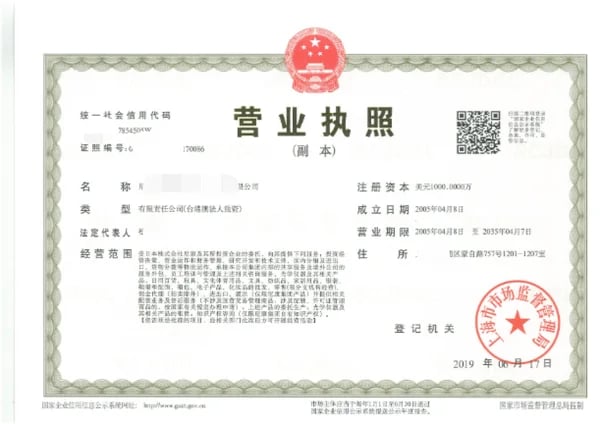 |
| Dirección de correo electrónico (obligatoria cuando eliges utilizar el correo electrónico para la verificación del negocio) | El dominio del correo electrónico debe coincidir con tu sitio web. Tiene como objetivo recibir el código de verificación para demostrar que el sitio web te pertenece. | service@ycloud.com |
Prepara un conjunto coincidente de detalles comerciales
Meta compara la información que envías con los registros comerciales y, cuando se solicita, con los documentos de respaldo.
Por ejemplo, si la entidad legal es Example Retail Ltd. y la tienda opera como Example Store, no alternes ambos nombres al azar a lo largo del envío. Utiliza el nombre legal donde Meta lo solicite y deja clara la relación entre la marca y la empresa en materiales comerciales legítimos. No edites un documento oficial para que coincida.
¿Qué documentos puedes utilizar?
Meta puede reconocer un registro comercial sin solicitar que subas archivos. Si se solicitan documentos, prepara documentos oficiales y vigentes que sean adecuados para el campo que se está verificando.
Asegúrate de que el nombre comercial y la dirección o el número de teléfono que se van a verificar sean visibles. Mantén legibles el emisor y los detalles relevantes del documento; no subas documentos vencidos. Cubre información personal confidencial no relacionada, como el número de seguro social, sin ocultar los datos comerciales necesarios para la revisión.
Meta acepta documentos en varios idiomas, incluidos inglés, mandarín, español, portugués, francés, árabe, entre otros. Si el idioma de tu documento no es compatible, Meta solicitará una traducción al inglés con el sello oficial de una agencia de traducción. Consulta la lista completa de documentos e idiomas admitidos antes de solicitar una traducción.
Completa el flujo estándar de verificación de escritorio
1
Abre el portafolio comercial correcto
Inicia sesión en Meta Business Suite, selecciona tu portafolio comercial y abre el Centro de seguridad. Confirma que tienes control total antes de continuar.
2
Inicia la verificación
Selecciona Iniciar verificación cuando esté disponible. Si Meta envió una solicitud dentro del producto o por correo electrónico para una función específica, sigue la ruta indicada en esa solicitud.
3
Ingresa los detalles comerciales
Ingresa el nombre legal, la dirección, el número de teléfono comercial y el sitio web. Comprueba la ortografía, los sufijos legales y los detalles de la dirección comparándolos con tus documentos antes de enviar.
4
Selecciona un registro comercial coincidente
Selecciona el registro solo si representa a tu organización. Si ninguno coincide, usa Mi negocio no aparece en la lista o Ninguno de estos coincide, y luego proporciona la información o los documentos solicitados. No elijas una empresa con un nombre similar solo para continuar.
5
Confirma tu vinculación con el negocio
Elige uno de los métodos que Meta realmente ofrece y complétalo. Las opciones pueden incluir correo electrónico, llamada telefónica, SMS, mensaje de WhatsApp o verificación de dominio. Es posible que se te solicite una prueba de propiedad del dominio al usar correo electrónico.
6
Envía y realiza el seguimiento del resultado
Completa la confirmación y selecciona Listo. Conserva la confirmación de envío y revisa el estado de verificación del portafolio comercial, así como cualquier solicitud de información adicional.
Elige un método que puedas completar
Usa la información y el destino que muestra Meta.
Si falta el botón o la revisión falla
Para errores específicos de cada caso, conserva el texto exacto del rechazo y consulta la guía de resolución de problemas de verificación de Meta. El equipo de soporte de YCloud puede ayudarte a identificar los activos y explicarte el contexto, pero Meta decide el resultado.
¿Qué cambia después de la aprobación?
Comprueba que la cartera prevista muestre el resultado verificado. Luego, regresa a la funcionalidad que necesitas:- Para una mayor capacidad de mensajería proactiva, consulta el límite de mensajes independiente.
- Para números registrados adicionales, consulta el límite de números.
- Para obtener una insignia, evalúa los requisitos de OBA independientes.
Prepara una solicitud de soporte eficaz
Incluye el ID de la cartera, el ID de la WABA, el estado o error exacto, la fecha de envío y una captura de pantalla censurada de la pantalla relevante de Meta. Explica qué cambió entre los intentos. No envíes contraseñas, códigos de verificación, documentos de identidad completos ni tokens de acceso en un mensaje de soporte general.Preguntas frecuentes
¿Puedo utilizar una factura de servicios públicos como mi único documento comercial?
¿Puedo utilizar una factura de servicios públicos como mi único documento comercial?
No para todos los campos. Una factura de servicios públicos admitida puede ayudar a acreditar una dirección o un número de teléfono, pero no se acepta como comprobante de la razón social del negocio. Selecciona documentos aceptados que cubran cada detalle solicitado; un mismo documento no necesariamente los acredita todos. Consulta la tabla de documentos anterior y los requisitos específicos por país de Meta.
La verificación está completa en otra cartera. ¿Verifica eso esta WABA?
La verificación está completa en otra cartera. ¿Verifica eso esta WABA?
Comprueba qué cartera es propietaria de la WABA que estás conectando en realidad. El estado verificado en otra cartera no prueba que esta cartera propietaria esté verificada. Registra el ID de la cartera y el ID de la WABA antes de comunicarte con el soporte; no crees otra cartera simplemente porque no puedes encontrar la verificada.