

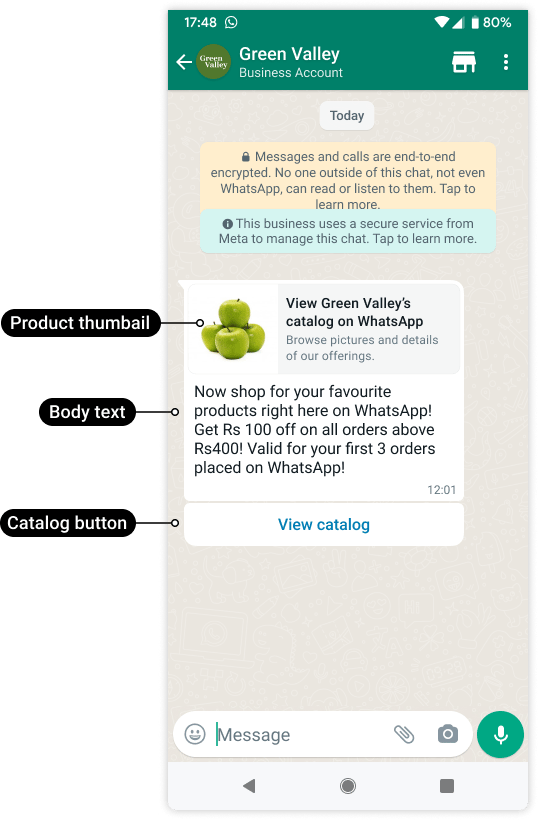
The View catalog button opens the connected catalog inside WhatsApp.

Customers can browse products and build a cart. A cart is not proof of payment.
Elige este formato deliberadamente
Las plantillas de catálogo siguen los requisitos de las plantillas de marketing. Un cliente debe ser elegible para ese mensaje de marketing, incluso si los productos en sí están aprobados.
Prepara los recursos
Antes de crear la plantilla:- Identifica la WABA y el número remitente.
- Confirma que el catálogo de Meta previsto esté conectado a los recursos pertinentes de WhatsApp.
- Comprueba que el catálogo tenga artículos disponibles y que cumplan con las políticas.
- Registra los identificadores exactos de los minoristas de productos, mostrados como Content ID en Commerce Manager.
- Elige una imagen de producto adecuada para la miniatura del mensaje.
- Confirma quién gestiona los envíos de carritos y las preguntas sobre pedidos.
Crea y envía
La guía existente de YCloud utiliza la creación y el envío mediante API para este formato. No asumas que todos los editores de plantillas de la consola o compositores de campañas lo exponen. Crea la plantilla de marketing con su cuerpo, ejemplos de revisión y el botón admitidoCATALOG. Tras la aprobación, haz referencia al nombre exacto de la plantilla y al idioma al enviar.
El subtipo de botón en el momento del envío es catalog. Su acción puede incluir thumbnail_product_retailer_id para seleccionar el artículo del catálogo cuya imagen aparece en el mensaje. Esto cambia la miniatura, no el catálogo a una selección de un solo producto.
El contrato de YCloud documenta una imagen de respaldo con el primer artículo del catálogo cuando se omiten los parámetros relevantes. Para una campaña predecible, elige explícitamente una miniatura válida y prueba el resultado en lugar de depender del orden del catálogo.
Consulta Administrar plantillas y Enviar mensajes de WhatsApp para ver las solicitudes completas.
Verifica el recorrido del cliente
Envía una prueba controlada y comprueba:- La miniatura representa la oferta.
- Ver catálogo abre el catálogo previsto.
- Los productos tienen imágenes, precios, disponibilidad y moneda actualizados.
- El destinatario puede realizar la selección admitida.
- Tu equipo o integración recibe la consulta o solicitud de pedido resultante.
- El pago y el cumplimiento se gestionan por separado.